
12/06/2025
Face ID je jednou z nejúžasnějších a nejpohodlnějších funkcí, které nám moderní iPhony a iPady nabízejí. Umožňuje nám odemykat zařízení, autorizovat nákupy, přistupovat k zabezpečeným aplikacím a automaticky vyplňovat hesla pouhým pohledem. Je to bleskurychlé a intuitivní. Ale co se stane, když Face ID z ničeho nic přestane fungovat? Z ničeho nic zjistíte, že se nemůžete přihlásit do bankovní aplikace, odemknout telefon nebo potvrdit platbu Apple Pay. Je to frustrující a může to vyvolat paniku. Dobrou zprávou je, že mnoho problémů s Face ID lze vyřešit doma, aniž byste museli navštívit servis. V tomto podrobném průvodci se podíváme na nejčastější příčiny selhání Face ID a nabídneme vám osvědčené tipy pro odstraňování problémů, které vám pomohou vrátit tuto klíčovou funkci zpět do plné kondice.

- Proč Face ID nefunguje? Běžné příčiny
- Komplexní řešení problémů s Face ID
- 1. Restartujte svůj iPhone
- 2. Vyčistěte senzor Face ID
- 3. Odstraňte tlusté ochranné sklo nebo nevhodný kryt
- 4. Správně nastavte svůj obličej vůči kameře TrueDepth
- 5. Na starších iPhonech nepoužívejte Face ID v režimu na šířku
- 6. Není váš iPhone zamrzlý nebo zaseknutý?
- 7. Zkontrolujte nastavení Face ID pro odemykání a autentizaci
- 8. Povolte Face ID pro aplikace třetích stran
- 9. Ukončete problémovou aplikaci
- 10. Byl váš iPhone opraven neautorizovaným technikem?
- 11. Resetujte Face ID a zkuste to znovu
- 12. Nastavte alternativní vzhled
- 13. Zkontrolujte aktualizace iOS
- 14. Zkuste vypnout haptiku Face ID
- 15. Resetujte všechna nastavení iPhonu
- 16. Obnovte svůj iPhone (DFU režim)
- Kdy navštívit autorizovaný servis Apple?
- Preventivní opatření pro Face ID
- Srovnání běžných problémů a řešení Face ID
- Často kladené dotazy (FAQ)
Proč Face ID nefunguje? Běžné příčiny
Než se pustíme do konkrétních řešení, je důležité pochopit, proč Face ID může selhat. Technologie Face ID spoléhá na pokročilý systém kamer TrueDepth, který promítá na váš obličej tisíce neviditelných infračervených bodů a vytváří tak detailní 3D mapu. Jakákoli překážka nebo chyba v tomto procesu může vést k selhání. Zde jsou nejčastější důvody:
- Softwarové chyby a dočasné problémy: Někdy se jedná jen o drobnou softwarovou závadu, která se může objevit po aktualizaci iOS nebo prostě jen tak.
- Fyzické překážky: Špinavá kamera, tlusté ochranné sklo, nevhodný kryt nebo dokonce specifické brýle či masky mohou bránit správnému skenování.
- Nesprávné nastavení: Face ID nemusí být povoleno pro konkrétní funkce, jako je odemykání iPhonu nebo Apple Pay.
- Neautorizované opravy: Pokud byl váš iPhone opraven neautorizovaným servisem (např. výměna displeje), může to vést k trvalému zablokování Face ID, protože komponenty jsou spárovány s logickou deskou.
- Hardwarové selhání: Pád, poškození vodou nebo jiná fyzická poškození mohou poškodit systém TrueDepth kamery.
- Uživatelské návyky a prostředí: Špatný úhel, příliš velká vzdálenost, příliš silné nebo slabé osvětlení, nebo dokonce změna vzhledu (např. nový účes, vousy) mohou Face ID zmást.
Komplexní řešení problémů s Face ID
Následující kroky jsou seřazeny od nejjednodušších a nejčastěji účinných až po ty složitější, které mohou vyžadovat odbornou pomoc. Vyzkoušejte je postupně.
1. Restartujte svůj iPhone
To je zlaté pravidlo pro řešení mnoha technických problémů a Face ID není výjimkou. Jednoduchý restart může vyčistit dočasné softwarové chyby a obnovit správnou funkci. Vypněte zařízení a po několika sekundách ho znovu zapněte.
2. Vyčistěte senzor Face ID
Kamera TrueDepth, která se nachází v horní části vašeho iPhonu (v zářezu nebo v Dynamic Islandu), může být pokryta špínou, mastnotou z pokožky nebo prachem. K tomu může dojít při dlouhém používání reproduktoru u ucha nebo při manipulaci s obrazovkou špinavými prsty. Pokud se Face ID zdá nespolehlivé, zkuste jemně otřít oblast horní kamery utěrkou z mikrovlákna. Ujistěte se, že je oblast čistá a bez překážek. Často je toto jednoduché řešení klíčové.
3. Odstraňte tlusté ochranné sklo nebo nevhodný kryt
Pokud Face ID fungovalo perfektně, dokud jste nenasadili nové ochranné sklo nebo kryt, možná je problém právě v nich. Některá příliš tlustá skla nebo kryty s neobvyklým designem mohou fyzicky bránit TrueDepth kameře ve správném skenování. Ačkoli většina kvalitních ochranných skel a krytů je navržena tak, aby s Face ID spolupracovala, některé levnější nebo špatně navržené produkty mohou způsobit potíže. Zkuste ochranné sklo nebo kryt dočasně odstranit a otestovat Face ID bez nich.
4. Správně nastavte svůj obličej vůči kameře TrueDepth
Face ID potřebuje jasný a ničím nerušený pohled na váš obličej. Ujistěte se, že držíte iPhone ve správné vzdálenosti (cca 25–50 cm od obličeje) a že se díváte přímo na TrueDepth kameru. I když Face ID na iPhonech 12 a novějších funguje s maskami a brýlemi (pokud je povolena funkce Face ID s maskou v iOS 15.4 a novějších), je nejlepší se vyhnout částečnému zakrytí obličeje. Některé sluneční brýle mohou blokovat infračervené světlo, na kterém Face ID závisí, což vede k selhání autentizace.
5. Na starších iPhonech nepoužívejte Face ID v režimu na šířku
Face ID na novějších iPhonech (iPhone 13 a novější) funguje i v režimu na šířku, což je skvělé pro odemykání telefonu, když ležíte v posteli. Starší modely iPhonů (například iPhone X, XR, XS, 11, 12) však vyžadují, abyste telefon drželi v orientaci na výšku pro spolehlivé fungování Face ID.
6. Není váš iPhone zamrzlý nebo zaseknutý?
Pokud je vaše zařízení zamrzlé nebo se zasekne na zamykací obrazovce, Face ID nebude fungovat. V takovém případě proveďte vynucený restart iPhonu. Postup se liší podle modelu, ale obvykle zahrnuje rychlé stisknutí a uvolnění tlačítka pro zvýšení hlasitosti, poté rychlé stisknutí a uvolnění tlačítka pro snížení hlasitosti a nakonec podržení bočního tlačítka, dokud se neobjeví logo Apple. Po restartu by Face ID mělo opět fungovat normálně.
7. Zkontrolujte nastavení Face ID pro odemykání a autentizaci
Při nastavování Face ID můžete povolit nebo zakázat různé akce. Jděte do Nastavení > Face ID a kód a v sekci „Použít Face ID pro“ se ujistěte, že jsou zapnuté všechny přepínače, které chcete používat, včetně „Odemknutí iPhonu“, „iTunes a App Store“, „Peněženka a Apple Pay“ a „Automatické vyplňování hesel“. Pokud je některá z těchto možností vypnutá, Face ID pro ni jednoduše nebude fungovat.
8. Povolte Face ID pro aplikace třetích stran
Pokud určitá aplikace vyžaduje kód zařízení místo Face ID, ujistěte se, že podpora Face ID je povolena v nastavení samotné aplikace. Také ověřte, že aplikace má povoleno používat Face ID v nastavení systému: jděte do Nastavení > Soukromí a zabezpečení > Face ID a kód a zkontrolujte seznam aplikací. Mnoho bankovních aplikací, komunikačních klientů (jako WhatsApp) a dalších citlivých aplikací z App Store používá Face ID pro ověřování.
9. Ukončete problémovou aplikaci
Face ID nemusí fungovat, pokud aplikace, která ho používá, zamrzne nebo se zasekne na pozadí. Problém vyřešíte vynuceným ukončením aplikace. Přejeďte prstem z dolního okraje obrazovky nahoru (nebo dvakrát stiskněte tlačítko Domů na starších modelech) pro otevření přepínače aplikací, poté přejeďte miniaturu problémové aplikace nahoru, abyste ji zavřeli. Znovu aplikaci otevřete a Face ID by mělo fungovat.
10. Byl váš iPhone opraven neautorizovaným technikem?
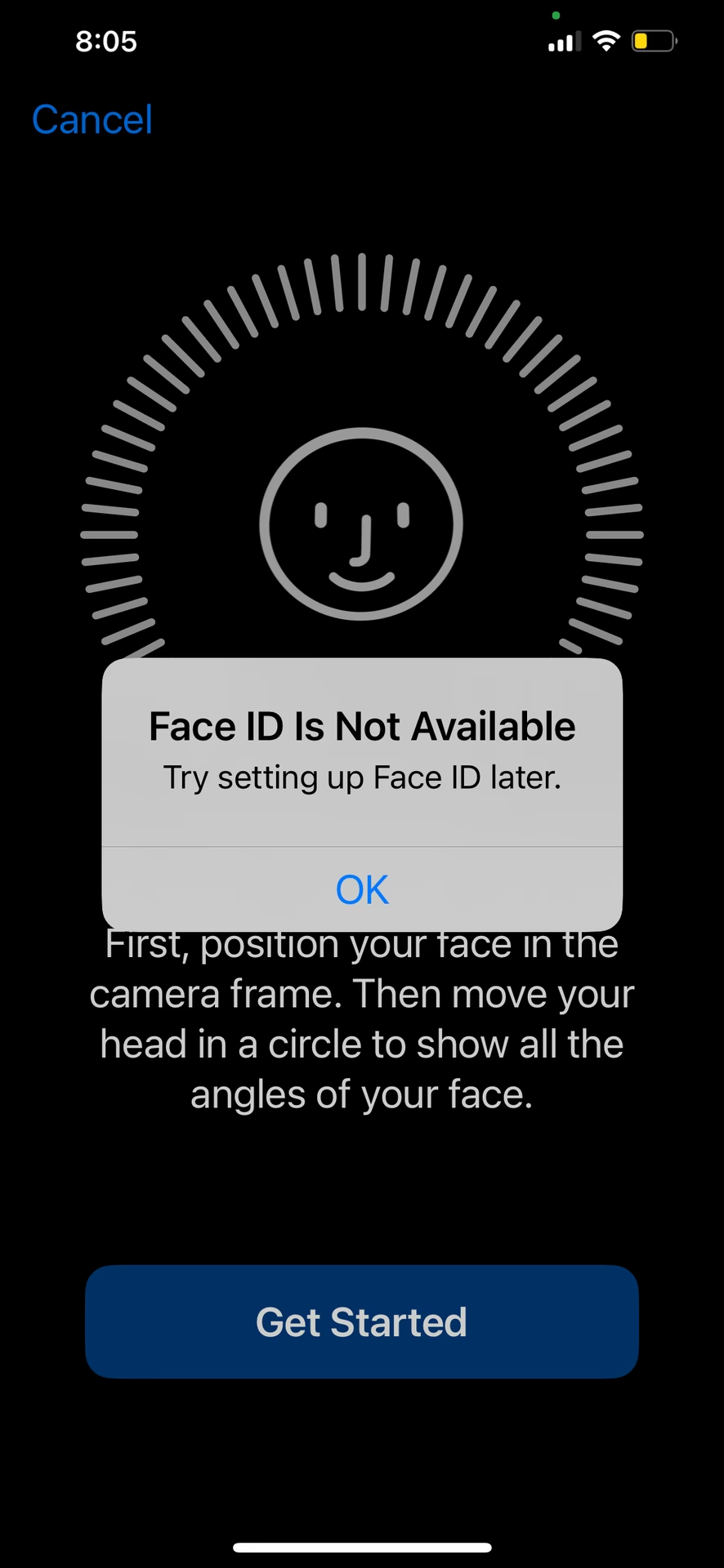
Pokud byl displej, Face ID modul nebo logická deska vašeho iPhonu opravena neautorizovaným servisem, Face ID může hlásit chybu jako „Na tomto iPhonu nelze aktivovat Face ID“. Komponenty TrueDepth kamery jsou totiž bezpečně spárovány s logickou deskou zařízení. Výměna neoriginálním dílem nebo nesprávný postup opravy ze strany neautorizovaného servisu tuto vazbu naruší a Face ID přestane fungovat trvale. Jediným řešením je v takovém případě navštívit autorizovaný servis Apple, kde mají technici oprávnění a nástroje k provedení správné opravy a opětovnému spárování.
11. Resetujte Face ID a zkuste to znovu
Pokud Face ID stále selhává, zkuste ho nastavit znovu od začátku. Jděte do Nastavení > Face ID a kód, klepněte na „Resetovat Face ID“ a potvrďte akci. Tím se vymažou všechna uložená data obličeje. Po restartu iPhonu jděte znovu do Nastavení > Face ID a kód a zvolte „Nastavit Face ID“, abyste funkci opět nakonfigurovali. Tento krok často vyřeší problémy způsobené poškozenými biometrickými daty.
12. Nastavte alternativní vzhled
Pokud Face ID neustále selhává, zkuste přidat alternativní vzhled. Tato funkce je užitečná, pokud se váš vzhled často mění (např. nosíte brýle, šálu, čepici, nebo máte nový účes), nebo pokud chcete, aby váš iPhone mohl odemknout jiný důvěryhodný člověk. V Nastavení Face ID zvolte „Nastavit alternativní vzhled“ a naskenujte svůj obličej znovu, aby systém mohl lépe rozpoznat variace.
13. Zkontrolujte aktualizace iOS
Někdy mohou problémy s Face ID souviset s chybami v aktuální verzi iOS. Apple často vydává aktualizace, které opravují takovéto chyby a zlepšují výkon Face ID. Jděte do Nastavení > Obecné > Aktualizace softwaru a zkontrolujte, zda je k dispozici nová verze iOS. Aktualizace systému může vyřešit mnoho softwarových problémů.
14. Zkuste vypnout haptiku Face ID
Vzácně se může stát, že vestavěný Taptic Engine iPhonu způsobuje problémy s Face ID. Chcete-li to vyloučit, otevřete aplikaci Nastavení, zvolte Zpřístupnění, poté vyberte Face ID a pozornost a ujistěte se, že je vypnut přepínač pro „Haptická odezva při úspěšné autentizaci“.
15. Resetujte všechna nastavení iPhonu
Pokud nic nepomáhá, zkuste resetovat všechna nastavení iPhonu na tovární výchozí hodnoty. Tím se nevymažou vaše data (fotky, aplikace, kontakty), ale všechna systémová nastavení se vrátí do původního stavu. Jděte do Nastavení > Obecné > Přenést nebo resetovat iPhone > Resetovat > Resetovat všechna nastavení. Pokud nějaká konfliktní nastavení způsobovala problémy s Face ID, reset by je měl vyřešit.
16. Obnovte svůj iPhone (DFU režim)
Pokud všechny softwarové kroky selhaly, poslední softwarovou možností je úplná obnova iPhonu. Vytvořte si šifrovanou zálohu, a poté proveďte obnovu DFU (Device Firmware Update) režimu přes Finder (na Macu) nebo iTunes (na Windows). Tento proces přeinstaluje celý firmware operačního systému a může vyřešit hluboké softwarové problémy, které jiné resetování nezvládne. Může vás to ušetřit návštěvy servisu, pokud je problém skutečně softwarový.
Pokud jste vyzkoušeli všechny výše uvedené kroky a Face ID stále nefunguje, je velmi pravděpodobné, že se jedná o hardwarovou závadu. V takovém případě je nezbytné vyhledat profesionální pomoc. Systém TrueDepth kamery je složitý a je bezpečně spárován s logickou deskou iPhonu. Opravu mohou provádět pouze autorizovaní technici Apple s originálními díly a speciálním kalibračním softwarem.
Typické známky hardwarové závady:
- Zpráva „Byl zjištěn problém s kamerou TrueDepth.“ nebo „Face ID není k dispozici.“ se objevuje trvale.
- Nastavení Face ID selhává při každém pokusu.
- Telefon byl nedávno vystaven pádu, nárazu nebo kapalině.
- Face ID přestalo fungovat po neautorizované výměně displeje nebo jiného komponentu.
Náklady na opravu Face ID
Oprava modulu Face ID je často klasifikována jako kompletní výměna displeje, protože TrueDepth kamera je součástí celého modulu displeje. Náklady se mohou lišit v závislosti na modelu iPhonu a regionu. Bez záruky nebo plánu AppleCare+ se cena opravy může pohybovat ve stovkách dolarů. Pokud je váš iPhone stále v záruce nebo máte AppleCare+, oprava může být buď bezplatná, nebo za symbolický poplatek za náhodné poškození. Pro přesnou kalkulaci a domluvení termínu návštěvy doporučujeme kontaktovat podporu Apple nebo navštívit nejbližší Apple Store nebo autorizovaný servis.
Preventivní opatření pro Face ID
Abyste minimalizovali budoucí problémy s Face ID, dodržujte tato doporučení:
- Udržujte oblast přední kamery (zářez/Dynamic Island) čistou a ničím nerušenou. Pravidelně ji otírejte.
- Vyvarujte se pádům a vystavení iPhonu vlhkosti. Používejte kvalitní ochranný kryt.
- Pravidelně instalujte všechny aktualizace iOS. Apple neustále vylepšuje algoritmy rozpoznávání obličeje a opravuje chyby.
- Vyhněte se neautorizovaným opravám a vždy trvejte na použití originálních dílů, pokud je oprava nezbytná.
- Nevystavujte iPhone extrémním teplotám (pod bodem mrazu nebo nad 35 °C), které mohou ovlivnit citlivé senzory.
Srovnání běžných problémů a řešení Face ID
| Problém | Pravděpodobná příčina | Doporučené řešení |
|---|---|---|
| Face ID nefunguje po aktualizaci iOS | Softwarová chyba / Dočasný glitch | Restart iPhonu, kontrola aktualizací, reset Face ID |
| Face ID nepozná obličej | Špinavá kamera / Překážka / Špatný úhel / Změna vzhledu | Vyčistit senzor, odstranit kryt/sklo, správně nastavit obličej, přidat alternativní vzhled |
| Face ID nelze aktivovat (chybová zpráva) | Hardwarová závada / Neautorizovaná oprava | Vynucený restart, reset Face ID, navštívit autorizovaný servis |
| Face ID nefunguje v aplikacích třetích stran | Nesprávné nastavení aplikace / Zamrzlá aplikace | Zkontrolovat nastavení v aplikaci/systému, vynuceně ukončit aplikaci |
| Face ID nefunguje po pádu / kontaktu s vodou | Fyzické poškození hardwaru | Navštívit autorizovaný servis Apple |
Často kladené dotazy (FAQ)
Proč mé Face ID nefunguje?
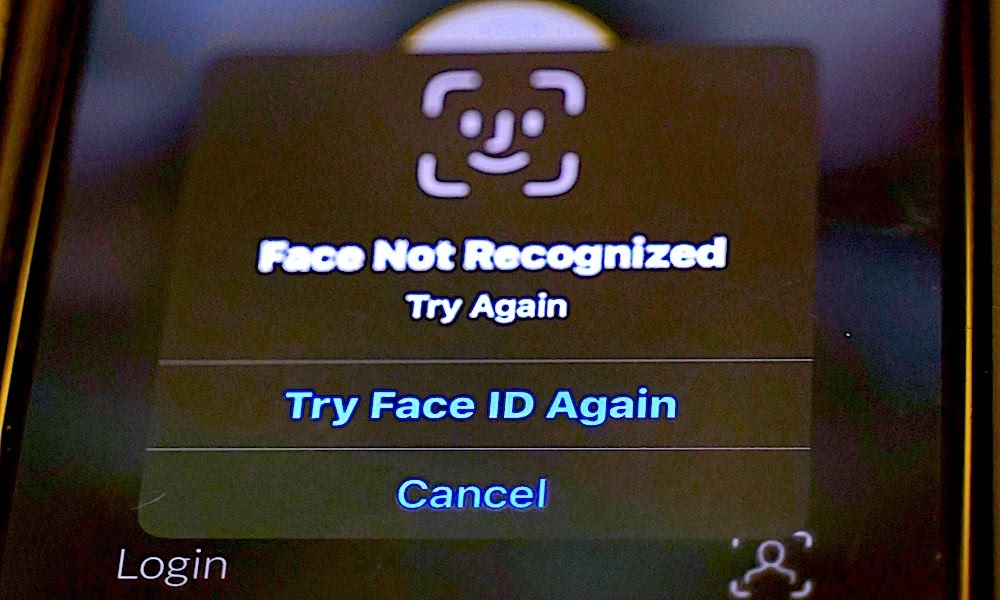
Existuje několik důvodů, proč Face ID může selhávat. Může to být způsobeno špínou na kameře TrueDepth, překážkami (např. ochranné sklo, kryt, šála, brýle), dočasnými softwarovými chybami, nebo dokonce hardwarovým poškozením po pádu či kontaktu s vodou. Někdy stačí jen restartovat zařízení nebo vyčistit kameru.
Bude Face ID fungovat, když mám na obličeji masku?
Ano, Face ID s maskou je dostupné na modelech iPhone 12 a novějších s iOS 15.4 a novějšími. Musíte tuto funkci povolit v Nastavení > Face ID a kód. Pro nejlepší výsledky je důležité, aby byly vaše oči a okolí kolem očí jasně viditelné.
Co když Face ID stále nefunguje ani po všech základních řešeních problémů?
Pokud jste vyzkoušeli všechny softwarové tipy (restart, čištění, reset Face ID, aktualizace iOS) a Face ID stále nefunguje, je velmi pravděpodobné, že se jedná o hardwarový problém. V takovém případě byste měli kontaktovat podporu Apple nebo navštívit autorizovaný servis Apple. Budou schopni provést diagnostiku a určit, zda je nutná oprava hardwaru.
Mohou sluneční brýle ovlivnit Face ID?
Ano, některé sluneční brýle mohou blokovat infračervené světlo, které TrueDepth kamera používá pro skenování obličeje. Pokud máte problémy s Face ID při nošení slunečních brýlí, zkuste je na chvíli sundat nebo přidat alternativní vzhled s brýlemi.
Je možné opravit Face ID doma, pokud je poškozen hardware?
Ne, oprava hardwarových komponent Face ID doma není možná. Systém TrueDepth je složitý a jeho komponenty jsou spárovány s logickou deskou iPhonu. Jakýkoli neautorizovaný zásah nebo výměna dílů může trvale zablokovat Face ID. Hardwarové opravy musí provádět pouze autorizovaní technici Apple.
Doufáme, že vám tento podrobný průvodce pomohl vyřešit problémy s Face ID na vašem iPhonu nebo iPadu. Většina problémů je naštěstí řešitelná s trochou trpělivosti a správnými kroky. Pokud však narazíte na trvalé potíže, pamatujte, že odborníci z Apple jsou tu, aby vám pomohli s těmi nejsložitějšími hardwarovými závadami.
Chceš-li si přečíst další články podobné jako Jak opravit Face ID na iPhone a iPadu?, navštiv kategorii iPhone.