

20/02/2022
Potřebujete vymazat veškerý obsah a nastavení z vašeho iPhonu, než jej prodáte, darujete nebo jen chcete zlepšit jeho výkon? Často se stává, že uživatelé zapomenou své heslo k Apple ID, nebo získají iPhone z druhé ruky, který je stále propojen s účtem předchozího majitele. V takových případech se obnova továrního nastavení může zdát jako neřešitelný problém. Ale nebojte se! Tento komplexní průvodce vám ukáže, jak provést obnovu továrního nastavení iPhonu bez nutnosti zadávat heslo k Apple ID. Prozkoumáme několik účinných metod, od uživatelsky přívětivých nástrojů až po technické postupy, abyste si mohli vybrat tu nejvhodnější pro vaši situaci.
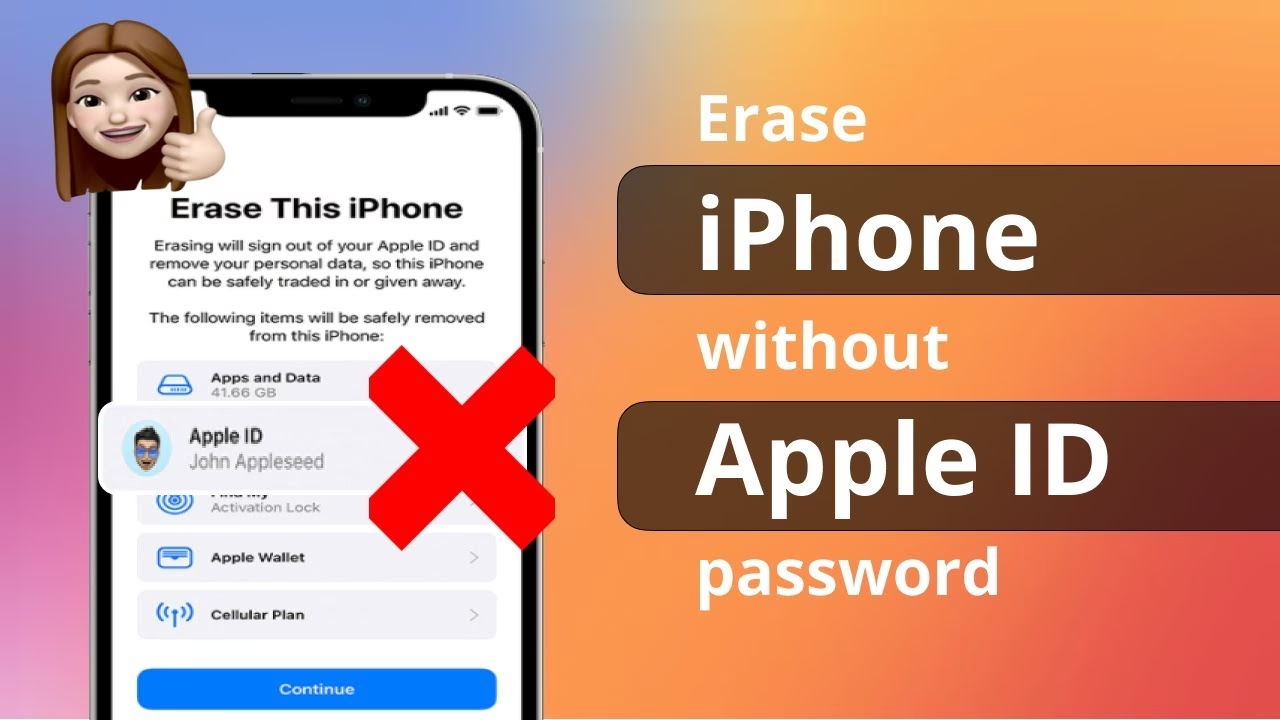
Obnovení iPhonu do továrního nastavení je klíčové z několika důvodů: zajišťuje, že vaše osobní data nepadnou do cizích rukou při prodeji, pomáhá řešit softwarové problémy a často výrazně zlepšuje celkový výkon zařízení. Někdy je to jediná cesta, jak se zbavit nepříjemných chyb nebo připravit telefon na nového uživatele. Pojďme se podívat na detailní postupy, jak na to, i když neznáte heslo k Apple ID.
- Nejjednodušší řešení: Obnovení iPhonu bez Apple ID pomocí AnyUnlock
- Obnovení iPhonu bez hesla Apple ID přes Režim obnovy
- Obnovení iPhonu bez hesla Apple ID pomocí AnyFix
- Obnovení iPhonu bez Apple ID přes PhoneClean
- Bonusový tip: Jak vymazat iPhone s Apple ID a heslem
- Srovnání jednotlivých metod pro obnovení továrního nastavení iPhonu
- Často kladené otázky ohledně obnovení iPhonu bez Apple ID
- Závěr
Nejjednodušší řešení: Obnovení iPhonu bez Apple ID pomocí AnyUnlock
Pokud hledáte rychlé, bezpečné a spolehlivé řešení, jak obnovit tovární nastavení iPhonu bez hesla k Apple ID, pak je AnyUnlock ideální volbou. Jedná se o komplexní nástroj pro iOS, který je navržen tak, aby zvládl různé typy zámků a problémů s Apple ID. S AnyUnlock můžete odstranit Apple ID a dokonce obejít aktivační zámek iCloudu během několika minut, což vám umožní přihlásit se k novému účtu iCloud bez jakýchkoli potíží.
Hlavní výhody AnyUnlock:
- Jednoduché ovládání: K odstranění Apple ID, obejití aktivačního zámku iCloudu a obnovení zařízení stačí jen pár kliknutí. Není potřeba žádných technických znalostí, což z něj dělá nástroj vhodný i pro naprosté začátečníky.
- Extrémní rychlost: Během několika málo minut můžete odemknout Apple ID nebo iCloud zámek, což znamená, že si můžete své zařízení resetovat a začít používat téměř okamžitě.
- Zaručená bezpečnost: Vaše zařízení nebude žádným způsobem poškozeno a vaše soukromí nebude ohroženo. Je to 100% bezpečné a spolehlivé řešení.
- Všestrannost: Kromě obejití iCloud zámku dokáže AnyUnlock také odemknout obrazovku iPhonu/iPadu, odstranit kód pro čas u obrazovky, obejít omezení MDM, najít Apple ID, odemknout SIM kartu a mnoho dalšího.
Kroky k obnovení továrního nastavení iPhonu bez Apple ID pomocí AnyUnlock:
- Otevřete AnyUnlock na svém počítači a na hlavní obrazovce vyberte možnost Unlock Apple ID (Odemknout Apple ID).
- Připojte své zařízení k počítači pomocí USB kabelu. Pokud je připojení úspěšné, klikněte na tlačítko Start Now (Spustit nyní).
- Poté pečlivě zkontrolujte informace o zařízení a klikněte na tlačítko Unlock Now (Odemknout nyní). Nástroj začne odstraňovat Apple ID z vašeho zařízení. Po dokončení se vaše zařízení resetuje.
Po resetování iPhonu se může aktivovat aktivační zámek iCloudu, který brání přístupu k vašemu zařízení. AnyUnlock vám naštěstí pomůže obejít i tento zámek bez jakýchkoli potíží.
Obnovení iPhonu bez hesla Apple ID přes Režim obnovy
Pokud máte vypnutou funkci Najít můj iPhone (Find My iPhone), můžete iPhone obnovit bez hesla k Apple ID vstupem do Režimu obnovy (Recovery Mode). Tato metoda vám umožní zcela resetovat iPhone bez zadání Apple ID a aktivační zámek iCloudu se nezobrazí. Jedná se o bezplatnou metodu, ale vyžaduje přesné dodržení kroků.
Krok 1: Přepněte iPhone do Režimu obnovy
Otevřete iTunes (na Windows nebo starších macOS) nebo Finder (na novějších macOS) na svém počítači. Ujistěte se, že je váš iPhone připojen k počítači, a poté jej přepněte do Režimu obnovy:
- Pro iPhone 8 nebo novější (včetně iPhone SE 2. a 3. generace): Rychle stiskněte a uvolněte tlačítko pro zvýšení hlasitosti, poté rychle stiskněte a uvolněte tlačítko pro snížení hlasitosti. Následně stiskněte a držte boční tlačítko (Power tlačítko), dokud se nezobrazí obrazovka Režimu obnovy (ikona kabelu směřujícího k počítači).
- Pro iPhone 7/7 Plus: Stiskněte a držte současně tlačítko pro snížení hlasitosti a tlačítko Power. Držte tlačítka, dokud se nezobrazí obrazovka Režimu obnovy.
- Pro iPhone 6s a starší (včetně iPhone SE 1. generace): Stiskněte a držte současně tlačítko Power a tlačítko Home. Držte tlačítka, dokud se nezobrazí obrazovka Režimu obnovy.
Krok 2: Obnovte iPhone pomocí iTunes/Finder
Jakmile se iPhone dostane do Režimu obnovy, na obrazovce vašeho počítače se v iTunes nebo Finderu objeví okno s možností „Obnovit“ nebo „Aktualizovat“. Klikněte na Obnovit (Restore) namísto „Aktualizovat“ (Update).
Krok 3: iTunes/Finder zahájí obnovu vašeho iPhonu
Postupujte podle pokynů na obrazovce k obnovení vašeho iPhonu. Tento proces vymaže všechna vaše nastavení a veškerý obsah bez nutnosti zadávat heslo k Apple ID. Po dokončení se váš iPhone restartuje a můžete jej nastavit jako nové zařízení.
Obnovení iPhonu bez hesla Apple ID pomocí AnyFix
Dalším účinným řešením pro obnovení iPhonu bez hesla k Apple ID je AnyFix – iOS System Recovery. Tento nástroj vám pomůže resetovat iPhone bez hesla v několika jednoduchých krocích. Po dokončení procesu bude váš iPhone aktualizován na nejnovější verzi, kterou podporuje.
AnyFix – Obnovení iPhonu jedním kliknutím:
- 1-klik pro obnovení: Ušetřete čas díky možnosti resetování iPhonu jediným kliknutím.
- Tvrdý reset: Dokáže provést tvrdý reset iPhonu, i když je zařízení uzamčeno.
- Oprava systémových problémů: Dokáže opravit různé typy systémových problémů iOS a chyb iTunes.
- Snadné použití: Nepotřebujete žádné technické dovednosti, 100% čisté a bezpečné.
Jak obnovit tovární nastavení iPhonu bez hesla Apple ID s AnyFix:
- Stáhněte si AnyFix na svůj počítač a na úvodní stránce vyberte možnost Reset Device (Resetovat zařízení).
- Klepněte na možnost 1-Click Reset (Reset jedním kliknutím) a poté klikněte na tlačítko Reset Now (Resetovat nyní).
- Zařízení bude okamžitě vymazáno. Po dokončení uvidíte potvrzující obrazovku.
Po tvrdém resetu bude vaše zařízení aktualizováno na nejnovější verzi, kterou podporuje. Pokud je povolena funkce Najít můj iPhone, bude vyžadováno ověření aktivačního zámku iCloudu. V takovém případě můžete použít nástroj AnyUnlock – iPhone Unlocker k jeho obejití bez Apple ID a hesla.
Obnovení iPhonu bez Apple ID přes PhoneClean
Pokud je funkce Najít můj iPhone vypnutá, můžete k vymazání iPhonu použít také PhoneClean. Jedná se o nástroj pro čištění iOS, který uživatelům pomáhá čistit různé druhy nepotřebných souborů a uvolňovat místo na zařízeních iOS. V nejnovější verzi přidali novou funkci s názvem „Erase Clean“, která dokáže vymazat zařízení iOS (jako iPhone, iPad nebo iPod touch) bez Apple ID. Tato funkce kompletně smaže všechna vaše data z iPhonu/iPadu/iPodu touch.
Jak obnovit iPhone bez Apple ID pomocí PhoneClean:
- Stáhněte a otevřete PhoneClean. Připojte svůj iPhone k počítači pomocí USB kabelu.
- Klikněte na záložku Erase Clean.
- Klikněte na tlačítko Erase Now.
- PhoneClean nejprve načte data na vašem iPhonu a poté jej vymaže.
Bonusový tip: Jak vymazat iPhone s Apple ID a heslem
Pokud znáte své Apple ID a heslo, můžete k obnovení továrního nastavení iPhonu použít následující dvě metody. Tyto metody jsou přímočaré a doporučené, pokud máte přístup ke svým přihlašovacím údajům.
Metoda 1: Přímé vymazání iPhonu přes Nastavení
- Přejděte do Nastavení (Settings) > Klepněte na Obecné (General) > Přenést nebo resetovat [zařízení] (Transfer or Reset [Device]) > Klepněte na Smazat veškerý obsah a nastavení (Erase All Content and Settings).
- Klepněte na Smazat iPhone (Erase iPhone) > Klepněte na Smazat iPhone pro potvrzení > Zadejte svůj přístupový kód obrazovky.
- Možná budete muset zadat své Apple ID a heslo, abyste vypnuli Aktivační zámek a odstranili zařízení z funkce Najít můj iPhone.
Metoda 2: Vymazání iPhonu pomocí iTunes/Finder
- Vypněte funkci Najít můj iPhone: Na svém zařízení přejděte do Nastavení (Settings) > [Vaše jméno] > Najít (Find My) a vypněte tuto funkci.
- Otevřete iTunes (nebo Finder na Macu) > Připojte svůj iPhone k počítači > Důvěřujte počítači (Trust this computer), pokud se zobrazí výzva.
- Vyberte svůj iPhone v iTunes/Finderu > Klikněte na Souhrn (Summary) > Klikněte na Obnovit iPhone (Restore iPhone).
Srovnání jednotlivých metod pro obnovení továrního nastavení iPhonu
Pro usnadnění výběru té nejvhodnější metody jsme pro vás připravili srovnávací tabulku šesti zmíněných metod. Můžete si tak snadno porovnat jejich vlastnosti a rozhodnout se podle svých potřeb.
| Funkce | AnyUnlock | AnyFix | Režim obnovy | PhoneClean | Nastavení iPhonu | iTunes |
|---|---|---|---|---|---|---|
| Bez hesla Apple ID | ✔ | ✔ | ✔ | ✔ | ✖ | ✖ |
| Další požadavky | Žádná omezení | Žádná omezení | Najít můj iPhone vypnuto | Najít můj iPhone vypnuto | Žádná omezení | Žádná omezení |
| Riziko | Bez rizika, 100% bezpečné | Bez rizika | Pád iOS | Bez rizika | Bez rizika | Bez rizika |
| Úspěšnost | Vysoká | Vysoká | Nízká | Vysoká | Vysoká | Vysoká |
| Snadnost použití | Pouze 3 kroky | Jednoduché | Obtížné | Jednoduché | Jednoduché | Jednoduché |
Často kladené otázky ohledně obnovení iPhonu bez Apple ID
1. Jak vymazat iPhone bez hesla?
Existuje několik metod, které vám pomohou vymazat iPhone bez hesla. Režim obnovy s iTunes nebo Finderem umožňuje obnovit zařízení do továrního nastavení, ačkoli Apple ID budete stále potřebovat při nastavení, pokud je aktivní funkce „Najít můj iPhone“. Naštěstí nástroje třetích stran, jako je AnyUnlock, vám umožňují resetovat zařízení bez Apple ID nebo hesla, což z nich činí preferovanou volbu pro uzamčené nebo z druhé ruky zakoupené iPhony.
2. Jak zdarma obnovit tovární nastavení iPhonu bez hesla Apple ID?
Pokud je funkce Najít můj iPhone vypnutá, můžete iPhone obnovit bez hesla k Apple ID zdarma pomocí Režimu obnovy. Tato metoda však má poměrně slohé kroky a nesprávná operace může způsobit pád systému. Můžete také přejít na oficiální webové stránky Apple a resetovat heslo k Apple ID, pokud si pamatujete e-mailovou adresu a telefonní číslo spojené s účtem Apple na tomto iPhonu.
3. Jak odstranit Apple ID předchozího majitele bez hesla?
Pokud chcete odstranit Apple ID předchozího majitele bez hesla, můžete zkusit obnovit tovární nastavení iPhonu přes iTunes. To však neobejde iCloud Activation Lock. Nejspolehlivější metodou je kontaktovat předchozího majitele a požádat ho, aby zařízení vzdáleně odstranil ze svého iCloud účtu prostřednictvím oficiálních webových stránek iCloudu. V případě, že kontakt není možný, nástroje jako AnyUnlock dokáží obejít iCloud Activation Lock, což je v takových situacích velmi užitečné.
Závěr
To je vše, co potřebujete vědět o tom, jak obnovit tovární nastavení iPhonu bez hesla k Apple ID. Jak vidíte, existuje několik cest, jak dosáhnout požadovaného výsledku, a to i v případě, že nemáte k dispozici všechny přihlašovací údaje. Mezi všemi zmíněnými metodami je AnyUnlock nejvíce doporučován pro svůj rychlý proces odemknutí a jednoduché kroky. Ať už jste uvízli na aktivačním zámku iCloudu, zapomněli jste Apple ID a heslo, nebo si nepamatujete heslo k obrazovce, AnyUnlock vám může pomoci dostat se z obtížné situace během několika minut. Stáhněte si jej a obnovte svůj iPhone ještě dnes!
Chceš-li si přečíst další články podobné jako Jak obnovit iPhone bez Apple ID: Kompletní průvodce, navštiv kategorii iPhone.