

23/01/2025
Váš iPhone je neustále s vámi, je to náš osobní asistent, komunikační centrum a zdroj zábavy. Když ale začne nečekaně a bez zjevného důvodu vibrovat, může to být nejen rušivé, ale i matoucí. Může se stát, že telefon zavibruje, aniž by se na obrazovce objevilo jakékoli oznámení, nebo se tak děje příliš často. Tento jev, kdy váš iPhone náhodně vibruje, může mít řadu příčin, od jednoduchých softwarových chyb až po složitější problémy s hardwarem. Cílem tohoto článku je provést vás krok za krokem diagnostikou a řešením těchto záhadných vibrací, abyste znovu získali kontrolu nad svým zařízením a klid.
Vibrace jsou sice skvělým způsobem, jak nás iPhone upozorní na důležité události, i když je zvuk vypnutý, ale když se stanou nepředvídatelnými, je čas jednat. Než se ponoříme do detailů, je důležité si uvědomit, že většina problémů s náhodnými vibracemi je softwarového charakteru a lze je vyřešit doma, bez nutnosti navštěvovat servis. Pojďme se podívat, co by mohlo být příčinou a jak to efektivně napravit.
- Proč váš iPhone náhodně vibruje? Možné příčiny
- Krok 1: Základní řešení a aktualizace systému
- Krok 2: Důkladná kontrola nastavení oznámení
- Krok 3: Aktualizace aplikací a řešení problémových aplikací
- Krok 4: Prozkoumání systémových nastavení vibrací
- Krok 5: Resetování nastavení iPhone
- Krok 6: Obnovení továrních nastavení jako poslední možnost
- Krok 7: Když iPhone vibruje, ale obrazovka je černá
- Krok 8: Kontaktování podpory Apple
- Komparativní tabulka řešení
- Často kladené otázky (FAQ)
Proč váš iPhone náhodně vibruje? Možné příčiny
Existuje mnoho důvodů, proč váš iPhone může náhodně vibrovat. Mnoho z nich souvisí se softwarem, takže první věcí, kterou byste měli udělat, je ujistit se, že váš iOS je zcela aktuální. Pokud je váš iOS již aktualizován, zkuste tvrdý restart. Mějte také na paměti, že váš telefon zavibruje, když je poprvé připojen k nabíjecímu kabelu, takže pokud si tohoto problému všimnete pouze během nabíjení telefonu, může to být způsobeno problémem s kabelem; zkuste jiný. Stále váš iPhone bzučí bez důvodu? Čtěte dál!
Krok 1: Základní řešení a aktualizace systému
Než se pustíme do složitějších řešení, začněme s těmi nejjednoduššími, které často vyřeší většinu drobných softwarových chyb. Tyto kroky jsou rychlé, bezpečné a nemají žádný negativní dopad na vaše data.
Restartování iPhone
Jednoduchý restart dokáže vyřešit mnoho dočasných softwarových závad. Pokud váš iPhone náhodně vibruje, zkuste nejprve běžný restart. Pokud to nepomůže, přejděte na tvrdý restart (force restart). Ten je efektivnější, protože vynutí ukončení všech procesů a restartuje systém od základů, což může vyčistit paměť a odstranit drobné glitche. Postup se liší podle modelu iPhone, ale pro většinu novějších modelů (iPhone 8 a novější) to zahrnuje rychlé stisknutí a uvolnění tlačítka pro zvýšení hlasitosti, poté rychlé stisknutí a uvolnění tlačítka pro snížení hlasitosti a nakonec podržení bočního tlačítka, dokud se neobjeví logo Apple.
Aktualizace iOS
Zastaralá verze operačního systému iOS může obsahovat chyby, které způsobují nepravidelné chování, včetně náhodných vibrací. Apple pravidelně vydává aktualizace iOS, které opravují známé chyby a zlepšují stabilitu systému. Ujistěte se, že váš iPhone používá nejnovější dostupnou verzi iOS. Přejděte do Nastavení > Obecné > Aktualizace softwaru a zkontrolujte, zda je k dispozici nová verze. Pokud ano, stáhněte ji a nainstalujte.
Kontrola nabíjecího kabelu
Pokud si všimnete, že váš iPhone vibruje náhodně pouze, když je připojen k nabíjení, problém nemusí být v telefonu, ale v kabelu nebo nabíječce. iPhone obvykle zavibruje, když je poprvé připojen k nabíjení, aby potvrdil, že se nabíjí. Vadný nebo poškozený kabel může způsobovat přerušované připojení, což vede k opakovaným vibracím, jako byste telefon neustále připojovali a odpojovali. Zkuste použít jiný originální nabíjecí kabel a adaptér, abyste vyloučili tuto možnost.
Krok 2: Důkladná kontrola nastavení oznámení
Jednou z nejčastějších příčin náhodných vibrací bez zjevného důvodu jsou nesprávně nakonfigurovaná nastavení oznámení. Mnoho uživatelů se ptá: „Proč můj iPhone náhodně vibruje, když nemám žádná oznámení?“ Odpověď může spočívat v tom, že máte vypnutá vizuální oznámení (například bannery nebo upozornění na zamykací obrazovce), ale zapnuté vibrace nebo zvuky. V takovém případě neuvidíte žádný vizuální indikátor, že máte oznámení, pouze vibraci nebo bzučení.
Jak zkontrolovat nastavení oznámení:
- Otevřete aplikaci Nastavení.
- Přejděte dolů a klepněte na Oznámení.
- Zde uvidíte seznam aplikací, které vám mohou posílat oznámení.
- Pokud existuje konkrétní aplikace, o které se domníváte, že by mohla způsobovat bzučení vašeho iPhone, klepněte na ni a zkontrolujte její nastavení.
- Nyní můžete zkontrolovat, zda je možnost Povolit oznámení zapnutá (zelená) nebo vypnutá (šedá).
- Pokud jsou oznámení zapnutá, můžete změnit nebo přidat typy upozornění. Běžnými viníky náhodných vibrací vašeho iPhone jsou aplikace pro rychlé zprávy (jako WhatsApp, Messenger) a e-mailová aplikace (Mail), takže je nezapomeňte zkontrolovat.
Pokud se rozhodnete nezakázat oznámení, ujistěte se, že si všimnete typu upozornění, která jste povolili při kontrole nastavení oznámení aplikací. Pokud jste zakázali některé z těchto typů upozornění (například bannery), je možné, že váš telefon vibruje, ale obrazovka je černá, protože se nezobrazuje žádný banner.
Krok 3: Aktualizace aplikací a řešení problémových aplikací
Náhodné vibrace na vašem iPhone mohou být způsobeny chybou v některé z aplikací. Ujistěte se, že všechny vaše aplikace jsou aktuální. Vývojáři aplikací často vydávají aktualizace, které opravují chyby a zlepšují kompatibilitu s nejnovějšími verzemi iOS. Můžete aktualizovat všechny aplikace najednou v App Store, nebo nastavit automatické aktualizace.
Postup aktualizace aplikací:
- Otevřete App Store.
- Klepněte na ikonu vašeho profilu v pravém horním rohu.
- Přejděte dolů a uvidíte seznam aplikací, které čekají na aktualizaci. Můžete klepnout na Aktualizovat vše nebo aktualizovat jednotlivé aplikace.
Pokud se domníváte, že tento problém začal po instalaci nové aplikace, zkuste ji odinstalovat a zjistěte, zda to problém vyřeší. Pokud váš iPhone po tomto kroku stále náhodně vibruje, můžete aplikaci znovu nainstalovat a přejít k dalším krokům.
Krok 4: Prozkoumání systémových nastavení vibrací
Proč můj iPhone náhodně vibruje? Existuje mnoho možností, jak si přizpůsobit, kdy a jak váš iPhone používá vibrace, o kterých možná nevíte. Můžete si vytvořit vlastní vibrační vzory nebo změnit chování vibrací v tichém režimu. Můžete také vibrace zcela vypnout, pokud byste to preferovali, nebo jako dočasné řešení.
Kde najít nastavení vibrací:
- Otevřete Nastavení.
- Přejděte na Zvuky a haptika.
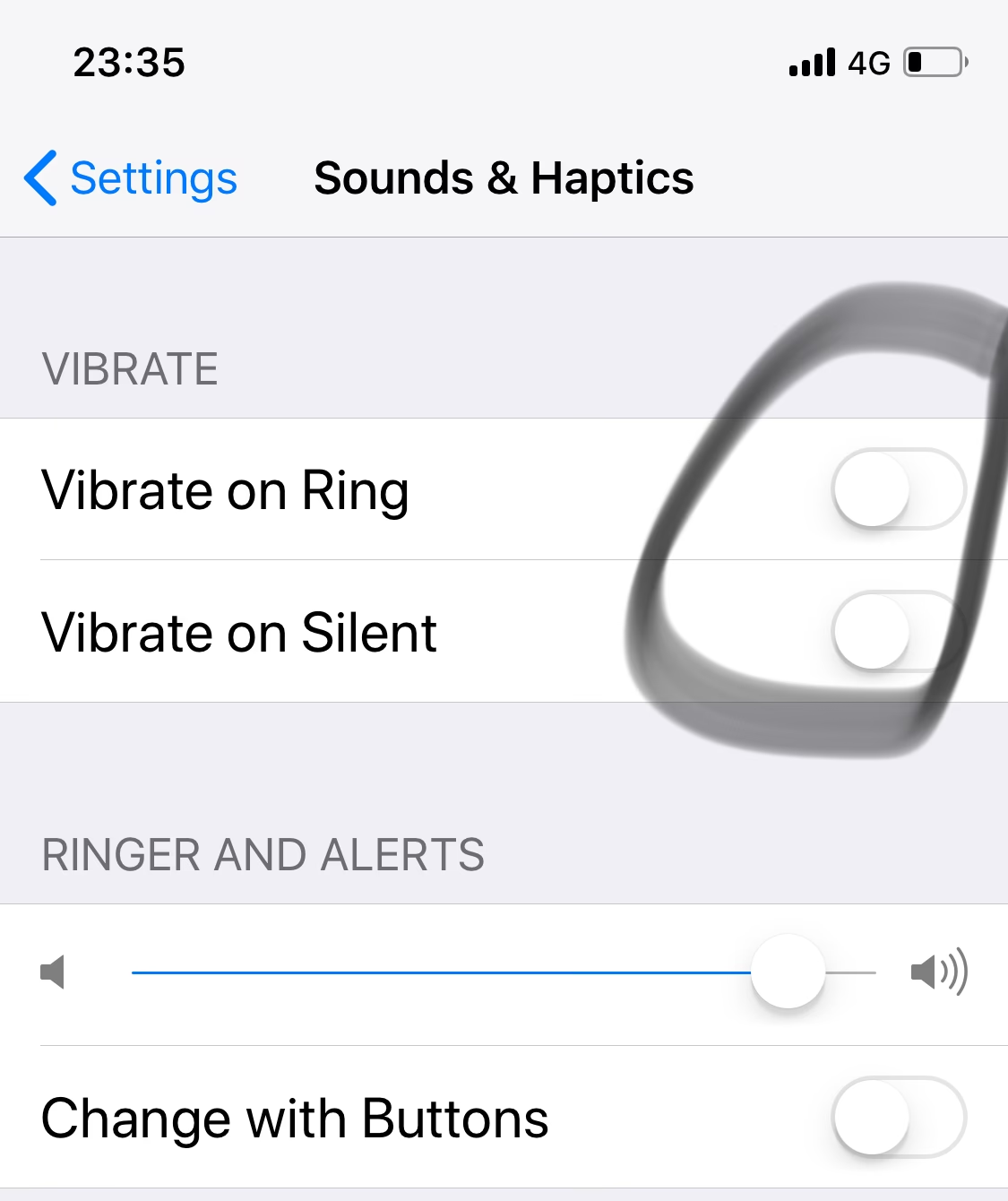
- Zde najdete možnosti jako Vibrace při zvonění a Vibrace v tichém režimu. Můžete je vypnout, pokud si nepřejete, aby telefon vibroval v těchto situacích.
- Dále můžete v sekci Zvuky a haptika pro jednotlivé typy upozornění (např. Zvonění, SMS zprávy) klepnout na Vibrace a vybrat si z přednastavených vzorů nebo vytvořit vlastní. Pokud je zde vybrán neobvyklý nebo prázdný vzor, může to vést k podivnému chování.
- Zkontrolujte také Systémová haptika na konci sekce Zvuky a haptika. Tato volba ovládá vibrace pro systémové ovladače a interakce (např. při rolování voličů nebo při stisku tlačítek). Pokud je tato volba zapnutá a dochází k náhodným vibracím, zkuste ji vypnout.
Krok 5: Resetování nastavení iPhone
Pokud váš telefon stále náhodně vibruje, možná budete chtít resetovat všechna nastavení na vašem iPhone na jejich tovární výchozí hodnoty. Tento krok se liší od úplného obnovení továrních nastavení, protože nesmaže žádná data ani aplikace. Resetovány budou pouze všechna nastavení, která jste si přizpůsobili, jako jsou síťová nastavení (Wi-Fi hesla), nastavení soukromí, klávesnice, umístění a další preference. Po resetu budete muset znovu nakonfigurovat jakákoli nastavení, která jste si přizpůsobili.
Jak resetovat všechna nastavení:
- Otevřete Nastavení.
- Přejděte na Obecné.
- Přejděte dolů a klepněte na Přenést nebo resetovat iPhone.
- Zvolte Resetovat.
- Vyberte Resetovat všechna nastavení. Budete požádáni o zadání vašeho kódu.
Tento krok je užitečný, pokud se domníváte, že problém je způsoben konfliktem nastavení, který se vám nedaří identifikovat. Je to bezpečný způsob, jak vrátit nastavení do původního stavu bez ztráty osobních dat.
Krok 6: Obnovení továrních nastavení jako poslední možnost
Pokud váš iPhone vibruje bez zjevného důvodu i po všech těchto krocích, můžete provést úplné obnovení továrních nastavení vašeho iPhone. Toto vymaže všechny aplikace a data z vašeho zařízení, takže se ujistěte, že jste si předtím vytvořili zálohu! Zvažte, zda pro vás bude nastavení iPhone od začátku otravnější, než přetrvávající záhadná vibrace. Tento krok by měl být považován za poslední možnost, protože je časově náročný a vyžaduje pečlivou přípravu (zálohování).
Důležitost zálohy:
Před provedením továrního resetu je naprosto klíčové vytvořit kompletní zálohu vašeho iPhone. Můžete to udělat přes iCloud nebo iTunes/Finder na vašem počítači. Záloha zajistí, že po resetu budete moci obnovit svá data, fotografie, zprávy a nastavení.
Jak obnovit iPhone do továrního nastavení:
- Nejprve vytvořte zálohu.
- Otevřete Nastavení.
- Přejděte na Obecné.
- Přejděte dolů a klepněte na Přenést nebo resetovat iPhone.
- Zvolte Smazat data a nastavení.
- Budete požádáni o zadání vašeho kódu a hesla Apple ID pro vypnutí funkce Najít iPhone.
Po dokončení procesu se váš iPhone restartuje a zobrazí se obrazovka s nastavením, jako byste jej právě vybalili z krabice. Můžete si vybrat, zda jej nastavíte jako nový iPhone, nebo obnovíte ze zálohy.
Krok 7: Když iPhone vibruje, ale obrazovka je černá
Tento specifický problém, kdy váš iPhone vibruje, ale obrazovka zůstává černá, může naznačovat vážnější softwarovou chybu nebo dokonce problém s hardwarem. Zde jsou kroky, které můžete podniknout:
- Vynucený restart iPhone: Stejně jako u běžných náhodných vibrací, zkuste nejprve vynucený restart. To je základní krok, který může vyřešit dočasné softwarové závady, které způsobují zamrznutí obrazovky.
- Přeinstalování iOS: Pokud problém přetrvává, mohlo se něco pokazit během posledního postupu aktualizace. Doporučuje se nainstalovat čistou kopii iOS. K tomu vytvořte úplnou zálohu vašeho iPhone, poté jej obnovte do továrního nastavení pomocí počítače (Mac nebo PC s iTunes/Finderem) a nakonec jej nastavte jako nový. Jakmile je hotovo, obnovte data z vaší dříve vytvořené zálohy. Tento proces zajistí, že se systém iOS přeinstaluje bez jakýchkoli potenciálně poškozených souborů.
- Kontrola hardwaru: Pokud problém stále přetrvává i po všech těchto krocích, může se jednat o selhání hardwaru (baterie? displej? jiná vnitřní součástka?). V takovém případě doporučujeme domluvit si schůzku a nechat zařízení zkontrolovat v Apple Storu nebo u autorizovaného poskytovatele servisu Apple (AASP). Po kontrole vám sdělí všechny dostupné možnosti.
Krok 8: Kontaktování podpory Apple
Doufáme, že některý z našich návrhů vám pomohl vyřešit problémy s náhodnými vibracemi vašeho iPhone, ale pokud ne, je pravděpodobně čas kontaktovat podporu Apple. Prostřednictvím oficiálních stránek podpory se můžete spojit s pracovníkem Apple telefonicky, chatem nebo e-mailem a oni vám pomohou určit další kroky, které byste měli podniknout. Někdy je problém hlubší než to, co lze vyřešit doma, a profesionální diagnostika je nezbytná.
Komparativní tabulka řešení
Pro lepší přehlednost jsme pro vás připravili tabulku, která shrnuje jednotlivé kroky, jejich dopad a časovou náročnost.
| Krok řešení | Co řeší | Ztráta dat? | Časová náročnost |
|---|---|---|---|
| Restart/Tvrdý restart | Drobné softwarové glitche, vyčištění RAM | Ne | Nízká (několik minut) |
| Aktualizace iOS a aplikací | Systémové chyby, chyby v aplikacích | Ne | Střední (15-60 minut) |
| Kontrola nabíjecího kabelu | Problémy s nabíjením/konektivitou | Ne | Nízká (několik minut) |
| Kontrola nastavení oznámení | Nesprávné nastavení upozornění | Ne | Nízká (5-15 minut) |
| Resetovat všechna nastavení | Konflikty nastavení, skryté chyby nastavení | Ne (jen preference) | Střední (10-30 minut) |
| Obnovení továrních nastavení | Hluboké softwarové problémy, poškozený systém | Ano (bez zálohy) | Vysoká (1-2 hodiny + čas na obnovu zálohy) |
| Kontaktování podpory Apple | Nevyřešené problémy, podezření na hardware | Ne | Proměnlivá |
Často kladené otázky (FAQ)
Proč můj iPhone vibruje, když nemám žádná oznámení?
Nejčastěji je to způsobeno nastavením oznámení, kde máte vypnuté vizuální upozornění (např. bannery), ale zapnuté vibrace. Může se také jednat o systémovou haptiku nebo chybu v aplikaci.
Mohou aplikace způsobit náhodné vibrace?
Ano, zastaralé nebo chybně fungující aplikace mohou způsobovat nepravidelné vibrace. Ujistěte se, že máte všechny aplikace aktuální, nebo zkuste odinstalovat nedávno nainstalované aplikace, které by mohly být viníky.
Co znamená „resetovat všechna nastavení“?
Resetování všech nastavení vrátí všechna systémová nastavení iPhone (např. nastavení sítě, klávesnice, soukromí) na výchozí hodnoty, ale nesmaže žádná vaše osobní data, fotografie ani aplikace.
Je bezpečné obnovit iPhone do továrního nastavení?
Ano, je to bezpečné, ale je naprosto nezbytné nejprve vytvořit kompletní zálohu vašeho zařízení. Obnovení továrních nastavení vymaže všechna data z vašeho iPhone, takže bez zálohy o ně přijdete.
Kdy bych měl kontaktovat podporu Apple?
Pokud jste vyzkoušeli všechny výše uvedené softwarové kroky a problém s náhodnými vibracemi stále přetrvává, je čas kontaktovat podporu Apple. Může se jednat o hardwarový problém, který vyžaduje profesionální servis.
Vibruje iPhone při nabíjení?
Ano, iPhone obvykle vydá krátkou vibraci, když je poprvé připojen k nabíjecímu kabelu, aby potvrdil zahájení nabíjení. Pokud vibruje opakovaně během nabíjení, může to být známka vadného kabelu nebo nabíjecího portu.
Doufáme, že tento podrobný průvodce vám pomohl vyřešit problém s náhodnými vibracemi vašeho iPhone. Pochopení příčin a systematické řešení problémů jsou klíčem k udržení vašeho zařízení v optimálním stavu. Pamatujte, že trpělivost a správné kroky často vedou k úspěchu. Pokud se potýkáte s jakýmikoli dalšími problémy s vaším iPhone, neváhejte hledat další zdroje nebo se obrátit na podporu Apple.
Chceš-li si přečíst další články podobné jako Proč váš iPhone náhodně vibruje a jak to řešit?, navštiv kategorii iPhone.