
01/06/2022
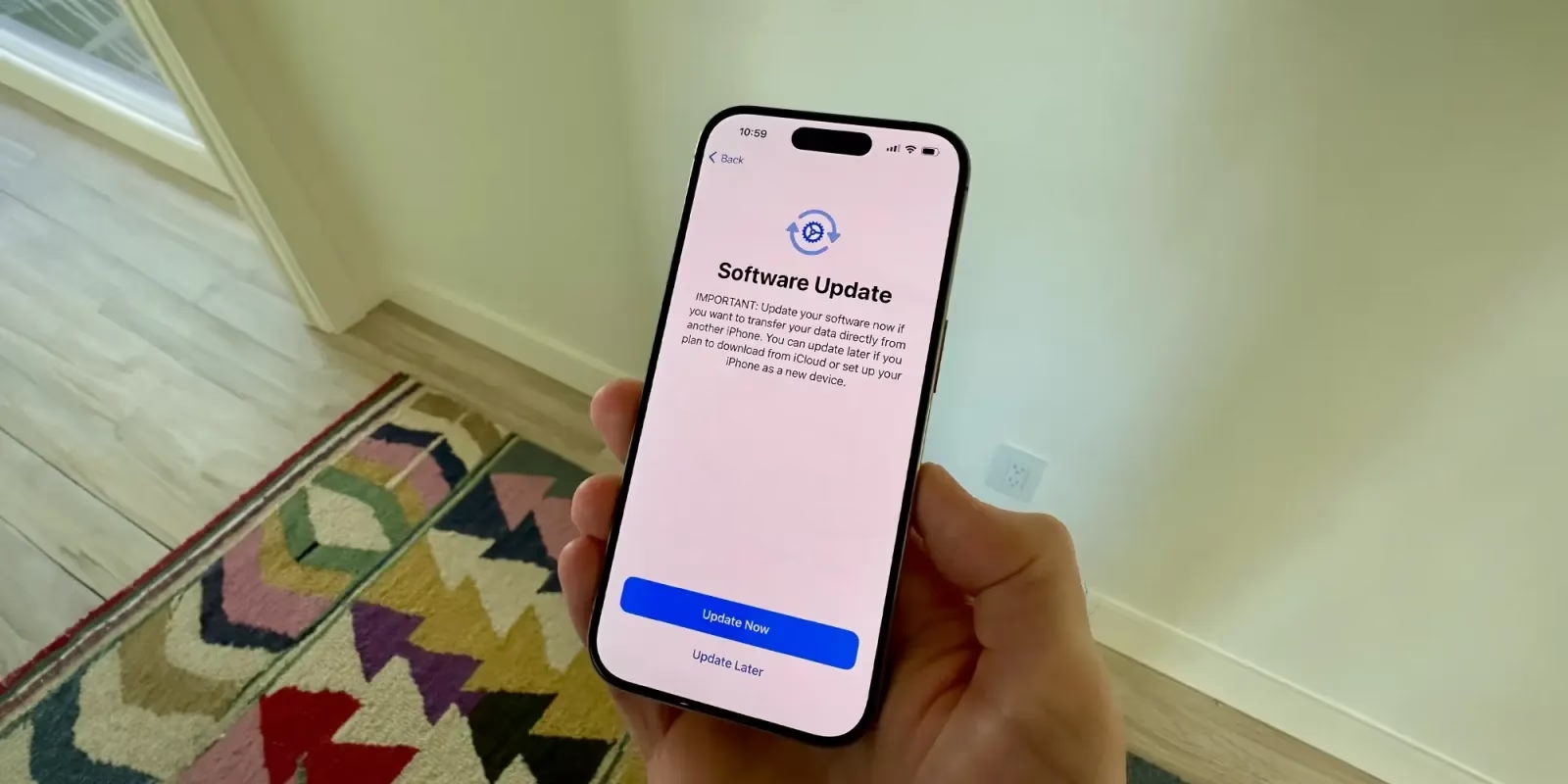
Každý majitel iPhonu ví, že jeho zařízení je mnohem víc než jen telefon. Je to brána k informacím, zábavě a komunikaci. Aby však váš iPhone fungoval co nejlépe, byl bezpečný a nabízel nejnovější funkce, je nezbytné pravidelně aktualizovat jeho operační systém – iOS. Tyto aktualizace, vydávané společností Apple, přinášejí opravy chyb, vylepšení výkonu, nové funkce a především záplatují bezpečnostní díry. Zanedbání aktualizací může vést k pomalejšímu chodu zařízení, nekompatibilitě s novými aplikacemi a vystavení se bezpečnostním rizikům. V tomto článku se podrobně podíváme na to, jak jednoduše aktualizovat iOS na vašem iPhonu, ať už bezdrátově přímo v zařízení, nebo s pomocí počítače, a zodpovíme nejčastější otázky, které s procesem aktualizace souvisí. Ujistěte se, že váš iPhone je vždy v té nejlepší kondici!
- Proč je aktualizace iOS tak důležitá?
- Před aktualizací: Důležité kroky, které nesmíte vynechat
- Metoda 1: Bezdrátová aktualizace přímo na iPhonu (OTA - Over-The-Air)
- Metoda 2: Aktualizace iPhonu pomocí počítače (Finder na Macu / iTunes na PC)
- Co dělat, když se aktualizace nedaří? (Řešení běžných problémů)
- Srovnávací tabulka: Bezdrátová aktualizace vs. aktualizace přes počítač
- Často kladené otázky (FAQ)
- Jak dlouho trvá aktualizace iOS?
- Ztratím svá data, když aktualizuji iOS?
- Mohu se vrátit na starší verzi iOS po aktualizaci?
- Co se stane, když se mi iPhone vybije během aktualizace?
- Mohu aktualizovat iPhone bez Wi-Fi?
- Jaký je rozdíl mezi velkou a malou aktualizací?
- Měl bych aktualizovat svůj iPhone okamžitě po vydání nové verze?
- Závěr
Proč je aktualizace iOS tak důležitá?
Pravidelné aktualizace iOS nejsou jen o získání nových emotikonů nebo vylepšených funkcí. Jsou klíčové pro celkové zdraví a bezpečnost vašeho zařízení. Zde jsou hlavní důvody, proč byste měli vždy udržovat svůj iPhone aktuální:
- Bezpečnostní záplaty: Apple neustále objevuje a opravuje zranitelnosti, které by mohly být zneužity hackery. Aktualizace zajišťují, že vaše osobní data, soukromí a finanční informace jsou chráněny před nejnovějšími hrozbami. Bezpečnost je klíčová pro digitální život.
- Nové funkce a vylepšení: Každá nová verze iOS přináší řadu inovací – od vylepšených aplikací, přes nové možnosti přizpůsobení, až po pokročilé funkce, které zlepšují uživatelský zážitek a produktivitu. Můžete se těšit na nové způsoby interakce se zařízením.
- Opravy chyb a optimalizace výkonu: Aktualizace řeší známé problémy (bugy), které mohly způsobovat pády aplikací, zamrzání systému nebo jiné nestability. Zároveň optimalizují spotřebu baterie a zlepšují celkovou rychlost a plynulost systému, což vede k lepšímu a spolehlivějšímu chodu iPhonu.
- Kompatibilita aplikací: Mnoho vývojářů aplikací vyžaduje nejnovější verzi iOS pro plnou funkčnost svých produktů. Pokud nemáte aktuální systém, některé aplikace se vám nemusí správně spouštět, nebo nebudou nabízet všechny své funkce.
Před aktualizací: Důležité kroky, které nesmíte vynechat
Než se pustíte do samotné aktualizace, je nezbytné provést několik přípravných kroků, abyste předešli potenciálním problémům a zajistili hladký průběh. Tyto kroky minimalizují riziko ztráty dat nebo poškození zařízení.
- Zálohujte si iPhone: Toto je ten nejdůležitější krok! Ať už se rozhodnete pro zálohu na iCloud nebo do počítače (Mac/PC), ujistěte se, že máte aktuální kopii všech vašich dat. V případě jakékoli komplikace během aktualizace tak nepřijdete o své fotografie, kontakty, zprávy ani nastavení. Zálohu lze provést v Nastavení > [Vaše jméno] > iCloud > Záloha na iCloudu nebo připojením k počítači a použitím Finderu (Mac) či iTunes (PC).
- Zkontrolujte stav baterie: Ujistěte se, že váš iPhone je nabitý alespoň na 50 % kapacity, ideálně však jej připojte k nabíječce během celého procesu aktualizace. Přerušení aktualizace kvůli vybité baterii může způsobit vážné problémy, včetně nefunkčnosti zařízení.
- Uvolněte místo v úložišti: Aktualizace vyžadují dostatek volného místa. Přejděte do Nastavení > Obecné > Úložiště iPhone a zkontrolujte, zda máte dostatek volného prostoru. Pokud ne, odstraňte nepotřebné aplikace, fotografie nebo videa. Systém vás upozorní, kolik místa je potřeba.
- Připojte se k Wi-Fi (pro bezdrátovou aktualizaci): Pro stahování aktualizací OTA (Over-The-Air) je nutné stabilní Wi-Fi připojení. Použití mobilních dat může být nákladné a pomalé, a navíc většina větších aktualizací jej nepovolí.
Metoda 1: Bezdrátová aktualizace přímo na iPhonu (OTA - Over-The-Air)
Toto je nejjednodušší a nejpoužívanější metoda pro většinu uživatelů, dostupná od iOS 5. Nevyžaduje připojení k počítači a vše probíhá přímo na vašem zařízení.
- Ujistěte se, že jste připojeni k rychlé a stabilní Wi-Fi síti.
- Připojte iPhone k nabíječce.
- Otevřete aplikaci Nastavení na vašem iPhonu.
- Klepněte na Obecné.
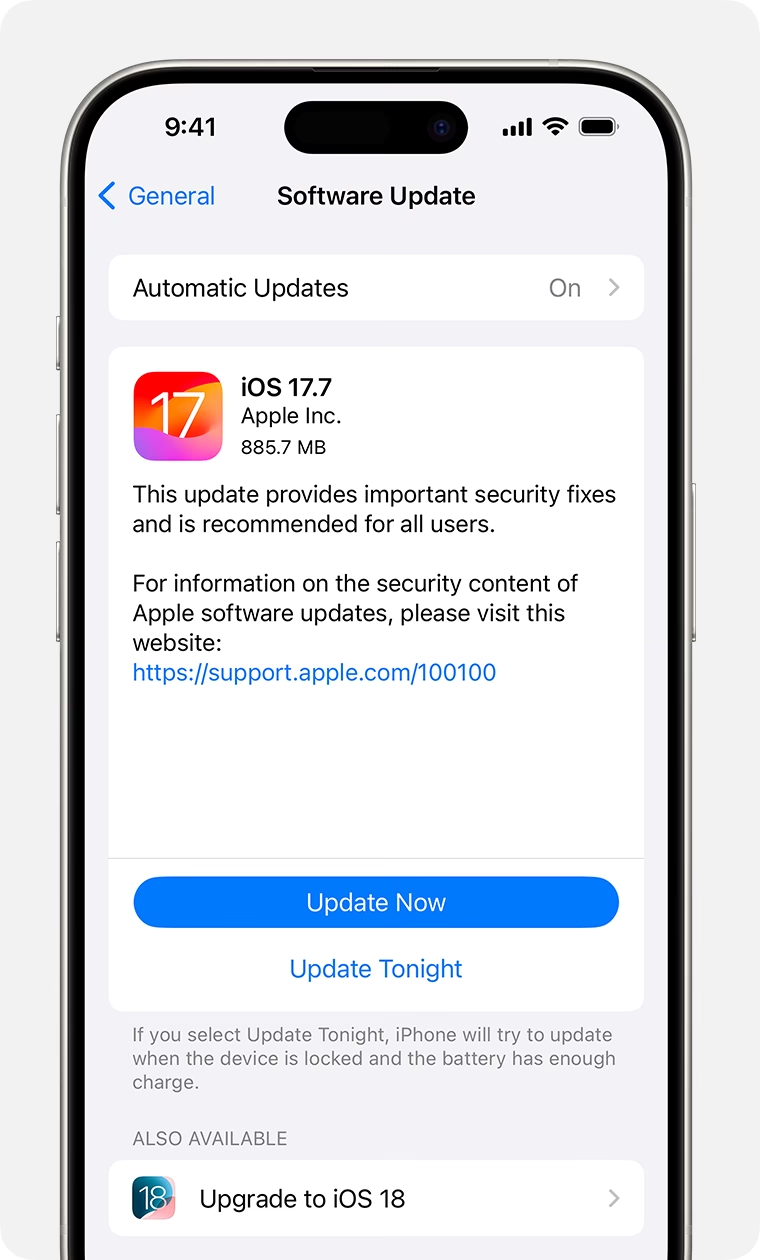
- Zvolte Aktualizace softwaru.
- Váš iPhone vyhledá dostupnou aktualizaci. Pokud je k dispozici, uvidíte informace o nové verzi iOS, včetně její velikosti a popisu změn.
- Klepněte na Stáhnout a nainstalovat. Možná budete muset zadat svůj přístupový kód.
- Souhlasíte s podmínkami a iPhone začne stahovat aktualizaci. Během stahování můžete iPhone používat, ale doporučuje se nechat jej v klidu.
- Po stažení se zobrazí možnost Nainstalovat nyní. Klepněte na ni. Pokud neklepnete, instalace se obvykle spustí automaticky později v noci, pokud je iPhone připojen k nabíječce a Wi-Fi.
- Během instalace se iPhone restartuje a zobrazí se logo Apple s ukazatelem průběhu. Proces může trvat několik minut až desítek minut. Není doporučeno iPhone během této fáze používat nebo odpojovat, protože by to mohlo poškodit systém.
- Po dokončení se iPhone restartuje a zobrazí se uvítací obrazovka. Zadejte svůj přístupový kód a dokončete nastavení, pokud je potřeba (např. nové funkce).
Důležité poznámky k OTA aktualizaci: Pokud se aktualizace neobjeví, zkuste restartovat iPhone. Pokud máte nainstalovaný profil beta verze, musíte jej nejprve odstranit v Nastavení > Obecné > VPN a správa zařízení, aby se objevily stabilní verze iOS.
Metoda 2: Aktualizace iPhonu pomocí počítače (Finder na Macu / iTunes na PC)
Tato metoda je užitečná, pokud nemáte dostatek místa na iPhonu pro OTA aktualizaci, máte problémy s bezdrátovou aktualizací, nebo pokud chcete provést čistou instalaci (obnovení) iOS.
Pro uživatele Macu (macOS Catalina a novější): Použijte Finder.
- Ujistěte se, že máte na svém Macu nainstalovanou nejnovější verzi macOS. Aktualizace macOS často zahrnují aktualizace pro Finder a systémové komponenty potřebné pro správu iOS zařízení.
- Připojte iPhone k Macu pomocí originálního USB kabelu.
- Otevřete Finder.
- V bočním panelu Finderu vyberte svůj iPhone (pod sekcí Místa). Pokud ho nevidíte, ujistěte se, že je iPhone odemčený a důvěřujete tomuto počítači (na iPhonu se objeví dotaz "Důvěřovat tomuto počítači?").
- Na kartě Obecné klikněte na Zkontrolovat aktualizace.
- Pokud je k dispozici nová verze iOS, klikněte na Stáhnout a aktualizovat.
- Postupujte podle pokynů na obrazovce, které vás provedou procesem stažení a instalace. Během instalace se iPhone restartuje a zobrazí se průběh.
Pro uživatele Windows PC nebo staršího Macu (macOS Mojave a starší): Použijte iTunes.
- Ujistěte se, že máte na počítači nainstalovanou nejnovější verzi iTunes. Můžete ji stáhnout z webu Apple nebo aktualizovat přes Microsoft Store (pro Windows).
- Připojte iPhone k počítači pomocí USB kabelu.
- Spusťte iTunes.
- V levém horním rohu okna iTunes vyberte ikonu vašeho iPhonu (vedle rozevíracího menu pro typ média).
- Na kartě Souhrn (Summary) klikněte na tlačítko Zkontrolovat aktualizace (Check for Update) pod sekcí Verze (Version).
- Pokud je k dispozici nová verze firmwaru, zobrazí se dialogové okno s dotazem, zda si přejete aktualizaci stáhnout a/nebo nainstalovat.
- Pro instalaci nejnovějšího firmwaru klikněte na Stáhnout a nainstalovat (Download and Install).
- Postupujte podle pokynů v dialogovém okně k dokončení procesu instalace na vašem iPhonu. Během instalace se iPhone restartuje a zobrazí se průběh.
Co dělat, když se aktualizace nedaří? (Řešení běžných problémů)
Někdy se během aktualizace mohou vyskytnout problémy. Zde jsou tipy, jak je řešit:
- Nedostatek místa v úložišti: Toto je nejčastější problém. Zkuste vymazat nepotřebné aplikace, fotografie a videa. Můžete také zkusit aktualizaci přes počítač, která nevyžaduje tolik volného místa přímo v zařízení pro stažení balíčku.
- Aktualizace se zasekla nebo zamrzla: Někdy se může stát, že se aktualizace zasekne na logu Apple nebo ukazateli průběhu. Zkuste vynutit restart iPhonu. (Pro iPhone 8 a novější: Rychle stiskněte a uvolněte tlačítko pro zvýšení hlasitosti, pak rychle stiskněte a uvolněte tlačítko pro snížení hlasitosti, a nakonec stiskněte a držte boční tlačítko, dokud se nezobrazí logo Apple.) Poté zkuste aktualizovat znovu, nebo se připojte k počítači a zkuste aktualizaci přes Finder/iTunes.
- Chybová zpráva "Aktualizace se nezdařila": Ujistěte se, že máte stabilní internetové připojení. Zkuste aktualizaci později, servery Apple mohou být přetíženy, zejména po vydání velké aktualizace. Pokud problém přetrvává, zkuste aktualizaci přes počítač.
- iPhone není rozpoznán počítačem: Ujistěte se, že máte nejnovější verzi iTunes/macOS. Zkuste jiný USB kabel nebo jiný USB port. Restartujte počítač i iPhone. Také zkontrolujte, zda je iPhone odemčený a zda jste na něm potvrdili důvěru počítači.
- Pomalé stahování aktualizace: Zkontrolujte rychlost vašeho internetového připojení. Pokud je pomalé, zkuste aktualizovat v době mimo špičku, nebo se připojte k rychlejší síti.
Obě metody mají své výhody a jsou vhodné pro různé situace. Zde je přehled jejich hlavních rozdílů:
| Funkce / Metoda | Bezdrátová aktualizace (OTA) | Aktualizace přes počítač (Finder/iTunes) |
|---|---|---|
| Potřebné vybavení | iPhone, stabilní Wi-Fi, nabíječka | iPhone, počítač (Mac/PC), USB kabel, internetové připojení |
| Snadnost použití | Velmi snadné, přímo v zařízení, bez nutnosti PC | Mírně složitější, vyžaduje software na počítači a kabelové připojení |
| Požadované místo | Více místa na iPhonu pro stažení celého balíčku | Méně místa na iPhonu, balíček se stahuje na PC |
| Rychlost | Závisí na rychlosti Wi-Fi a zatížení serverů Apple | Závisí na rychlosti internetu a výkonu PC, často rychlejší stahování |
| Záloha dat | Doporučeno ručně předem (iCloud) | Doporučeno a často automaticky nabídnuto (na PC před aktualizací) |
| Typ instalace | Standardní aktualizace, zachová data | Standardní aktualizace nebo možnost čisté instalace (obnovení, smaže data) |
| Ideální pro | Většinu uživatelů, pravidelné aktualizace, pohodlí | Řešení problémů, nedostatek místa, čistá instalace, starší modely |
Často kladené otázky (FAQ)
Máte další otázky ohledně aktualizace iOS? Zde jsou odpovědi na ty nejčastější:
Jak dlouho trvá aktualizace iOS?
Doba aktualizace se liší v závislosti na velikosti aktualizace, rychlosti internetu a modelu vašeho iPhonu. Stahování může trvat několik minut až desítky minut (někdy i déle u velkých aktualizací), samotná instalace pak dalších 15-30 minut. Celkově počítejte s 30-60 minutami, během kterých nebudete moci iPhone používat. Doporučuje se provádět aktualizace v době, kdy zařízení nepotřebujete.
Ztratím svá data, když aktualizuji iOS?
Pokud provedete zálohu před aktualizací a proces proběhne bez problémů, ne, nepřijdete o svá data. Aktualizace pouze nahrazuje systémový software. Záloha je však pojistka pro případ, že by se během aktualizace vyskytla neočekávaná chyba, která by mohla vést k nutnosti obnovení zařízení.
Mohu se vrátit na starší verzi iOS po aktualizaci?
Obecně platí, že ne. Apple obvykle přestane podepisovat starší verze iOS krátce po vydání nové verze, což znemožňuje downgrade. Návrat na starší verzi je komplikovaný a nedoporučuje se, protože by mohl způsobit bezpečnostní rizika nebo nestabilitu systému. Proto je důležité před velkými aktualizacemi zvážit, zda jste připraveni na změny.
Co se stane, když se mi iPhone vybije během aktualizace?
To je vážný problém. Aktualizace by se mohla poškodit, což by mohlo vést k tomu, že se iPhone stane nepoužitelným (tzv. "bricknutý"). V takovém případě byste museli iPhone připojit k počítači a provést obnovení pomocí Finderu/iTunes, což by smazalo všechna data. Proto je nezbytné mít iPhone během aktualizace připojený k nabíječce.
Mohu aktualizovat iPhone bez Wi-Fi?
Ano, ale pouze pomocí počítače (Finder/iTunes) s připojením k internetu. Bezdrátová aktualizace přímo na iPhonu vyžaduje stabilní a dostatečně rychlé Wi-Fi připojení, protože velikost aktualizačních balíčků je často příliš velká na stažení přes mobilní data.
Jaký je rozdíl mezi velkou a malou aktualizací?
Velké aktualizace (např. z iOS 16 na iOS 17) přinášejí významné nové funkce, redesign uživatelského rozhraní a zásadní vylepšení. Jsou vydávány jednou ročně, obvykle na podzim. Malé aktualizace (např. z iOS 17.0.1 na iOS 17.0.2) se zaměřují především na opravy chyb, bezpečnostní záplaty a menší vylepšení, aniž by měnily celkový vzhled nebo základní funkce. Ty jsou vydávány častěji, podle potřeby.
Měl bych aktualizovat svůj iPhone okamžitě po vydání nové verze?
Pro majoritní verze (např. iOS 17) mnoho uživatelů čeká několik dní nebo týdnů po vydání, aby se ujistili, že se neobjeví žádné významné chyby, které by mohly ovlivnit jejich zařízení. Nicméně pro bezpečnostní aktualizace (např. iOS 17.0.1, které primárně řeší zranitelnosti) je doporučeno aktualizovat co nejdříve, aby byly vaše data a soukromí chráněny před známými hrozbami.
Závěr
Pravidelná aktualizace iOS je jedním z nejlepších způsobů, jak zajistit, že váš iPhone zůstane rychlý, bezpečný a plně funkční. Ať už se rozhodnete pro pohodlnou bezdrátovou aktualizaci přímo v zařízení, nebo pro robustnější metodu přes počítač, proces je navržen tak, aby byl co nejjednodušší. Pamatujte na důležitost zálohování před každou aktualizací a na dostatečné nabití baterie, abyste předešli jakýmkoli komplikacím. Nyní máte všechny potřebné informace k tomu, abyste udrželi svůj iPhone v té nejlepší kondici a plně využívali všechny jeho možnosti, které Apple neustále vylepšuje. Neodkládejte proto další aktualizaci a užijte si všechny nové funkce a zvýšenou bezpečnost, které vám nejnovější verze iOS přinese!
Chceš-li si přečíst další články podobné jako Jak aktualizovat iOS na iPhone?, navštiv kategorii iPhone.