
16/10/2023
Představte si to: jste uprostřed důležitého hovoru, píšete zprávu nebo procházíte sociální sítě, a najednou se váš iPhone zasekne. Obrazovka zamrzne, nereaguje na dotyk, a vy se cítíte bezmocní. Toto frustrující chování, kdy iPhone přestane reagovat nebo se zpomalí na nepoužitelnou úroveň, je bohužel běžnější, než byste si přáli. Problémy se zamrzáním mohou mít mnoho příčin, od jednoduchých softwarových závad až po vážnější hardwarové problémy. Cílem tohoto článku je podrobně prozkoumat, proč se váš iPhone zasekává, a poskytnout vám ucelený soubor ověřených řešení a preventivních opatření, abyste si mohli užívat plynulý chod svého zařízení.

- Nejčastější příčiny zamrzání iPhone
- Řešení problémů se zamrzáním iPhone
- 1. Měkký restart (Soft Reset)
- 2. Nucený restart (Hard Reset)
- 3. Aktualizace iOS
- 4. Uvolnění úložného prostoru
- 5. Zavření aplikací na pozadí
- 6. Odinstalace problematických aplikací
- 7. Resetování nastavení
- 8. Obnovení iPhone do továrního nastavení
- 9. Kontrola stavu baterie
- 10. Řešení přehřívání
- 11. Kontaktování podpory Apple
- Porovnání řešení zamrzání iPhone
- Prevence zamrzání iPhone
- Často kladené otázky (FAQ)
Nejčastější příčiny zamrzání iPhone
Identifikace příčiny je prvním krokem k vyřešení problému. Existuje několik hlavních důvodů, proč se iPhone může zaseknout:
1. Softwarové problémy
Software je mozkem vašeho iPhonu a jakákoli chyba v něm může vést k nestabilitě a zamrzání.
- Zastaralý iOS: Apple pravidelně vydává aktualizace iOS, které nejen přinášejí nové funkce, ale také opravují chyby a zlepšují výkon. Pokud používáte starou verzi iOS, mohou se v ní nacházet neodstraněné chyby, které vedou k zamrzání. Důležité je udržovat systém aktuální.
- Chybné aplikace: Někdy se problém projeví pouze při používání konkrétní aplikace. Aplikace může být špatně optimalizovaná, obsahovat chyby, nebo být nekompatibilní s vaší verzí iOS. To platí zejména pro aplikace stažené z neoficiálních zdrojů nebo pro ty, které dlouho nebyly aktualizovány.
- Nedostatek úložného prostoru: Když je úložiště vašeho iPhonu téměř plné, systém má potíže s efektivním fungováním. Nemá dostatek místa pro dočasné soubory, aktualizace nebo pro správné spouštění aplikací. To může vést ke zpomalení, pádům aplikací a celkovému zamrzání systému.
- Příliš mnoho aplikací běžících na pozadí: Ačkoliv iOS spravuje paměť poměrně efektivně, příliš mnoho aktivních aplikací na pozadí může spotřebovávat značné množství RAM a procesorového výkonu. To může vést k tomu, že systém bude pomalý a bude se zasekávat, zejména při přepínání mezi náročnými aplikacemi.
- Poškozená systémová data nebo nastavení: Vzácně se může stát, že dojde k poškození systémových souborů nebo nastavení v důsledku nesprávné aktualizace, pádů aplikací nebo jiných softwarových anomálií. To může vést k nepředvídatelnému chování, včetně zamrzání.
2. Hardwarové problémy
Fyzické komponenty iPhonu hrají klíčovou roli v jeho výkonu. Poškození nebo opotřebení hardwaru může mít za následek zamrzání.
- Opotřebovaná baterie: S postupem času se kapacita a výkon lithium-iontových baterií snižují. Apple iPhony s opotřebenou baterií mohou automaticky snižovat výkon procesoru (tzv. throttling), aby zabránily neočekávaným vypnutím. To se projevuje jako zpomalení, delší načítání a častější zamrzání.
- Přehřívání: Intenzivní používání (např. dlouhé hraní her, nahrávání videa v 4K, používání navigace s nabíjením) nebo vysoké okolní teploty mohou způsobit přehřívání iPhonu. Systém automaticky snižuje výkon, aby se ochránil, což může vést k zamrzání a nestabilitě.
- Poškozené interní komponenty: Pád, vystavení vodě nebo jiné fyzické poškození může poškodit vnitřní komponenty, jako je procesor, paměť RAM nebo úložiště. Takové poškození se často projevuje jako nepravidelné zamrzání, náhodné restarty nebo úplná nefunkčnost zařízení.
3. Problémy s připojením
Ačkoliv to není přímá příčina zamrzání, nestabilní Wi-Fi nebo mobilní data mohou způsobit, že aplikace čekající na data zamrznou nebo se chovají nestabilně.
Řešení problémů se zamrzáním iPhone
Nyní, když známe možné příčiny, pojďme se podívat na konkrétní kroky, které můžete podniknout k vyřešení problému se zamrzáním.
1. Měkký restart (Soft Reset)
Toto je nejjednodušší a často nejúčinnější řešení pro dočasné softwarové závady. Vypnutí a opětovné zapnutí zařízení může vyčistit dočasnou paměť a restartovat všechny procesy.
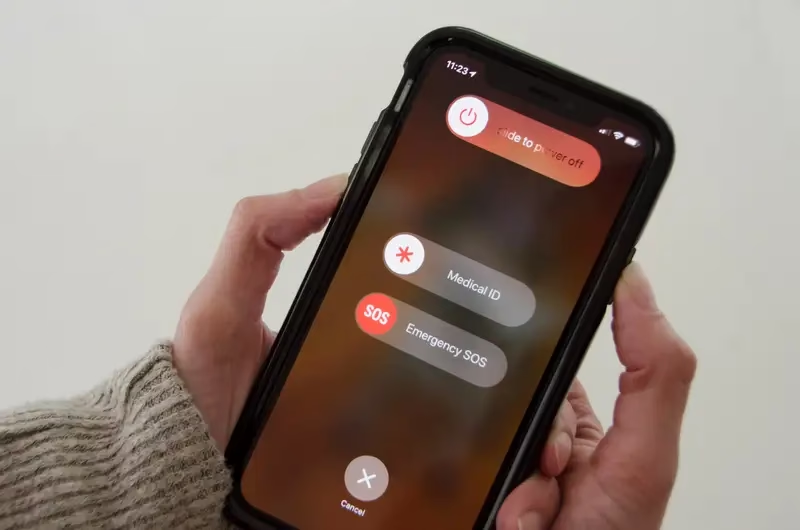
- Pro iPhone s Face ID (iPhone X a novější): Podržte boční tlačítko a jedno z tlačítek hlasitosti, dokud se nezobrazí posuvník pro vypnutí. Přetáhněte posuvník a počkejte, až se iPhone vypne. Poté podržte boční tlačítko, dokud se neobjeví logo Apple.
- Pro iPhone s tlačítkem Domů (iPhone SE, 8 a starší): Podržte boční (nebo horní) tlačítko, dokud se nezobrazí posuvník pro vypnutí. Přetáhněte posuvník a počkejte, až se iPhone vypne. Poté podržte boční (nebo horní) tlačítko, dokud se neobjeví logo Apple.
2. Nucený restart (Hard Reset)
Pokud váš iPhone nereaguje vůbec, ani na měkký restart, je nutné provést nucený restart. Tím se systém vynuceně vypne a znovu zapne, aniž by došlo ke ztrátě dat.
- Pro iPhone 8, SE (2. a 3. generace), X a novější: Rychle stiskněte a uvolněte tlačítko pro zvýšení hlasitosti. Rychle stiskněte a uvolněte tlačítko pro snížení hlasitosti. Poté stiskněte a držte boční tlačítko, dokud se neobjeví logo Apple.
- Pro iPhone 7 a 7 Plus: Stiskněte a držte současně tlačítko pro snížení hlasitosti a tlačítko Spánek/Probuzení (na pravé straně), dokud se neobjeví logo Apple.
- Pro iPhone 6s a starší, SE (1. generace): Stiskněte a držte současně tlačítko Domů a tlačítko Spánek/Probuzení (na pravé nebo horní straně), dokud se neobjeví logo Apple.
3. Aktualizace iOS
Ujistěte se, že máte nainstalovanou nejnovější verzi iOS. Apple pravidelně vydává aktualizace, které opravují chyby a zlepšují stabilitu systému.
- Přejděte do Nastavení > Obecné > Aktualizace softwaru. Pokud je k dispozici aktualizace, stáhněte ji a nainstalujte. Před aktualizací je vždy dobré mít zálohu dat.
4. Uvolnění úložného prostoru
Nedostatek místa je velmi častou příčinou zpomalení a zamrzání. Zkontrolujte využití úložiště a uvolněte místo.
- Přejděte do Nastavení > Obecné > Úložiště iPhone. Zde uvidíte přehled, co zabírá nejvíce místa.
- Odstraňte nepotřebné aplikace: Zvažte smazání aplikací, které nepoužíváte.
- Vymažte fotografie a videa: Tyto soubory často zabírají nejvíce místa. Můžete je nahrát do iCloudu, na počítač nebo do jiného cloudového úložiště a poté je smazat z telefonu.
- Vymažte mezipaměť a data aplikací: Některé aplikace (např. sociální sítě, prohlížeče) mohou hromadit velké množství dat v mezipaměti. Mezipaměť lze vymazat v nastavení konkrétní aplikace nebo jejím přeinstalováním.
5. Zavření aplikací na pozadí
I když to není vždy nutné, zavření náročných aplikací běžících na pozadí může pomoci, pokud se iPhone zasekává kvůli nedostatku paměti.
- Pro iPhone s Face ID: Přejeďte prstem z dolní části obrazovky nahoru a podržte. Zobrazí se přepínač aplikací. Přejeďte prstem nahoru přes náhledy aplikací, které chcete zavřít.
- Pro iPhone s tlačítkem Domů: Dvojitým stisknutím tlačítka Domů zobrazíte přepínač aplikací. Přejeďte prstem nahoru přes náhledy aplikací, které chcete zavřít.
6. Odinstalace problematických aplikací
Pokud se iPhone zasekává pouze při používání konkrétní aplikace, zkuste ji odinstalovat a znovu nainstalovat. Pokud problém přetrvává, může být chyba v samotné aplikaci a měli byste zvážit její nahrazení nebo kontaktovat vývojáře.
7. Resetování nastavení
Někdy mohou být příčinou zamrzání poškozená nebo chybně nakonfigurovaná nastavení. Můžete resetovat všechna nastavení, aniž byste ztratili data (fotografie, kontakty, aplikace zůstanou).
- Přejděte do Nastavení > Obecné > Přenést nebo resetovat iPhone > Resetovat > Resetovat všechna nastavení. Budete muset znovu nastavit Wi-Fi, tapetu, zvuky atd.
8. Obnovení iPhone do továrního nastavení
Toto je drastičtější krok, který vymaže všechna data z vašeho iPhonu a vrátí ho do stavu, v jakém byl, když jste ho koupili. Použijte ho jako poslední možnost, pokud nic jiného nepomohlo. Před tímto krokem je naprosto nezbytné provést zálohu všech vašich dat!
- Přejděte do Nastavení > Obecné > Přenést nebo resetovat iPhone > Smazat data a nastavení.
- Můžete také provést obnovení pomocí počítače (Mac nebo PC s iTunes/Finderem) pro čistší instalaci iOS. V DFU režimu (Device Firmware Update) je možné přeinstalovat celý operační systém, což je často nejúčinnější při závažných softwarových problémech.
9. Kontrola stavu baterie
Pokud je váš iPhone starší, zkontrolujte stav baterie. Špatná baterie může vést ke snížení výkonu a zamrzání.
- Přejděte do Nastavení > Baterie > Kondice baterie a nabíjení. Pokud je maximální kapacita výrazně pod 80 % nebo se zobrazuje upozornění na servis, zvažte výměnu baterie.
10. Řešení přehřívání
Pokud se iPhone často přehřívá, zkuste následující:
- Vyvarujte se intenzivního používání na přímém slunci nebo v horkém prostředí.
- Sundejte kryt telefonu, pokud je iPhone horký.
- Zavřete náročné aplikace.
- Nepoužívejte iPhone, když se nabíjí a zároveň je pod velkou zátěží.
11. Kontaktování podpory Apple
Pokud žádný z výše uvedených kroků nepomohl a máte podezření na hardwarový problém, je čas obrátit se na autorizovaný servis Apple nebo podporu Apple. Mohou provést diagnostiku a navrhnout opravu nebo výměnu.
Porovnání řešení zamrzání iPhone
Následující tabulka vám pomůže rychle se zorientovat v jednotlivých řešeních a jejich složitosti.
| Řešení | Popis | Ztráta dat? | Složitost | Kdy použít? |
|---|---|---|---|---|
| Měkký restart | Vypnutí a zapnutí telefonu. | Ne | Velmi nízká | První krok pro menší závady. |
| Nucený restart | Vynucené restartování systému. | Ne | Nízká | Telefon nereaguje vůbec. |
| Aktualizace iOS | Instalace nejnovější verze systému. | Ne (doporučena záloha) | Střední | Podezření na softwarové chyby. |
| Uvolnění úložiště | Smazání nepotřebných souborů a aplikací. | Ne (pokud mažete zbytečné) | Střední | Telefon je pomalý, má plné úložiště. |
| Reset nastavení | Obnovení všech nastavení bez smazání dat. | Ne | Střední | Problémy s chováním aplikací/systému. |
| Obnovení továrního nastavení | Vymazání všech dat a nastavení. | Ano (nutná záloha) | Vysoká | Poslední softwarové řešení. |
| Výměna baterie | Výměna opotřebené baterie. | Ne | Vysoká (profesionální servis) | Špatná kondice baterie, zpomalení. |
Prevence zamrzání iPhone
Nejlepší způsob, jak se vyhnout zamrzání, je prevence. Několik jednoduchých návyků může výrazně zlepšit stabilitu vašeho iPhone:
- Pravidelné aktualizace: Vždy udržujte iOS a všechny aplikace aktuální. Aktualizace často obsahují opravy chyb a vylepšení výkonu.
- Monitorujte úložiště: Nenechávejte úložiště iPhonu plné. Snažte se udržovat alespoň 10-15 % volného místa. Pravidelně mažte nepotřebné soubory, fotografie a aplikace.
- Vyhněte se extrémním teplotám: iPhone funguje nejlépe při teplotách mezi 0 °C a 35 °C. Extrémní horko nebo chlad mohou ovlivnit výkon baterie a systému.
- Používejte oficiální příslušenství: Používání necertifikovaných nabíječek nebo kabelů může poškodit baterii nebo jiné komponenty, což může vést k nestabilitě.
- Netahejte „jailbreak“: Jailbreaking sice umožňuje větší přizpůsobení, ale také otevírá dveře k nestabilitě, bezpečnostním rizikům a zamrzání, protože instalujete neověřený software.
- Pravidelné restarty: I když to není striktně nutné každý den, občasný měkký restart (např. jednou týdně) může pomoci vyčistit dočasnou paměť a udržet systém svěží.
Často kladené otázky (FAQ)
Q: Co dělat, když iPhone zamrzne a nereaguje na nic?
A: V takovém případě proveďte nucený restart (hard reset). Postup se liší podle modelu iPhonu (viz výše). To vynutí vypnutí a opětovné spuštění systému, aniž by došlo ke ztrátě dat.
Q: Může plné úložiště způsobit zamrznutí?
A: Ano, naprosto. Když je úložiště iPhonu téměř plné, systém nemá dostatek místa pro dočasné soubory, mezipaměť a pro plynulý chod aplikací. To vede ke zpomalení, nestabilitě a častému zamrzání. Doporučuje se udržovat alespoň 10-15 % volného místa.
Q: Je normální, že se iPhone občas zasekne?
A: Občasné, krátkodobé zamrznutí, které se vyřeší samo během několika sekund nebo po rychlém restartu, může být způsobeno drobnou softwarovou závadou nebo náhlým zatížením systému. Pokud se však zamrzání stává častým jevem, trvá déle nebo vyžaduje nucené restarty, pak to normální není a je třeba hledat příčinu.
A: Pokud jste vyzkoušeli všechny softwarové řešení (včetně obnovení do továrního nastavení) a iPhone se stále zasekává, nebo pokud máte podezření na hardwarový problém (např. po pádu, poškození vodou, špatná kondice baterie), je čas navštívit autorizovaný servis Apple. Mohou provést diagnostiku a určit, zda je nutná oprava nebo výměna komponenty.
Q: Ztratím data, když provedu obnovení továrních nastavení?
A: Ano, obnovení továrních nastavení vymaže všechna data a nastavení z vašeho iPhonu. Je naprosto klíčové provést úplnou zálohu vašeho iPhonu na iCloud nebo do počítače (Mac/PC s iTunes/Finderem) před provedením tohoto kroku. Po obnovení budete moci svá data obnovit ze zálohy.
Doufáme, že tento komplexní průvodce vám pomohl pochopit, proč se váš iPhone zasekává, a poskytl vám nástroje k vyřešení těchto problémů. Pamatujte, že trpělivost a systematický přístup k řešení problémů jsou klíčové. Většinu problémů se zamrzáním lze vyřešit doma, ale pokud si nejste jisti nebo problém přetrvává, neváhejte vyhledat profesionální pomoc.
Chceš-li si přečíst další články podobné jako Proč se iPhone zasekává? Průvodce řešením, navštiv kategorii iPhone.