
01/01/2026
V dnešní digitální éře je iPhone pro mnohé děti nedílnou součástí jejich života, ať už pro vzdělávání, komunikaci nebo zábavu. S jeho všestranností však přichází i řada potenciálních rizik – od nadměrného času stráveného u obrazovky, přes přístup k nevhodnému obsahu, až po neúmyslné nákupy v aplikacích. Proto je pro každého rodiče klíčové vědět, jak efektivně chránit své děti v online prostředí. Naštěstí Apple nabízí robustní vestavěné nástroje pro rodičovskou kontrolu, známé jako Čas u obrazovky, které vám pomohou nastavit bezpečná pravidla a limity pro používání zařízení. V tomto článku se podrobně podíváme na to, co rodičovská kontrola na iPhonu obnáší, jak ji nastavit a zda dokáže v roce 2025 plně ochránit vaše dítě. Prozkoumáme také pokročilé možnosti, které nabízejí aplikace třetích stran, a poradíme, jak se vyhnout běžným způsobům obcházení omezení.
- Co je Rodičovská Kontrola na iPhone?
- Dokáže Vestavěná Rodičovská Kontrola Ochranit Vaše Dítě v Roce 2025?
- Podrobný Průvodce Nastavením Rodičovské Kontroly na iPhone/iPad
- Proč Zvážit Alternativní Aplikace Rodičovské Kontroly?
- Doporučené Aplikace Rodičovské Kontroly pro iPhone (2025)
- Je Aplikace Rodičovské Kontroly pro iPhone Nezbytná?
- Mohou Děti Obejít Rodičovskou Kontrolu na iPhone?
- Nejčastější Dotazy (FAQ)
Co je Rodičovská Kontrola na iPhone?
Rodičovská kontrola na iPhonu, primárně implementovaná prostřednictvím funkce Čas u obrazovky (Screen Time), je soubor nástrojů, které rodičům umožňují spravovat a omezovat používání iPhone nebo iPadu jejich dětmi. Tato funkce je navržena tak, aby zajistila bezpečné online prostředí pro nezletilé uživatele. Umožňuje rodičům zamezit přístupu k určitým aplikacím nebo funkcím, nastavit časové limity pro jejich používání, a tím podporovat zdravé digitální návyky. Díky rodičovské kontrole na iPhonu můžete:
- Omezit aplikace: Zvolené aplikace lze skrýt z domovské obrazovky nebo zakázat jejich spouštění. Můžete také zabránit dětem v instalaci nových aplikací nebo smazání stávajících.
- Nastavit časové limity pro aplikace: Určete, jak dlouho denně mohou děti používat konkrétní aplikace nebo celé kategorie aplikací. Po vypršení limitu se aplikace uzamknou.
- Omezit komunikaci: Spravujte, s kým mohou vaše děti komunikovat prostřednictvím hovorů, zpráv a FaceTime.
- Filtrovat webový obsah: Zabraňte přístupu k webovým stránkám s nevhodným obsahem.
- Omezit nákupy a stahování: Zabraňte neautorizovaným nákupům v App Store a iTunes Store.
Dokáže Vestavěná Rodičovská Kontrola Ochranit Vaše Dítě v Roce 2025?
iPhone a další zařízení Apple disponují poměrně propracovanými nástroji pro rodičovskou kontrolu, které byly v průběhu let vylepšovány. Je možné nastavit časové limity používání zařízení, omezit přístup k obsahu a filtrovat aplikace a webový obsah. Tyto funkce jsou sice jednoduché a intuitivní, ale otázkou zůstává, zda jsou v roce 2025 dostatečné pro plnou ochranu dětí v neustále se vyvíjejícím digitálním světě.
Základní funkce, jako je omezení času u obrazovky a blokování aplikací, jsou užitečné. Nicméně vestavěná rodičovská kontrola má svá omezení. Například filtrování obsahu je primárně účinné v prohlížeči Safari a u Siri, ale nemusí se vztahovat na jiné prohlížeče nebo aplikace, které mají vlastní integrované prohlížeče. Chybí také pokročilé monitorovací funkce, jako je sledování sociálních sítí, detailní přehled o obsahu zpráv nebo možnost přesného sledování polohy dítěte. Pro rodiče, kteří hledají podrobnější kontrolu a širší spektrum funkcí, může být vestavěná kontrola nedostatečná. Proto mnoho z nich zvažuje specializované aplikace třetích stran, které nabízejí mnohem hlubší možnosti přizpůsobení a monitoringu.
Podrobný Průvodce Nastavením Rodičovské Kontroly na iPhone/iPad
Nastavení rodičovské kontroly v iOS je relativně jednoduché a intuitivní. Zde je podrobný průvodce, jak krok za krokem aktivovat a nakonfigurovat funkci Čas u obrazovky na zařízení vašeho dítěte.
Přednastavení: Nastavení Rodinného Sdílení
Pro použití vestavěných funkcí rodičovské kontroly na iPhonu/iPadu je nezbytné mít nastavenou skupinu Rodinného sdílení (Family Sharing). Tato skupina může zahrnovat až šest členů a umožňuje sdílet předplatné (např. Apple Music), zakoupený obsah a dokonce i polohu. Pokud již Rodinné sdílení nemáte nastavené, postupujte takto:
- Otevřete Nastavení na svém iPhonu/iPadu.
- Klepněte na své jméno v horní části obrazovky.
- Klepněte na Rodinné sdílení a postupujte podle pokynů na obrazovce k vytvoření skupiny.
- Pro přidání dítěte do skupiny znovu otevřete Rodinné sdílení a vyberte Vytvořit dětský účet. Pokud dítě ještě nemá Apple ID, vytvořte mu jej a poté jej přidejte do skupiny.
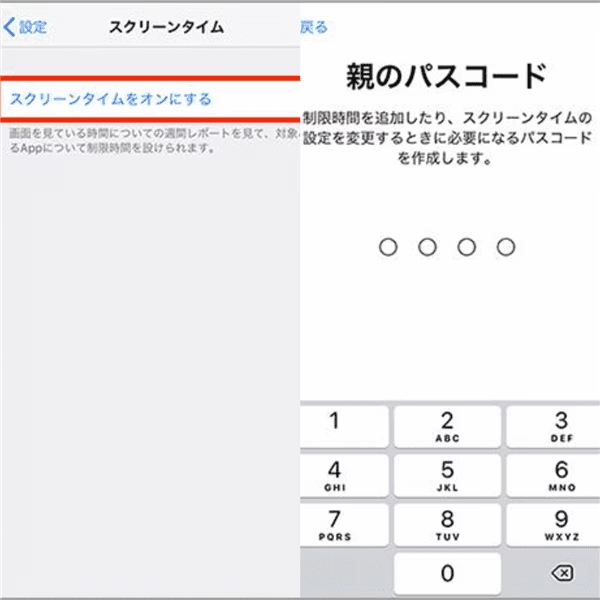
Krok 1: Aktivujte Čas u Obrazovky (Screen Time)
Čas u obrazovky vám umožní omezit celkovou dobu, po kterou může vaše dítě používat iOS zařízení. Můžete například nastavit konkrétní časové úseky pro studium nebo spánek, kdy bude zařízení omezeno.
- Otevřete Nastavení.
- Sjeďte dolů a klepněte na Čas u obrazovky. Postupujte podle pokynů k jeho zapnutí.
- Nastavte přístupový kód pro Čas u obrazovky. Tento kód zabrání dětem v měnění nastavení. Ujistěte se, že jde o kód, který děti neznají.
Krok 2: Nastavení Klidového Času (Downtime)
Klidový čas umožňuje omezit většinu funkcí zařízení v určitých časových úsecích, například během školní výuky nebo před spaním.
- Přejděte na Čas u obrazovky > Klidový čas.
- Zadejte přístupový kód pro Čas u obrazovky.
- Zapněte přepínač Plán.
- Zvolte Každý den a nastavte počáteční a koncový čas klidového režimu. Pokud chcete různé časy pro všední dny a víkendy, vyberte Přizpůsobit dny.
Krok 3: Omezení Používání Aplikací (App Limits)
Tato funkce vám umožní nastavit denní časové limity pro jednotlivé aplikace nebo celé kategorie aplikací. Po dosažení limitu se aplikace uzamkne až do následujícího dne.
- Přejděte na Čas u obrazovky > Limity aplikací.
- Klepněte na Přidat limit.
- Vyberte kategorii, kterou chcete omezit. Pokud chcete omezit konkrétní aplikace, klepněte na kategorii a vyberte jednotlivé aplikace.
- Klepněte na Další a nastavte časový limit. Můžete nastavit různé limity pro jednotlivé dny v týdnu.
- Klepněte na Přidat pro uložení změn.
Krok 4: Omezení Komunikace
Omezení komunikace vám umožní kontrolovat, s kým může vaše dítě komunikovat prostřednictvím hovorů, FaceTime a zpráv.
- Nejprve se ujistěte, že je u dítěte v iCloudu zapnutá funkce Kontakty (Nastavení > jméno dítěte > iCloud > Kontakty).
- Přejděte na Nastavení > Čas u obrazovky > Omezení komunikace.
- Pro omezení komunikace mimo klidový čas vyberte Mimo klidový čas a zvolte Pouze kontakty, Pouze kontakty a Skupiny s alespoň jedním kontaktem nebo Všichni.
- Pro omezení komunikace během klidového času vyberte Během klidového času. Můžete použít stejná nastavení jako mimo klidový čas, nebo zvolit Konkrétní kontakty a vybrat, s kým může dítě komunikovat.
- Pro správu kontaktů dítěte klepněte na Spravovat kontakty [jméno dítěte].
Krok 5: Omezení Obsahu a Soukromí
Tato sekce vám umožní spravovat, jaký typ obsahu, aplikací a funkcí je na zařízení dítěte povolen. Můžete například omezit přístup k nevhodnému obsahu, zakázat nákupy v aplikacích nebo spravovat nastavení soukromí.
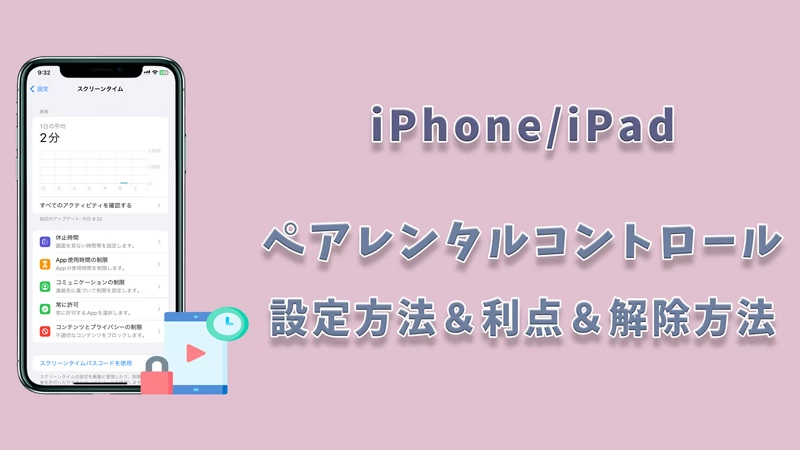
- Přejděte na Nastavení > Čas u obrazovky.
- Vyberte Omezení obsahu a soukromí a zapněte jej. Nastavte přístupový kód.
- V sekci Nákupy v iTunes a App Storu můžete povolit nebo zakázat nákupy obsahu.
- Pro omezení konkrétních aplikací nebo funkcí klepněte na Povolené aplikace a vyberte, které aplikace nebo funkce chcete povolit. Vypnutím aplikace se tato aplikace skryje z domovské obrazovky.
- V sekci Omezení obsahu můžete zabránit přehrávání hudby s explicitním obsahem, filmů nebo televizních pořadů s určitým hodnocením. Můžete omezit hudbu, podcasty, fitness, zprávy, hudební videa, filmy, televizi, knihy, aplikace a další.
- Pro omezení webového obsahu v Safari klepněte na Webový obsah a zvolte Neomezený přístup, Omezit webové stránky pro dospělé nebo Pouze povolené webové stránky. Můžete také přidat konkrétní webové stránky na seznam povolených nebo zakázaných.
- Nastavení pravidel pro Siri najdete v Omezení obsahu, kde můžete zabránit Siri v zobrazování nevhodného obsahu nebo vyhledávání na webu.
- Omezení Game Center najdete v Omezení obsahu > Game Center, kde můžete omezit multiplayer hry, přidávání přátel, soukromé zprávy a další.
- Pro změnu nastavení soukromí klepněte na Soukromí. Zde můžete spravovat oprávnění aplikací (např. přístup k poloze, kalendáři, kontaktům, fotografiím).
- V sekci Povolit změny můžete povolit nebo zakázat změny hesla, účtů, mobilních dat, omezení hlasitosti a dalších nastavení.
Proč Zvážit Alternativní Aplikace Rodičovské Kontroly?
Jak již bylo zmíněno, vestavěná rodičovská kontrola Apple je dobrým startem, ale má svá omezení. Pokud chcete mít nad digitálním životem svých dětí detailnější kontrolu, sledovat jejich aktivitu na sociálních sítích, přijímat upozornění v reálném čase nebo sledovat jejich polohu, aplikace třetích stran jsou často lepší volbou. Tyto pokročilé nástroje nabízejí širší škálu funkcí a jsou často kompatibilní s více platformami, což je výhodné, pokud vaše děti používají i jiná zařízení než iPhone.
Doporučené Aplikace Rodičovské Kontroly pro iPhone (2025)
Pokud hledáte komplexnější řešení pro rodičovskou kontrolu, na trhu existuje několik vynikajících aplikací. Zde jsou tři nejlepší, které doporučujeme pro iPhone v roce 2025:
Qustodio: Nejlepší Volba pro Komplexní Ochranu
Qustodio je bezesporu nejlepší aplikace pro rodičovskou kontrolu na iPhone. Nabízí vynikající funkce filtrování webového obsahu a aplikací, které překonávají možnosti Apple. Zatímco Apple filtruje pouze Safari a Siri, Qustodio aplikuje pravidla filtrování na všechny prohlížeče a nabízí více než 25 kategorií webových stránek k filtrování. Její schopnost omezovat více než 9 000 iOS aplikací, včetně populárních jako TikTok a YouTube, a zabránit obcházení filtru pomocí VPN, je bezkonkurenční.
Qustodio také exceluje v řízení času u obrazovky. Můžete nejen omezit celkový čas používání telefonu, ale také nastavit specifické limity pro jednotlivé aplikace. Funkce pro YouTube je obzvláště užitečná – umožňuje monitorovat, co děti vyhledávají a sledují, blokovat web i aplikaci YouTube a omezit čas jejího používání.
Velmi ceněná je i funkce Family Locator, která umožňuje sledovat polohu dítěte na mapě v reálném čase a vytvářet geofencing zóny (poloměr 200 metrů) s upozorněním při vstupu nebo opuštění. Qustodio také umožňuje monitorovat telefonní hovory a textové zprávy, což Apple nenabízí, a blokovat/povolovat konkrétní kontakty. Aplikace je uživatelsky přívětivá pro rodiče i děti a nabízí detailní přehledy aktivit. Qustodio nabízí bezplatný plán s omezenými funkcemi a dva placené plány (Basic a Complete), přičemž všechny jsou kryty 30denní zárukou vrácení peněz.
Norton Family: Ideální pro Velké Rodiny
Norton Family je skvělou volbou pro rodiče s více dětmi nebo těmi, které mají několik zařízení, protože umožňuje monitorovat neomezený počet zařízení. Na rozdíl od Qustodia, kde je tato funkce dostupná pouze v nejdražším plánu, Norton Family ji nabízí za velmi konkurenční cenu.
Aplikace dokáže blokovat iOS aplikace a filtrovat webový obsah nejen v Safari, ale také v Chrome, Firefox a Edge. Filtrování funguje spolehlivě a pravidla lze snadno měnit. Co se týče času u obrazovky, Norton Family umožňuje přísné omezení používání iPhonu, i když na rozdíl od Qustodia nenabízí časové limity pro konkrétní iOS aplikace. Děti však mohou požádat o prodloužení času přímo z aplikace.
Funkce sledování polohy je vynikající – můžete kontrolovat aktuální polohu dítěte, přijímat upozornění v určitých časech a nastavovat geofencing zóny (až do 3 200 metrů). Monitorování historie vyhledávání a videí je omezeno pouze na prohlížeč Norton Family, což je nevýhoda, protože nepokrývá vyhledávače jako Google nebo Bing na iOS zařízeních. Norton Family je cenově dostupný a nabízí 60denní záruku vrácení peněz.
Bark: Pro Rodiče Hledající Respektování Soukromí
Bark se zaměřuje na respektování soukromí dětí, zatímco stále poskytuje účinnou kontrolu. Monitoruje hovory, textové zprávy, e-maily a více než 30 aplikací a sociálních sítí. Klíčovou funkcí je, že rodiče dostávají upozornění pouze v případě, že je detekován potenciálně problematický obsah, aniž by museli číst každou zprávu. Děti nemusí sdílet svá hesla a mohou se přihlásit ze svého zařízení.
Bark umožňuje blokovat iOS aplikace a webové stránky, aktivovat bezpečné vyhledávání v prohlížečích a omezený režim YouTube. Můžete také nastavit různá pravidla pro různé časové úseky (např. blokovat sociální sítě ve škole a povolit je doma). Slabinou Barku je správa času u obrazovky; na rozdíl od Qustodia, Bark umožňuje pouze aplikovat pravidla filtrování webu a aplikací v určitých časových úsecích, nikoli nastavit konkrétní časové limity pro používání zařízení nebo aplikací.
Funkce sledování polohy je slušná – sledování v reálném čase, geofencing (200 metrů) a možnost zjistit trasu k aktuální poloze dítěte. Bark nabízí dva plány (Bark Jr. a Bark Premium), přičemž oba umožňují monitorovat neomezený počet zařízení a účtů. Bark Jr. však neobsahuje monitorování obsahu. Bark nenabízí záruku vrácení peněz, ale poskytuje 7denní bezplatnou zkušební verzi.
Je Aplikace Rodičovské Kontroly pro iPhone Nezbytná?
Zda je aplikace rodičovské kontroly pro iPhone nezbytná, závisí na vašich individuálních potřebách a úrovni kontroly, kterou si přejete mít. Vestavěná rodičovská kontrola od Apple nabízí slušnou sadu možností a nevyžaduje dodatečné předplatné. Je dostačující pro základní omezení času u obrazovky, blokování aplikací a filtrování obsahu v Safari a Siri.
Nicméně, pokud chcete mít nad digitálním životem svých dětí detailnější přehled, zvážit specializované aplikace třetích stran je rozhodně doporučeníhodné. Tyto aplikace, jako je Qustodio, nabízejí pokročilé funkce, které Apple Screen Time postrádá, například monitorování sociálních sítí, detailní přehled o aktivitách, přesné sledování polohy a kompatibilitu s jinými platformami. Nabízejí také robustnější ochranu proti obcházení omezení, což je klíčové, protože děti jsou stále vynalézavější.
Mohou Děti Obejít Rodičovskou Kontrolu na iPhone?
Bohužel ano. Technicky zdatnější děti mohou vestavěnou rodičovskou kontrolu na zařízeních Apple občas obejít. Zde jsou některé běžné metody a jak se jim bránit:
- Smazání a opětovná instalace aplikací: Děti mohou smazat aplikaci, čímž se resetuje záznam o jejím používání v Času u obrazovky. Po opětovné instalaci se pravidla nemusí aplikovat. Kvalitní aplikace třetích stran (jako Qustodio, Norton Family, Bark) ukládají limity pro jednotlivé aplikace, takže se limity znovu aplikují i po přeinstalaci.
- Obcházení omezení YouTube přes iMessage: Aplikace jako iMessage umožňují přehrávání YouTube videí přímo v aplikaci. Pokud někdo pošle dítěti video přes iMessage, omezení YouTube aplikace se neaplikují. Doporučené aplikace rodičovské kontroly dokážou blokovat celou aplikaci YouTube.
- Nahrávání obrazovky rodiče pro zjištění hesla: Děti si mohou nainstalovat aplikaci pro nahrávání obrazovky na váš telefon a nahrát si, jak zadáváte přístupový kód pro Čas u obrazovky. Kvalitní aplikace třetích stran se nespoléhají na heslo na úrovni zařízení, takže tato metoda nefunguje.
- Obnovení továrního nastavení: Obnovení továrního nastavení zařízení odstraní všechna nastavení Času u obrazovky. Nastavení doporučených aplikací rodičovské kontroly jsou však aplikována na uživatelský účet, nikoli na zařízení, takže obnovením továrního nastavení se tato nastavení neodstraní.
- Změna časové zóny a času zařízení: Děti mohou zkusit změnit nastavení času nebo časové zóny zařízení, aby obešly časová omezení. Aplikace rodičovské kontroly jako Qustodio používají čas ze svých serverů, nikoli čas zařízení, takže změna časové zóny nepomůže.
Nejčastější Dotazy (FAQ)
Jaká je nejlepší aplikace rodičovské kontroly pro iPhone?
Nejlepší aplikace pro rodičovskou kontrolu na iPhone je Qustodio. Nabízí vynikající filtrování webového obsahu a aplikací, komplexní správu času u obrazovky, sledování polohy dítěte, monitorování používání YouTube a podrobné zprávy o aktivitách. Její robustní funkce a snadné použití ji činí ideální volbou pro většinu rodin.
Existují bezplatné aplikace rodičovské kontroly pro iPhone?
Ano, existují, ale bezplatné aplikace rodičovské kontroly se obecně nedoporučují, protože často nabízejí omezené funkce, nedostatečnou ochranu a nemusí být spolehlivé. Pro efektivní monitorování a ochranu dětí je lepší investovat do placené aplikace, jako je Qustodio, která poskytuje komplexní funkce, jako je filtrování obsahu, správa času u obrazovky, sledování polohy a monitorování sociálních sítí. Apple vestavěná funkce Čas u obrazovky je zdarma, ale má svá omezení.
Co všechno dokáže rodičovská kontrola na iPhone?
Rodičovská kontrola na iPhone, prostřednictvím funkce Čas u obrazovky, umožňuje omezit používání aplikací, nastavit klidový čas, omezit komunikaci a nastavit omezení obsahu a soukromí. Můžete nastavit denní limity pro aplikace, určit časové úseky, kdy je zařízení omezeno, kontrolovat s kým dítě komunikuje a blokovat přístup k nevhodnému obsahu nebo nákupům. Pro pokročilejší funkce, jako je monitorování sociálních sítí nebo přesné sledování polohy, je však lepší zvážit aplikace třetích stran.
Dokáže rodičovská kontrola na iPhone sledovat polohu mého dítěte?
Vestavěná rodičovská kontrola Apple (Čas u obrazovky) sama o sobě neumožňuje sledování polohy dítěte. K tomu budete potřebovat použít buď funkci Najít (Find My) v rámci Rodinného sdílení, nebo nainstalovat aplikaci rodičovské kontroly třetí strany, jako je Qustodio nebo Norton Family, které nabízejí přesné sledování polohy v reálném čase a funkce geofencing.
Mohu spravovat iPhone svého dítěte z Android zařízení?
Ano, je to možné, ale budete k tomu potřebovat aplikaci rodičovské kontroly třetí strany, která podporuje monitorování napříč platformami. Vestavěné funkce rodičovské kontroly Apple umožňují monitorovat pouze jiná zařízení Apple. Aplikace jako Qustodio nabízejí kompatibilní aplikace pro Android, které vám umožní sledovat a spravovat aktivitu iPhonu vašeho dítěte z vašeho Android telefonu. Můžete nastavit časové limity, filtrovat obsah, blokovat aplikace a sledovat polohu, vše z jednoho místa.
Chceš-li si přečíst další články podobné jako Rodičovská Kontrola na iPhone: Úplný Průvodce, navštiv kategorii iPhone.