
21/01/2023
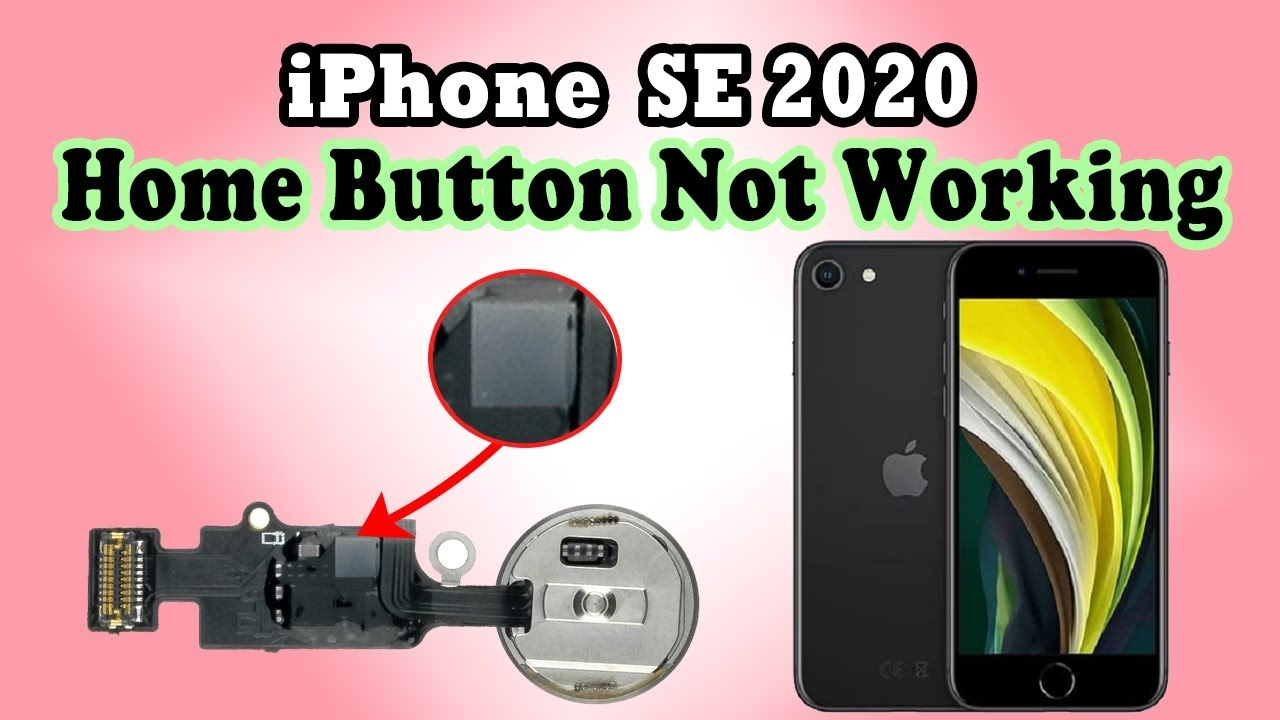
Tlačítko Home na iPhone je po léta ikonickým prvkem a centrem interakce pro miliony uživatelů po celém světě. Slouží k návratu na domovskou obrazovku, vyvolání multitaskingu, spuštění Siri a v případě starších modelů i k odemykání telefonu pomocí Touch ID. Jeho správná funkčnost je proto naprosto klíčová pro plynulé a pohodlné používání vašeho zařízení. Bohužel, stejně jako u každé mechanické součásti, i tlačítko Home může časem přestat reagovat nebo fungovat nesprávně. Důvodů může být celá řada – od drobných softwarových chyb, přes nahromaděné nečistoty, až po fyzické poškození nebo opotřebení. Není však důvod k panice! V tomto článku se podrobně podíváme na nejčastější příčiny a nabídneme vám řadu osvědčených řešení, která vám pomohou vaše tlačítko Home opět zprovoznit. Ať už jde o jednoduchý trik, který zvládnete doma, nebo o pokročilejší kroky, které vyžadují trochu více úsilí, provedeme vás celým procesem krok za krokem.
- Proč Tlačítko Home Přestává Fungovat?
- Osvědčené Metody Opravy Tlačítka Home
- 1. Důkladné Vyčištění Tlačítka Home
- 2. Aktivace Virtuálního Tlačítka Home: AssistiveTouch
- 3. Nastavení Intenzity Tlačítka Home (pro novější modely s haptickou odezvou)
- 4. Úprava Rychlosti Kliknutí Tlačítka Home
- 5. Softwarové Řešení: Restart, Aktualizace a Reset Nastavení
- 6. Obnova iPhone (Tovární Nastavení)
- 7. Kdy Zvážit Profesionální Opravu
- Často Kladené Otázky (FAQ)
Proč Tlačítko Home Přestává Fungovat?
Než se pustíme do oprav, je dobré pochopit, proč k tomuto problému vůbec dochází. Pochopení příčiny vám může pomoci zvolit nejefektivnější řešení. Mezi nejčastější důvody patří:
- Nahromaděné nečistoty a prach: Drobné částečky, které se dostanou pod tlačítko, mohou bránit jeho správnému stisku nebo detekci.
- Softwarové chyby nebo závady: Někdy nejde o hardware, ale o chybu v operačním systému iOS, která způsobuje nesprávnou komunikaci mezi tlačítkem a softwarem.
- Fyzické poškození: Pády, nárazy nebo vystavení vlhkosti či vodě mohou poškodit vnitřní komponenty tlačítka.
- Opotřebení: Dlouhodobé a intenzivní používání může vést k mechanickému opotřebení tlačítka.
- Problémy s kalibrací: U některých modelů může být problém s kalibrací citlivosti tlačítka.
Osvědčené Metody Opravy Tlačítka Home
Pojďme se podívat na konkrétní kroky, které můžete podniknout. Začněte s těmi nejjednoduššími a postupujte k těm složitějším.
1. Důkladné Vyčištění Tlačítka Home
Pokud si nepamatujete, kdy jste tlačítko Home naposledy čistili, nebo jste to nikdy nedělali, začněte právě zde. Překvapivě mnoho problémů s nereagujícím tlačítkem je způsobeno pouhým zanesením nečistotami. Vlákna, prach, drobné částečky jídla – to vše se může usadit kolem a pod tlačítkem a bránit jeho správnému chodu.
- Suché čištění: Nejprve zkuste tlačítko důkladně otřít čistým, suchým hadříkem z mikrovlákna. Snažte se dostat i do štěrbin kolem tlačítka.
- Čištění s isopropylem: Pokud suché čištění nepomůže, navlhčete hadřík z mikrovlákna 70% izopropylalkoholem. Důležité je, aby hadřík byl pouze vlhký, nikoli mokrý! Jemně otírejte tlačítko Home a jeho okolí. Isopropylalkohol je skvělý pro odstraňování mastnoty a nečistot a rychle se odpařuje.
- Hloubkové čištění (opatrně!): Kapku izopropylalkoholu (opravdu jen kapku!) můžete opatrně kápnout přímo na tlačítko. Poté tlačítko opakovaně stiskněte a třete ho prstem. Cílem je, aby se alkohol dostal pod tlačítko a rozpustil případné usazeniny. Buďte velmi opatrní, abyste nepoužili příliš mnoho tekutiny, která by se mohla dostat hlouběji do zařízení a způsobit poškození. Počkejte několik minut, než se alkohol odpaří, a poté tlačítko znovu otestujte.
Pokud ani po důkladném vyčištění tlačítko nereaguje, nebo reaguje jen sporadicky, pokračujte na další krok.
2. Aktivace Virtuálního Tlačítka Home: AssistiveTouch
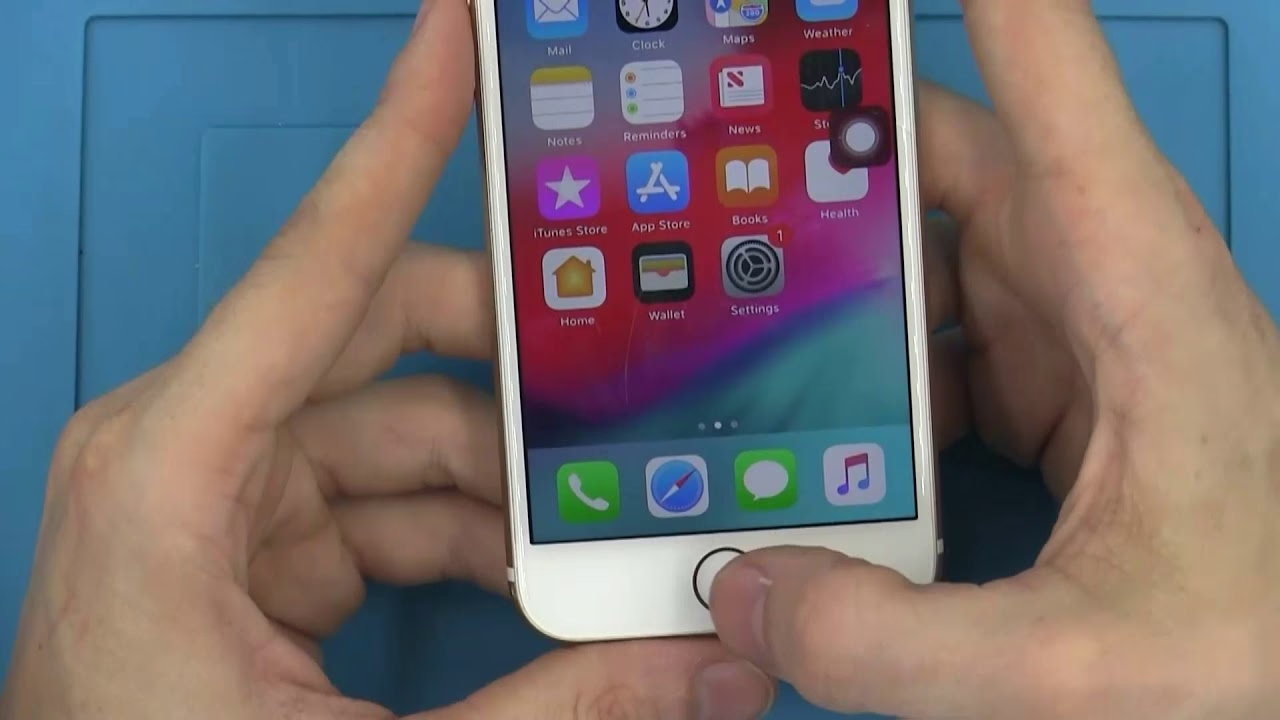
Jedním z nejlepších dočasných (nebo i trvalých) řešení pro nefunkční fyzické tlačítko Home je využití funkce AssistiveTouch. Tato funkce vytvoří virtuální tlačítko na obrazovce vašeho iPhone, které duplikuje většinu funkcí fyzického tlačítka Home a přidává i další užitečné zkratky. Je to skvělé řešení, pokud potřebujete telefon okamžitě používat, aniž byste čekali na opravu.
Postup aktivace AssistiveTouch:
- Přejděte do Nastavení (Settings) na vašem iPhone.
- Vyberte možnost Zpřístupnění (Accessibility).
- Klepněte na Dotyk (Touch).
- Zde najdete AssistiveTouch. Klepněte na něj.
- Přepněte přepínač AssistiveTouch do polohy Zapnuto (zelená).
Na obrazovce se objeví malé šedé kolečko. Klepnutím na něj se rozbalí nabídka s různými možnostmi, včetně tlačítka Home. Můžete si ho přemístit kamkoli na obrazovce, aby vám nepřekáželo. AssistiveTouch je neocenitelný nástroj, který vám umožní plně používat iPhone i s nefunkčním fyzickým tlačítkem.
3. Nastavení Intenzity Tlačítka Home (pro novější modely s haptickou odezvou)
Pokud máte novější model iPhone (např. iPhone 7 a novější), který nemá mechanické tlačítko Home, ale spíše haptickou odezvu simulující klik, můžete zkusit upravit intenzitu stisku. Někdy se může zdát, že tlačítko nereaguje, ale ve skutečnosti je problém v tom, jak vnímáte jeho odezvu.
- Otevřete aplikaci Nastavení (Settings).
- Přejděte na Obecné (General).
- Klepněte na Tlačítko Home (Home Button).
- Zde uvidíte tři možnosti intenzity (1, 2, nebo 3). Zkuste každou z nich a stiskněte tlačítko Home, abyste pocítili rozdíl v haptické odezvě. Možnost 1 obvykle nabízí měkkou vibraci, 2 střední a 3 silnou, která nejvíce připomíná skutečný klik.
- Vyberte si tu, která vám nejvíce vyhovuje, a klepněte na Hotovo (Done).
Tato úprava sice neopraví mechanickou závadu, ale může zlepšit váš pocit z používání tlačítka a vyřešit problém, pokud se vám zdá, že tlačítko reaguje jen na silný stisk.
4. Úprava Rychlosti Kliknutí Tlačítka Home
Podobně jako intenzitu můžete upravit i rychlost, s jakou iPhone detekuje dvojitý nebo trojitý klik na tlačítko Home. I když to není přímá oprava nefunkčního tlačítka, někteří uživatelé hlásili, že změna tohoto nastavení jim pomohla vyřešit problémy s odezvou tlačítka, zejména pokud se zdá, že nereaguje na rychlé stisky.
- Otevřete Nastavení (Settings).
- Přejděte na Zpřístupnění (Accessibility).
- Klepněte na Tlačítko Home (Home Button).
- V sekci RYCHLOST KLIKNUTÍ (CLICK SPEED) vyberte možnost Pomalu (Slow) nebo Nejpomaleji (Slowest).
Tím dáte iPhonu více času na zaregistrování po sobě jdoucích stisků, což může eliminovat problémy s detekcí.
5. Softwarové Řešení: Restart, Aktualizace a Reset Nastavení
Velká část problémů s tlačítkem Home může mít softwarovou příčinu. Systém iOS, stejně jako každý složitý software, může občas narazit na chyby nebo glitche, které ovlivňují funkčnost hardwaru. Následující kroky se zaměřují na řešení těchto softwarových problémů.
a) Restartování iPhone (Tvrdý Reset)
Jednoduchý restart dokáže často vyřešit drobné softwarové chyby, které ovlivňují funkčnost tlačítka. Postup se liší podle modelu iPhone:
| Model iPhone | Postup tvrdého restartu |
|---|---|
| iPhone 6S Plus/6S nebo starší | Stiskněte a držte tlačítko Home a tlačítko Spánek/Probuzení (Power/Side button) současně, dokud se neobjeví logo Apple. |
| iPhone 7/7 Plus | Stiskněte a držte tlačítko Snížení hlasitosti a tlačítko Spánek/Probuzení současně, dokud se neobjeví logo Apple. |
| iPhone 8/8 Plus a novější | Krátce stiskněte a uvolněte tlačítko Zvýšení hlasitosti. Poté krátce stiskněte a uvolněte tlačítko Snížení hlasitosti. Nakonec stiskněte a držte Boční tlačítko (Power button), dokud se neobjeví logo Apple. |
b) Aktualizace iOS
Apple pravidelně vydává aktualizace iOS, které kromě nových funkcí často obsahují i opravy chyb a vylepšení stability. Nefunkční tlačítko Home může být důsledkem známé softwarové chyby, která byla v novější verzi iOS opravena.
- Otevřete Nastavení (Settings).
- Klepněte na Obecné (General).
- Vyberte Aktualizace softwaru (Software Update).
- Pokud je k dispozici nová verze, klepněte na Stáhnout a instalovat (Download and Install). Ujistěte se, že jste připojeni k Wi-Fi a máte dostatek baterie nebo jste připojeni k nabíječce.
Po instalaci aktualizace se iPhone restartuje a problém s tlačítkem Home může být vyřešen.
c) Resetování Všech Nastavení
Tento krok resetuje všechna nastavení vašeho iPhone na výchozí hodnoty, aniž by smazal vaše osobní data, jako jsou fotografie, kontakty nebo aplikace. Někdy mohou chybná nebo konfliktní nastavení způsobovat problémy s hardwarem.
| Verze iOS | Postup resetování všech nastavení |
|---|---|
| iOS 15 a novější | Přejděte do Nastavení > Obecné > Přenést nebo resetovat iPhone > Resetovat > Resetovat všechna nastavení. Zadejte svůj přístupový kód a potvrďte. |
| iOS 14 a starší | Přejděte do Nastavení > Obecné > Resetovat > Resetovat všechna nastavení. Zadejte svůj přístupový kód a potvrďte. |
Po dokončení se iPhone restartuje a budete muset znovu nastavit některá osobní nastavení, jako je Wi-Fi heslo nebo tapeta.
6. Obnova iPhone (Tovární Nastavení)
Pokud žádný z výše uvedených kroků nepomohl, může být problém hlubší softwarové povahy, který vyžaduje kompletní obnovu iPhone do továrního nastavení. Je to radikální krok, který smaže veškerá data z vašeho zařízení, proto je absolutně klíčové provést zálohování předtím, než se do toho pustíte. Můžete zálohovat na iCloud nebo do počítače pomocí iTunes/Finderu.
Postup obnovy:
- Zálohujte svůj iPhone: Jděte do Nastavení > [Vaše jméno] > iCloud > Záloha na iCloud a klepněte na Zálohovat nyní, nebo připojte iPhone k počítači a použijte iTunes/Finder.
- Po dokončení zálohy přejděte do Nastavení > Obecné > Přenést nebo resetovat iPhone (nebo Resetovat u starších iOS).
- Zde vyberte Smazat data a nastavení (Erase All Content and Settings).
- Potvrďte akci a zadejte svůj přístupový kód, pokud budete vyzváni.
Po smazání se iPhone restartuje a bude jako nový. Můžete jej nastavit jako nové zařízení nebo obnovit ze zálohy. Pokud problém s tlačítkem Home přetrvává i po kompletní obnově, je vysoce pravděpodobné, že se jedná o hardwarovou závadu.
7. Kdy Zvážit Profesionální Opravu
Pokud jste vyzkoušeli všechny softwarové i hardwarové triky, které jsme popsali, a tlačítko Home stále nefunguje, je čas zvážit profesionální pomoc. Zvláště pokud se problém objevil po pádu, vystavení vodě nebo jiném fyzickém poškození, je oprava doma velmi nepravděpodobná.
- Autorizovaný servis Apple: Nejbezpečnější a nejspolehlivější možností je kontaktovat podporu Apple nebo navštívit autorizovaný servis. Pokud je váš iPhone stále v záruce (ať už standardní nebo s AppleCare+), oprava může být bezplatná. Budou schopni přesně diagnostikovat problém a provést profesionální opravu nebo výměnu.
- Nezávislí opravci: Existují i nezávislé servisy, které nabízejí opravy iPhone. Zde je důležité vybrat si ověřeného opravce s dobrými recenzemi, aby nedošlo k dalším komplikacím. Mějte na paměti, že neautorizované opravy mohou ovlivnit záruku Apple.
Pamatujte, že pokusy o domácí opravu hardwaru bez potřebných zkušeností a nástrojů mohou vést k dalšímu poškození zařízení. Pokud si nejste jisti, je lepší svěřit iPhone odborníkům.
Často Kladené Otázky (FAQ)
Co dělat, když mi tlačítko Home přestane fungovat?
Nejprve zkuste řešení, která můžete provést doma: důkladné vyčištění tlačítka, aktivaci AssistiveTouch (virtuální tlačítko Home), úpravu nastavení citlivosti a rychlosti kliku. Pokud to nepomůže, pokračujte se softwarovými řešeními, jako je restart, aktualizace iOS nebo resetování všech nastavení. Jako poslední možnost zkuste obnovu iPhone do továrního nastavení (nezapomeňte na zálohu!). Pokud nic z toho nepomůže, pravděpodobně je problém v hardwaru a budete potřebovat profesionální opravu.
Proč mi nefunguje tlačítko Home na iPhone 8 (nebo jiném starším modelu)?
Na starších modelech iPhone (včetně iPhone 8, 7, 6S, SE) je tlačítko Home náchylnější k opotřebení kvůli mechanické povaze, nebo k poškození vlhkostí a prachem. U iPhone 7 a 8, které mají haptické tlačítko, může být problém v senzorech nebo vibracích. Časté používání v průběhu času může vést k fyzickému selhání senzoru nebo kabelu. Často pomůže softwarový restart, aktualizace nebo reset nastavení. Pokud je ale tlačítko poškozeno fyzicky, například po pádu, bude nutná hardwarová oprava. AssistiveTouch je skvělá dočasná náhrada.
Proč má můj iPhone tlačítko Home?
Tlačítko Home bylo po mnoho let klíčovým navigačním prvkem iPhone, iPad a iPod Touch. Sloužilo jako univerzální tlačítko pro návrat na domovskou obrazovku, vyvolání multitaskingu, spuštění Siri a jako senzor otisků prstů Touch ID pro odemykání zařízení a autorizaci plateb. S příchodem modelů iPhone X a novějších, které přešly na ovládání gesty a Face ID, bylo fyzické tlačítko Home odstraněno. Nicméně, pro starší modely je stále zásadní součástí uživatelského rozhraní a jeho přítomnost je dána designovou a funkční filozofií Apple z dané doby.
Doufáme, že vám tento podrobný průvodce pomohl vyřešit problém s nefunkčním tlačítkem Home na vašem iPhone. Pamatujte, že trpělivost a systematický přístup jsou klíčové. Většina problémů se softwarem nebo drobnými nečistotami lze vyřešit doma. Pokud se však potýkáte s hardwarovou závadou, nebojte se vyhledat odbornou pomoc. Váš iPhone si zaslouží plnou funkčnost!
Chceš-li si přečíst další články podobné jako iPhone Tlačítko Home Nefunguje? Zde Je Řešení!, navštiv kategorii iPhone.