
10/12/2024
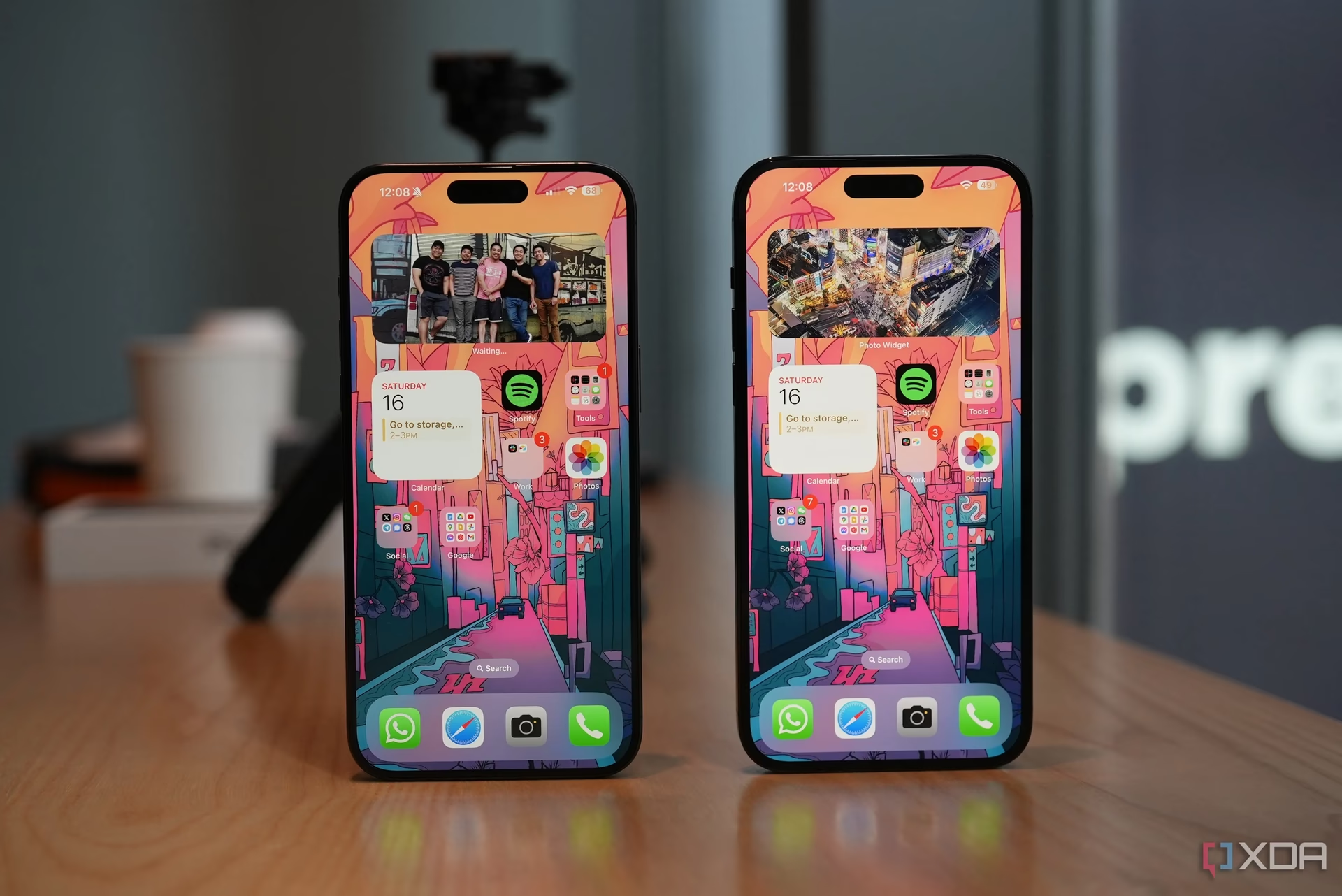
Váš iPhone je více než jen nástroj – je to prodloužená ruka vaší osobnosti, a nic nezdůrazní vaši jedinečnost lépe než přizpůsobená tapeta. Ať už toužíte po uklidňující krajině, dynamickém umění, nebo oblíbené rodinné fotografii, změna tapety je jedním z nejjednodušších a nejúčinnějších způsobů, jak vnést do vašeho digitálního života svěží vítr. Tento komplexní průvodce vás provede všemi kroky, od základního nastavení až po pokročilé možnosti přizpůsobení, abyste mohli svůj iPhone proměnit v opravdové umělecké dílo, které odráží váš styl a náladu.
Jak Změnit Tapetu na iPhone: Krok za Krokem
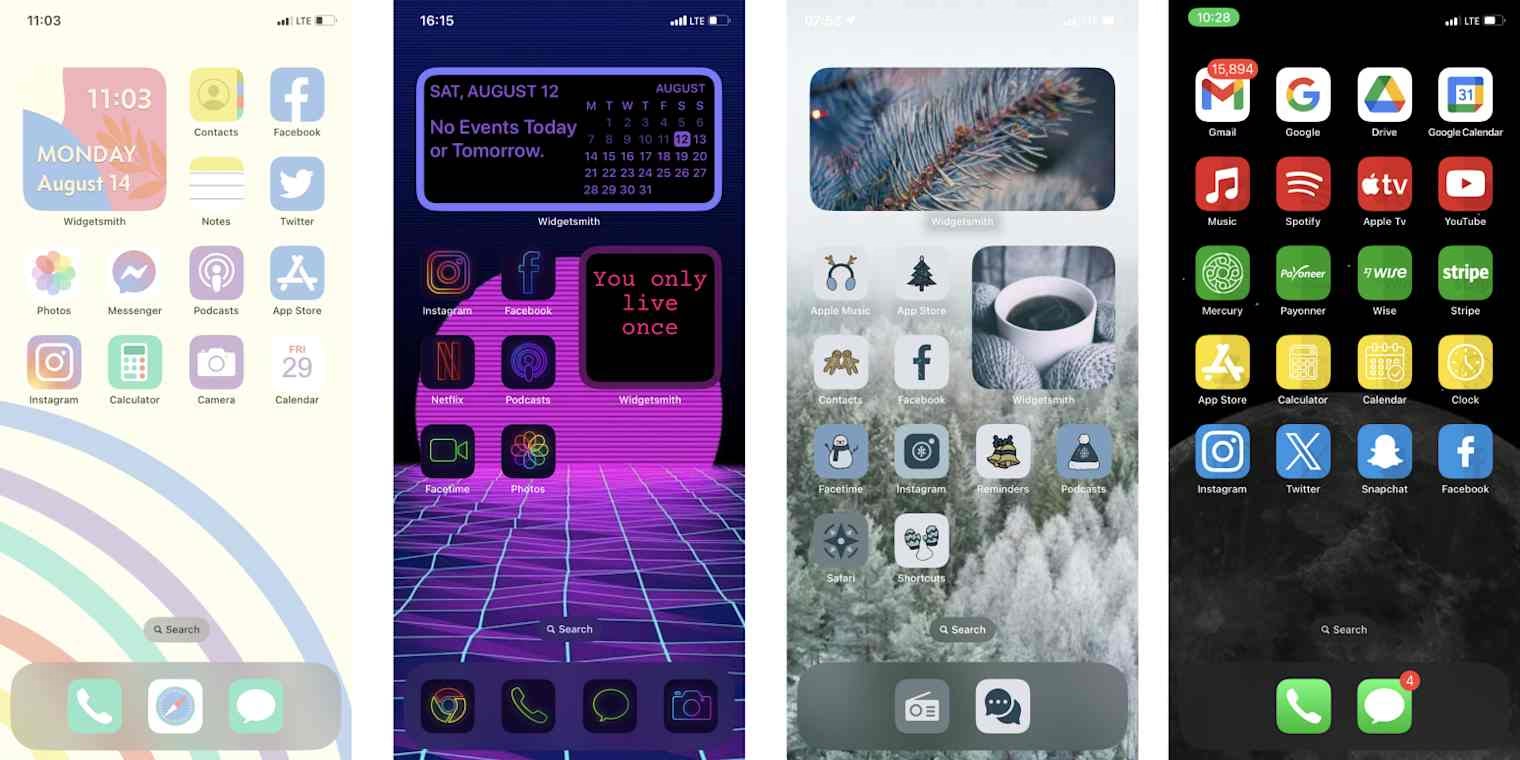
Změna tapety na iPhonu je intuitivní proces, který nabízí několik cest k dosažení požadovaného vzhledu. Můžete si vybrat z přednastavených kolekcí Apple, nebo použít vlastní fotografie a dokonce i dynamické efekty. Následující sekce vám ukážou, jak na to.
Změna Tapety Prostřednictvím Nastavení
Nejčastější a nejpřehlednější způsob, jak změnit tapetu, je skrze aplikaci Nastavení. Zde máte plnou kontrolu nad výběrem a přizpůsobením.
- Otevřete aplikaci Nastavení na svém iPhonu.
- Přejděte dolů a klepněte na položku „Tapeta“.
- Zde uvidíte náhled vaší aktuální zamykací a domovské obrazovky. Pro přidání nové tapety klepněte na „Přidat novou tapetu“.
- Otevře se galerie tapet, která nabízí širokou škálu možností. Můžete si vybrat z několika kategorií v horní části obrazovky:
- Fotky: Umožňuje vybrat libovolnou fotografii z vaší knihovny.
- Lidé: Rychle filtruje fotografie s lidmi.
- Náhodné fotky: Umožňuje nastavit rotaci vybraných fotografií v určitých intervalech (více o tom níže).
- Živá fotografie: Pokud máte Live Photo, můžete ji nastavit jako dynamickou tapetu, která se rozpohybuje klepnutím nebo zvednutím telefonu (dostupné v iOS 17 a novějších).
- Emoji: Vytvořte jedinečný vzor z vašich oblíbených emotikonů.
- Počasí a astronomie: Zobrazuje aktuální počasí nebo dynamické pohledy na Zemi, Měsíc nebo sluneční soustavu.
- Barva: Vyberte si jednobarevnou tapetu a přizpůsobte její odstín.
- Po výběru tapety (například fotografie) máte možnost ji dále upravit. Můžete ji přiblížit, posunout, aplikovat filtry nebo aktivovat Efekt hloubky (pokud je podporován a není v konfliktu s widgety).
- Jakmile jste spokojeni s vzhledem, klepněte na „Přidat“ v pravém horním rohu.
- Systém se vás zeptá, zda chcete tapetu „Definovat jako dvojici tapet“ (nastaví ji na zamykací i domovskou obrazovku), nebo „Přizpůsobit domovskou obrazovku“. Pokud zvolíte druhou možnost, můžete pro domovskou obrazovku zvolit odlišnou tapetu, změnit její barvu, použít jinou fotografii nebo ji rozostřit, aby aplikace více vynikly.
Změna Tapety Přímo ze Zamykací Obrazovky
Pro rychlou změnu nebo přepínání mezi již vytvořenými tapetami můžete použít galerii tapet přímo ze zamykací obrazovky. Tato metoda je obzvláště užitečná pro ty, kteří rádi často mění vzhled svého iPhonu.
- Ujistěte se, že je váš iPhone odemčený (ale neodemknutý do domovské obrazovky). Na zamykací obrazovce stiskněte a držte prst na displeji.
- Otevře se galerie tapet. Můžete přejíždět prstem doleva nebo doprava, abyste procházeli mezi tapetami, které jste si již vytvořili.
- Pro přidání nové tapety klepněte na tlačítko „+“ (Přidat novou) v pravém dolním rohu. Tím se dostanete do stejné galerie tapet jako v Nastavení.
- Zde také můžete klepnout na tlačítko Režim soustředění (ikona měsíce nebo jiné ikony v závislosti na aktivním režimu), abyste propojili konkrétní tapetu s určitým režimem soustředění.
- Chcete-li existující tapetu odstranit, přejeďte po ní nahoru a klepněte na ikonu koše. Pokud se nemůžete přihlásit do galerie tapet pomocí Face ID, zkuste znovu stisknout a podržet zamykací obrazovku a poté zadejte svůj přístupový kód.
Přizpůsobení Zamykací Obrazovky: Widgety a Styly
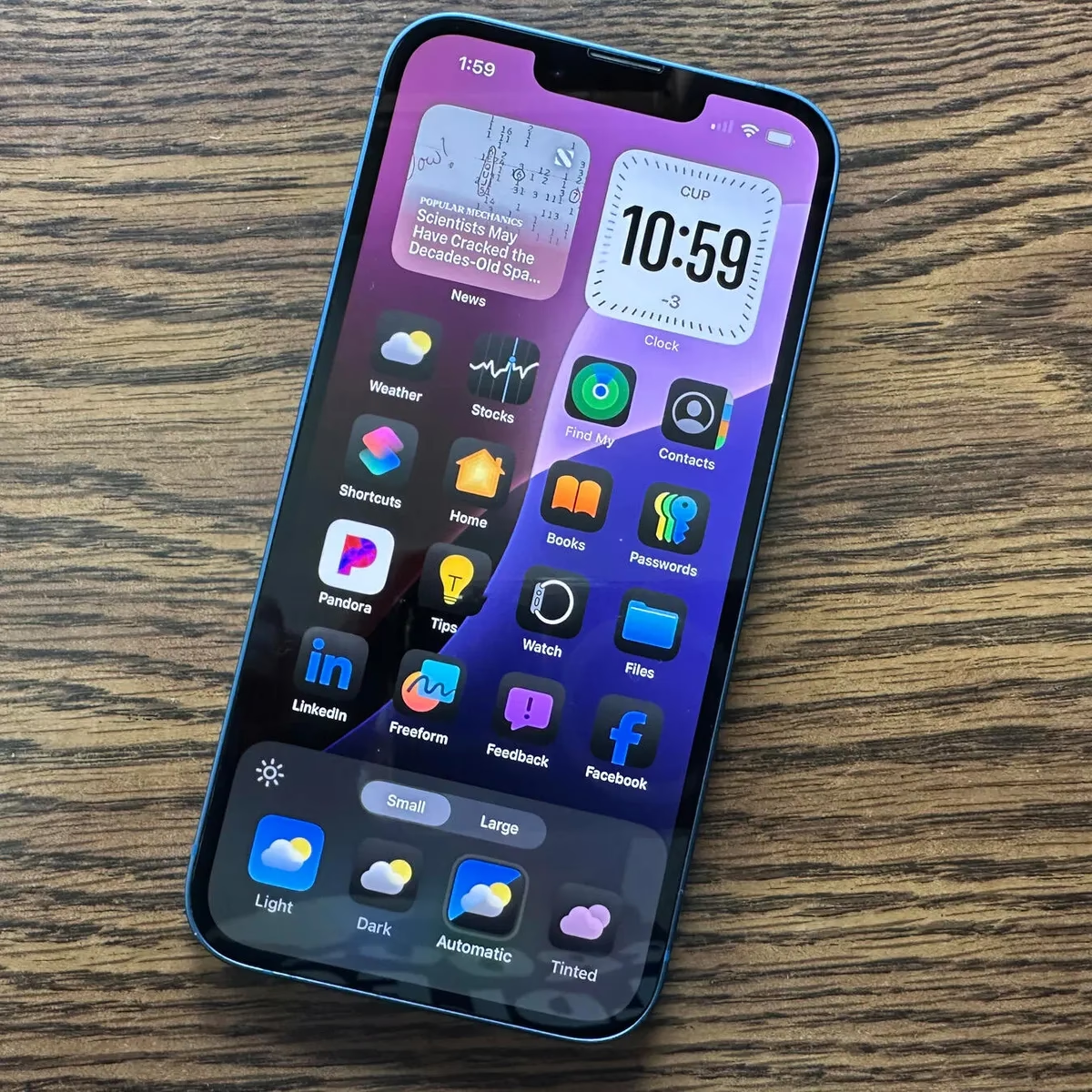
S příchodem iOS 16 a novějších verzí, Apple výrazně rozšířil možnosti přizpůsobení zamykací obrazovky, což vám umožňuje přidávat widgety, měnit písma a experimentovat s vizuálními efekty. Tato úroveň personalizace vám dává kontrolu nad informacemi, které máte na první pohled k dispozici.
Widgety a Písmo
Zamykací obrazovka nyní může být domovem užitečných widgetů, které vám poskytnou rychlý přístup k informacím bez nutnosti odemykat telefon.
- V aplikaci Nastavení klepněte na „Tapeta“.
- V náhledu zamykací obrazovky klepněte na „Přizpůsobit“ pod ní.
- Zde můžete klepnout na pole nad nebo pod časem, abyste přidali své oblíbené widgety. Můžete si vybrat z široké škály, jako je Kalendář, Hodiny, Počasí, Kondice, Připomínky a mnoho dalších.
- Pro změnu písma a barvy textu času klepněte přímo na zobrazený čas. Můžete si vybrat z různých stylů písma a barevných palet, abyste dosáhli dokonalého vzhledu.
Styly Fotografií a Efekt Hloubky
Kromě widgetů můžete také aplikovat různé fotografické styly a efekty, které dodají vaší tapetě jedinečný šmrnc.
- Při přizpůsobování zamykací obrazovky přejeďte prstem doleva nebo doprava, abyste vyzkoušeli různé přednastavené styly pro vaši tapetu, jako je Černobílý, Duotone nebo Barevný překryv.
- Klepněte na tlačítko „Více“ (tři tečky), abyste získali další možnosti pro tapety s fotografiemi. Zde najdete například Efekt hloubky (Depth Effect), který umožňuje vrstvení objektu vaší fotografie přes čas nebo widgety, čímž vytváří poutavý trojrozměrný vzhled. Je důležité poznamenat, že Efekt hloubky nelze použít na tapety s widgety, protože by došlo ke kolizi vizuálních prvků.
- Pro oříznutí a posunutí fotografie na zamykací obrazovce jednoduše použijte gesto sevření a táhnutí.
- Klepněte na tlačítko Tmavý režim, abyste změnili vzhled tapety mezi světlým, tmavým nebo automatickým režimem.
Ovládací Prvky iOS 18
S příchodem iOS 18, Apple dále vylepšil možnosti interakce přímo ze zamykací obrazovky, umožňující rychlý přístup k často používaným funkcím.
- Při přizpůsobování zamykací obrazovky můžete klepnout na tlačítko minus na vašich aktuálních ovládacích prvcích (např. Svítilna nebo Fotoaparát). Poté klepnutím na tlačítko plus odhalíte a vyberete různé ovládací prvky, které si přejete mít k dispozici.
- Tyto ovládací prvky vám umožňují rychle zapnout funkce jako Svítilna nebo Fotoaparát, nebo provádět rychlé akce, jako je Ping My Watch (pro nalezení Apple Watch) nebo Rychlá poznámka.
Živá Fotografie jako Tapeta (iOS 17 a novější)
Pokud máte iPhone s iOS 17 nebo novějším a Live Photo, můžete si nastavit dynamickou tapetu, která ožije při každém pohledu na telefon.
Při výběru tapety z galerie jednoduše vyberte možnost „Živá fotografie“. Jakmile tapetu nastavíte, při každém zvednutí telefonu nebo klepnutí na zamykací obrazovku se Live Photo rozpohybuje, což dodá vašemu iPhonu prvek překvapení a dynamiky.
Automatické Střídání Tapet (Photo Shuffle)
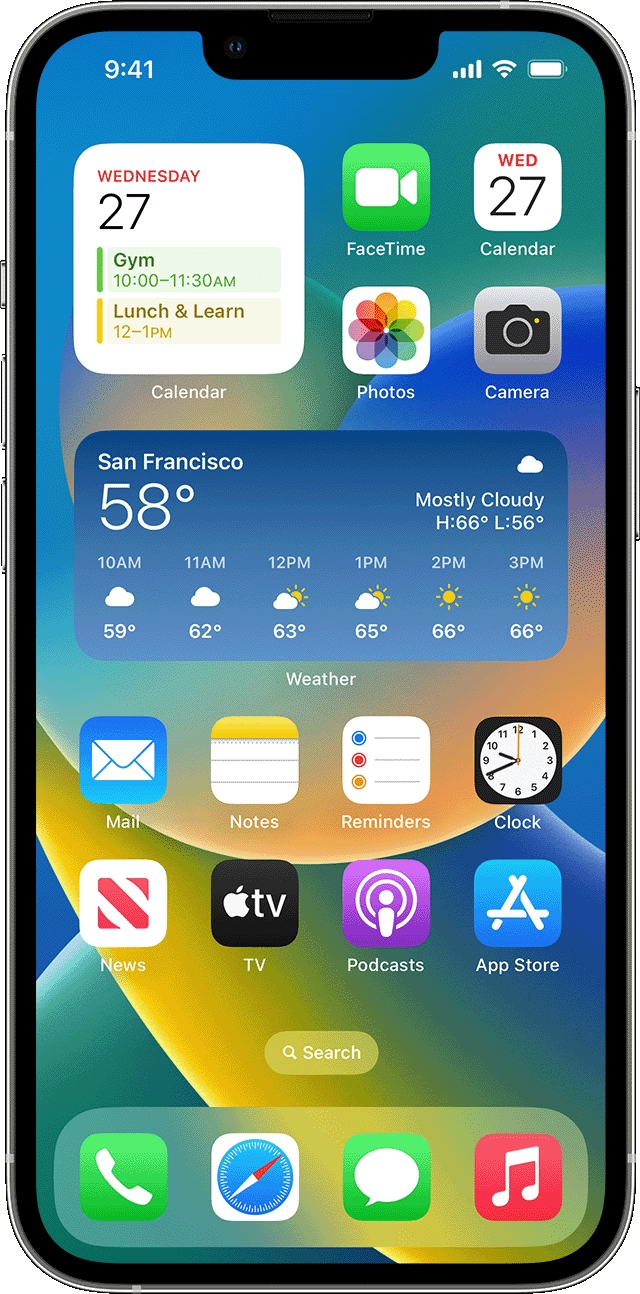
Pokud se nemůžete rozhodnout pro jednu jedinou tapetu, nebo rádi vidíte na svém iPhonu neustále něco nového, funkce Náhodné fotky (Photo Shuffle) je pro vás ideální. Umožňuje nastavit rotaci více fotografií jako tapetu zamykací obrazovky.
- Otevřete aplikaci Nastavení a klepněte na „Tapeta“.
- Klepněte na „Přidat novou tapetu“.
- V horní řadě možností vyberte „Náhodné fotky“.
- Na obrazovce Náhodné fotky nastavte frekvenci střídání:
- Při klepnutí: Tapeta se změní pokaždé, když klepnete na zamykací obrazovku.
- Při zamknutí: Tapeta se změní pokaždé, když zamknete a odemknete iPhone.
- Hodinově: Tapeta se změní každou hodinu.
- Denně: Tapeta se změní jednou denně.
- Dále si vyberte sadu fotografií, které se budou střídat. Můžete si vybrat fotografie ručně, nebo nechat iPhone, aby vám navrhl inteligentní výběr na základě událostí, lidí nebo míst.
- Jakmile máte vše nastaveno, klepněte na „Hotovo“. Vaše zamykací obrazovka nyní bude dynamicky měnit svůj vzhled po celý den.
Správa a Odstranění Tapet
S časem se ve vaší galerii tapet může nashromáždit mnoho možností. Správa a odstranění nepotřebných tapet je jednoduchá a pomáhá udržovat pořádek.
Jak již bylo zmíněno, nejrychlejší způsob, jak odstranit tapetu, je přímo z galerie tapet na zamykací obrazovce. Stačí stisknout a podržet zamykací obrazovku, přejet prstem k tapetě, kterou chcete odstranit, a poté přejet prstem nahoru po tapetě a klepnout na ikonu koše. Potvrďte svůj výběr a tapeta bude odstraněna z vaší kolekce.
Proč je Přizpůsobení Důležité?
Tapeta na vašem iPhonu je více než jen vizuální pozadí; je to digitální plátno, které odráží vaši osobnost, náladu a dokonce i aspirace. Každý den strávíme nespočet hodin pohledem na obrazovku našeho telefonu. Proč by tento pohled neměl být inspirativní, uklidňující nebo prostě jen potěšující? Přizpůsobení tapety vám umožňuje vnést do vašeho každodenního digitálního života kousek sebe. Ať už si vyberete minimalistický design, který podporuje soustředění, nebo živou fotografii, která vám připomíná radostné okamžiky, správná tapeta může zlepšit vaši náladu, zvýšit produktivitu a učinit váš iPhone skutečně vaším.
Často Kladené Otázky (FAQ)
Kolik tapet mohu mít na svém iPhonu?
Apple přímo neomezuje počet tapet, které můžete mít uložené ve své galerii. Můžete si vytvořit desítky, ne-li stovky, různých tapet a snadno mezi nimi přepínat. Jediným omezením by mohlo být místo v úložišti vašeho zařízení, ale jednotlivé tapety obvykle zabírají minimální prostor.
Mohu použít Efekt hloubky (Depth Effect) na tapety s widgety?
Ne, bohužel nemůžete použít Efekt hloubky na tapety, které obsahují widgety. Efekt hloubky je navržen tak, aby vrstvil hlavní objekt fotografie přes čas nebo jiné systémové prvky, což by bylo v konfliktu s umístěním widgetů. Pokud aktivujete widgety, Efekt hloubky se automaticky deaktivuje, aby se zajistila čitelnost informací.
Jak odstraním tapetu na svém iPhonu?
Tapetu můžete odstranit přímo ze zamykací obrazovky. Stačí stisknout a podržet zamykací obrazovku, dokud se neobjeví galerie tapet. Přejeďte prstem na tapetu, kterou chcete odstranit, poté přejeďte prstem nahoru po tapetě a klepněte na ikonu koše. Potvrďte odstranění.
Jak mohu propojit tapetu s Režimem soustředění?
Ano, můžete propojit konkrétní tapetu s určitým Režimem soustředění (Focus Mode). Na zamykací obrazovce stiskněte a podržte prst, dokud se neobjeví galerie tapet. Vyberte tapetu, kterou chcete propojit, a poté klepněte na tlačítko „Režim soustředění“ v dolní části obrazovky. Zde si můžete vybrat, který režim soustředění se aktivuje při použití této tapety.
Je funkce Živá fotografie k dispozici na všech iPhonech?
Funkce Živá fotografie jako tapeta pro zamykací obrazovku je k dispozici v iOS 17 a novějších verzích operačního systému. Samotné pořizování Live Photo je dostupné na většině novějších modelů iPhonu (iPhone 6s a novější), ale dynamické zobrazení Live Photo jako tapety na zamykací obrazovce vyžaduje iOS 17 nebo novější pro plnou funkčnost.
Chceš-li si přečíst další články podobné jako iPhone Tapeta: Kompletní Průvodce Nastavením, navštiv kategorii Personalizace.