
09/09/2023
Používání osobního hotspotu na iPhonu je neuvěřitelně pohodlné, ať už jste na cestách, pracujete z kavárny, nebo prostě potřebujete připojit jiné zařízení k internetu, když Wi-Fi není k dispozici. Je to spolehlivý způsob, jak zůstat online. Nicméně, pro mnoho uživatelů se stalo nepříjemnou realitou, že se jejich iPhone hotspot neustále odpojuje. Tato frustrující situace může přerušit důležitou práci, videohovory nebo zábavu a zanechat vás v digitálním vzduchoprázdnu. Nezoufejte! V tomto komplexním průvodci prozkoumáme nejčastější důvody, proč se váš hotspot odpojuje, a poskytneme vám podrobné kroky k nápravě, abyste si mohli užívat stabilního a nepřetržitého připojení.
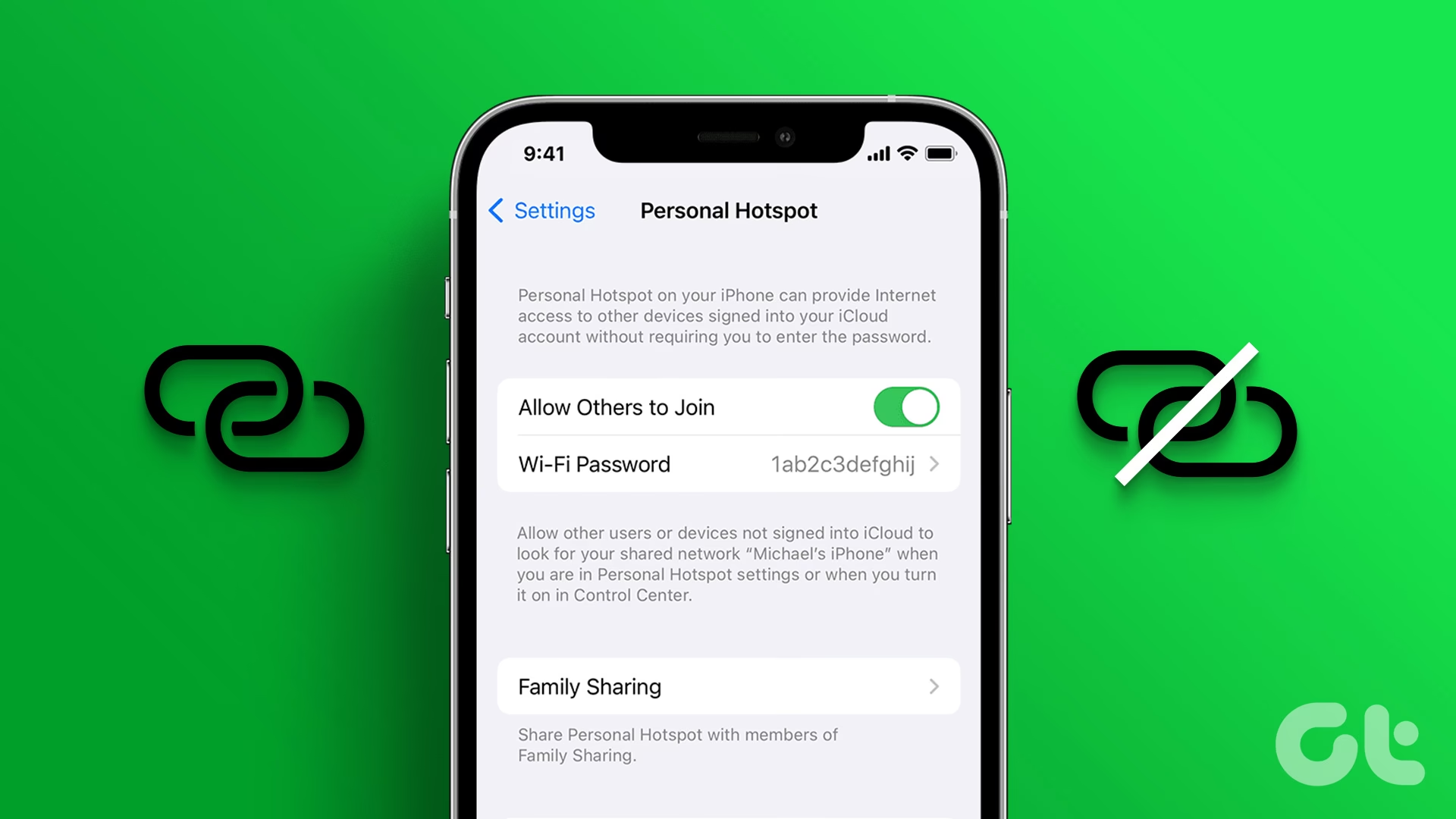
Proč se váš iPhone hotspot odpojuje? Pochopení příčin
Než se pustíme do řešení, je důležité pochopit, proč k odpojování hotspotu vůbec dochází. Často se jedná o kombinaci několika faktorů, které mohou ovlivnit stabilitu vašeho připojení. Zde jsou nejčastější příčiny:
Nestabilní síťové připojení
Základem fungujícího hotspotu je silné a stabilní mobilní datové připojení. Pokud je signál vašeho operátora slabý, kolísavý nebo máte nesprávně nastavené síťové parametry, váš hotspot bude trpět. Režim úspory dat, i když je užitečný pro kontrolu spotřeby, může také ovlivnit funkčnost hotspotu tím, že omezuje procesy na pozadí.
Fyzické překážky a rušení
Vzdálenost a fyzické překážky, jako jsou zdi, nábytek nebo dokonce vaše tělo, mohou výrazně oslabit signál hotspotu. Stejně tak se může vyskytnout problém, pokud je iPhone v blízkosti elektromagnetických zařízení, jako jsou mikrovlnné trouby, bezdrátové telefony nebo jiné elektronické přístroje, které generují rušení.
Neaktivita připojeného zařízení
iPhone je navržen tak, aby šetřil energii. Pokud zařízení připojené k hotspotu nevykazuje žádnou aktivitu po dobu přibližně 90 sekund, iPhone automaticky hotspot odpojí, aby šetřil baterii. To je častý důvod pro zdánlivě náhodná odpojení.
Problémy s operátorem
Může se stát, že jste vyčerpali mobilní data ve svém tarifu. Někteří operátoři navíc mohou mít omezení na sdílení dat přes hotspot, zejména pro specifická zařízení, jako jsou herní konzole nebo chytré televize. Vždy je dobré zkontrolovat svůj datový limit a podmínky operátora.
Nastavení úspory energie a dat
Režim nízké spotřeby (Low Power Mode) a režim nízké spotřeby dat (Low Data Mode) jsou skvělé pro prodloužení výdrže baterie a snížení spotřeby dat. Nicméně, oba tyto režimy mohou pozastavit nebo omezit činnosti na pozadí, včetně osobního hotspotu, což vede k jeho odpojování.
Zastaralý iOS a nastavení operátora
Chyby v softwaru iOS nebo zastaralá nastavení vašeho mobilního operátora mohou také způsobovat nestabilitu hotspotu. Apple a operátoři pravidelně vydávají aktualizace, které řeší známé problémy a zlepšují konektivitu.
Rychlé tipy pro okamžitou nápravu
Pokud spěcháte a potřebujete rychlé řešení, zkuste tyto jednoduché kroky:
- Restartujte hotspot: Vypněte a znovu zapněte osobní hotspot v nastavení iPhonu.
- Změňte název a heslo hotspotu: To může pomoci obnovit spojení, pokud je problém na straně uložených sítí.
- Vypněte režim nízké spotřeby a režim nízké spotřeby dat: Tyto režimy často způsobují odpojování.
- Ujistěte se, že je iPhone blízko připojeného zařízení a není mezi nimi mnoho překážek.
- Zkontrolujte, zda máte dostatek mobilních dat.
Podrobné kroky k řešení problému
Pokud rychlé tipy nepomohly, ponořme se do podrobnějších řešení, která vám pomohou zajistit stabilní připojení.
Základní řešení a kontroly
1. Zkontrolujte spotřebu dat
Prvním krokem je ověřit, zda jste nevyčerpali svůj datový limit. Mnoho problémů s hotspotem je způsobeno prostým nedostatkem dat. Přejděte do Nastavení > Mobilní data (nebo Mobilní služba/Cellular Data). Zde uvidíte aktuální spotřebu dat. Pokud jste překročili svůj limit, budete muset zakoupit další datový balíček nebo počkat na obnovení tarifu.
2. Vypněte režim nízké spotřeby dat
Tento režim je navržen tak, aby šetřil mobilní data, ale může omezovat aktivity na pozadí, včetně hotspotu. Pro jeho vypnutí:
- Otevřete Nastavení na iPhonu.
- Klepněte na Mobilní data (nebo Mobilní služba/Cellular Service).
- Vyberte Volby mobilních dat (nebo Mobile/Cellular Data Options).
- Klepněte na Režim dat a vyberte Standardní nebo Povolit více dat na 5G (pokud máte 5G), místo režimu nízké spotřeby dat.
3. Vypněte režim nízké spotřeby energie
Režim nízké spotřeby energie omezuje výkon telefonu a pozastavuje některé funkce, aby se prodloužila výdrž baterie. Hotspot je jednou z funkcí, které mohou být ovlivněny. Pro jeho vypnutí:
- Otevřete Nastavení na iPhonu.
- Přejděte na Baterie.
- Vypněte přepínač Režim nízké spotřeby.
4. Mějte iPhone připojený k napájení
Pokud máte problém s odpojováním hotspotu kvůli nízké baterii nebo režimu nízké spotřeby, zkuste iPhone připojit k nabíječce. To zajistí, že telefon bude mít dostatek energie a nebude se snažit šetřit baterii vypínáním funkcí.
5. Aktualizujte iOS
Zastaralá verze operačního systému iOS může být hlavním viníkem problémů s konektivitou. Aktualizace často obsahují opravy chyb a vylepšení stability. Pro aktualizaci:
- Otevřete Nastavení na iPhonu.
- Přejděte na Obecné.
- Klepněte na Aktualizace softwaru.
- Pokud je k dispozici aktualizace, stáhněte ji a nainstalujte. Ujistěte se, že máte dostatek baterie nebo jste připojeni k nabíječce.
6. Restartujte osobní hotspot a iPhone
Jednoduchý restart může vyřešit mnoho dočasných softwarových chyb. Zkuste nejprve restartovat samotný hotspot a poté celý iPhone.
- Otevřete Nastavení > Mobilní data (nebo Mobilní služba/Cellular Service).
- Klepněte na Osobní hotspot.
- Vypněte přepínač Povolit ostatním připojení.
- Restartujte svůj iPhone (podržte boční tlačítko a jedno z tlačítek hlasitosti, dokud se neobjeví posuvník pro vypnutí).
- Po restartu iPhonu se vraťte do Nastavení > Mobilní data > Osobní hotspot a znovu zapněte Povolit ostatním připojení.
7. Udržujte iPhone v blízkosti
Minimalizujte vzdálenost mezi vaším iPhonem a zařízením, které k němu připojujete. Odstraňte fyzické překážky, jako jsou zdi nebo velké kusy nábytku, které mohou oslabovat signál Wi-Fi. Také se ujistěte, že v blízkosti nejsou žádná rušivá elektromagnetická zařízení.
8. Zkontrolujte, zda operátor podporuje osobní hotspot
Ačkoli většina operátorů umožňuje sdílení dat přes osobní hotspot, někteří mohou mít omezení nebo vyžadovat specifický tarif pro tuto funkci, zejména pro připojení herních konzolí nebo chytrých televizorů. Navštivte webové stránky svého operátora nebo kontaktujte jejich zákaznickou podporu a ověřte si podmínky.
Pokročilá řešení a specifické scénáře
1. Změňte název a heslo hotspotu
Někdy může problém spočívat v tom, jak se zařízení pokouší připojit k hotspotu. Změna názvu a hesla hotspotu donutí připojená zařízení zapomenout staré nastavení a vytvořit nové, čisté spojení.
- Otevřete Nastavení na iPhonu.
- Přejděte na Obecné > Informace > Název.
- Změňte název svého iPhonu (to se projeví v názvu hotspotu).
- Vraťte se do Nastavení > Osobní hotspot.
- Klepněte na Heslo Wi-Fi a zadejte nové, silné heslo.
2. Dočasně vypněte automatické uzamčení obrazovky
Když se váš iPhone automaticky uzamkne po určité době nečinnosti, systém může odpojit hotspot. Prodlužte dobu automatického uzamčení nebo ji dočasně vypněte:
- Otevřete Nastavení > Zobrazení a jas.
- Klepněte na Automatické uzamčení a vyberte delší časový limit nebo možnost Nikdy (mějte na paměti, že to spotřebovává více baterie).
3. Funkce „Maximalizovat kompatibilitu“: Rozsah vs. rychlost
Tato volba ovlivňuje, jaké pásmo Wi-Fi hotspot používá. Ve výchozím nastavení iPhone hotspot používá pásmo 5GHz, které nabízí vyšší rychlosti, ale má menší dosah a je náchylnější na překážky. Pásmo 2.4GHz (které se aktivuje zapnutím „Maximalizovat kompatibilitu“) má sice nižší rychlosti, ale mnohem větší dosah a lépe proniká překážkami.
- Pokud je váš hotspot nestabilní na vzdálenost nebo přes překážky: Zkuste zapnout „Maximalizovat kompatibilitu“ (Settings > Personal Hotspot > Enable Maximize Compatibility toggle). Tím se přepne na 2.4GHz pásmo, které může zlepšit stabilitu připojení na úkor rychlosti.
- Pokud je vaše připojení příliš pomalé, ale stabilní: Zkuste vypnout „Maximalizovat kompatibilitu“. Tím se přepne na 5GHz pásmo, které nabízí vyšší rychlosti, ale může být méně stabilní na delší vzdálenosti nebo s překážkami.
4. Znovu připojte hotspot na cílovém zařízení
Někdy je problém na straně zařízení, které se připojuje. Zkuste odebrat uloženou síť hotspotu z vašeho Macu nebo Windows počítače a znovu se připojit.
Na Macu:
- Klikněte na ikonu Apple v liště menu a vyberte Nastavení systému (nebo Předvolby systému).
- Vyberte Wi-Fi a najděte svůj iPhone hotspot pod Známé sítě.
- Klikněte na ikonu tří teček vedle něj a vyberte Zapomenout tuto síť.
Na Windows:
- Přejděte do Nastavení Windows (Win + I). Vyberte Síť a internet z levého panelu.
- Otevřete Wi-Fi a přejděte na Spravovat známé sítě.
- Klikněte na Zapomenout vedle vašeho iPhone hotspotu a zkuste se znovu připojit.
5. Aktualizujte nastavení operátora
Váš lokální operátor pravidelně vydává aktualizace pro zlepšení síťového připojení a rychlosti dat. Tyto aktualizace se obvykle instalují automaticky, ale někdy je potřeba je zkontrolovat a nainstalovat ručně.
- Otevřete aplikaci Nastavení.
- Přejděte na Obecné > Informace.
- Zde sjeďte dolů k detailům SIM karty. Pokud je k dispozici aktualizace nastavení operátora, objeví se zde výzva k instalaci. Klepnutím na verzi poskytovatele sítě můžete zkusit ručně vyhledat nejnovější verzi.
6. Vypněte „Omezit sledování IP adresy“ (iCloud Private Relay)
Funkce iCloud Private Relay je navržena tak, aby chránila vaše soukromí při prohlížení webu, ale v některých případech může kolidovat s funkcionalitou hotspotu. Pokud se váš iPhone hotspot neustále odpojuje, zkuste dočasně vypnout tuto funkci pro Wi-Fi síť.
- Přejděte do Nastavení > Wi-Fi.
- Klepněte na ikonu „i“ vedle názvu Wi-Fi sítě, ke které jste připojeni (nebo ke které se připojujete).
- Vypněte přepínač Omezit sledování IP adresy.
7. Resetujte síťová nastavení
Nesprávně nakonfigurovaná síťová nastavení na vašem iPhonu mohou vést k častému odpojování hotspotu. Resetování síťových nastavení vymaže všechna vaše uložená Wi-Fi hesla, nastavení APN, VPN a další síťové konfigurace, čímž poskytne čistý štít pro vaše připojení. Budete muset znovu zadat hesla k Wi-Fi sítím.
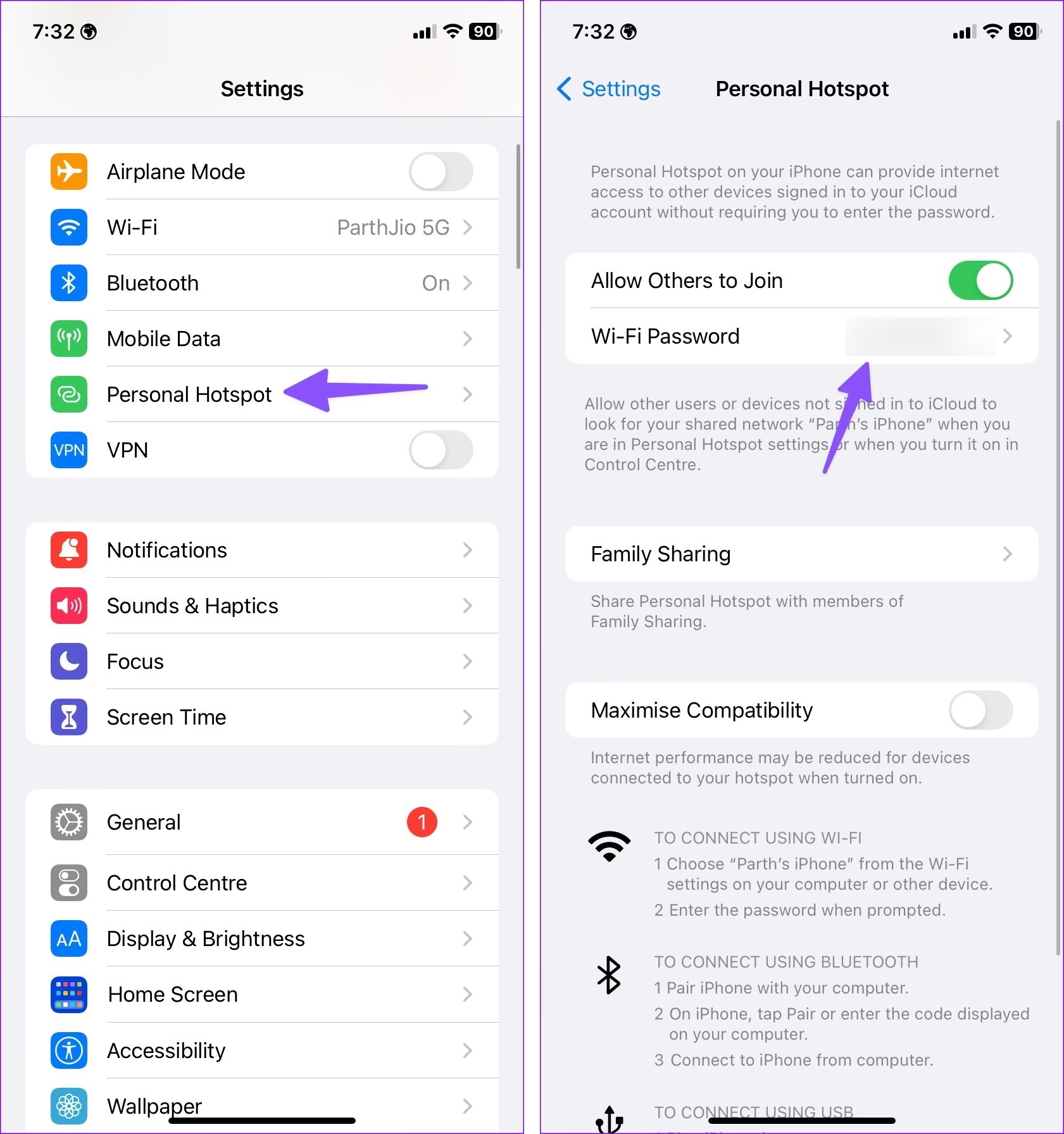
- Přejděte do aplikace Nastavení na iPhonu.
- Otevřete Obecné.
- Sjeďte dolů a vyberte Přenést nebo resetovat iPhone.
- Vyberte Resetovat a klepněte na Resetovat nastavení sítě.
- Budete vyzváni k zadání přístupového kódu vašeho zařízení.
8. Vypněte „Připojit automaticky“ na Windows
Pokud se váš hotspot odpojuje při připojení k Windows laptopu nebo PC, někteří uživatelé hlásí, že vypnutí funkce „Připojit automaticky“ před připojením k síti Wi-Fi (iPhone hotspotu) pomáhá.
- Klikněte na ikonu Wi-Fi/Reproduktoru v pravém dolním rohu vašeho Windows počítače.
- Klikněte na šipku > vedle ikony Wi-Fi.
- Dále klikněte na název vaší Wi-Fi sítě (iPhone hotspotu).
- Nakonec zrušte zaškrtnutí políčka Připojit automaticky, klikněte na Připojit a zadejte heslo pro připojení k iPhone hotspotu.
| Problém | Možná příčina | Rychlé řešení |
|---|---|---|
| Hotspot se odpojuje často | Nízká spotřeba dat/energie | Vypněte režim nízké spotřeby dat/energie |
| Odpojení po nečinnosti | Automatické uzamčení obrazovky | Prodlužte nebo vypněte automatické uzamčení |
| Špatný dosah/signál | Vzdálenost, překážky, 5GHz pásmo | Udržujte iPhone blízko, zkuste zapnout „Maximalizovat kompatibilitu“ |
| Nejisté připojení | Chyby softwaru, zastaralá nastavení | Restartujte hotspot/iPhone, aktualizujte iOS/nastavení operátora |
| Problémy s konkrétním zařízením (PC/Mac) | Uložená síť, nastavení kompatibility | Zapomeňte síť na zařízení, zkuste vypnout „Připojit automaticky“ |
Často kladené dotazy (FAQ)
Proč se můj hotspot na iPhonu neustále odpojuje?
Existuje několik důvodů, proč se váš iPhone hotspot může neustále odpojovat. Mezi nejčastější patří: slabé nebo nestabilní mobilní datové připojení, aktivní režimy úspory baterie (režim nízké spotřeby) nebo dat (režim nízké spotřeby dat), automatické odpojení po 90 sekundách nečinnosti připojeného zařízení, fyzické překážky mezi iPhonem a připojeným zařízením, vyčerpání datového limitu, zastaralý software iOS nebo nastavení operátora, nebo dokonce rušení od jiných elektronických zařízení.
Jak zastavím odpojování hotspotu?
Pro zastavení odpojování hotspotu můžete vyzkoušet několik kroků. Začněte vypnutím režimu nízké spotřeby a režimu nízké spotřeby dat na vašem iPhonu. Dále zkuste restartovat osobní hotspot a celý iPhone. Ujistěte se, že máte dostatek mobilních dat a že je iPhone blízko připojeného zařízení. Pokud problém přetrvává, zkuste aktualizovat iOS, změnit název a heslo hotspotu, resetovat síťová nastavení iPhonu nebo zkontrolovat nastavení na připojeném zařízení (např. zapomenout síť a znovu se připojit).
Proč se hotspot na iPhonu nepřipojuje k Xboxu nebo PS5?
Pokud máte problémy s připojením herní konzole (Xbox, PS5) k vašemu iPhone hotspotu, může to být způsobeno několika faktory. Nejprve se ujistěte, že máte vypnuté režimy nízké spotřeby dat a energie na iPhonu. Někteří mobilní operátoři navíc mohou mít omezení nebo nepodporují připojení herních konzolí nebo chytrých televizorů přes hotspot. Doporučuje se kontaktovat svého operátora a ověřit si, zda je tato funkce podporována ve vašem tarifu. Také se ujistěte, že je váš iOS aktuální, a zkuste resetovat síťová nastavení na iPhonu.
Váš iPhone hotspot je neocenitelným nástrojem pro udržení konektivity na cestách. I když se problémy s odpojováním mohou zdát frustrující, ve většině případů jsou řešitelné pomocí výše uvedených kroků. Důležité je systematicky projít jednotlivá řešení a identifikovat příčinu problému. Ať už jde o jednoduchý restart, změnu nastavení nebo resetování sítě, věříme, že tento průvodce vám pomohl obnovit stabilní a spolehlivé připojení k internetu. Pamatujte, že stabilní připojení je klíčové pro plynulou práci i zábavu.
Chceš-li si přečíst další články podobné jako Proč se iPhone Hotspot Odpojuje? Kompletní Průvodce, navštiv kategorii iPhone.