

09/07/2022
V dnešní době je spolehlivé internetové připojení nezbytné, a osobní hotspot na iPhonu se stal pro mnohé z nás záchranou v situacích, kdy není k dispozici Wi-Fi. Ať už pracujete na cestách, potřebujete připojit tablet či notebook, nebo jen sdílet internet s přáteli, osobní hotspot je neocenitelným nástrojem. Co ale dělat, když se tento klíčový prvek náhle rozhodne nespolupracovat? Pocit frustrace je pochopitelný, avšak dobrou zprávou je, že většina problémů s osobním hotspotem je řešitelná. V tomto rozsáhlém průvodci se podíváme na nejčastější příčiny, proč váš iPhone osobní hotspot nefunguje, a nabídneme vám osvědčené kroky, jak jej krok za krokem zprovoznit. Připravte se na to, že brzy budete opět plně online!
- Proč osobní hotspot na iPhonu nefunguje?
- Jak opravit osobní hotspot na iPhonu: Podrobný průvodce
- 1. Vypněte a zapněte osobní hotspot
- 2. Vypněte a zapněte mobilní data
- 3. Restartujte iPhone
- 4. Aktualizujte iOS
- 5. Povolte „Maximalizovat kompatibilitu“ na novějších iPhonech
- 6. Aktualizujte nastavení operátora
- 7. Potvrďte, že váš tarif zahrnuje osobní hotspot
- 8. Resetujte síťová nastavení
- 9. Ujistěte se, že s vaším účtem u operátora nejsou žádné problémy
- 10. Vyjměte a znovu vložte SIM kartu
- 11. Vypněte režim nízké spotřeby
- 12. Nezamykejte iPhone ihned
- 13. Zkuste se připojit přes Bluetooth nebo USB
- 14. Obnovení iPhonu pomocí DFU režimu
- Přehled rychlých řešení problémů s osobním hotspotem
- Často Kladené Otázky (FAQ)
- Závěr
Proč osobní hotspot na iPhonu nefunguje?
Problémy s osobním hotspotem na iPhonu mohou mít různé kořeny, od jednoduchých softwarových glitchů až po komplikovanější záležitosti související s nastavením operátora nebo dokonce s vaším tarifem. Pochopení základních příčin vám pomůže efektivněji identifikovat a vyřešit problém. Mezi nejčastější patří:
- Softwarové chyby: Někdy se jedná o dočasnou chybu v iOS, která se vyřeší restartem nebo jednoduchým přepnutím nastavení. Operační systém může mít drobné chyby, které ovlivňují síťové funkce.
- Nastavení sítě a operátora: Nesprávné nastavení sítě, zastaralé nastavení operátora nebo dokonce absence podpory osobního hotspotu ve vašem datovém tarifu. Operátoři čas od času vydávají aktualizace nastavení, které jsou klíčové pro správnou funkci.
- Problémy s účtem: Překvapivě, neuhrazená faktura nebo jiný problém s vaším účtem u mobilního operátora může způsobit omezení služeb, včetně osobního hotspotu. Váš operátor může omezit přístup k některým funkcím, pokud je váš účet v nepořádku.
- Hardwarové problémy: Ačkoli méně časté, problémy s Wi-Fi nebo Bluetooth modulem iPhonu mohou také ovlivnit funkčnost hotspotu. Nicméně, většina těchto problémů se týká spíše softwaru.
Jak opravit osobní hotspot na iPhonu: Podrobný průvodce
Pokud váš osobní hotspot na iPhonu nefunguje, postupujte podle těchto návrhů – ideálně v uvedeném pořadí – abyste jej opět zprovoznili. Tyto pokyny platí pro všechny modely iPhonů se systémem iOS 16 a vyšším. U starších verzí iOS jsou základní principy stejné, ale přesné kroky se mohou lišit.
1. Vypněte a zapněte osobní hotspot
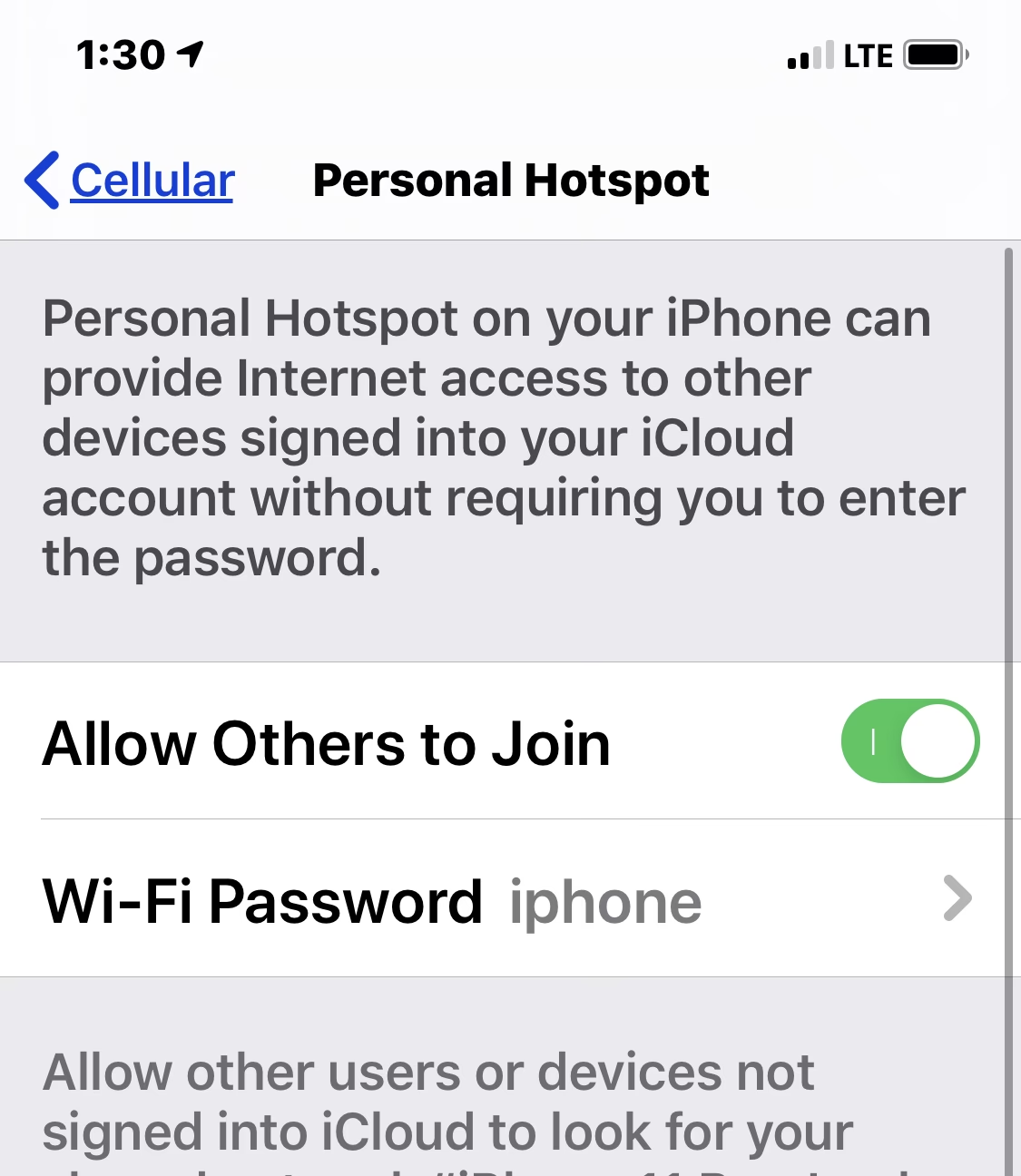
Pokud váš osobní hotspot nefunguje, jednoduchý reset může často vyřešit drobné softwarové zádrhele. Přejděte do Nastavení > Osobní hotspot a přepněte přepínač „Povolit ostatním připojit se“ do polohy vypnuto (bílá barva) a poté zpět do polohy zapnuto (zelená barva). Tento krok účinně obnoví připojení hotspotu a může odstranit dočasné problémy, které bránily jeho správné funkci.
2. Vypněte a zapněte mobilní data
Resetujte připojení mobilních dat vypnutím a zapnutím. Přejděte do Nastavení > Mobilní data a přepněte přepínač „Mobilní data“ do polohy vypnuto (bílá barva) a poté zpět do polohy zapnuto (zelená barva). Hotspot se spoléhá na aktivní mobilní data, takže tento krok může obnovit základní připojení k síti operátora a vyřešit tak problémy s hotspotem.
3. Restartujte iPhone
Jednoduchý restart vašeho iPhonu může často vyřešit řadu problémů, včetně těch s osobním hotspotem. Restartování efektivně vyčistí dočasnou paměť a odstraní drobné softwarové chyby. Tento krok platí pro všechny modely iPhonu. Vypněte iPhone a po několika sekundách jej znovu zapněte. Nezapomeňte také restartovat zařízení, které se pokouší připojit k hotspotu.
4. Aktualizujte iOS
Ujistěte se, že váš iPhone používá nejnovější verzi iOS. Aktualizace často obsahují opravy chyb, které by mohly vyřešit problémy s osobním hotspotem. Přejděte do Nastavení > Obecné > Aktualizace softwaru. Pokud je k dispozici aktualizace, stáhněte ji a nainstalujte. Pravidelné aktualizace jsou klíčové pro optimální fungování všech funkcí iPhonu.
5. Povolte „Maximalizovat kompatibilitu“ na novějších iPhonech
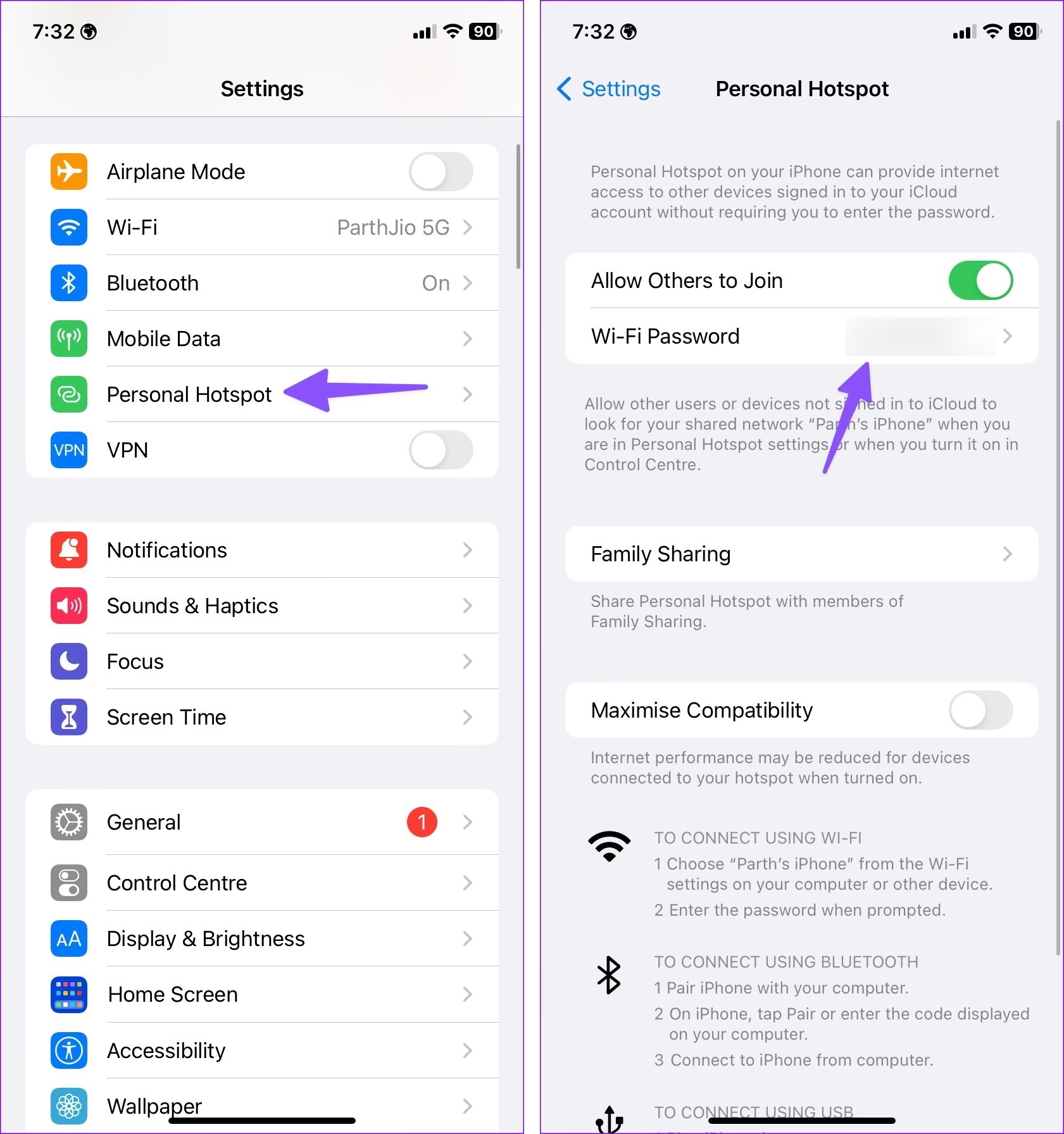
Pokud vlastníte iPhone 12 nebo novější model, najdete v Nastavení > Osobní hotspot možnost „Maximalizovat kompatibilitu“. Tato funkce ve výchozím nastavení upřednostňuje rychlejší 5GHz pásmo pro hotspot. Zapnutím tohoto přepínače (zelená barva) donutíte iPhone vytvořit osobní hotspot na frekvenci 2.4GHz. Ačkoli to může mírně snížit rychlost, 2.4GHz pásmo nabízí širší dosah a je kompatibilní se staršími zařízeními, chytrými televizory a dalšími přístroji, které podporují pouze tuto frekvenci. Pokud máte problémy s připojením některých zařízení, zkuste tuto možnost zapnout.
6. Aktualizujte nastavení operátora
Každý iPhone má skrytou sadu nastavení operátora, která pomáhají vašemu iPhonu spolupracovat s vaší telefonní společností. Operátoři čas od času vydávají aktualizace, i když ne tak často jako aktualizace iOS. Pokud osobní hotspot nefunguje, zkontrolujte a nainstalujte dostupné aktualizace nastavení operátora. Přejděte do Nastavení > Obecné > Informace. Pokud je k dispozici aktualizace, zobrazí se vám výzva k její instalaci. Toto je často přehlížený, ale důležitý krok.
7. Potvrďte, že váš tarif zahrnuje osobní hotspot
Zkontrolujte u své telefonní společnosti, zda váš tarif zahrnuje funkci osobního hotspotu. Pokud není zahrnuta, možná ji budete muset přidat nebo změnit tarif. Někteří operátoři vyžadují specifický datový tarif pro povolení tetheringu. Toto je základní kontrola, která může ušetřit mnoho času při řešení problémů.
8. Resetujte síťová nastavení
iPhone ukládá síťová nastavení, která pomáhají řídit vaše připojení k Wi-Fi, mobilním datům, Bluetooth a dalším sítím. Pokud se v síťových nastaveních objeví problém, může to způsobit, že osobní hotspot přestane fungovat. Resetování síťových nastavení může problém vyřešit. Po tomto kroku budete muset znovu spárovat Bluetooth zařízení a zadat hesla k Wi-Fi sítím.
- Pro iOS 15 a novější: Přejděte do Nastavení > Obecné > Přenést nebo resetovat iPhone > Resetovat > Resetovat nastavení sítě.
- Pro iOS 14 a starší: Přejděte do Nastavení > Obecné > Resetovat > Resetovat nastavení sítě.
Tento krok může být velmi účinný při řešení neviditelných síťových problémů.
9. Ujistěte se, že s vaším účtem u operátora nejsou žádné problémy
Problém s vaším účtem u telefonní společnosti, jako je například splatná faktura, může bránit fungování osobního hotspotu. Zkontrolujte svůj účet na problémy a v případě potřeby kontaktujte svého operátora. Někteří operátoři automaticky omezují služby při problémech s platbami, což může ovlivnit i tethering.

10. Vyjměte a znovu vložte SIM kartu
SIM karta vašeho telefonu je klíčová pro používání mobilních dat. Jakékoli problémy se SIM kartou, jako je nerozpoznaná SIM karta nebo nesprávně vložená SIM karta, mohou ovlivnit vaše mobilní připojení a následně i osobní hotspot. Vyjměte SIM zásobník, ujistěte se, že je vaše SIM karta v perfektním stavu, a znovu ji vložte do iPhonu. Poté zkuste osobní hotspot znovu použít. Někdy se jedná o jednoduchý kontaktový problém.
11. Vypněte režim nízké spotřeby
Protože režim nízké spotřeby (Low Power Mode) si klade za cíl co nejvíce šetřit baterii vašeho iPhonu, může odpojit váš hotspot, aby šetřil energii. Doporučujeme tuto funkci vypnout, pokud není nezbytně nutná. Přejděte do Nastavení > Baterie > a přepněte přepínač „Režim nízké spotřeby“ do polohy vypnuto. Tento režim často omezuje na pozadí síťové aktivity, což může ovlivnit stabilitu hotspotu.
12. Nezamykejte iPhone ihned
Zde je další tip, který se objevil v mnoha online diskusích. Jakmile zviditelníte svůj hotspot, nezamykejte iPhone ihned ani jej neuvádějte do režimu spánku. Nechte displej iPhonu zapnutý a nechte druhé zařízení připojit se k vašemu hotspotu. Důvodem je, že osobní hotspot iPhonu má tendenci se automaticky vypnout, jakmile zařízení uspíte. Jakmile je připojení navázáno a je stabilní, můžete iPhone zamknout. Pro optimální stabilitu je však občas lepší nechat iPhone nezamknutý, pokud je to možné.
13. Zkuste se připojit přes Bluetooth nebo USB
Zatímco nejpohodlnější způsob připojení k hotspotu je přes Wi-Fi, máte také možnost připojit se přes Bluetooth nebo USB kabel. Tyto metody mohou nabídnout stabilnější připojení a často fungují, když Wi-Fi připojení selže.
- Připojení přes Bluetooth: Povolte osobní hotspot na vašem iPhonu jako obvykle a spárujte iPhone s mobilním zařízením nebo počítačem, se kterým chcete sdílet hotspot. Přejděte do Nastavení > Bluetooth a vyberte zařízení.
- Připojení přes USB: Metoda připojení přes USB funguje pouze při tetheringu iPhonu k počítači. Připojte iPhone k počítači pomocí USB kabelu a klepněte na „Důvěřovat“ na vašem iPhonu, když se zobrazí výzva „Důvěřovat tomuto počítači?“. Přejděte do síťových nastavení na vašem počítači a vyhledejte hotspot vašeho iPhonu v seznamu dostupných sítí. USB připojení je často nejrychlejší a nejstabilnější.
14. Obnovení iPhonu pomocí DFU režimu
Pokud jste vyzkoušeli všechny předchozí kroky a váš osobní hotspot stále nefunguje, je čas na drastičtější řešení. Jedním z nich je obnova iPhonu pomocí DFU (Device Firmware Update) režimu. DFU režim umožňuje iPhonu spustit se, aniž by se plně nabootoval operační systém iOS. To vám umožní opravit iOS na nižší úrovni, což může vyřešit i ty nejodolnější problémy. Je nezbytné před zahájením tohoto procesu provést kompletní zálohu vašeho iPhonu, abyste neztratili žádná data. Poté můžete iPhone obnovit v DFU režimu a zjistit, zda čistá instalace vyřeší problém. Tento krok by měl být vždy poslední možností.
Přehled rychlých řešení problémů s osobním hotspotem
Následující tabulka shrnuje některé běžné problémy a jejich rychlá řešení, která vám pomohou rychle se vrátit online.
| Problém | Rychlé řešení |
|---|---|
| Hotspot se nezobrazuje/zmizel | Restartujte iPhone, zkontrolujte nastavení operátora, ověřte tarif. |
| Nelze se připojit k hotspotu | Zkontrolujte heslo, vypněte/zapněte osobní hotspot, resetujte síťová nastavení. |
| Pomalé nebo nestabilní připojení | Povolte 'Maximalizovat kompatibilitu' (2.4GHz), zkuste připojení přes USB/Bluetooth, vypněte režim nízké spotřeby. |
| Hotspot se sám vypíná | Nezamykejte iPhone ihned po aktivaci, vypněte režim nízké spotřeby. |
| Chyba připojení | Aktualizujte iOS, aktualizujte nastavení operátora, restartujte obě zařízení. |
Často Kladené Otázky (FAQ)
Proč zmizel osobní hotspot z mého iPhonu?
Pokud možnost osobního hotspotu úplně zmizela z vašich nastavení, může to být způsobeno několika faktory. Nejčastěji se jedná o problém s vaším mobilním datovým tarifem – někteří operátoři vyžadují, abyste si hotspot aktivovali jako doplňkovou službu. Doporučujeme kontaktovat vašeho operátora a ověřit, zda je osobní hotspot součástí vašeho tarifu a zda není na vašem účtu žádné omezení. Dále se ujistěte, že máte zapnutá mobilní data a že jste provedli všechny dostupné aktualizace iOS a nastavení operátora. Někdy může pomoci i resetování síťových nastavení.
Proč můj iPhone hotspot používá 2.4GHz Wi-Fi?
Novější modely iPhonů (od iPhonu 12 výše) nabízejí v nastavení osobního hotspotu možnost „Maximalizovat kompatibilitu“. Pokud je tato možnost zapnutá, iPhone vytvoří hotspot využívající frekvenci 2.4GHz. To je užitečné pro připojení starších zařízení, chytrých televizí nebo jiných zařízení, která podporují pouze 2.4GHz Wi-Fi. Pokud je tato možnost vypnutá, iPhone se pokusí vytvořit rychlejší hotspot na frekvenci 5GHz. Volba závisí na kompatibilitě připojených zařízení a preferované rychlosti a dosahu. 2.4GHz je pomalejší, ale má lepší průnik přes překážky a delší dosah.
Mám iPhone zamknout, když je hotspot aktivní?
Někteří uživatelé hlásí, že osobní hotspot se automaticky vypne nebo se stane nestabilním, pokud je iPhone ihned po aktivaci hotspotu zamknut nebo uspán. Doporučuje se nechat displej iPhonu zapnutý, dokud se druhé zařízení úspěšně nepřipojí. Jakmile je připojení navázáno a je stabilní, můžete iPhone zamknout, aniž by se hotspot vypnul. Nicméně, pro optimální výkon a stabilitu je občas lepší nechat iPhone nezamknutý, pokud je to možné, zejména při intenzivním používání.
Co když hotspot stále nefunguje?
Pokud jste vyzkoušeli všechny výše uvedené kroky a osobní hotspot stále nefunguje, je čas vyhledat odbornou pomoc. Můžete kontaktovat podporu Apple online nebo si sjednat schůzku v nejbližším Apple Store. Specialisté Apple mají nástroje a znalosti k diagnostice hlubších problémů, které by mohly bránit správné funkci hotspotu. Nezapomeňte si předtím zazálohovat svůj iPhone, zvláště pokud bude nutná servisní oprava nebo obnova zařízení. Mohou být schopni identifikovat softwarovou chybu nebo hardwarovou závadu, kterou nelze vyřešit standardními postupy.
Závěr
Doufáme, že vám tento podrobný průvodce pomohl vyřešit problémy s osobním hotspotem na vašem iPhonu. Většina potíží je naštěstí řešitelná pomocí několika jednoduchých kroků, ať už jde o restart, aktualizaci nebo změnu nastavení. Pamatujte, že osobní hotspot je klíčovým nástrojem pro udržení konektivity na cestách a v situacích, kdy není k dispozici tradiční Wi-Fi. Věříme, že s našimi tipy jej budete moci opět plně využívat a zůstanete bez problémů online. Pokud jste našli jiné efektivní řešení, neváhejte se o něj podělit v komentářích – pomůžete tak dalším uživatelům!
Chceš-li si přečíst další články podobné jako Proč nefunguje osobní hotspot na mém iPhonu?, navštiv kategorii iPhone.