
13/09/2025
Vaše Apple ID je klíčem k celému ekosystému Apple. Je to brána k App Storu, iCloudu, iMessage, FaceTimu a všem vašim zařízením. Bez něj byste nemohli stahovat aplikace, synchronizovat data mezi iPhonem a Macem, ani využívat mnoho dalších důležitých funkcí. Často se stává, že si uživatelé zapomenou své přihlašovací údaje nebo si nejsou jisti, jak je najít. Tento článek je navržen tak, aby vám poskytl komplexní a srozumitelný návod, jak se přihlásit ke svému Apple ID, a co dělat v případě, že si své údaje nepamatujete. Projdeme si krok za krokem, jak své Apple ID najít na různých zařízeních a jak postupovat v nejčastějších situacích.
Co je to Apple ID a proč je tak důležité?
Apple ID je osobní účet, který používáte pro přístup ke všem službám Apple. Představte si ho jako vaši digitální identitu ve světě Apple. Spojuje všechna vaše zařízení a služby dohromady. S jedním Apple ID můžete:
- Stahovat aplikace, hudbu a filmy z App Storu a iTunes Storu.
- Ukládat fotografie, dokumenty a další data do iCloudu.
- Používat iMessage a FaceTime pro komunikaci s přáteli a rodinou.
- Najít své ztracené zařízení pomocí funkce Najít.
- Nakupovat v Apple Store online i v kamenných prodejnách.
Jeho důležitost nelze podceňovat. Jakékoli potíže s přihlášením k Apple ID mohou vést k omezení funkčnosti vašich Apple zařízení a služeb. Proto je zásadní vědět, jak své Apple ID spravovat a jak se k němu v případě potřeby znovu dostat. Správné a bezpečné používání vašeho Apple ID je základem pro bezproblémový zážitek s produkty Apple.
Jak se přihlásit ke svému Apple ID?
Přihlášení k vašemu Apple ID je obvykle velmi jednoduché. K přihlášení můžete použít svou e-mailovou adresu Apple ID nebo jakékoli jiné e-mailové adresy či telefonní čísla, která máte u svého účtu uložená. Apple klade důraz na flexibilitu, aby vám usnadnil přístup k vašim službám, i když si zrovna nevzpomenete na primární e-mail.
Pokud si nejste jisti, jaké e-mailové adresy nebo telefonní čísla máte s účtem spojeny, nebo si své Apple ID nepamatujete, zkuste se přihlásit pomocí e-mailové adresy nebo telefonního čísla, které běžně používáte pro služby Apple. Může to být například e-mail, který používáte pro nákupy v App Storu, nebo číslo, na které vám chodí ověřovací kódy. Systém Apple je navržen tak, aby vás navedl správným směrem, i když si nevybavíte přesné přihlašovací jméno.
Zapomněli jste své Apple ID? Jak ho najít?
Jedna z nejčastějších situací je, když si uživatelé nemohou vzpomenout na své Apple ID. Naštěstí existuje několik spolehlivých způsobů, jak ho najít, a to jak v případě, že jste již přihlášeni na některém ze svých zařízení, tak i v případě, že nejste. Projděme si detailně jednotlivé možnosti, abyste co nejrychleji získali přístup zpět ke svému účtu.
Když jste již přihlášeni na svém zařízení
Pokud jste přihlášeni ke svému Apple ID na některém ze svých zařízení, je nalezení vašeho Apple ID obvykle velmi rychlé a přímočaré. Stačí zkontrolovat nastavení nebo systémové nastavení vašeho zařízení. Tato metoda je nejjednodušší a doporučuje se jako první krok.
Na iPhonu, iPadu nebo Apple Watch:
Jedná se o nejběžnější scénář, jelikož většina uživatelů má své Apple ID aktivní na svém mobilním zařízení. Postup je identický pro všechny tyto platformy:
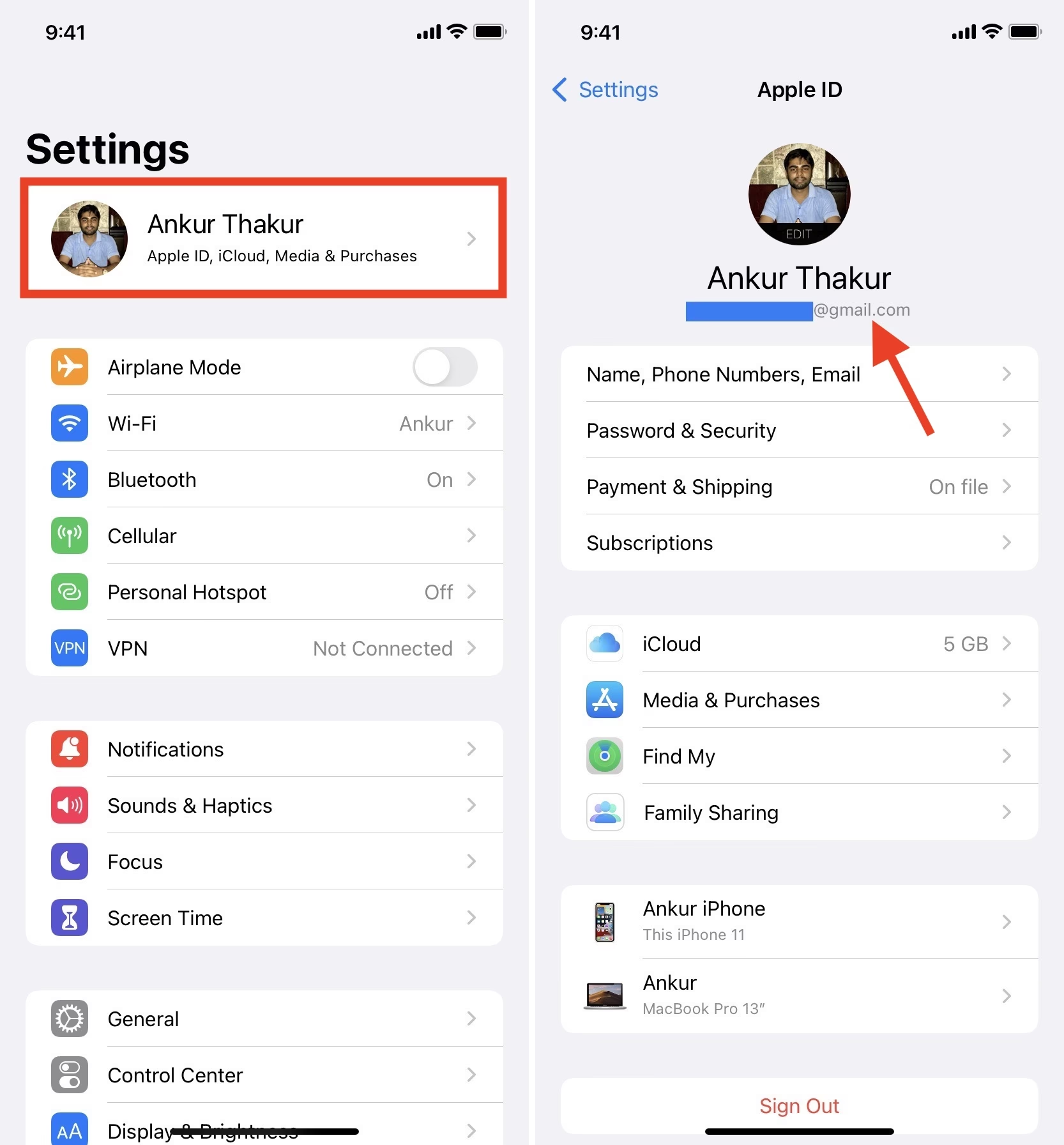
- Otevřete aplikaci Nastavení (Settings). Ikona této aplikace vypadá jako ozubené kolo.
- Klepněte na své jméno, které je obvykle zobrazeno nahoře v seznamu, často s vaší profilovou fotografií.
- Zde, přímo pod vaším jménem, uvidíte svou e-mailovou adresu, která je vaším Apple ID. Toto je vaše primární přihlašovací jméno.
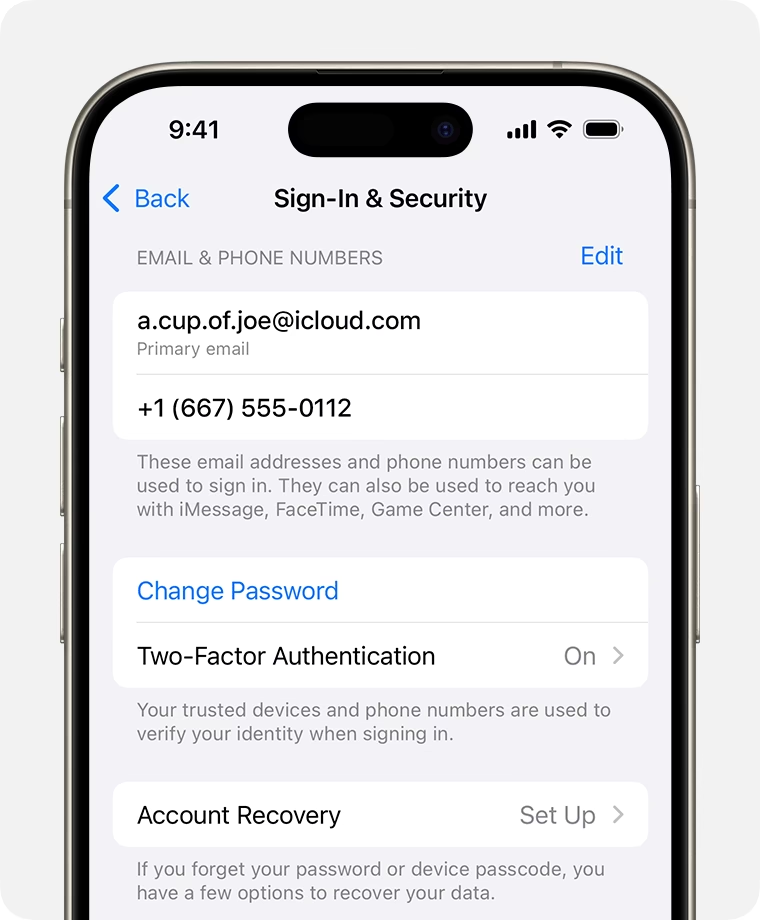
- Pro detailnější informace, včetně dalších e-mailových adres a telefonních čísel, které můžete použít k přihlášení, klepněte na Přihlášení a zabezpečení (Sign-In & Security). Zde najdete seznam všech asociovaných kontaktů, které slouží jako alternativní přihlašovací jména a pro ověřování.
Na Macu:
Postup se mírně liší v závislosti na verzi operačního systému macOS, kterou používáte. Ujistěte se, že víte, jakou verzi macOS máte, abyste zvolili správný postup.
- V macOS Ventura nebo novějším:
- Zvolte nabídku Apple () v levém horním rohu obrazovky.
- Klikněte na Nastavení systému (System Settings).
- Klikněte na své jméno v levém bočním panelu.
- Poté klikněte na Přihlášení a zabezpečení (Sign-In & Security). Zde uvidíte e-mailové adresy a telefonní čísla, která můžete použít k přihlášení.
- Ve starších verzích macOS:
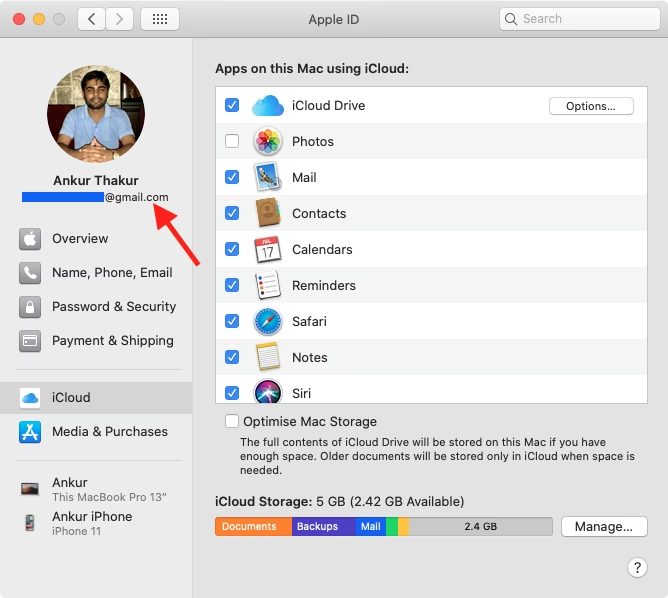
- Zvolte nabídku Apple () v levém horním rohu obrazovky.
- Klikněte na Předvolby systému (System Preferences).
- Poté klikněte na Apple ID. Vaše Apple ID bude zobrazeno přímo v tomto okně.
Na PC (s Windows):
Pokud používáte počítač s operačním systémem Windows a máte na něm nainstalovaný iCloud pro Windows, můžete své Apple ID najít i tam. Tato aplikace synchronizuje vaše iCloud data s počítačem a zobrazuje informace o vašem účtu.
- Otevřete aplikaci iCloud pro Windows.
- Pod svým jménem byste měli najít své Apple ID.
Jiné způsoby, jak najít své Apple ID
Co když nejste přihlášeni na svém hlavním zařízení, nebo si prostě nejste jisti, kde začít? Existuje několik dalších chytrých způsobů, jak své Apple ID dohledat, které využívají vaše interakce s Apple službami.
Zkontrolujte aplikace a služby Apple
Můžete být přihlášeni k Apple ID v některé z aplikací, i když nejste přihlášeni v hlavních nastaveních systému. Tyto aplikace často uchovávají vaše přihlašovací údaje pro pohodlný přístup:
- App Storu: Na iPhonu, iPadu nebo Macu otevřete App Store a podívejte se na svůj profil. Obvykle je v pravém horním rohu obrazovky.
- FaceTimu: Na iPhonu, iPadu nebo Macu otevřete FaceTime. Vaše Apple ID by mělo být uvedeno v nastavení nebo při pokusu o uskutečnění hovoru. (Poznámka: FaceTime není dostupný ve všech zemích nebo regionech kvůli místním regulacím.)
- Zprávách (iMessage): Na iPhonu, iPadu nebo Macu otevřete Zprávy a zkontrolujte nastavení iMessage. Vaše Apple ID je zde často uvedeno jako adresa pro odesílání a příjem zpráv.
- iTunes pro Windows: Na PC otevřete iTunes a podívejte se na informace o svém účtu v menu Účet.
Navštivte webové stránky Apple
Někdy si webové stránky pamatují vaše přihlašovací údaje, i když vy ne. Zkuste navštívit klíčové portály Apple:
- Jděte na iCloud.com nebo appleid.apple.com.
- Podívejte se, zda se vaše Apple ID automaticky předvyplní na přihlašovací obrazovce. Pokud ano, máte štěstí! Systém si ho zapamatoval z předchozího přihlášení.
Zeptejte se rodinného člena (Rodinné sdílení)
Pokud jste součástí skupiny Rodinné sdílení (Family Sharing), můžete požádat člena rodiny, který je organizátorem nebo součástí stejné skupiny, aby zkontroloval nastavení Rodinného sdílení. Vaše Apple ID by tam mělo být uvedeno v seznamu členů rodiny.
Prohledejte svou e-mailovou schránku
Apple často posílá e-maily s informacemi o vašem účtu. Vaše Apple ID může být obsaženo v některých e-mailech od společnosti Apple. Zkuste prohledat svou doručenou poštu podle klíčových slov jako „Apple“, „účtenka“, „podpora“, „oprava“ nebo „fakturace“. Apple zasílá potvrzení o nákupech, upozornění na změny účtu a další důležité zprávy, které často obsahují vaše Apple ID.
Někdy může být vaše e-mailová adresa maskovaná (např. j*@icloud.com). Počet hvězdiček nemusí nutně odpovídat počtu znaků ve vaší e-mailové adrese, ale je to silná nápověda k formátu vašeho Apple ID a pomůže vám si ho připomenout.
Co dělat, když si pamatujete Apple ID, ale zapomněli jste heslo?
Pokud si pamatujete svou e-mailovou adresu Apple ID nebo jiné přihlašovací údaje, ale zapomněli jste pouze heslo, proces je mnohem jednodušší. Apple má speciální nástroj pro resetování hesla, který vás bezpečně provede celým procesem.
Navštivte webovou stránku iforgot.apple.com. Postupujte podle pokynů na obrazovce, které vás provedou procesem ověření vaší identity a nastavení nového hesla. Obvykle to zahrnuje ověření přes vaše důvěryhodné telefonní číslo, e-mailovou adresu nebo odpovědi na bezpečnostní otázky. Je důležité mít přístup k těmto ověřovacím metodám, abyste mohli heslo úspěšně resetovat.
Časté dotazy (FAQ)
Co když si nepamatuji své Apple ID a nejsem přihlášen na žádném zařízení?
Pokud si nepamatujete své Apple ID a nejste přihlášeni na žádném ze svých zařízení, budete muset projít procesem obnovy účtu na webových stránkách Apple. Bohužel, tento článek neobsahuje detailní kroky pro tento scénář, ale doporučujeme navštívit oficiální stránky podpory Apple, kde najdete nástroje a pokyny pro obnovu vašeho Apple ID. Obvykle to zahrnuje poskytnutí co nejvíce informací, které si pamatujete, aby Apple mohl ověřit vaši identitu a pomohl vám získat přístup zpět k vašemu účtu.
Můžu mít více Apple ID?
Technicky ano, ale Apple to nedoporučuje. Mít jedno Apple ID pro všechny služby a zařízení je nejlepší pro plynulou synchronizaci a správu vašich dat. Pokud máte více Apple ID, může to vést ke komplikacím s nákupy, iCloud úložištěm a sdílením dat mezi zařízeními. Pokud máte více účtů, měli byste zvážit jejich konsolidaci, pokud je to možné a praktické pro vaše potřeby.
Je FaceTime dostupný ve všech zemích?
Ne, FaceTime není dostupný ve všech zemích nebo regionech kvůli místním regulacím a zákonům. Pokud se pokoušíte použít FaceTime a máte problémy s připojením, je možné, že služba není ve vaší oblasti podporována. Doporučujeme zkontrolovat oficiální stránky Apple pro aktuální seznam dostupných zemí.
Co znamená, když je moje e-mailová adresa maskovaná (např. j*@icloud.com)?
Maskování e-mailové adresy je bezpečnostní funkce, která chrání vaše soukromí. Když vidíte svou e-mailovou adresu maskovanou (např. j*@icloud.com), znamená to, že Apple zobrazuje jen část adresy, aby vám pomohl si ji připomenout, aniž by odhalil celou adresu neoprávněným osobám. Počet hvězdiček nemusí přesně odpovídat počtu skrytých znaků, slouží spíše jako vizuální nápověda pro rozpoznání vaší e-mailové adresy.
Doufáme, že vám tento komplexní průvodce pomohl úspěšně najít vaše Apple ID a přihlásit se ke svým službám Apple. Pamatujte, že vaše Apple ID je základním kamenem vašeho digitálního života s produkty Apple, a proto je důležité uchovávat si jeho přihlašovací údaje v bezpečí a vědět, jak je v případě potřeby obnovit. Vždy používejte silná a jedinečná hesla a zvažte aktivaci dvoufaktorového ověření pro zvýšení bezpečnosti vašeho účtu.
Chceš-li si přečíst další články podobné jako Přihlášení k Apple ID: Kompletní průvodce, navštiv kategorii iPhone.