
11/06/2023
V dnešní době, kdy jsme neustále v pohybu a potřebujeme být připojeni k internetu, se osobní hotspot stává nepostradatelným nástrojem. Váš iPhone se tak promění v přenosný Wi-Fi router, který sdílí mobilní data s vašimi dalšími zařízeními, jako jsou notebooky, tablety nebo chytré hodinky. Někdy však může být obtížné najít svůj hotspot v dlouhém seznamu dostupných sítí, nebo si přejete zvýšit jeho zabezpečení. Naštěstí je změna názvu a hesla vašeho osobního hotspotu na iPhonu velmi jednoduchá. V tomto článku se podíváme na detailní kroky, jak na to, a zodpovíme i ty nejčastější otázky.
Věděli jste, že název vašeho osobního hotspotu je ve skutečnosti název vašeho iPhonu? To je klíčové pochopit, protože změna názvu hotspotu znamená změnu názvu celého zařízení. Pojďme se ponořit do podrobností.
- Co je osobní hotspot a proč je důležitá jeho správa?
- Jak změnit název vašeho osobního hotspotu (název iPhonu)
- Jak změnit heslo vašeho osobního hotspotu
- Aktivace osobního hotspotu: Předpoklady
- Připojení k osobnímu hotspotu: Wi-Fi, Bluetooth, USB
- Často kladené otázky (FAQ)
- Jak často mohu měnit název svého hotspotu?
- Resetuje změna názvu hotspotu mé nastavení hotspotu?
- Mohu změnit název hotspotu na cokoli chci?
- Co když se v sekci „Informace“ nezobrazuje možnost „Název“?
- Ovlivní změna názvu hotspotu mé připojení k internetu?
- Ovlivní změna hesla hotspotu mé připojení k internetu?
- Závěr
Co je osobní hotspot a proč je důležitá jeho správa?
Osobní hotspot na iPhonu je funkce, která vám umožňuje sdílet vaše mobilní datové připojení s jinými zařízeními prostřednictvím Wi-Fi, Bluetooth nebo USB. Je to záchrana, když se ocitnete mimo dosah stabilní Wi-Fi sítě – ať už na cestách, v kavárně nebo při výpadku domácího internetu. Jednoduše řečte, přemění vaše mobilní data na Wi-Fi signál, ke kterému se mohou připojit ostatní zařízení.
Správa názvu a hesla vašeho hotspotu je důležitá z několika důvodů:
- Snadná identifikace: Výchozí název vašeho iPhonu (např. „iPhone uživatele“) nemusí být vždy dostatečně specifický, zejména v místech s mnoha zařízeními. Změnou na něco unikátního (např. „Muj_Hotspot_Honza“) jej snadno najdete v seznamu dostupných sítí.
- Bezpečnost: Silné a unikátní heslo je naprosto klíčové pro ochranu vašeho připojení před neoprávněným přístupem. Nechcete, aby se k vašemu hotspotu připojoval kdokoli a čerpal vaše data nebo potenciálně ohrozil vaše soukromí.
- Personalizace: Můžete dát svému hotspotu název, který odráží vaši osobnost nebo je jednoduše snadno zapamatovatelný pro vás a vaše blízké.
Tento článek vám ukáže, jak tyto důležité aspekty spravovat.
Jak změnit název vašeho osobního hotspotu (název iPhonu)
Jak již bylo zmíněno, název hotspotu je přímo spojen s názvem vašeho iPhonu. To znamená, že pokud chcete změnit název hotspotu, musíte změnit název samotného zařízení. Apple to udělal velmi intuitivně a jednoduše. Je však důležité si uvědomit, že tento název se nebude zobrazovat pouze jako název hotspotu, ale také jako název vašeho zařízení ve všech seznamech zařízení, například v iCloudu nebo při připojování k počítači.
Postupujte podle těchto kroků:
- Otevřete aplikaci Nastavení: Na domovské obrazovce vašeho iPhonu najděte a klepněte na ikonu „Nastavení“ (obvykle má tvar ozubeného kola).
- Klepněte na Obecné: V menu Nastavení sjeďte níže a klepněte na položku „Obecné“. Tato sekce obsahuje širokou škálu nastavení pro váš iPhone, od aktualizací softwaru po datum a čas.
- Klepněte na Informace: V sekci Obecné najděte a klepněte na položku „Informace“. Zde se dozvíte základní údaje o vašem iPhonu, včetně verze softwaru, modelového čísla a právě i názvu zařízení.
- Klepněte na Název: Úplně nahoře v sekci Informace uvidíte aktuální název vašeho iPhonu. Klepněte na něj.
- Zadejte nový název zařízení a klepněte na Hotovo: Vymažte stávající název a pomocí klávesnice na obrazovce zadejte nový, Vámi zvolený název. Buďte kreativní, ale pamatujte na tipy níže. Po zadání klepněte na „Hotovo“ v pravém horním rohu obrazovky pro uložení změn.
A je to! Název vašeho hotspotu se okamžitě změní na nový název, který jste zadali. Nyní se při připojování k hotspotu na jiných zařízeních zobrazí tento nový, Vámi zvolený název.
Proč je důležité vybrat správný název pro váš hotspot?
Volba správného názvu pro váš hotspot je důležitější, než si myslíte. Zde je několik tipů:
- Jednoduchost a zapamatovatelnost: Zvolte název, který si snadno zapamatujete vy i ti, se kterými hotspot sdílíte.
- Bez osobních údajů: Vyvarujte se používání osobních informací, jako je vaše jméno, adresa nebo telefonní číslo. Název vašeho hotspotu je viditelný pro ostatní uživatele v okolí.
- Bez speciálních znaků a emoji: Ačkoliv iPhone podporuje speciální znaky a emoji v názvu zařízení, některé starší nebo méně kompatibilní zařízení nemusí být schopny tyto znaky rozpoznat, což by mohlo způsobit problémy s připojením. Držte se písmen a čísel.
- Unikátnost: Pokud jste často v místech s mnoha Wi-Fi sítěmi, unikátní název vám pomůže rychle najít ten svůj.
Jak změnit heslo vašeho osobního hotspotu
Zatímco změna názvu je spíše o pohodlí a identifikaci, změna hesla vašeho hotspotu je klíčová pro zabezpečení. Silné heslo zabrání neoprávněným uživatelům v přístupu k vašemu připojení a potenciálnímu vyčerpání vašich mobilních dat nebo ohrožení vašeho soukromí.
Postupujte podle těchto kroků pro změnu hesla hotspotu:
- Otevřete aplikaci Nastavení: Stejně jako u změny názvu, začněte v aplikaci „Nastavení“.
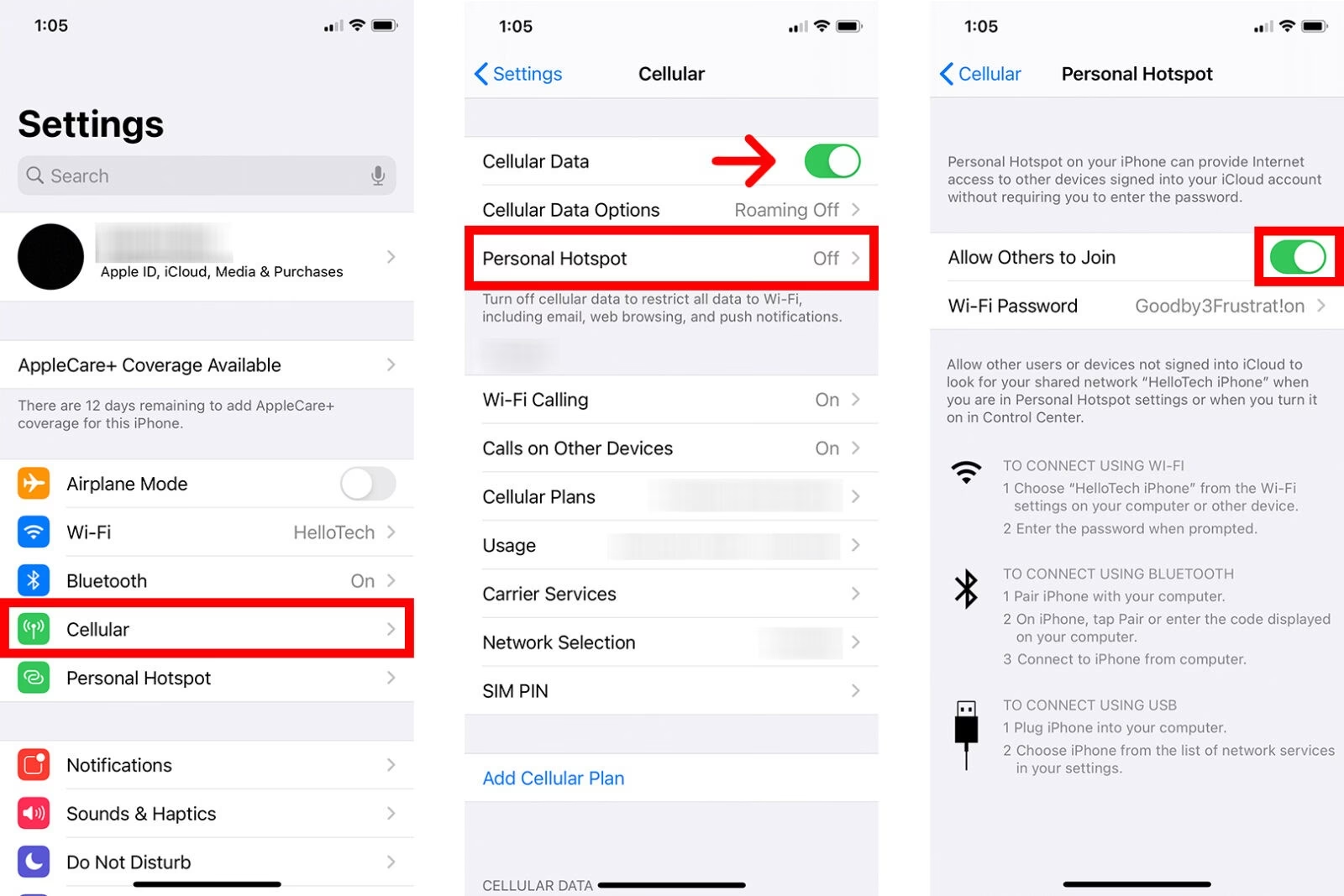
- Klepněte na Mobilní data: V menu Nastavení najděte a klepněte na položku „Mobilní data“ (obvykle zelená ikona blízko horní části obrazovky).
- Klepněte na Osobní hotspot: V sekci Mobilní data vyhledejte a klepněte na „Osobní hotspot“. Pokud tuto možnost nevidíte, ujistěte se, že máte zapnutá mobilní data a že váš tarif podporuje osobní hotspot. Někdy se u starších iPhonů může objevit volba „Nastavit osobní hotspot“.
- Klepněte na Heslo Wi-Fi: Pod přepínačem „Povolit ostatním připojit se“ uvidíte stávající heslo Wi-Fi. Klepněte na něj.
- Zadejte nové heslo a klepněte na Hotovo: Klepněte na „x“ vedle aktuálního hesla, abyste ho vymazali. Pomocí klávesnice na obrazovce zadejte nové heslo. Vaše nové heslo musí mít alespoň 8 znaků a může obsahovat pouze čísla, písmena a určité interpunkční znaménka. Po zadání klepněte na „Hotovo“ v pravém horním rohu obrazovky.
Důležitá poznámka: Jakmile změníte heslo vašeho osobního hotspotu, všechna aktuálně připojená zařízení budou odpojena. Budou se muset znovu připojit s použitím nového hesla.
Tabulka: Srovnání změny názvu a hesla hotspotu
| Funkce | Změna Názvu Hotspotu | Změna Hesla Hotspotu |
|---|---|---|
| Kde se mění | Nastavení > Obecné > Informace > Název | Nastavení > Mobilní data > Osobní hotspot > Heslo Wi-Fi |
| Co ovlivňuje | Název zařízení iPhone, viditelnost hotspotu | Pouze přístup k hotspotu |
| Odpojí připojená zařízení? | Ne | Ano, všechna připojená zařízení |
| Bezpečnostní dopady | Minimální (kromě soukromí, pokud obsahuje osobní údaje) | Velké (zabraňuje neoprávněnému přístupu) |
| Doporučení pro název/heslo | Jednoduché, bez osobních údajů, bez speciálních znaků | Alespoň 8 znaků, kombinace písmen, čísel, symbolů |
Aktivace osobního hotspotu: Předpoklady
Než se pustíte do změn názvu a hesla, ujistěte se, že máte osobní hotspot na svém iPhonu povolený a funkční. Zde je rychlý přehled, jak jej aktivovat:
- Otevřete Nastavení: Znovu začněte v aplikaci „Nastavení“.
- Klepněte na Mobilní data: Přejděte do sekce „Mobilní data“.
- Zapněte Mobilní data: Ujistěte se, že je posuvník u „Mobilní data“ zelený (zapnutý). Bez aktivních mobilních dat nemůže hotspot fungovat.
- Klepněte na Osobní hotspot: Nyní klepněte na „Osobní hotspot“.
- Zapněte Povolit ostatním připojit se: Přepněte posuvník u „Povolit ostatním připojit se“ do zelené polohy. Tím se váš hotspot aktivuje a stane se viditelným pro ostatní zařízení.
Pokud se objeví vyskakovací zpráva, která vás vyzve k kontaktování vašeho mobilního operátora, je možné, že nemáte aktivní datový tarif nebo něco není v pořádku s vaší SIM kartou. V takovém případě kontaktujte svého operátora.
Připojení k osobnímu hotspotu: Wi-Fi, Bluetooth, USB
Jakmile máte svůj osobní hotspot nastavený s vlastním názvem a heslem, můžete se k němu připojit z jiných zařízení. Existují tři hlavní způsoby připojení:
Připojení přes Wi-Fi
Toto je nejběžnější a nejpohodlnější způsob. Na zařízení, které chcete připojit (např. notebook, tablet), jednoduše vyhledejte dostupné Wi-Fi sítě. V seznamu byste měli vidět nový název vašeho iPhonu (hotspotu). Vyberte jej a po výzvě zadejte heslo Wi-Fi, které jste nastavili pro váš hotspot. Hotovo!
Připojení přes Bluetooth
Připojení přes Bluetooth je ideální pro zařízení, která podporují Bluetooth, ale nemusí mít Wi-Fi (např. některá chytrá zařízení nebo starší notebooky). Na svém iPhonu se ujistěte, že máte zapnutý Bluetooth (Nastavení > Bluetooth). Poté na druhém zařízení otevřete nastavení Bluetooth a vyhledejte svůj iPhone. Po spárování (možná budete muset potvrdit kód na obou zařízeních) byste měli být schopni vybrat možnost „Připojit k síti“ na připojeném zařízení.
Připojení přes USB
Připojení přes USB je nejspolehlivější a často nejrychlejší pro připojení k počítači, protože využívá kabelové připojení. Jednoduše připojte svůj iPhone k počítači pomocí USB kabelu. Na počítači by se váš iPhone hotspot mohl objevit jako nová síť (někdy dokonce jako ethernetové připojení). Není potřeba žádné heslo, protože připojení je fyzické.
Často kladené otázky (FAQ)
Zde jsou odpovědi na některé běžné otázky týkající se správy osobního hotspotu na iPhonu:
Jak často mohu měnit název svého hotspotu?
Název hotspotu můžete měnit tak často, jak si přejete. Neexistují žádná omezení, kolikrát jej můžete aktualizovat.
Resetuje změna názvu hotspotu mé nastavení hotspotu?
Ne, změna názvu hotspotu neovlivňuje žádná jiná nastavení hotspotu, jako je heslo nebo typ zabezpečení. Je to čistě kosmetická změna.
Mohu změnit název hotspotu na cokoli chci?
Ano, můžete svůj hotspot pojmenovat libovolně, ale je nejlepší udržet název vhodný a vyhnout se speciálním znakům nebo emoji, které nemusí být podporovány všemi zařízeními.
Co když se v sekci „Informace“ nezobrazuje možnost „Název“?
Ujistěte se, že je váš iPhone aktualizován na nejnovější verzi iOS. Pokud problém přetrvává, zkuste iPhone restartovat a proces zopakovat.
Ovlivní změna názvu hotspotu mé připojení k internetu?
Ne, změna názvu hotspotu neovlivní schopnost vašeho zařízení připojit se k internetu nebo jiným zařízením. Je to pouze vizuální změna, která pomáhá s identifikací.
Ovlivní změna hesla hotspotu mé připojení k internetu?
Samotné připojení k internetu neovlivní. Avšak jakmile změníte heslo, všechna zařízení, která byla k hotspotu připojena, se odpojí a budou se muset znovu připojit s použitím nového hesla.
Závěr
Změna názvu a hesla vašeho osobního hotspotu na iPhonu je rychlý a jednoduchý proces, který vám umožní personalizovat vaše zařízení a zvýšit jeho zabezpečení. Ať už chcete, aby váš hotspot byl snadno rozpoznatelný, nebo jej chcete chránit před neoprávněným přístupem, kroky popsané v tomto článku vám pomohou dosáhnout vašeho cíle. Pamatujte na tipy pro výběr dobrého názvu a silného hesla a nezapomeňte, že je to váš hotspot – nebojte se být kreativní s jeho názvem!
Chceš-li si přečíst další články podobné jako Jak snadno spravovat název a heslo hotspotu iPhonu, navštiv kategorii iPhone.