

25/01/2024
S příchodem iOS 18 se otevírá nová éra personalizace vašeho iPhonu. Kromě mnoha inovativních funkcí, jako je například režim čtení Safari bez rušivých elementů nebo ochrana aplikací pomocí Face ID, přináší iOS 18 jednu z nejžádanějších změn – možnost měnit barvu ikon aplikací. Tato funkce vám dává nevídanou kontrolu nad vzhledem vašeho zařízení a umožňuje vám jít daleko za pouhou změnu tapety. Představte si, že všechny vaše ikony dokonale ladí s vaší oblíbenou tapetou, vytvářejíce soudržný a esteticky příjemný celek. Tato úroveň detailní personalizace je to, co dělá váš iPhone skutečně vaším.

V iOS 18 můžete barvu všech ikon aplikací přizpůsobit tak, aby odpovídaly pozadí domovské obrazovky vašeho iPhonu. Tato funkce vám umožní vytvořit jednotný vzhled napříč celým zařízením. Možnosti přizpůsobení jsou rozsáhlé, omezené pouze vaší kreativitou. Ať už preferujete monochromatické téma, které je elegantní a minimalistické, nebo zářivé barevné schéma, které vyjadřuje vaši osobnost, iOS 18 vám dává nástroje k personalizaci vzhledu vašeho iPhonu jako nikdy předtím. A pokud byste chtěli jít ještě dál, můžete se naučit vytvářet vlastní widgety a ikony aplikací, které pak můžete také tónovat pomocí metody, kterou brzy popíšeme. Pojďme se tedy pustit do toho a objevit, jak změnit barvu ikon aplikací v iOS 18.
Proč si přizpůsobit ikony aplikací?
Otázka, proč byste měli chtít měnit barvu ikon aplikací, má několik odpovědí. Za prvé, jde o estetiku. Váš iPhone je prodloužením vaší osobnosti a jeho vizuální stránka by to měla odrážet. S možností měnit barvy ikon můžete vytvořit téma, které je jedinečně vaše. Už žádné nudné, standardní ikony, které se tlučou s vaší pečlivě vybranou tapetou. Za druhé, jde o funkčnost a vizuální harmonii. Když jsou ikony barevně sladěné, celá domovská obrazovka působí uklidněněji a organizovaněji. To může vést k příjemnějšímu uživatelskému zážitku a dokonce i k rychlejšímu nalezení požadovaných aplikací, pokud si vytvoříte barevné skupiny. V neposlední řadě je to o pocitu vlastnictví a kontroly – iOS 18 vám dává nástroje, abyste si svůj digitální prostor skutečně podmanili.
Průvodce krok za krokem: Změna barvy ikon aplikací v iOS 18
Proces změny barvy ikon je překvapivě jednoduchý a intuitivní. Apple se snažil zajistit, aby tato výkonná funkce byla přístupná všem uživatelům. Následující kroky vás provedou celým procesem od začátku do konce, abyste mohli začít s personalizací vašeho iPhonu ihned.
1. Dlouze stiskněte pozadí domovské obrazovky
Prvním krokem je vstup do režimu „chvění“ (jiggle mode), který znáte například při přesouvání nebo odstraňování aplikací. Jednoduše dlouze stiskněte a podržte prst na prázdném místě na pozadí jedné z vašich domovských obrazovek. Nezapomeňte, že se nesmíte dotknout žádné ikony aplikace nebo widgetu, jinak se aktivuje jejich kontextové menu.
2. Vyberte možnost Upravit a Přizpůsobit
Jakmile se ikony začnou chvět a objeví se režim úprav, uvidíte v levém horním rohu obrazovky tlačítko „Upravit“. Klepněte na něj. Z rozbalovací nabídky, která se objeví, vyberte možnost „Přizpůsobit“. Tato volba vás zavede do speciálního rozhraní pro úpravu vzhledu domovské obrazovky, kde se nachází všechny nové možnosti personalizace ikon.
3. Změňte velikost ikon (volitelné)
V tomto rozhraní uvidíte dvě záložky: „Malé“ a „Velké“. Zvolte „Malé“, pokud chcete, aby ikony zůstaly ve standardní velikosti, na kterou jste zvyklí. Pokud však klepnete na „Velké“, ikony se zvětší a názvy aplikací pod nimi zmizí, což vytváří velmi čistý a vizuálně výrazný vzhled. Tato volba je čistě na vás a závisí na vašich preferencích, jak velký důraz chcete klást na vizuální stránku ikon oproti jejich popiskům.
4. Zvolte režim barvy ikon
Nyní přichází ta zábavná část – změna barvy! Bez ohledu na to, zda jste zvolili malé nebo velké ikony, můžete si vybrat z několika přednastavených režimů:
- Tmavé: Ikony budou vždy tmavé, bez ohledu na to, zda používáte světlý nebo tmavý režim systému iOS. Ideální pro ty, kteří preferují konzistentní tmavý vzhled.
- Světlé: Naopak, ikony budou vždy světlé. Skvělé pro světlé tapety a celkově jasný vzhled.
- Automatické: Toto je standardní vzhled, kde iOS 18 automaticky přepíná barvu ikon mezi světlou a tmavou v závislosti na tom, zda používáte světlý nebo tmavý režim systému. Tento režim zajišťuje plynulý přechod a je nejméně rušivý.
- Tónované: Zde se otevírá skutečný potenciál personalizace! Pokud zvolíte „Tónované“, uvidíte, že vaše obrazovka získá zcela odlišný vzhled a zde můžete uplatnit mnohem větší kontrolu nad barvou. Je to brána k nekonečným barevným kombinacím.
5. Pohybujte posuvníky pro výběr barvy a intenzity
Jakmile vyberete možnost „Tónované“, objeví se dva posuvníky. Horní posuvník slouží k výběru základní barvy vašich ikon. Můžete jím posouvat a sledovat, jak se barva ikon mění v reálném čase. Spodní posuvník pak slouží k volbě intenzity, tedy sytosti vybrané barvy. Můžete tak vytvářet jemné pastelové odstíny nebo naopak syté a výrazné barvy. Ikony se mění v reálném čase, takže můžete provádět jemná nastavení a přesně vědět, jak bude výsledek vypadat. Experimentujte a najděte perfektní kombinaci, která se vám líbí!
6. Použijte nástroj kapátka pro sladění barvy
Pokud máte na pozadí domovské obrazovky barvu, kterou chcete přesně sladit s barvou ikon, iOS 18 nabízí geniální nástroj kapátka (ikona v pravém horním rohu okna). Klepněte na něj, podržte a pohybujte nitkovým křížem po obrazovce, dokud nenajdete požadovanou barvu. Jakmile ji uvolníte, ikony okamžitě převezmou přesný odstín z vaší tapety. Tato funkce je neuvěřitelně užitečná pro dosažení dokonalé vizuální harmonie a profesionálního vzhledu vaší domovské obrazovky.
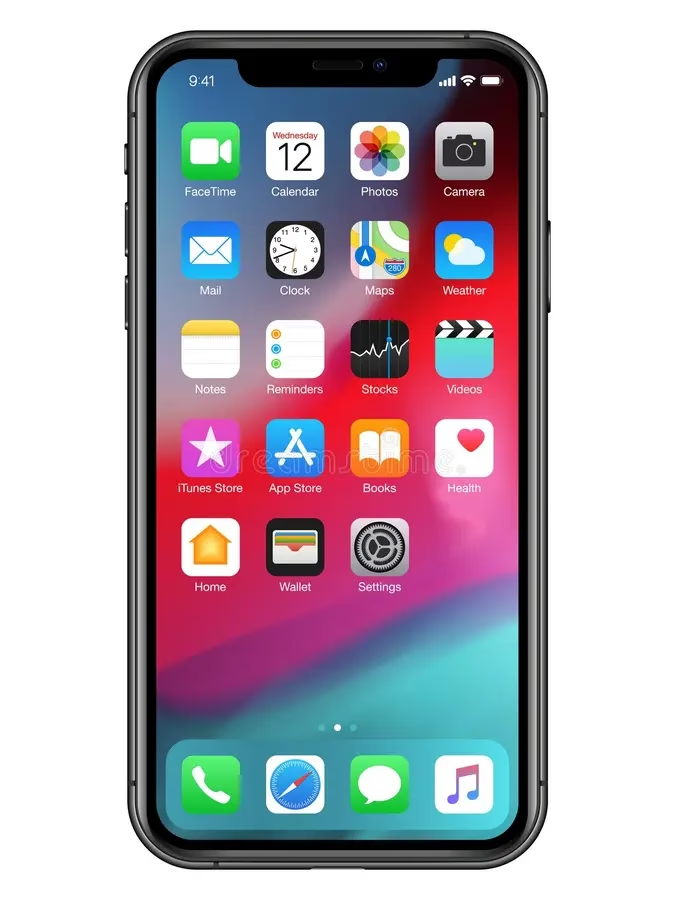
A je to! Nyní víte, jak změnit barvu ikon aplikací v iOS 18. Ale existují i další způsoby, jak učinit obrazovku vašeho iOS zařízení ještě jedinečnější. Můžete se například naučit, jak přizpůsobit Ovládací centrum v iOS 18 a objevit, jak změnit velikost widgetů Ovládacího centra. Je také možné zjistit, jak přizpůsobit vzhled uzamčené obrazovky, což vám dává ještě více možností pro celkovou personalizaci.
Tipy pro dokonalý vizuální design s tónovanými ikonami
Změna barev ikon je mocný nástroj, ale s velkou mocí přichází i velká zodpovědnost za dobrý design! Zde je několik tipů, jak zajistit, aby vaše tónované ikony vypadaly co nejlépe:
- Sladění s tapetou: Nejjednodušší a nejefektivnější způsob je použít nástroj kapátka a sladit barvu ikon s dominantní barvou vaší tapety. To vytvoří bezproblémový a profesionální vzhled.
- Monochromatické schéma: Vyzkoušejte různé odstíny jedné barvy. Například, pokud máte modrou tapetu, můžete si vybrat světle modré ikony s tmavě modrým pozadím, nebo naopak. To dodá vaší obrazovce hloubku a sofistikovanost.
- Komplementární barvy: Odvážnější uživatelé mohou experimentovat s komplementárními barvami (barvy, které jsou na barevném kruhu proti sobě, např. modrá a oranžová). To může vytvořit velmi dynamický a poutavý vzhled, ale vyžaduje cit pro detail.
- Témata: Vytvořte si tematické sady ikon. Můžete mít například jednu sadu pro práci (neutrální barvy) a druhou pro volný čas (živé barvy). iOS 18 vám umožňuje rychle přepínat mezi různými nastaveními domovské obrazovky.
- Minimalismus: Pokud preferujete čistý vzhled, zvolte tmavé nebo světlé ikony bez tónování, nebo použijte velmi jemné tónování s nízkou intenzitou. To pomůže ikonám splynout s pozadím a snížit vizuální šum.
Srovnání režimů zobrazení ikon
Abychom vám pomohli vybrat ten správný režim pro vaše ikony, podívejme se na rychlé srovnání jednotlivých možností v iOS 18:
| Režim | Popis | Doporučení | Úroveň personalizace |
|---|---|---|---|
| Automatické | Ikony se automaticky přepínají mezi světlým a tmavým režimem systému. | Pro uživatele, kteří chtějí standardní, bezstarostný vzhled, který se přizpůsobuje denní době. | Nízká |
| Tmavé | Ikony zůstávají vždy tmavé, bez ohledu na systémový režim. | Pro fanoušky tmavého režimu, kteří preferují konzistentní tmavé ikony na všech pozadích. | Střední |
| Světlé | Ikony zůstávají vždy světlé, bez ohledu na systémový režim. | Pro uživatele, kteří milují světlé pozadí a chtějí, aby ikony na něm vynikaly. | Střední |
| Tónované | Umožňuje uživateli vybrat vlastní základní barvu a intenzitu pro všechny ikony. | Pro ty, kteří chtějí nejvyšší úroveň personalizace a sladit ikony s jakoukoli tapetou nebo vytvořit jedinečné barevné schéma. | Vysoká (nejvyšší) |
Často kladené otázky o změně barev ikon v iOS 18
Mohu změnit barvu pouze jedné ikony aplikace?
Ne, v iOS 18 se změna barvy ikon aplikací aplikuje globálně na všechny ikony na domovské obrazovce. Tato funkce je navržena tak, aby vytvářela jednotný a soudržný vzhled napříč celým systémem, nikoli pro individuální úpravy. Pokud chcete přizpůsobit jednotlivé ikony, budete muset použít zkratky nebo aplikace třetích stran, které vám umožní vytvářet vlastní ikony a poté je přidávat na domovskou obrazovku.
Ovlivní změna barvy ikon výkon mého iPhonu?
Ne, změna barvy ikon je čistě vizuální úprava a nemá žádný měřitelný dopad na výkon, rychlost ani výdrž baterie vašeho iPhonu. Jedná se o systémovou funkci, která je optimalizována pro plynulý chod.
Změní se barva ikon v knihovně aplikací?
Ano, změna barvy ikon se projeví i v knihovně aplikací (App Library), což zajišťuje konzistentní vzhled napříč celým uživatelským rozhraním iOS 18. Všechny ikony, ať už na domovské obrazovce nebo v knihovně aplikací, budou odrážet vaše zvolené barevné schéma.
Mohu se vrátit k původnímu vzhledu ikon?
Ano, samozřejmě. Kdykoli se můžete vrátit do režimu úprav domovské obrazovky a v nastavení barev ikon vybrat možnost „Automatické“. Tím se ikony vrátí k jejich výchozímu vzhledu, který se dynamicky přizpůsobuje světlému nebo tmavému režimu vašeho iPhonu.
Funguje tato funkce s vlastními widgety?
Ano, pokud vytváříte vlastní widgety nebo ikony prostřednictvím zkratek, můžete je také tónovat pomocí popsané metody. To vám dává ještě větší flexibilitu při vytváření plně přizpůsobené domovské obrazovky, kde všechny prvky vizuálně ladí.
Je tato funkce dostupná na všech iPhonech s iOS 18?
Ano, tato funkce je součástí základních vylepšení personalizace v iOS 18 a je dostupná na všech modelech iPhonů, které podporují iOS 18. Ujistěte se, že máte na svém zařízení nainstalovanou nejnovější verzi operačního systému.
S iOS 18 se personalizace iPhonu posouvá na zcela novou úroveň. Možnost měnit barvy ikon aplikací je jen jedním z mnoha nástrojů, které vám Apple dává do rukou, abyste si vytvořili zařízení, které nejen skvěle funguje, ale také vypadá přesně tak, jak si přejete. Experimentujte, bavte se a užijte si svůj jedinečný iPhone!
Chceš-li si přečíst další články podobné jako iOS 18: Jak Změnit Barvu Ikon Aplikací, navštiv kategorii Personalizace.