
25/03/2022
V dnešním digitálním světě je bezpečnost našich online účtů naprosto klíčová. Apple ID je bránou ke všem vašim službám Apple – od App Storu přes iCloud, Zprávy, FaceTime až po službu Najít. Je to vaše digitální identita v ekosystému Apple a její ochrana je proto prioritou. Pravidelná změna hesla je jedním z nejúčinnějších způsobů, jak zajistit, že vaše osobní údaje zůstanou v bezpečí a mimo dosah nepovolaných osob. Ať už si nejste jisti bezpečností svého stávajícího hesla, nebo jen dodržujete zásady dobré digitální hygieny, tento článek vám ukáže, jak jednoduše a rychle změnit heslo k vašemu Apple ID přímo z vašeho zařízení Apple.
Proč je důležité pravidelně měnit heslo?
Mnoho uživatelů si neuvědomuje, jak zásadní je pravidelná aktualizace hesel. Zde je několik hlavních důvodů, proč byste měli změnu hesla k Apple ID zvážit:
- Prevence úniku dat: I ty největší společnosti se mohou stát obětí kybernetických útoků. Pokud používáte stejné heslo i jinde a dojde k úniku dat z jiné služby, vaše Apple ID může být ohroženo.
- Zvýšení ochrany: Silné, jedinečné a pravidelně měněné heslo výrazně snižuje riziko neoprávněného přístupu.
- Podezření na kompromitaci: Pokud máte jakékoli podezření, že se k vašemu účtu mohl dostat někdo jiný, změna hesla by měla být okamžitá.
- Ztráta nebo prodej zařízení: I když je zařízení zabezpečené, vždy je dobré změnit heslo, pokud jste jej ztratili nebo prodali.
Jak změnit heslo Apple ID na iPhonu, iPadu, iPodu touch nebo Apple Watch
Proces změny hesla je překvapivě jednoduchý a intuitivní, navržený tak, aby ho zvládl každý uživatel. Postupujte podle těchto kroků:
Krok 1: Přístup k Nastavení
Na svém zařízení (iPhone, iPad, iPod touch nebo Apple Watch) otevřete aplikaci Nastavení. Tato aplikace je obvykle označena ikonou ozubeného kola.
Krok 2: Přístup k vašemu Apple ID
V horní části obrazovky Nastavení klepněte na své jméno. Tím se dostanete do sekce s nastavením vašeho Apple ID, kde najdete veškeré informace o vašem účtu, platbách, předplatných a bezpečnosti.
Krok 3: Sekce Heslo a zabezpečení
Vyhledejte a klepněte na možnost Heslo a zabezpečení. Zde se nacházejí veškeré nástroje pro správu vašeho hesla, dvoufaktorové ověření a další bezpečnostní prvky.
Krok 4: Zahájení změny hesla
Uvidíte možnost Změnit heslo. Klepněte na ni. Systém vás nyní vyzve k ověření vaší identity.
Krok 5: Ověření identity
Z bezpečnostních důvodů budete požádáni o zadání vašeho aktuálního hesla k Apple ID nebo přístupového kódu zařízení (pokud jej máte nastavený). Toto je kritický krok, který zabraňuje neoprávněné osobě ve změně vašeho hesla v případě, že by se dostala k vašemu odemknutému zařízení.
Krok 6: Zadání nového hesla
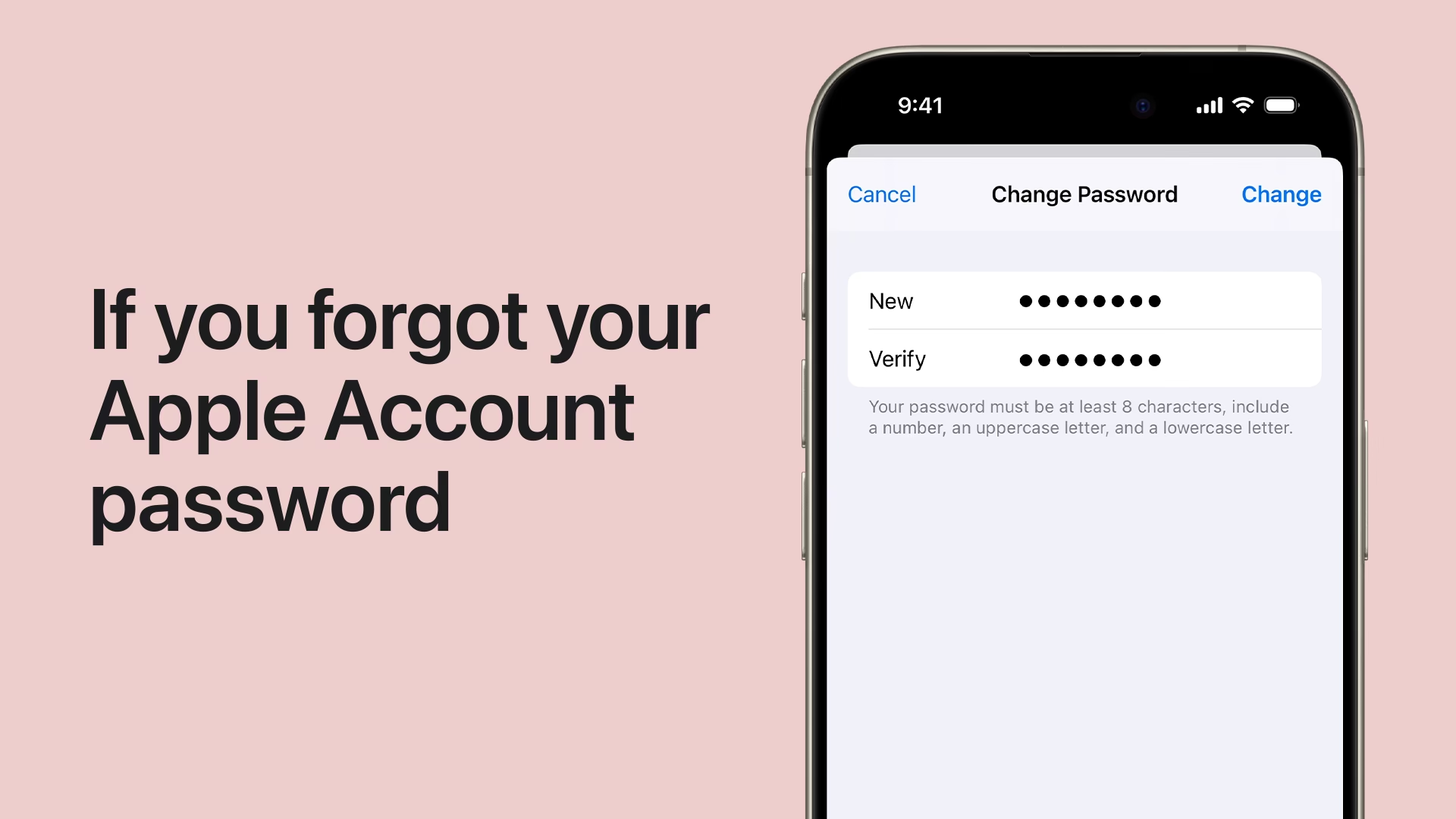
Po úspěšném ověření se vám zobrazí pole pro zadání nového hesla. Zadejte nové heslo a poté jej zopakujte v poli pro potvrzení. Je nesmírně důležité vybrat silné a jedinečné heslo, které jste nikde jinde nepoužili. Více o tom, jak vytvořit silné heslo, se dočtete níže.
Krok 7: Potvrzení změny
Nakonec klepněte na možnost Změnit nebo Změnit heslo v pravém horním rohu obrazovky. Vaše nové heslo bude nyní aktivní a budete se jím muset přihlásit na všech svých zařízeních a službách Apple.
Co dělat, když jste heslo zapomněli?
Pokud si své aktuální heslo k Apple ID nepamatujete a nemáte ani přístupový kód k zařízení, které by vám umožnilo heslo změnit, situace je jiná. V takovém případě budete muset heslo resetovat, nikoli změnit. Apple nabízí proces obnovení hesla, který vás provede kroky k získání přístupu k vašemu účtu. Tento proces obvykle vyžaduje ověření vaší identity jinými způsoby, například prostřednictvím důvěryhodného telefonního čísla nebo e-mailu. Pokud jste zapomněli své heslo Apple ID, doporučujeme navštívit oficiální stránky podpory Apple pro podrobnější pokyny k obnovení.
Tipy pro vytvoření silného a bezpečného hesla
Silné heslo je vaše první linie obrany. Zde jsou klíčové aspekty, které by mělo vaše nové heslo splňovat:
- Délka: Čím delší heslo, tím lépe. Doporučuje se minimálně 12-16 znaků.
- Různorodost znaků: Kombinujte velká a malá písmena, číslice a speciální znaky (např. !, @, #, $, %, ^, &, *).
- Jedinečnost: Nikdy nepoužívejte stejné heslo pro více účtů, zejména ne pro tak důležitý účet, jako je Apple ID.
- Nepoužívejte osobní údaje: Vyvarujte se jmen, dat narození, jmen domácích mazlíčků nebo jiných snadno uhodnutelných informací.
- Vyhněte se běžným slovům: Slovníková hesla jsou pro útočníky snadno prolomitelná.
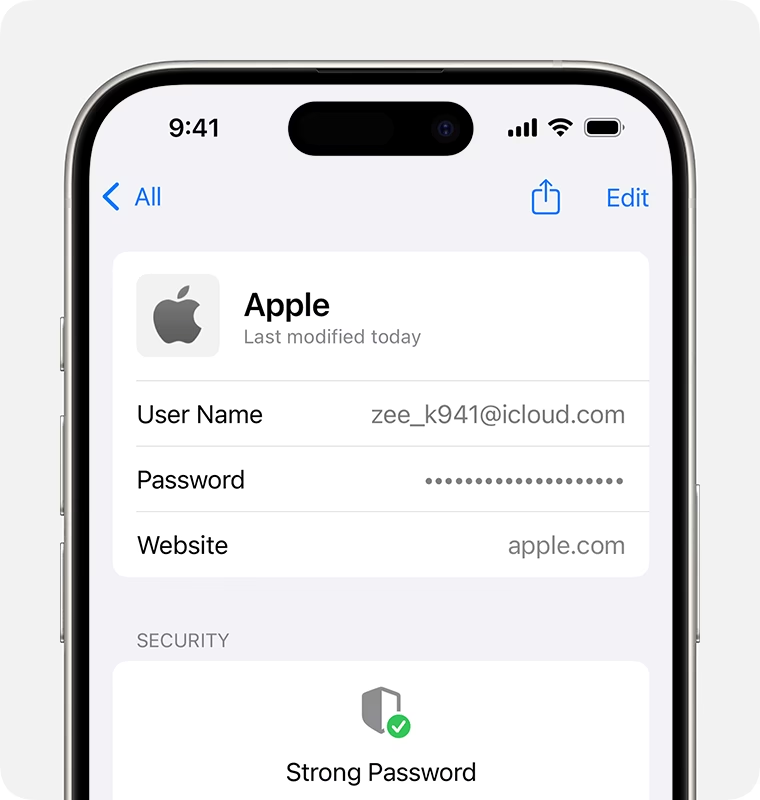
- Používejte správce hesel: Aplikace jako 1Password, LastPass nebo vestavěný Správce klíčů v iOS/macOS dokáží generovat a bezpečně ukládat složitá a jedinečná hesla.
Tabulka: Rozdíl mezi slabým a silným heslem
| Typ hesla | Příklad | Bezpečnostní riziko | Doporučení |
|---|---|---|---|
| Slabé (krátké, běžné slovo) | heslo123 | Velmi vysoké, snadno uhodnutelné/prolomitelné | Vyhnout se |
| Středně silné (delší, kombinace) | JabLko2024! | Střední, lepší, ale stále předvídatelné | Použít jen pro méně citlivé účty |
| Silné (dlouhé, náhodné, různorodé) | qP8x!aB7@kL3#jY5$ | Velmi nízké, téměř neprolomitelné | Vždy používat pro Apple ID a důležité účty |
Další kroky pro posílení bezpečnosti vašeho Apple ID
Změna hesla je skvělý začátek, ale existují další opatření, která můžete podniknout k maximalizaci bezpečnosti:
- Aktivujte dvoufaktorové ověření (2FA): Toto je pravděpodobně nejdůležitější bezpečnostní prvek. S 2FA je pro přihlášení k vašemu Apple ID kromě hesla vyžadován i ověřovací kód zaslaný na důvěryhodné zařízení. Bez tohoto kódu se nikdo nedostane k vašemu účtu, i kdyby znal vaše heslo. Pokud jej ještě nemáte aktivované, udělejte to co nejdříve v sekci Heslo a zabezpečení.
- Pravidelně kontrolujte důvěryhodná zařízení: V nastavení Apple ID si můžete prohlédnout seznam všech zařízení, která jsou přihlášena k vašemu účtu. Odstraňte všechna, která již nepoužíváte nebo nepoznáváte.
- Buďte ostražití vůči phishingovým útokům: Nikdy neklikejte na podezřelé odkazy v e-mailech nebo zprávách, které vás vyzývají k zadání vašeho Apple ID hesla. Apple nikdy nepožádá o vaše heslo e-mailem. Vždy ověřte pravost odesílatele a pokud máte pochybnosti, přejděte na web Apple ručně.
Často kladené otázky (FAQ)
Mohu změnit heslo Apple ID z počítače?
Ano, heslo k Apple ID můžete změnit také přes webový prohlížeč na počítači, a to na stránkách appleid.apple.com. Přihlaste se, přejděte do sekce Zabezpečení a postupujte podle pokynů. Tento článek se však zaměřuje na změnu hesla přímo z vašich mobilních zařízení Apple.
Jak často bych měl/a měnit heslo k Apple ID?
Neexistuje univerzální pravidlo, ale obecně se doporučuje měnit hesla k důležitým účtům alespoň jednou za 6-12 měsíců. Pokud používáte silné, jedinečné heslo a máte aktivované dvoufaktorové ověření, nemusíte ho měnit tak často, pokud nemáte podezření na kompromitaci.
Co se stane po změně hesla?
Po změně hesla budete požádáni o přihlášení s novým heslem na všech zařízeních a službách, kde jste přihlášeni k vašemu Apple ID. To zahrnuje iCloud, App Store, Zprávy, FaceTime a další. Je to standardní bezpečnostní opatření, které zajistí, že všechna vaše zařízení synchronizují nové bezpečnostní údaje.
Je heslo k Apple ID stejné jako heslo k iCloudu?
Ano, vaše Apple ID je váš účet pro iCloud a všechny ostatní služby Apple. Změnou hesla k Apple ID se automaticky změní i heslo pro iCloud a všechny ostatní přidružené služby.
Zapomněl/a jsem přístupový kód k mému iPhonu. Mohu i tak změnit heslo Apple ID?
Pokud si pamatujete své aktuální heslo k Apple ID, můžete ho změnit. Pokud si však nepamatujete ani přístupový kód zařízení, ani heslo k Apple ID, budete muset projít procesem obnovení účtu, který může trvat déle a vyžaduje ověření identity.
Zabezpečení vašeho Apple ID je naprosto zásadní pro ochranu vašich osobních dat, soukromí a digitálního majetku. Pravidelná změna hesla, používání silných a jedinečných hesel a aktivace dvoufaktorového ověření jsou jednoduché, ale nesmírně účinné kroky, které můžete podniknout pro zajištění vaší online bezpečnosti. Neodkládejte to a ujistěte se, že vaše Apple ID je co nejlépe chráněno.
Chceš-li si přečíst další články podobné jako Jak Změnit Heslo Apple ID, navštiv kategorii Bezpečnost.