
25/01/2023
Přejít z Androidu na iPhone je pro mnoho uživatelů vzrušující krok, plný objevování nových funkcí a ekosystému Apple. Jednou z prvních věcí, kterou budete po přechodu pravděpodobně potřebovat, je zajistit, aby všechny vaše důležité kontakty byly dostupné na vašem novém zařízení. Vzhledem k tomu, že telefony s Androidem jsou hluboce integrovány se službami Google, většina vašich kontaktů je pravděpodobně uložena v Google Kontakty (známé také jako Gmail Kontakty). Ačkoliv iPhone automaticky neintegruje tyto kontakty pouhým přihlášením do aplikace Gmail, existuje několik jednoduchých a efektivních metod, jak je importovat přímo do vašeho iPhonu. Tento komplexní průvodce vás provede všemi kroky, abyste měli svá spojení vždy po ruce.
- Proč je důležité importovat kontakty z Gmailu do iPhonu?
- Metoda 1: Přímá synchronizace kontaktů z Gmailu přes nastavení iPhonu
- Metoda 2: Export a import kontaktů z Google přes počítač nebo iCloud
- Metoda 3: Použití specializovaných nástrojů pro přenos kontaktů
- Časté problémy a řešení při importu kontaktů
- Jak udržet kontakty aktuální na vašem iPhonu
- Srovnávací tabulka metod importu kontaktů
- Často kladené otázky (FAQ)
- Závěr
Proč je důležité importovat kontakty z Gmailu do iPhonu?
Mnoho lidí používá několik e-mailových adres od různých poskytovatelů, a každý z nich si vede vlastní záznamy kontaktů. Google Kontakty, například, je samostatná služba, která sleduje pouze osoby, se kterými jste komunikovali přes Gmail, nebo pokud jste ji synchronizovali s vaším iOS zařízením. Apple uchovává vaše kontakty ve své samostatné aplikaci „Kontakty“. Obě entity jsou oddělené úložiště pro kontakty, a může být matoucí, když vaše kontakty nejsou synchronizovány se zařízeními, která používáte nejčastěji. Sjednocení těchto kontaktů nabízí řadu výhod:
- Centralizovaná organizace: Mějte všechny své kontakty na jednom místě, abyste nemuseli přepínat mezi aplikacemi nebo účty. Ať už používáte Gmail pro osobní účely, iCloud pro svá Apple zařízení nebo Outlook pro práci, mít všechna spojení pohromadě je nesmírně praktické.
- Snadná dostupnost a přístupnost: Díky kontaktům na vašem iPhonu k nim máte přístupnost kdykoli, dokonce i bez připojení k internetu. Rychle se spojte s přáteli, rodinou a kolegy, aniž byste museli prohledávat e-mail nebo jinou aplikaci.
- Bezproblémová synchronizace: Když provedete aktualizaci v Google Kontakty, může se automaticky projevit na vašem iPhonu (pokud je správně synchronizován). To zajišťuje, že vaše kontakty jsou vždy aktuální na všech vašich zařízeních.
- Možnost sloučení informací o kontaktech: Když synchronizujete své Google kontakty s iPhonem, existuje možnost sloučení kontaktů. Někdo vám mohl poslat e-mail z Gmail adresy, ale vy máte jeho Outlook a telefonní číslo v jiném kontaktu. Po importu můžete jednoduše sloučit oba profily do jednoho, kompletního záznamu.
- Nezávislost na změnách Google: Google často provádí změny ve svých službách. Kdysi uchovával kontakty přímo v Gmailu, poté je přesunul do samostatné služby Google Kontakty. I když nedošlo k rozsáhlým zprávám o smazání kontaktů během tohoto převodu, Google rád mění pravidla hry. Je lepší zálohování a synchronizovat své Google informace s iCloudem pro větší klid.
- Případný přechod od Gmailu: Lidé často mění poskytovatele e-mailu. Mnozí se také chtějí osvobodit od Google kvůli obavám o soukromí. Po synchronizaci kontaktů můžete posílat e-maily lidem z iCloud nebo jiné e-mailové adresy se stejnou lehkostí jako z Gmailu.
- iCloud podporuje „Push“ synchronizaci: Pro synchronizace kontaktů a dat Apple nutí Gmail a další služby používat protokol „Fetch“ pro získávání nových dat. To znamená, že vaše data jsou synchronizována méně často, což může způsobit, že se kontakty nesynchronizují správně nebo v okamžiku, kdy je potřebujete. Přímá synchronizace s iPhonem nebo přes iCloud eliminuje toto zpoždění.
Metoda 1: Přímá synchronizace kontaktů z Gmailu přes nastavení iPhonu
Nejjednodušší a nejrychlejší způsob, jak importovat kontakty z Gmailu do iPhonu, je přímá synchronizace Gmail kontaktů s aplikací Kontakty na vašem iPhonu. Tento způsob nevyžaduje žádné další aplikace ani export souborů, vše probíhá přímo v nastavení vašeho zařízení.
- Otevřete Nastavení: Na domovské obrazovce vašeho iPhonu klepněte na ikonu aplikace „Nastavení“ (obvykle s ozubeným kolem).
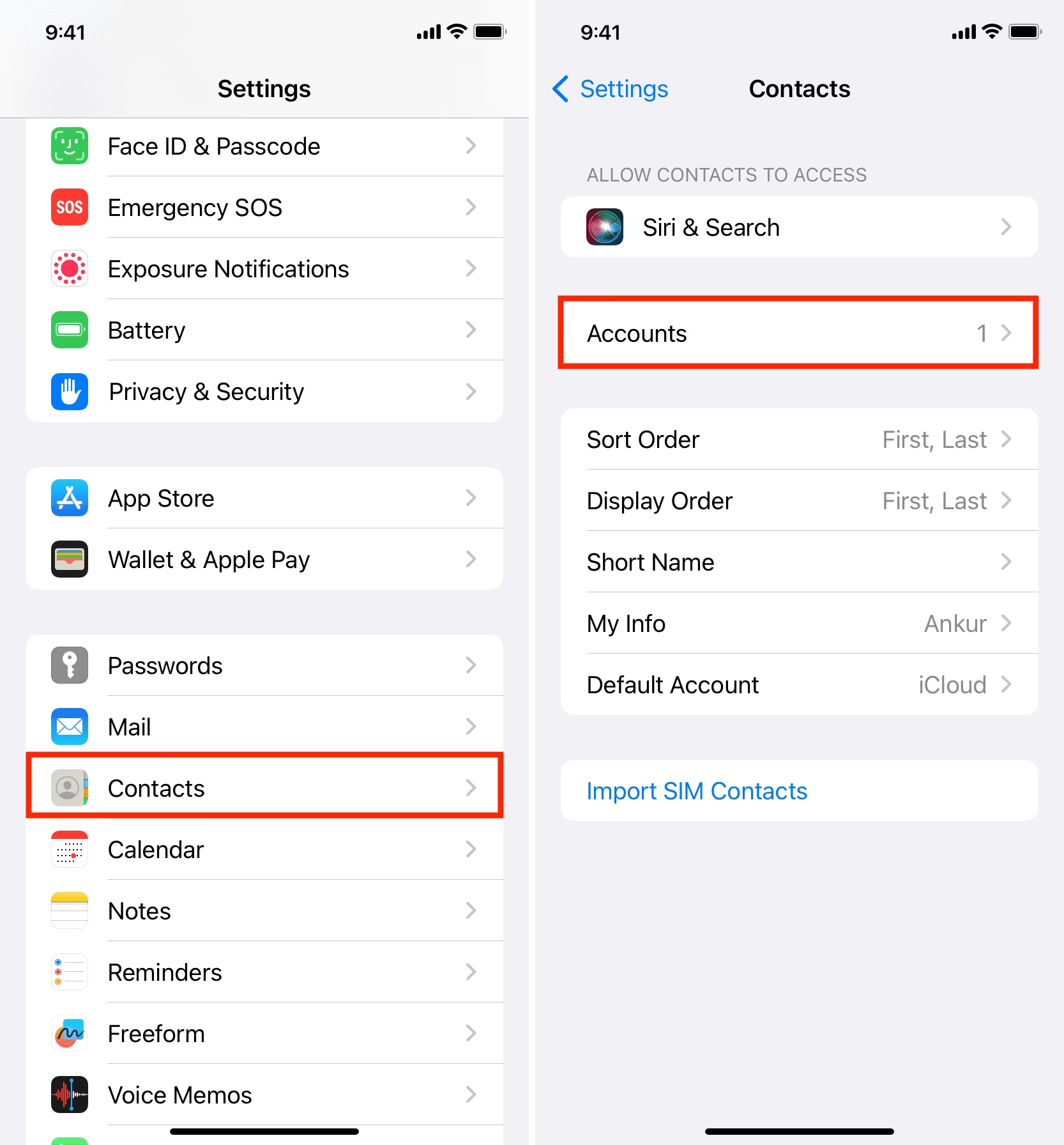
- Přejděte na Kontakty: V nabídce Nastavení sjeďte dolů a klepněte na „Kontakty“.
- Přidat účet: Dále klepněte na „Účty“ a poté na „Přidat účet“.
- Vyberte Google: Z nabídky poskytovatelů e-mailových služeb vyberte „Google“.
- Povolit přihlášení: Zobrazí se vyskakovací okno s dotazem, zda chcete povolit aplikaci Mail používat váš účet Gmail k přihlášení. Klepněte na „Pokračovat“.
- Přihlaste se k účtu Gmail: Zadejte svou e-mailovou adresu Gmail a klepněte na „Další“. Poté zadejte své heslo a opět klepněte na „Další“. Pokud máte zapnuté dvoufaktorové ověření, postupujte podle pokynů pro ověření identity.
- Povolit synchronizaci kontaktů: Během několika sekund se váš účet Gmail synchronizuje s iPhonem a objeví se na obrazovce nastavení. Na další obrazovce se ujistěte, že je přepínač vedle „Kontakty“ v poloze ZAPNUTO. Můžete také zapnout „Mail“, „Kalendáře“ a „Poznámky“, pokud si přejete synchronizovat i tyto položky.
- Zachovat lokální kontakty: Zobrazí se vyskakovací okno s dotazem, zda chcete „Zachovat na mém iPhonu“ (Keep on My iPhone). Klepněte na tuto možnost, abyste si ponechali své stávající lokální kontakty (pokud nějaké máte) na svém zařízení a zabránili jejich potenciálnímu smazání. Poté klepněte na „Uložit“.
Po dokončení těchto kroků se vaše Google Kontakty začnou automaticky synchronizovat s vaším iPhonem. Otevřete aplikaci „Kontakty“ na svém iPhonu a měli byste vidět všechny své Gmail kontakty.
Poznámka: Pokud jste již svůj účet Gmail přidali do iPhonu (například pro e-mail), jednoduše přejděte na Nastavení > Kontakty > Účty > Gmail a ujistěte se, že je přepínač vedle „Kontakty“ v poloze ZAPNUTO. V tomto případě není nutné účet znovu přidávat.
Metoda 2: Export a import kontaktů z Google přes počítač nebo iCloud
Tato metoda nabízí větší kontrolu nad tím, které kontakty chcete importovat, a je ideální, pokud nechcete synchronizovat celý Google účet přímo s iPhonem, nebo pokud máte problémy s přímou synchronizací. Zahrnuje export kontaktů z Google do souboru vCard a následný import do vašeho Macu nebo přímo do iCloudu.
Krok 1: Export kontaktů z Google Kontakty
- Přejděte na Google Kontakty: Otevřete webový prohlížeč na svém počítači a přejděte na contacts.google.com. Přihlaste se ke svému účtu Google, pokud je to nutné.
- Vyberte kontakty: Na levém panelu vyberte možnost „Exportovat“. Můžete vybrat všechny kontakty, nebo zvolit konkrétní kontakty či skupiny pro export. Pokud chcete exportovat všechny, klikněte na „Vybrat vše“.
- Vyberte formát: Z vyskakovacího okna zvolte formát „vCard (pro kontakty iOS)“. Tento formát je speciálně navržen pro kompatibilitu s Apple zařízeními a aplikací Kontakty.
- Exportujte soubor: Klepněte na tlačítko „Exportovat“. Tím se stáhne soubor se všemi vašimi vybranými Google kontakty ve formátu vCard do vašeho počítače (obvykle do složky Stažené soubory).
Krok 2: Import kontaktů do Macu nebo iCloudu
Jakmile máte soubor vCard s kontakty, můžete je importovat do aplikace Kontakty na vašem Macu, která se pak synchronizuje s iCloud, nebo je nahrát přímo na iCloud.com.
Možnost A: Import přes aplikaci Kontakty na Macu (doporučeno pro uživatele Macu)
- Otevřete aplikaci Kontakty na Macu: Na svém Macu otevřete aplikaci „Kontakty“.
- Importujte soubor: Z panelu nabídek v horní části obrazovky vyberte „Soubor“ a poté „Importovat“.
- Vyberte soubor vCard: Vyhledejte a vyberte soubor vCard, který jste stáhli z Google Kontaktů. Klepněte na „Otevřít“.
- Synchronizace s iCloud: Vaše Google kontakty se stáhnou do aplikace Kontakty na vašem Macu. Pokud máte na Macu zapnutou synchronizace kontaktů s iCloudem (Nastavení systému > Apple ID > iCloud > Kontakty), tyto kontakty se automaticky synchronizují s vaším účtem iCloud a následně i s vaším iPhonem.
Možnost B: Import přímo na iCloud.com
- Přejděte na iCloud.com: Otevřete webový prohlížeč a přejděte na www.iCloud.com. Přihlaste se svým Apple ID a heslem.
- Otevřete Kontakty: Na hlavní obrazovce iCloudu klepněte na ikonu „Kontakty“.
- Importujte vCard: V levém dolním rohu obrazovky klepněte na ikonu ozubeného kola (Nastavení) a vyberte „Importovat vCard...“.
- Vyberte soubor: Vyhledejte a vyberte soubor vCard s kontakty, který jste si stáhli z Google Kontaktů. Klepněte na „Otevřít“.
- Synchronizace s iPhonem: Kontakty se nahrají do vašeho iCloudu. Nyní na svém iPhonu přejděte na Nastavení > [Vaše jméno] > iCloud a ujistěte se, že je přepínač vedle „Kontakty“ v poloze ZAPNUTO. Pokud již zapnuto je, můžete jej pro jistotu vypnout a znovu zapnout, aby se spustila synchronizace.
Tato metoda zajišťuje, že vaše kontakty budou součástí ekosystému Apple a budou se synchronizovat napříč všemi vašimi Apple zařízeními, která jsou přihlášena ke stejnému Apple ID.

Metoda 3: Použití specializovaných nástrojů pro přenos kontaktů
Kromě vestavěných funkcí iPhonu a služeb Google existují i specializované softwarové nástroje třetích stran, které jsou navrženy pro snadný a rychlý přenos dat mezi různými platformami a zařízeními. Tyto nástroje často nabízejí pokročilejší funkce, jako je selektivní přenos, zálohování celého zařízení, nebo možnost správy dat bez nutnosti internetového připojení (po stažení souborů).
Typicky fungují tak, že nejprve exportujete kontakty z Gmailu do souboru (např. vCard nebo CSV) na váš počítač, a poté použijete daný software k importu tohoto souboru přímo do vašeho iPhonu. Některé nástroje mohou dokonce nabízet přímou synchronizace s Google účtem bez manuálního exportu.
Výhody specializovaných nástrojů:
- Jednoduchost a rychlost: Často zjednodušují proces na několik kliknutí.
- Offline přenos: Po stažení souborů na PC mohou některé nástroje přenést kontakty přes USB kabel.
- Více možností formátů: Podpora různých formátů souborů pro import/export.
- Široké funkce: Mnoho těchto nástrojů nabízí i správu fotografií, hudby, videí a dalších dat.
- Prevence duplicitní záznamů: Některé nástroje mají vestavěné funkce pro detekci a sloučení duplicitní kontaktů.
Při výběru takového nástroje je vždy důležité dbát na jeho reputaci, bezpečnost a kompatibilitu s vaším operačním systémem a verzí iOS.
Časté problémy a řešení při importu kontaktů
Pokud narazíte na problémy s importem Google kontaktů do vašeho iPhonu, zde jsou některé tipy pro řešení potíží:
- Problémy se synchronizací: Ujistěte se, že máte aktivní a stabilní připojení k internetu (Wi-Fi nebo mobilní data). Synchronizace kontaktů může trvat několik minut, zejména pokud máte velmi mnoho záznamů. Buďte trpěliví a nechte proces dokončit.
- Zkontrolujte nastavení účtu: Znovu přejděte do Nastavení > Kontakty > Účty na vašem iPhonu a ujistěte se, že je přepínač „Kontakty“ pro váš účet Google v poloze ZAPNUTO. Někdy se může stát, že se nastavení samovolně přepne.
- Odhlášení a opětovné přihlášení: Někdy může jednoduché odhlášení z vašeho účtu Google na iPhonu a opětovné přihlášení vyřešit problémy se synchronizace. Pamatujte, že to může vyžadovat opětovné zadání hesla a ověření.
- Restartujte iPhone: Jednoduchý restart zařízení může často vyřešit drobné softwarové závady, které brání správné synchronizaci. Vypněte iPhone a po několika sekundách ho znovu zapněte.
- Místo v úložišti: Ujistěte se, že váš iPhone má dostatek volného úložného prostoru pro nové kontakty. Nízká kapacita úložiště může bránit procesu importu nebo synchronizace.
- Aktualizujte aplikaci Kontakty: V aplikaci „Kontakty“ můžete zkusit stáhnout obrazovku dolů pro ruční aktualizaci a obnovení informací o kontaktech. Někdy to může "vyprovokovat" synchronizaci.
- Zkontrolujte nastavení SSL: V některých případech, pokud se kontakty nesynchronizují, zkontrolujte, zda je váš účet Google připojen k iPhonu pomocí SSL (doporučené zabezpečené připojení): Přejděte na Nastavení > Kontakty > Účty > Klepněte na svůj účet Google > Klepněte na „Účet“ > „Upřesnit“ > Zapněte „Použít SSL“ > Klepněte na „Účet“ > „Hotovo“.
Jak udržet kontakty aktuální na vašem iPhonu
Jakmile jsou vaše Google kontakty importovány, budete chtít zajistit, aby zůstaly aktuální. Zde je několik tipů:
- Povolte automatickou synchronizace: Pokud jste použili první metodu přímé synchronizace, ujistěte se, že přepínač „Kontakty“ zůstává povolen v nastavení vašeho účtu Google na iPhonu. Tím zajistíte, že jakékoli změny provedené v Google Kontakty se automaticky promítnou na vašem iPhonu.
- Pravidelně kontrolujte duplicitní záznamy: Použijte aplikaci „Kontakty“ na iPhonu k identifikaci a sloučení jakýchkoli duplicitní záznamů, které se mohou časem objevit. iPhone často nabízí možnost automatického sloučení duplicitní kontaktů.
- Pravidelné zálohování: Pravidelně zálohování své kontakty, abyste předešli ztrátě dat. Můžete synchronizovat s iCloudem, pravidelně exportovat do souboru vCard nebo CSV, nebo používat aplikace třetích stran, které vám pomohou s zálohování kontaktů. iCloud je skvělá volba, protože automaticky zálohování a synchronizuje vaše kontakty napříč všemi vašimi Apple zařízeními.
Zde je rychlý přehled tří hlavních metod pro import Google kontaktů do iPhonu, který vám pomůže vybrat tu nejvhodnější pro vaše potřeby:
| Metoda | Složitost | Potřebné internetové připojení | Úroveň kontroly | Nejlepší pro |
|---|---|---|---|---|
| Přímá synchronizace (Nastavení iPhonu) | Nízká | Ano | Nízká (synchronizuje vše) | Rychlý a bezproblémový import všech kontaktů, běžné použití. |
| Export a import (přes Mac/iCloud) | Střední | Ano (pro export/iCloud) | Vysoká (selektivní import možný) | Uživatelé, kteří chtějí selektivně importovat kontakty, nebo preferují zálohování přes iCloud. |
| Specializované nástroje | Nízká až střední | Závisí na nástroji (často offline po exportu) | Vysoká (pokročilá správa) | Uživatelé hledající pokročilé funkce, rychlý přenos nebo zálohování celého zařízení. |
Často kladené otázky (FAQ)
Otázka: Smaže import Google kontaktů mé stávající kontakty na iPhonu?
Odpověď: Ne, obvykle ne. Při přímé synchronizaci přes nastavení iPhonu budete dotázáni, zda chcete „Zachovat na mém iPhonu“ (Keep on My iPhone) stávající lokální kontakty. Pokud tuto možnost zvolíte, vaše stávající kontakty zůstanou nedotčeny a Google kontakty se k nim přidají. Při importu přes vCard nebo specializované nástroje se kontakty obvykle přidávají, nikoli přepisují. Vždy je však dobré provést zálohování před jakýmkoli větším přenosem dat.
Otázka: Jak často se kontakty synchronizují?
Odpověď: Při přímé synchronizaci přes nastavení iPhonu se kontakty synchronizují automaticky na pozadí, když je zařízení připojeno k internetu. Apple používá pro externí služby, jako je Gmail, metodu „Fetch“, což znamená, že data jsou načítána v pravidelných intervalech, nikoli okamžitě jako u „Push“ synchronizace (kterou podporuje iCloud). To může způsobit mírné zpoždění. Pokud potřebujete okamžitou synchronizace, můžete zkusit ručně aktualizovat aplikaci Kontakty (stažením obrazovky dolů) nebo vypnout a zapnout synchronizace kontaktů v nastavení účtu.
Otázka: Co když mám duplicitní kontakty po importu?
Odpověď: iPhone má vestavěné nástroje pro správu duplicitní kontaktů. V aplikaci Kontakty často uvidíte možnost „Nalezeny duplicitní kontakty“ (Found Duplicates) nebo „Sloučit duplicitní“ (Merge Duplicates). Klepnutím na tuto možnost můžete zkontrolovat a sloučit duplicitní záznamy. Můžete také ručně upravit každý kontakt a sloučit informace z různých zdrojů.
Otázka: Mohu vybrat, které kontakty chci importovat?
Odpověď: Ano, pokud použijete metodu exportu a importu (vCard), můžete v Google Kontakty před exportem selektivně vybrat, které kontakty chcete stáhnout. Při přímé synchronizaci přes nastavení iPhonu se však obvykle synchronizují všechny kontakty spojené s daným účtem Google.
Otázka: Proč se mi kontakty nesynchronizují okamžitě?
Odpověď: Jak bylo zmíněno, Google používá metodu „Fetch“. To znamená, že iPhone pravidelně kontroluje nové kontakty, ale ne vždy okamžitě. Ujistěte se, že máte stabilní internetové připojení. Pokud problém přetrvává, zkuste restartovat iPhone nebo znovu zkontrolovat nastavení účtu Google v sekci Kontakty.
Závěr
Import Google kontaktů na váš iPhone je jednoduchý proces, který výrazně zvyšuje funkčnost a použitelnost vašeho zařízení. Ať už si vyberete přímou synchronizace přes nastavení, export a import přes Mac/iCloud, nebo použijete specializovaný nástroj, každá metoda nabízí jedinečné výhody přizpůsobené různým potřebám.
Udržování organizovaného seznamu kontaktů je v našem stále propojenějším světě klíčové. Díky těmto metodám můžete efektivně spravovat a aktualizovat své kontakty, jak se vaše osobní nebo pracovní síť vyvíjí. Se správnými kroky zajistíte, že vaše důležitá spojení budou vždy vzdálena jen klepnutím, což umožní bezproblémovou komunikaci a osobní organizaci na vašem iPhonu. Využijte pohodlí a efektivitu dobře propojeného seznamu kontaktů, přímo na dosah ruky!
Chceš-li si přečíst další články podobné jako Přenos kontaktů z Gmailu do iPhonu, navštiv kategorii iPhone.