
05/01/2026
Jako uživatel iPhone jste si možná všimli, že vaše aplikace Telefon zobrazuje pouze omezený počet posledních hovorů. Přesněji řečeno, standardně vidíte posledních 100 záznamů. To může být frustrující, zvláště pokud hledáte telefonní číslo, které jste si nepřidali do kontaktů před několika měsíci, nebo potřebujete zkontrolovat starou komunikaci z pracovních či osobních důvodů. Mnoho uživatelů, stejně jako Rachael, která nás kontaktovala s podobným dotazem, se ptá: 'Lze navýšit limit historie hovorů na iPhonu?' Odpověď není tak jednoduchá, jak by se mohlo zdát. Přestože přímé navýšení zobrazovaného limitu není možné, existují ověřené metody, jak se k delší historii hovorů dostat. V tomto článku se ponoříme do detailů omezení historie hovorů na iPhone a představíme vám několik účinných způsobů, jak získat přístup k mnohem starším záznamům, než si myslíte.
Lze přímo zvýšit limit historie hovorů na iPhone?
Bohužel, odpověď na otázku, zda můžete přímo zvýšit limit historie hovorů na iPhonu, je záporná. Apple záměrně omezuje počet záznamů, které se zobrazují v aplikaci Telefon, na 100 položek. Tento limit je pevně daný a neexistuje žádné nastavení ani funkce v iOS, která by vám umožnila jej změnit nebo rozšířit. Je to designové rozhodnutí, pravděpodobně s cílem udržet aplikaci svižnou a přehlednou pro většinu uživatelů, kteří potřebují přístup k nejnovějším hovorům.
Nicméně, je důležité si uvědomit zásadní rozdíl: zatímco iPhone zobrazuje pouze 100 nejnovějších hovorů, ve skutečnosti uchovává až 1000 záznamů ve své interní paměti. To znamená, že starší hovory, které již nejsou viditelné v aplikaci Telefon, stále existují na vašem zařízení. Problémem je pouze přístup k nim.
Pokud byste si přáli, aby Apple v budoucnu nabídl možnost navýšení tohoto limitu, můžete svůj požadavek a zpětnou vazbu zaslat přímo Applu prostřednictvím jejich oficiální stránky pro zpětnou vazbu. Kdo ví, možná se vaše připomínka stane součástí budoucí aktualizace iOS. Ale prozatím se podívejme na praktická řešení, jak se dostat k těmto 'skrytým' záznamům.
Jak získat přístup k delší historii hovorů?
Přestože neexistuje přímá cesta k rozšíření zobrazovaného limitu, existují chytré strategie a nástroje, které vám umožní prozkoumat historii hovorů daleko za hranici pouhých 100 záznamů. Představíme si několik metod, které vám pomohou získat zpět přístup k důležitým telefonním číslům a záznamům.
Metoda 1: Ruční mazání nedůležitých hovorů
Jedním z nejjednodušších, i když ne ideálních, způsobů, jak se dostat k o něco starším záznamům v aplikaci Telefon, je ruční smazání nejnovějších, nedůležitých hovorů. Jak jsme již zmínili, iPhone ve skutečnosti uchovává více než 100 hovorů (až 1000). Když smažete jeden z 100 aktuálně zobrazených hovorů, uvolníte místo a iPhone automaticky 'vytáhne' další nejstarší hovor ze své interní databáze, aby udržel seznam na 100 položkách.
Tato metoda je vhodná, pokud potřebujete získat přístup jen k několika málo hovorům, které jsou těsně za hranicí 100 zobrazených. Není však praktická pro získání rozsáhlé historie.
Jak na to:
- Otevřete aplikaci Telefon na svém iPhonu.
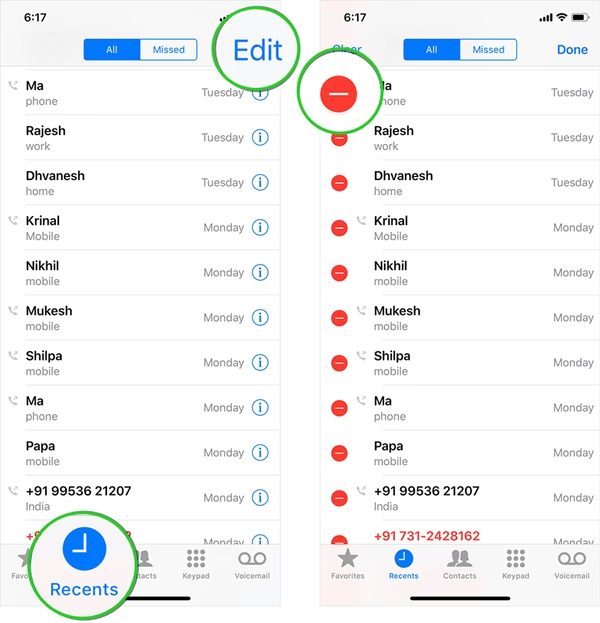
- Klepněte na záložku 'Poslední' (Recents) ve spodní části obrazovky, abyste zobrazili seznam historie hovorů.
- V pravém horním rohu obrazovky klepněte na možnost 'Upravit' (Edit).
- Vedle každého telefonního čísla se objeví červený kruh s mínusem. Klepněte na něj, nebo přejeďte prstem doleva přes číslo, čímž se objeví tlačítko 'Smazat' (Delete).
- Klepněte na 'Smazat', abyste odstranili nepotřebné hovory z historie.
Po každém smazání se na konci seznamu objeví jeden starší hovor. Opakujte tento proces, dokud se nedostanete k požadovanému záznamu.
Poznámka: Tato metoda je časově náročná a je nejefektivnější pouze pro uživatele, kteří nemají rozsáhlou historii hovorů, kterou by chtěli prozkoumat. Pokud potřebujete přístup k desítkám nebo stovkám starších záznamů, brzy zjistíte, že je velmi nepraktická a únavná.
Metoda 2: Obnovení ze zálohy iCloud/iTunes
Pokud pravidelně zálohujete svůj iPhone pomocí iCloud nebo iTunes, pak vaše historie hovorů je součástí těchto záloh. Tímto způsobem můžete získat přístup k hovorům, které již nejsou viditelné v aplikaci Telefon, a to obnovením starší zálohy. Je však důležité si uvědomit, že tato metoda má svá významná úskalí.
Jak získat historii hovorů pomocí zálohy iCloud:
- Otevřete aplikaci Nastavení na svém iPhonu.
- Přejděte na Obecné > Přenést nebo resetovat iPhone > Smazat data a nastavení.
- Postupujte podle pokynů na obrazovce pro opětovné nastavení vašeho iPhonu. Na obrazovce 'Aplikace a data' vyberte 'Obnovit ze zálohy na iCloudu' a přihlaste se ke svému účtu iCloud.
- Po ověření časových razítek dostupných záloh vyberte tu zálohu, která pravděpodobně obsahuje požadované záznamy hovorů. Počkejte na dokončení procesu obnovy.
Důležité upozornění:
- Riziko ztráty dat: Tento proces vyžaduje smazání veškerého aktuálního obsahu vašeho iPhonu a jeho přepsání daty ze zálohy. To znamená, že veškerá data, která jste na iPhonu vytvořili nebo přijali od doby vytvoření zálohy, budou nenávratně ztracena.
- Žádný náhled: Nemáte možnost si prohlédnout konkrétní záznamy hovorů obsažené v záloze před jejím obnovením. Musíte se spoléhat na datum zálohy a doufat, že obsahuje to, co hledáte. Tato nejistota může být velmi frustrující.
Obnovení z iTunes zálohy funguje na podobném principu, kdy připojíte iPhone k počítači, otevřete iTunes (nebo Finder na macOS Catalina a novějších) a vyberete možnost obnovení ze zálohy. I zde platí stejná rizika ztráty aktuálních dat a absence náhledu.
Metoda 3: Využití nástroje pro obnovu dat třetí strany (např. iMyFone D-Back)
Nejkomplexnějším a nejbezpečnějším způsobem, jak získat přístup k celé historii hovorů na iPhonu, včetně těch smazaných nebo těch, které již nejsou viditelné v aplikaci Telefon, je použití specializovaného softwaru pro obnovu dat. Nástroje jako iMyFone D-Back (a podobné) jsou navrženy tak, aby prohledaly interní paměť vašeho zařízení a obnovily data, která jsou stále přítomna, i když nejsou přímo přístupná přes standardní rozhraní iOS.
Tyto programy dokáží obnovit historii hovorů nejen v případě náhodného smazání, ale i po továrním resetu, aktualizaci systému nebo jiných scénářích ztráty dat. Jejich hlavní výhodou je, že vám umožňují prohlédnout si data před obnovením a vybrat pouze ty záznamy, které skutečně potřebujete, aniž by došlo k přepsání vašich stávajících dat.
Klíčové vlastnosti těchto nástrojů:
- Obnova rozsáhlé historie: Dokáží obnovit historii hovorů daleko za hranici 100 zobrazených položek, často až k limitu 1000 interně uložených záznamů, a dokonce i smazané hovory.
- Více režimů obnovy: Obvykle nabízejí několik režimů obnovy: přímo ze zařízení iOS, z iTunes zálohy a z iCloud zálohy. To vám dává flexibilitu, i když nemáte aktuální zálohu.
- Vysoká úspěšnost: Díky pokročilým technologiím mají vysokou pravděpodobnost obnovy dat.
- Selektivní obnova: Můžete si prohlédnout nalezené záznamy a vybrat pouze ty, které chcete obnovit a uložit do počítače.
- Obnova dalších datových typů: Kromě historie hovorů často podporují obnovu více než 20 dalších typů dat, jako jsou textové zprávy, kontakty, fotografie, videa, zprávy z WhatsApp, poznámky a další.
Podrobný návod k použití (příklad s iMyFone D-Back):
- Stažení a instalace: Nejprve si stáhněte a nainstalujte software iMyFone D-Back (nebo podobný nástroj) z oficiálních stránek do svého počítače (Windows nebo Mac).
- Spuštění a připojení: Spusťte program. Na levém panelu menu vyberte režim 'Obnovit ze zařízení iOS' (Recover from iOS Device). Následně připojte svůj iPhone k počítači pomocí originálního Lightning kabelu. Počkejte, až software vaše zařízení detekuje. Jakmile je detekováno, klepněte na tlačítko 'Start' nebo 'Další'.
- Výběr datových typů: Na další obrazovce budete vyzváni k výběru datových typů, které chcete obnovit. V tomto případě zaškrtněte 'Historie hovorů' (Call History). Můžete samozřejmě vybrat i další typy dat, pokud je potřebujete. Poté klepněte na tlačítko 'Skenovat' (Scan).
- Skenování zařízení: Software nyní začne skenovat váš iPhone pro nalezení všech záznamů historie hovorů, včetně těch, které nejsou viditelné v aplikaci Telefon nebo které byly smazány. Proces skenování může trvat několik minut v závislosti na množství dat na vašem zařízení.
- Náhled a obnova: Po dokončení skenování software zobrazí všechny nalezené záznamy historie hovorů na přehledné obrazovce. Můžete si je prohlédnout, zkontrolovat detaily, jako je datum, čas, trvání a číslo. Jakmile si vyberete záznamy, které chcete obnovit, zaškrtněte je. Poté klepněte na tlačítko 'Obnovit' (Recover) a vyberte umístění v počítači, kam chcete obnovené soubory uložit.
Tento proces vám umožní snadno a bezpečně získat celou historii hovorů, kterou váš iPhone interně uchovává, a uložit ji pro budoucí potřebu.
Metoda 4: Kontrola historie hovorů u vašeho operátora
Možná to nevíte, ale váš mobilní operátor uchovává podrobné záznamy o vaší historii hovorů. Většina operátorů uchovává tato data po dobu minimálně 18 měsíců, někdy i déle, v souladu s právními předpisy. To představuje další spolehlivou metodu, jak získat přístup k velmi starým záznamům hovorů, které již dávno nejsou na vašem iPhonu.
Přístup k těmto informacím se obvykle provádí přes webové stránky vašeho operátora, kde se přihlásíte do svého zákaznického účtu. Proces se může mírně lišit v závislosti na operátorovi (např. O2, Vodafone, T-Mobile v ČR), ale obecný postup je následující:
Obecný postup pro přístup k historii hovorů u operátora:
- Přihlaste se: Přejděte na oficiální webové stránky svého mobilního operátora. Přihlaste se do svého zákaznického účtu pomocí svého uživatelského jména a hesla. Pokud účet nemáte, budete si jej muset vytvořit a ověřit.
- Najděte sekci účtu: Vyhledejte sekci týkající se vašeho účtu, fakturace nebo podrobností o spotřebě. Často se nazývá 'Moje služby', 'Vyúčtování', 'Přehled spotřeby' nebo podobně.
- Vyberte službu/číslo: Pokud máte více telefonních čísel pod jedním účtem, vyberte to číslo, pro které chcete historii hovorů zobrazit.
- Zobrazit detaily hovorů: Vyhledejte možnost 'Podrobnosti hovorů', 'Historie hovorů', 'Výpis hovorů' nebo 'Podrobný výpis fakturace'. Zde byste měli najít seznam vašich hovorů s datem, časem, délkou a často i číslem.
Výhody a nevýhody:
- Výhody: Přístup k velmi starým záznamům, nezávislé na stavu vašeho iPhonu, často obsahuje i hovory, které se nikdy nedostaly na iPhone (např. pokud byl telefon vypnutý).
- Nevýhody: Vyžaduje přístup k zákaznickému účtu, nemusí být vždy k dispozici pro všechny typy služeb (např. předplacené karty), a formát zobrazení se liší podle operátora. Někteří operátoři mohou za podrobný výpis účtovat poplatek.
| Metoda | Snadnost použití | Riziko ztráty dat | Přístup k smazaným hovorům | Náhled před obnovou | Rozsah historie |
|---|---|---|---|---|---|
| Ruční mazání | Střední (časově náročné) | Žádné | Ne | Ano (aktuálně viditelné) | Jen o málo starší než 100 |
| Obnovení ze zálohy iCloud/iTunes | Střední | Vysoké (přepsání dat) | Ano (pokud byly v záloze) | Ne | Do data zálohy |
| Nástroj 3. strany (iMyFone D-Back) | Vysoká | Žádné | Ano | Ano | Až 1000 interních + smazané |
| Operátorův web | Střední | Žádné | Ne (jen zaznamenané) | Ano (výpis) | Až 18+ měsíců |
Často kladené otázky (FAQ) o historii hovorů na iPhone
1. Jaký je limit historie hovorů na iPhone?
Váš iPhone ve výchozím nastavení zobrazuje 100 nejnovějších záznamů historie hovorů v aplikaci Telefon, které zahrnují odchozí, příchozí a zmeškané hovory. Avšak interně je vaše zařízení schopno uchovávat až 1000 záznamů hovorů ve své paměti. Limit 100 je pouze pro zobrazení, nikoli pro skutečné uložení.
2. Jak daleko do minulosti sahá historie hovorů na iPhone?
Neexistuje časový limit pro historii hovorů na iPhone, pouze numerický limit počtu záznamů. Váš iPhone si uchovává 1000 nejnovějších hovorů. To znamená, že pokud hovory před několika měsíci nebo dokonce lety spadají do kategorie 1000 nejnovějších, budou stále zachovány na vašem zařízení, i když je v aplikaci Telefon nemusíte vidět. Doba, po kterou jsou záznamy uchovávány, závisí na frekvenci vašich hovorů. Pokud voláte málo, 1000 záznamů může pokrývat i několik let.
3. Jak získat celou historii hovorů?
Pro přístup k celé historii hovorů na iPhonu, která přesahuje 100 zobrazených záznamů, nebo pro obnovení smazaných hovorů, můžete využít software třetí strany, jako je například iMyFone D-Back. Tyto nástroje prohledají interní paměť vašeho iPhonu a umožní vám prohlížet a obnovovat záznamy hovorů, které nejsou viditelné prostřednictvím výchozí aplikace Telefon. Další možností je kontrola historie hovorů u vašeho mobilního operátora, který uchovává podrobné záznamy po delší dobu.
Závěr
Jak jsme si ukázali, ačkoli iPhone přímo nenabízí možnost rozšířit počet zobrazených hovorů v aplikaci Telefon nad hranici 100, neznamená to, že by starší záznamy byly navždy ztraceny. Naopak, existuje několik efektivních způsobů, jak se k nim dostat. Zatímco ruční mazání a obnovení ze zálohy mají svá omezení a rizika, použití specializovaného nástroje pro obnovu dat představuje nejspolehlivější a nejbezpečnější cestu k získání kompletní historie hovorů, včetně těch smazaných. Navíc, pro velmi staré záznamy se vždy můžete obrátit na svého mobilního operátora.
Doufáme, že tento podrobný průvodce vám pomohl pochopit možnosti, jak získat kontrolu nad svou historií hovorů na iPhone. Nyní už byste neměli mít problém najít to důležité číslo, které jste potřebovali, bez ohledu na to, jak dávno jste jej vytočili nebo přijali.
Chceš-li si přečíst další články podobné jako Jak získat delší historii hovorů na iPhone?, navštiv kategorii iPhone.