

05/02/2025
Váš iPhone je brána do digitálního světa a prohlížeč Safari je klíčem k jeho prozkoumávání. Všechny webové stránky, které navštívíte, zanechávají stopu ve vaší historii procházení. Ať už potřebujete znovu najít důležitý odkaz, sledovat online aktivitu nebo jen vyčistit digitální stopu, vědět, jak efektivně spravovat historii Safari, je zásadní. Tento komplexní průvodce vám ukáže všechny metody, jak prohlížet, spravovat a dokonce i potenciálně obnovit historii Safari na vašem iPhonu, včetně nejnovějších modelů jako iPhone 15. Připravte se získat plnou kontrolu nad svými online aktivitami a už nikdy neztratíte důležitou webovou stránku!
Proč je důležité znát historii Safari na vašem iPhonu?
Existuje mnoho důvodů, proč byste mohli chtít zkontrolovat svou historii procházení v Safari. Pochopení těchto důvodů vám pomůže lépe využít tuto funkci a udržet si přehled o svých online aktivitách:
- Obnova důležitých informací: Často se stane, že narazíte na zajímavou stránku, článek nebo produkt, ale zapomenete si jej uložit do záložek. Historie je jako digitální deník, který vám umožní snadno se vrátit k webům, které jste navštívili, i když si nepamatujete jejich URL.
- Monitorování aktivity: Pro rodiče může být prohlížení historie Safari užitečným nástrojem pro monitorování online aktivit dětí a zajištění bezpečného prostředí. Stejně tak můžete sledovat vlastní návyky procházení a zjistit, kolik času trávíte na určitých stránkách.
- Obnovení náhodně zavřených panelů: Každý z nás to zažil – omylem zavřete panel s důležitou stránkou. Safari udržuje seznam nedávno zavřených panelů, což vám umožní okamžitě je znovu otevřít, aniž byste museli procházet celou historii.
- Řešení problémů a bezpečnost: Prohlížení historie může pomoci identifikovat potenciální bezpečnostní rizika nebo nežádoucí chování prohlížeče. Pokud si všimnete podivných stránek, které jste nenavštívili, může to být známka problému.
Jak zobrazit historii Safari na iPhonu (Krok za krokem)
Přístup k historii Safari je jednoduchý a existuje několik způsobů, jak toho dosáhnout, v závislosti na tom, co přesně hledáte. Následující metody platí pro všechny moderní iPhony, včetně iPhone 15.
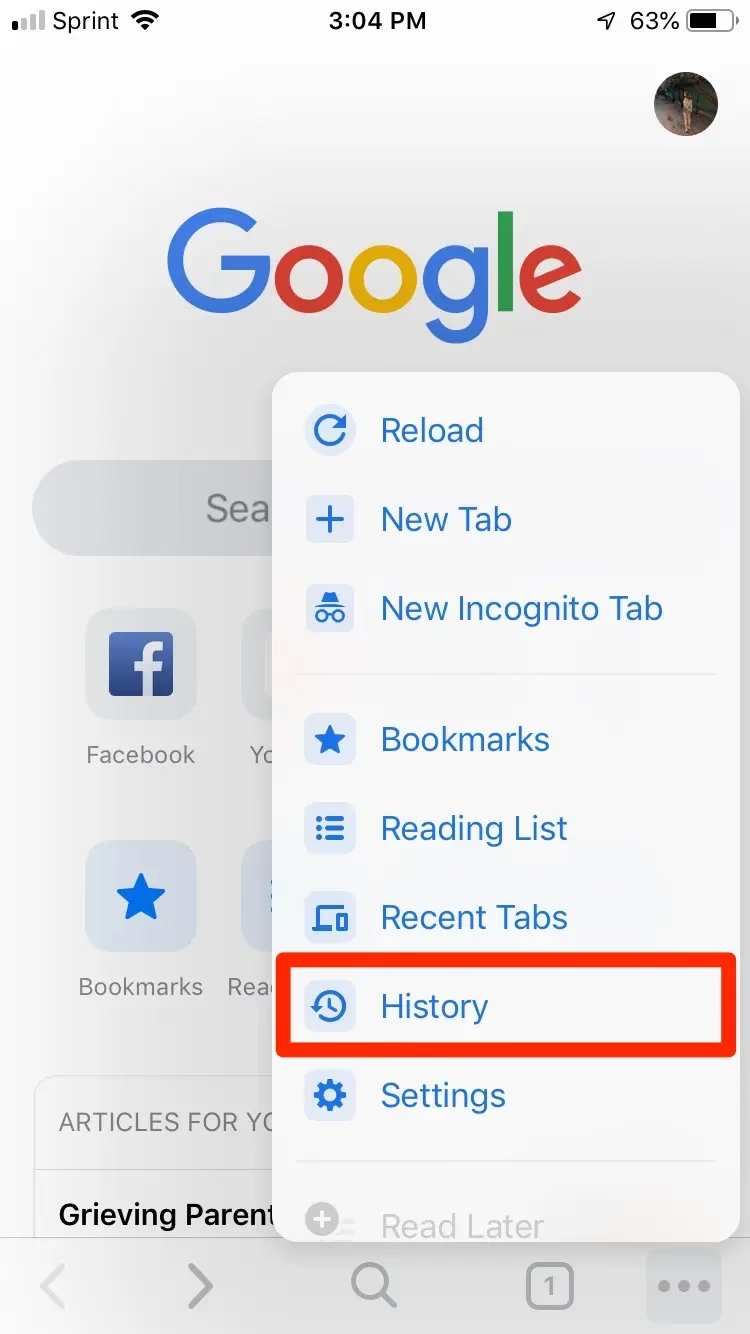
Metoda 1: Použití vestavěné funkce historie Safari
Toto je nejzákladnější a nejpřímější způsob, jak se dostat k vaší historii prohlížení.
- Otevřete Safari: Klepněte na ikonu Safari na domovské obrazovce vašeho iPhonu.
- Přístup k panelu historie: Ve spodní části obrazovky (na iPhonech s Face ID) nebo v horní části (na starších modelech) najdete ikonu knihy. Klepněte na ni.
- Vyberte ikonu hodin: V nově otevřeném okně uvidíte tři ikony nahoře: záložky (kniha), seznam četby (brýle) a historii (hodiny). Klepněte na ikonu hodin, abyste otevřeli svou historii Safari.
- Procházejte historii: Nyní můžete procházet seznamem dříve navštívených webových stránek, které jsou seřazeny chronologicky.
- Navštivte stránku znovu: Klepněte na jakýkoli záznam a okamžitě se vrátíte na danou webovou stránku.
Metoda 2: Hledání v historii Safari
Pokud hledáte konkrétní webovou stránku, ale nechcete nekonečně rolovat, použijte funkci vyhledávání přímo v historii.
- Postupujte podle kroků 1 a 2 z Metody 1 (Otevřete Safari a klepněte na ikonu knihy, poté na ikonu hodin).
- Použijte vyhledávací lištu: V horní části obrazovky historie uvidíte vyhledávací lištu. Zadejte klíčová slova související s webovou stránkou, kterou hledáte.
- Vyberte výsledek: Safari okamžitě filtruje historii. Klepněte na relevantní záznam, abyste otevřeli stránku.
Metoda 3: Přístup k nedávno zavřeným panelům
Tato metoda je skvělá pro rychlou obnovu stránky, kterou jste právě omylem zavřeli.
- Otevřete Safari.
- Klepněte a podržte tlačítko panelů: V pravém dolním rohu obrazovky uvidíte ikonu dvou překrývajících se čtverců (tlačítko panelů). Klepněte na ni a podržte ji.
- Vyberte „Nedávno zavřené panely“: Zobrazí se seznam nedávno zavřených stránek.
- Klepněte na požadovaný panel: Klepnutím na něj jej znovu otevřete.
Metoda 4: Synchronizace historie Safari přes iCloud
Pokud používáte více zařízení Apple (např. iPhone, iPad, Mac) a chcete vidět historii Safari z vašeho iPhonu na jiném zařízení, můžete využít záloha iCloud.
- Ujistěte se, že je povolena synchronizace Safari přes iCloud:
- Přejděte do Nastavení.
- Klepněte na své Apple ID (vaše jméno nahoře).
- Vyberte iCloud.
- Posuňte se dolů a přepněte přepínač u Safari na zapnuto, abyste povolili synchronizaci.
- Zkontrolujte historii Safari na Macu nebo iPadu: Otevřete Safari na druhém zařízení a přistupte k historii pomocí ikony knihy a poté ikony hodin. Historie by se měla synchronizovat mezi všemi zařízeními přihlášenými ke stejnému Apple ID.
Metoda 5: Prohlížení smazané historie Safari (Pokud je k dispozici)
Obnovení smazané historie procházení může být náročné, protože Apple klade velký důraz na soukromí uživatelů. Nicméně, existují omezené možnosti, které by mohly fungovat:
- Zkontrolujte zálohu iCloud:
Pokud máte zálohu iCloud vytvořenou předtím, než byla historie smazána, můžete ji zkusit obnovit. Upozornění: Obnovení iPhonu ze zálohy přepíše všechna stávající data na vašem zařízení, takže zvažte, zda je historie dostatečně důležitá.
- Přejděte do Nastavení > klepněte na své Apple ID > iCloud > Spravovat úložiště.
- Vyberte Zálohy a zkontrolujte, zda nedávná záloha obsahuje data Safari.
- Pokud ano, můžete zkusit obnovit svůj iPhone z této zálohy (Nastavení > Obecné > Přenos nebo resetování iPhonu > Smazat veškerý obsah a nastavení, a poté při nastavení zvolte obnovení ze zálohy iCloud).
- Použijte nástroje třetích stran pro obnovu:
Existují aplikace jako Dr.Fone, iMobie PhoneRescue nebo Tenorshare UltData, které tvrdí, že dokážou obnovit smazanou historii Safari. Používejte je však s opatrností a ujistěte se, že jde o renomované nástroje. Úspěšnost se liší a často vyžadují platbu.
Metoda 6: Kontrola historie Safari přes Čas u obrazovky
Pokud máte povolenou funkci Čas u obrazovky, můžete monitorovat aktivitu procházení, což je užitečné pro rodičovskou kontrolu.
- Přejděte do Nastavení > Čas u obrazovky.
- Klepněte na Zobrazit veškerou aktivitu.
- Posuňte se dolů k části Safari, kde můžete zkontrolovat navštívené webové stránky a čas strávený na nich.
Jak spravovat a mazat historii Safari na iPhonu
Správa historie Safari je klíčová pro udržení soukromí a optimalizaci výkonu vašeho prohlížeče. Zde jsou kroky, jak vymazat celou historii, konkrétní záznamy a další data.
Vymazání celé historie Safari
Tato akce vymaže veškerou historii procházení, soubory cookie a další data webových stránek z vašeho iPhonu.
- Otevřete aplikaci Nastavení.
- Posuňte se dolů a vyberte Safari.
- Posuňte se dolů a klepněte na Vymazat historii a data webových stránek.
- Pokud je odkaz modrý, znamená to, že Safari uložil data. Pokud je šedý, nejsou žádné záznamy k odstranění.
- Budete vyzváni k výběru časového rozsahu (Poslední hodina, Dnes, Dnes a včera, nebo Celou dobu). Zvolte požadovaný rozsah.
- Potvrďte klepnutím na Vymazat historii.
Důležité: Doporučuje se zavřít aplikaci Safari před vymazáním soukromých dat, aby se zajistilo, že se vše správně vymaže.
Smazání konkrétních záznamů v historii Safari
Pokud nechcete vymazat celou historii, můžete odstranit pouze vybrané položky.
- Otevřete Safari a přejděte na panel historie (ikona knihy > ikona hodin).
- Jednotlivé smazání: Přejeďte prstem doleva po konkrétním záznamu, který chcete smazat, a klepněte na Smazat.
- Hromadné smazání: Klepněte na Upravit v pravém dolním rohu. Vyberte více záznamů klepnutím na červený kruh vedle nich a poté klepněte na Smazat v pravém dolním rohu.
Blokování všech cookies
Safari nabízí možnost blokovat všechny soubory cookie, což může zvýšit vaše soukromí, ale také ovlivnit funkčnost některých webových stránek.
- Otevřete aplikaci Nastavení.
- Posuňte se dolů a vyberte Safari.
- V sekci Soukromí a zabezpečení zapněte přepínač Blokovat všechny cookies.
Poznámka: Některé webové stránky vyžadují soubory cookie pro správnou funkci (např. pro přihlášení). Pokud je zablokujete, můžete se setkat s problémy při používání těchto stránek.

Smazání dat z konkrétních webových stránek
Kromě historie a souborů cookie ukládají webové stránky i další data, která lze spravovat individuálně.
- Otevřete aplikaci Nastavení.
- Posuňte se dolů a vyberte Safari.
- Posuňte se úplně dolů a vyberte Pokročilé > Data webových stránek.
- Zde uvidíte seznam webových stránek a množství dat, které na vašem zařízení ukládají.
- Můžete klepnout na Upravit v pravém horním rohu a poté na červenou ikonu mínus vedle konkrétní webové stránky, kterou chcete smazat, a potvrdit klepnutím na Smazat.
- Alternativně můžete klepnout na Odstranit veškerá data webových stránek dole, abyste vymazali vše najednou.
- Po dokončení klepněte na Hotovo.
Co se ukládá na vašem iPhonu při procházení webu?
Když procházíte internet, Safari ukládá různé typy dat, které mají za cíl zlepšit vaše uživatelské zkušenosti. Je však důležité vědět, co přesně se ukládá a proč, abyste mohli lépe spravovat své soukromí a bezpečnost.
- Historie procházení: Jak již bylo zmíněno, toto je deník všech webových stránek, které jste navštívili. Je to užitečné pro rychlý návrat na dříve navštívené stránky.
- Mezipaměť (Cache): Mezipaměť ukládá lokálně komponenty webových stránek, jako jsou obrázky, styly CSS a skripty. Díky tomu se stránky při opakovaných návštěvách načítají mnohem rychleji, protože iPhone nemusí stahovat všechny prvky znovu.
- Automatické vyplňování (Autofill): Toto jsou informace, které Safari ukládá pro automatické vyplňování formulářů, jako je vaše jméno, adresa, e-mail nebo dokonce čísla kreditních karet. To zrychluje online nákupy a registrace.
- Soubory cookie (Cookies): Většina webových stránek umisťuje na váš iPhone malé kousky dat zvané soubory cookie. Tyto soubory ukládají přihlašovací informace, preference webu, položky v nákupním košíku a poskytují přizpůsobený zážitek při dalších návštěvách. Mohou být také používány pro sledování vaší aktivity napříč weby pro reklamní účely.
Zatímco tato data mohou být užitečná pro rychlejší a personalizovanější prohlížení, mají také citlivou povahu. Hesla, osobní údaje nebo detaily platebních karet by se neměly dostat do nepovolaných rukou. Proto je tak důležité rozumět, jak tato data fungují a jak je můžete spravovat a mazat na svém iPhonu, aby vaše soukromí zůstalo chráněno.
Často kladené otázky (FAQ)
- 1. Mohu obnovit smazanou historii Safari na svém iPhonu?
- Záleží na situaci. Pokud máte zálohu iCloud nebo iTunes vytvořenou před smazáním historie, obnovení z této zálohy by ji mohlo vrátit. Nicméně, tato akce přepíše všechna novější data na vašem zařízení. Nástroje třetích stran pro obnovu dat tvrdí, že dokážou smazaná data získat zpět, ale jejich spolehlivost se liší a je třeba je používat s opatrností.
- 2. Jak daleko zpět sahá historie Safari na iPhonu?
- Safari uchovává historii tak dlouho, dokud to úložiště dovolí, nebo dokud ji ručně nevymažete nebo nevyčistíte v nastavení. Neexistuje pevně stanovený časový limit, ale velmi staré záznamy se mohou v průběhu času automaticky smazat, pokud je nedostatek místa.
- 3. Ukládá režim soukromé prohlížení historii?
- Ne. Když používáte režim soukromého prohlížení v Safari, vaše historie prohlížení, soubory cookie a data mezipaměti se neukládají. Je to ideální pro situace, kdy nechcete zanechat digitální stopu na zařízení.
- 4. Jak zabránit Safari v ukládání historie?
- Nejjednodušší způsob, jak zabránit Safari v ukládání historie, je používat režim soukromé prohlížení. Otevřete Safari, klepněte na tlačítko Panely (dvě překrývající se čtverce vpravo dole), poté klepněte na „Soukromé“ a otevřete nový panel. Veškeré prohlížení v tomto režimu nebude zaznamenáno v historii.
- 5. Jak mohu sledovat historii Safari svého dítěte?
- Nejlepší metodou je použití funkce Čas u obrazovky v Nastavení iPhonu. V části „Zobrazit veškerou aktivitu“ můžete vidět přehled navštívených webových stránek. Můžete také nastavit rodičovskou kontrolu, která omezuje přístup k určitým webům nebo typům obsahu.
Závěr
Vědět, jak prohlížet a spravovat historii Safari na iPhonu, je nezbytné pro každého uživatele, ať už jde o iPhone 15 nebo starší model. Tato dovednost vám umožní snadno dohledat ztracené odkazy, monitorovat své online návyky a především chránit své soukromí. S vestavěnými funkcemi historie, synchronizací přes iCloud a možnostmi pro obnovu (i když omezenými) máte plnou kontrolu nad svými daty prohlížení.
Pamatujte, že pravidelné čištění historie a dat webových stránek může nejen zlepšit vaše soukromí, ale také udržet váš iPhone v optimálním chodu. Doufáme, že tento průvodce zodpověděl všechny vaše otázky a pomohl vám lépe spravovat vaši digitální stopu. Převezměte kontrolu nad svým online světem ještě dnes!
Chceš-li si přečíst další články podobné jako Jak spravovat historii Safari na iPhonu, navštiv kategorii iPhone.