
29/11/2023
Vlastníte nejnovější iPhone s nejaktuálnější verzí iOS, nebo spíše starší model s léty prověřeným softwarem? Bez ohledu na to, fráze „prostě to funguje“ je spíše ideálem. Realita je bohužel taková, že „to prostě funguje, dokud to nepřestane – obvykle v tu nejméně vhodnou chvíli.“ Jako každé komplexní a sofistikované zařízení, i iPhone vám může způsobit řadu problémů. Ve většině případů je však řešení potíží s iPhonem poměrně přímočaré. Než se tedy obrátíte na podporu Apple nebo navštívíte nejbližší Genius Bar, existuje několik věcí, které můžete vyzkoušet, abyste svá zařízení a služby opět zprovoznili.
- Základní kroky řešení problémů
- Problémy s napájením a baterií
- Problémy s připojením (Wi-Fi, Bluetooth, Mobilní data)
- Když aplikace zlobí
- Pokročilé řešení problémů a obnova
- Časté problémy a jejich řešení
- Bílá nebo černá obrazovka smrti
- Přehřívání iPhonu
- Chyby iTunes (3194, 53, 56)
- Zapomenutý přístupový kód nebo deaktivovaný iPhone
- iPhone se zasekl na logu Apple
- Nefunkční senzor přiblížení nebo dotyková obrazovka
- Face ID nefunguje
- Nefunguje reproduktor iPhonu
- Problémy s Bluetooth
- iPhone se nepřipojuje k Wi-Fi
- Co dělat při ztrátě dat
- Kdy kontaktovat Apple podporu
- Často kladené otázky (FAQ)
- Závěr
Základní kroky řešení problémů
Jedním z nejlepších tipů pro řešení potíží s iPhonem je staré dobré restartování. Někdy pouhé vypnutí a zapnutí iPhonu dokáže vyřešit problémy od rychlého vybíjení baterie přes špatné Wi-Fi a Bluetooth připojení až po špatně se chovající aplikace. Můžete iPhone jednoduše vypnout a zapnout, nebo, pokud je to nutné, provést tvrdý restart.
Restartování a tvrdý restart
Pro běžné restartování jděte do Nastavení > Obecné > Vypnout a posuňte jezdec. Po několika sekundách podržte boční tlačítko pro zapnutí. Pokud iPhone nereaguje, budete potřebovat tvrdý restart. Postup se liší podle modelu:
- iPhone X a novější (bez tlačítka Domů): Rychle stiskněte a uvolněte tlačítko pro zvýšení hlasitosti. Rychle stiskněte a uvolněte tlačítko pro snížení hlasitosti. Poté stiskněte a podržte boční tlačítko, dokud se nezobrazí logo Apple.
- iPhone 7/7 Plus: Stiskněte a podržte tlačítko pro snížení hlasitosti a boční tlačítko současně, dokud se nezobrazí logo Apple.
- iPhone 6s/6s Plus a starší (s tlačítkem Domů): Stiskněte a podržte tlačítko Domů a boční tlačítko (nebo horní tlačítko u starších modelů) současně, dokud se nezobrazí logo Apple.
Vynucené ukončení aplikací
Pokud se aplikace nechová správně nebo nereaguje, můžete ji vynuceně ukončit a poté ji znovu spustit. Tím se často problém vyřeší.
- iPhone X a novější: Přejeďte prstem nahoru ze spodní části obrazovky a na chvíli se zastavte uprostřed, abyste otevřeli přepínač aplikací. Najděte nereagující aplikaci a přejeďte ji nahoru, abyste ji zavřeli.
- iPhone SE, iPhone 8 a starší: Otevřete přepínač aplikací dvojitým stisknutím tlačítka Domů. Přejeďte k nereagující aplikaci a přejeďte ji nahoru, abyste ji zavřeli.
Aktualizace aplikací a iOS
Často jsou problémy způsobeny zastaralým softwarem. Ujistěte se, že máte aktuální verze aplikací i operačního systému.
- Aktualizace aplikací: Otevřete App Store, klepněte na svůj profilový obrázek a poté klepněte na „Aktualizovat vše“ nebo aktualizujte jednotlivé aplikace.
- Aktualizace iOS: Jděte do Nastavení > Obecné > Aktualizace softwaru. Aktualizace iOS nejen řeší známé problémy, ale také přidává nové funkce a bezpečnostní záplaty.
Problémy s napájením a baterií
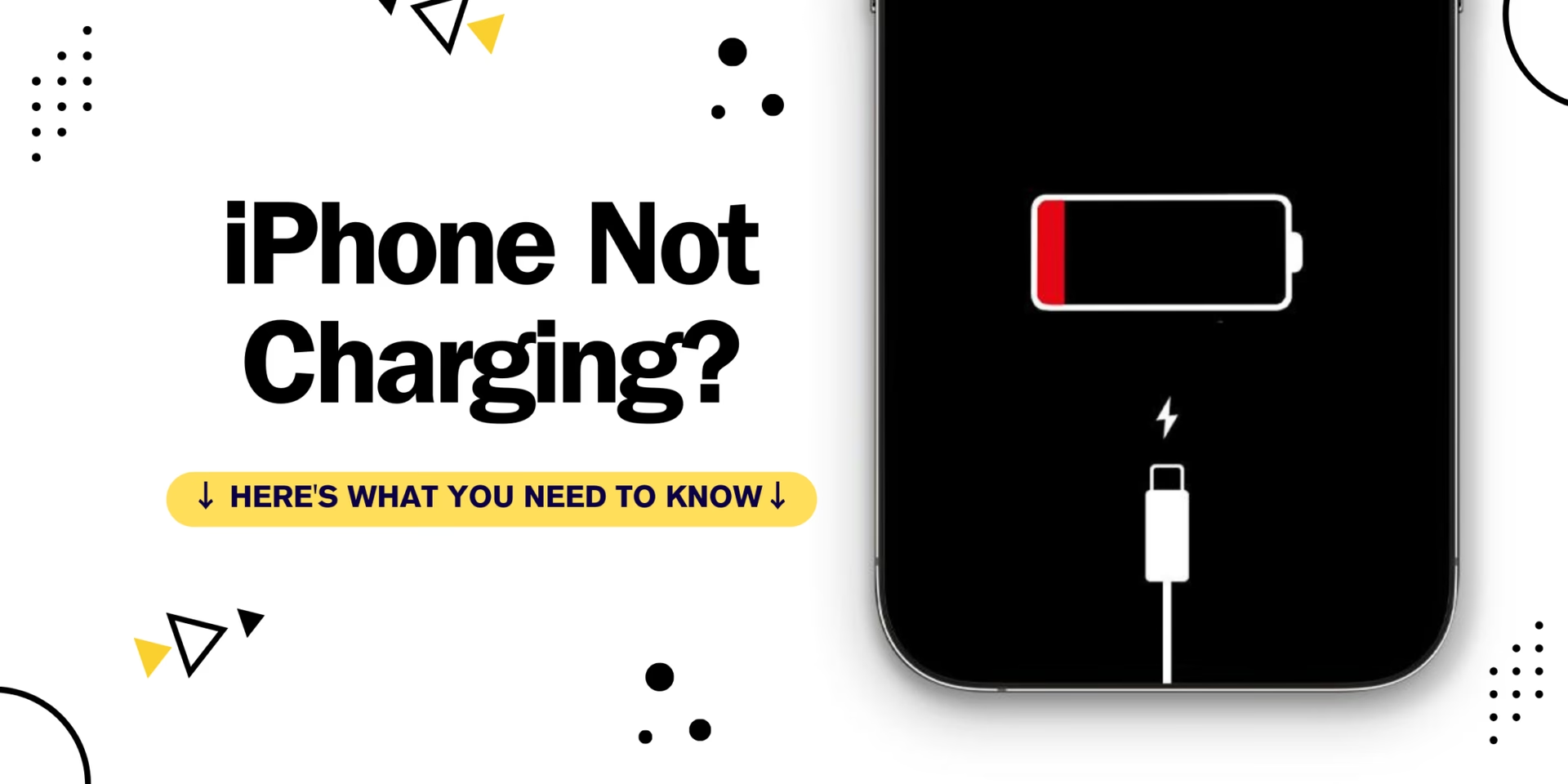
Problémy s napájením jsou jedny z nejhorších, protože znamenají, že se na svůj iPhone nemůžete spolehnout, když ho nejvíce potřebujete. Ať už se váš iPhone nenabíjí, vybíjí se příliš rychle, nebo se prostě nevypne či odmítá zapnout, dobrou zprávou je, že to někdy lze snadno vyřešit svépomocí.
Stav baterie a nabíjení
Jedním z nejčastějších problémů je degradace baterie. Chcete-li zkontrolovat stav baterie, spusťte Nastavení a přejděte na Baterie > Kondice baterie a nabíjení. Pokud kondice baterie klesla pod 80 %, zvažte její výměnu. Pokud vidíte cokoli jiného než „Maximální kapacita výkonu“, váš iPhone snížil výkon, aby se přizpůsobil selhávající baterii.
Rychlá degradace baterie může být způsobena používáním necertifikovaných nabíječek nebo kabelů (ne-MFi). Tyto doplňky mohou poškodit baterii kvůli hromadění tepla a také prodloužit dobu nabíjení. Vždy se držte MFi-certifikovaných nabíječek.
iPhone se nenabíjí
Pokud se váš iPhone vůbec nenabíjí, často je to způsobeno nečistotami v nabíjecím portu. Zkontrolujte to baterkou. Pokud vidíte nějaké nečistoty nebo úlomky, opatrně je odstraňte dřevěným párátkem. Nezapomeňte otřít i nabíjecí kabel.
Rychlé vybíjení baterie
Pokud se baterie vybíjí příliš rychle, zkuste následující:
- Zapněte Režim nízké spotřeby (Nastavení > Baterie).
- Zkontrolujte, které aplikace spotřebovávají nejvíce energie (Nastavení > Baterie) a omezte jejich používání nebo je vynuceně ukončete.
- Vypněte Osvěžení aplikací na pozadí pro aplikace, které nepotřebujete (Nastavení > Obecné > Osvěžení aplikací na pozadí).
Problémy s připojením (Wi-Fi, Bluetooth, Mobilní data)
Připojení, která se nepřipojují – to je frustrující. Bluetooth potřebuje vysílat a navazovat spojení; Wi-Fi se musí připojit a přenášet data; AirDrop spoléhá na obojí. Může se zdát jako zázrak, že to vůbec někdy funguje, ale mělo by to fungovat neustále. Pokud se vaše připojení nepřipojuje, zde je, co můžete vyzkoušet.
Resetování síťových nastavení
Pokud se vaše zařízení nepřipojuje k internetu, nepřijímáte hovory nebo máte jiné problémy se sítí, může pomoci resetování síťových nastavení. Uvědomte si, že resetování síťových nastavení vymaže všechna uložená hesla Wi-Fi, takže se ujistěte, že máte heslo pro vaši primární Wi-Fi síť, abyste se mohli po resetu snadno znovu připojit.
Pro resetování síťových nastavení otevřete Nastavení > Obecné > Přenést nebo resetovat iPhone > Resetovat > Resetovat nastavení sítě. Zadejte svůj přístupový kód a potvrďte.
Další tipy pro připojení
- Zkuste vypnout a zapnout Wi-Fi nebo Bluetooth v Ovládacím centru nebo v Nastavení.
- Přepněte na chvíli Režim letadlo a pak ho vypněte.
- Pro problémy s Bluetooth zkuste „Zapomenout toto zařízení“ v Nastavení Bluetooth a pak se znovu pokusit o spárování.
- Ujistěte se, že váš Wi-Fi router funguje správně a má aktuální firmware.
Když aplikace zlobí
Aplikace jsou srdcem a duší vašeho iPhonu, ale někdy se mohou chovat nepředvídatelně – zamrzat, padat nebo se vůbec nespustit. Zde je, jak s nimi zatočit.
Zamrzání a padání aplikací
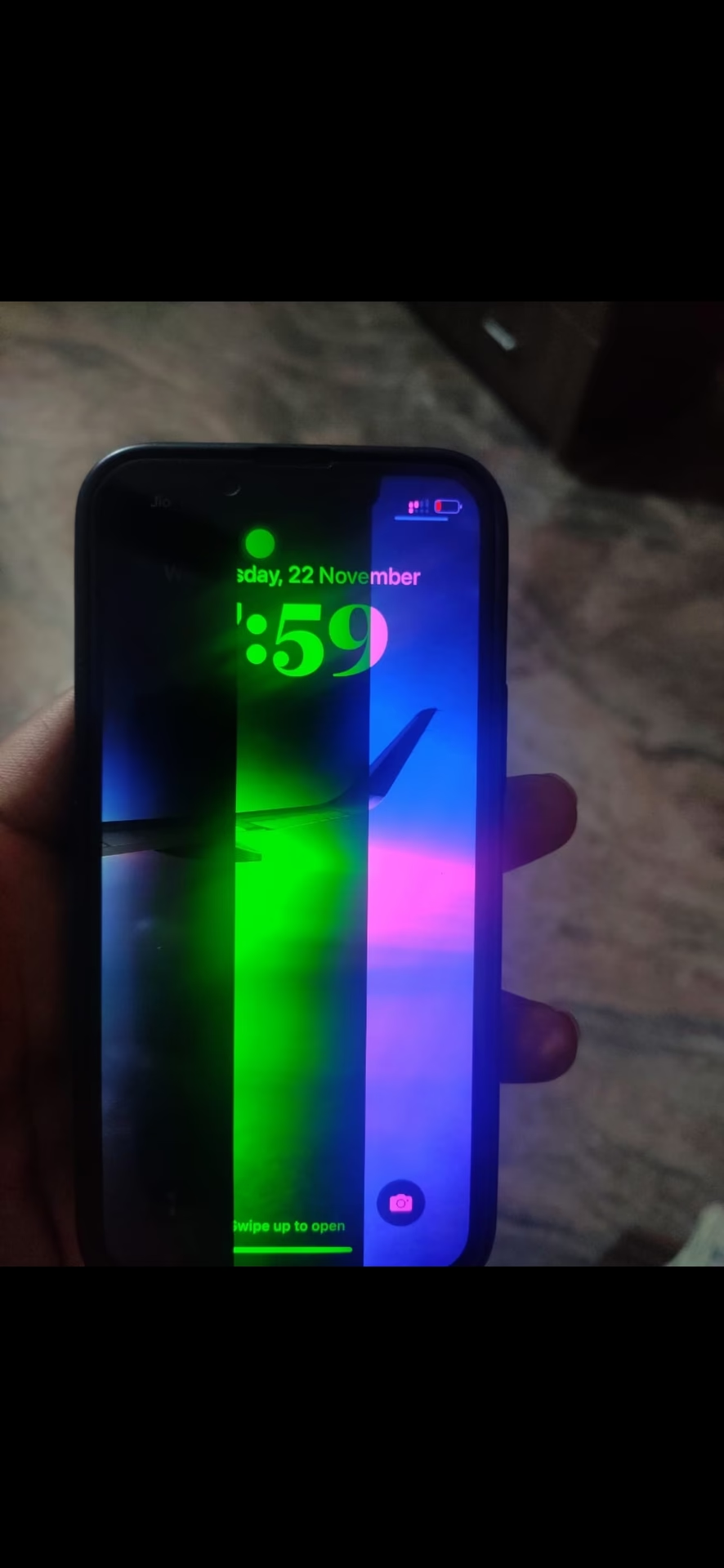
Pokud aplikace zamrzne nebo se neočekávaně ukončí, prvním krokem je její vynucené ukončení a opětovné spuštění (viz sekce "Vynucené ukončení aplikací"). Pokud to nepomůže, zkuste aplikaci odinstalovat a znovu nainstalovat z App Store. Někdy se problém vyřeší i aktualizací aplikace (viz "Aktualizace aplikací a iOS").
Aplikace nefungují po aktualizaci iOS
Po aktualizaci na novou verzi iOS se může stát, že některé starší aplikace přestanou fungovat. Apple přešel z 32bitových na 64bitové aplikace. Zkontrolujte v nastavení, které z vašich aplikací jsou zastaralé (často v Nastavení > Obecné > Informace > Aplikace, pokud je tato možnost dostupná a detekuje 32bitové aplikace). Pokud pro ně není k dispozici novější verze, bohužel je budete muset smazat a hledat alternativy.
Pokročilé řešení problémů a obnova
Pokud základní kroky nepomohly, je čas sáhnout po pokročilejších metodách, které mohou vyřešit hlubší softwarové problémy. Buďte však opatrní, některé z nich vedou ke ztrátě dat, pokud nemáte zálohu.
Resetovat všechna nastavení
Váš iPhone má užitečnou možnost „Resetovat všechna nastavení“, která může být užitečná v různých situacích. Tato možnost obnoví všechna vaše přizpůsobená nastavení na výchozí hodnoty, včetně nastavení sítě, polohy, soukromí a karet Apple Pay. Je to užitečné, pokud máte problémy s iPhonem, jako je neočekávané chování, pomalý výkon nebo problémy s připojením. Jděte do Nastavení > Obecné > Přenést nebo resetovat iPhone > Resetovat > Resetovat všechna nastavení.
Přehled typů resetů a jejich dopad
| Typ resetu | Popis | Dopad na data |
|---|---|---|
| Běžný restart (Vypnout/Zapnout) | Vypnutí a opětovné zapnutí iPhonu přes Nastavení. | Žádný. |
| Tvrdý restart | Vynucené restartování iPhonu pomocí kombinace tlačítek. | Žádný. |
| Resetovat nastavení sítě | Vymaže všechna uložená Wi-Fi hesla a síťová nastavení. | Vymazána síťová nastavení. Osobní data zůstávají. |
| Resetovat všechna nastavení | Obnoví všechna nastavení iPhonu na výchozí hodnoty. | Žádný. Osobní data zůstávají. |
| Smazat data a nastavení (Obnova do továrního nastavení) | Vymaže veškerý obsah a nastavení z iPhonu. | Všechna data a nastavení jsou vymazána. |
| DFU režim (Device Firmware Update) | Pokročilý režim pro přeinstalaci firmwaru iPhonu. | Všechna data a nastavení jsou vymazána. |
Vymazání iPhonu a obnova ze zálohy
Pokud problémy přetrvávají, může být užitečné vytvořit zálohu vašeho iPhonu a poté vše vymazat. Zálohu můžete vytvořit na iCloudu (Nastavení > [Vaše jméno] > iCloud > Záloha na iCloudu > Zálohovat nyní) nebo připojením k Macu či Windows PC s iTunes/Finderem. Poté jděte do Nastavení > Obecné > Přenést nebo resetovat iPhone > Smazat data a nastavení. Po vymazání a restartu budete mít možnost obnovit data ze zálohy.
Režim DFU a přeinstalace firmwaru
Většinu problémů s iPhonem lze vyřešit několika jednoduchými triky. Pokud však žádné z řešení nefunguje nebo se váš iPhone stal zcela nereagujícím, možná budete muset přeinstalovat firmware pomocí DFU režimu (Device Firmware Update). Režim DFU je pokročilý režim obnovy, který může opravit problémy přímo s firmwarem vašeho iPhonu. V režimu DFU bude váš iPhone zapnutý, ale operační systém se nenačte. Pamatujte, že použití režimu DFU vymaže všechna vaše data, proto důrazně doporučujeme vytvořit zálohu vašeho iPhonu před pokračováním. Konkrétní kroky pro vstup do režimu DFU se liší podle modelu iPhonu, ale obecně zahrnují připojení iPhonu k počítači a provedení specifické sekvence stisknutí tlačítek. Jakmile Finder nebo iTunes rozpozná vaše zařízení, můžete postupovat podle pokynů na obrazovce k přeinstalaci firmwaru.
Vymazání a nastavení jako nový iPhone
Stále se problém s iPhonem objevuje i poté, co jste vše vymazali a obnovili zálohu? Možná stojí za to vše znovu vymazat a nastavit zařízení jako nové. Pokud problém zmizí, potvrdí to, že problém byl v záloze. V takovém případě budete muset obnovit starší zálohu. Ztratíte tak veškerá data přidaná do vašeho iPhonu po vytvoření této zálohy. Je to oběť, ale někdy je nutná k tomu, aby se váš iPhone vrátil do funkčního stavu.
Časté problémy a jejich řešení
Kromě obecných problémů existují i specifické situace, které mohou uživatele iPhonu potkat. Zde je přehled některých z nich a jak je řešit.
Bílá nebo černá obrazovka smrti
Selhání aktualizace, jailbreak nebo hardwarový problém mohou vést k „bílé obrazovce smrti“ nebo „černé obrazovce“. Zkuste zařízení restartovat. Pokud to nepomůže, proveďte tvrdý reset (obnovu do továrního nastavení) nebo zkuste režim DFU. Pamatujte, že tvrdý reset a režim DFU vymažou všechna vaše nastavení a data na iPhonu. Pokud nemáte zálohu, zvažte možnost obnovy dat před těmito kroky.
Přehřívání iPhonu
Pokud se váš iPhone přehřívá, přeneste ho do chladnějšího prostředí, mimo přímé slunce. Odstraňte kryt, přestaňte ho na chvíli používat nebo ho na pár minut vypněte. Můžete také zkusit „Resetovat všechna nastavení“ nebo aktualizovat iOS.
Chyby iTunes (3194, 53, 56)
Tyto chyby se obvykle objevují při pokusu o obnovu nebo aktualizaci iPhonu přes iTunes. Mohou být způsobeny nesprávnou verzí firmwaru, neschválenou verzí iOS nebo problémy s hostitelskými soubory vašeho počítače. Zkuste změnit hostitelské soubory, použít jiný USB kabel, jiný USB port nebo jiný počítač. Také zavřete veškerý software třetích stran (antivirus, hry) na počítači. Pokud nic nepomůže, zkuste režim DFU.
Pokud zapomenete přístupový kód a iPhone se deaktivuje, budete muset zařízení resetovat a nastavit nový kód. To se provádí obnovou iPhonu přes iTunes nebo iCloud. Můžete také použít režim obnovy. Tento proces vede ke kompletní ztrátě dat, proto je záloha klíčová.
iPhone se zasekl na logu Apple
To se může stát po jailbreaku, neúspěšné aktualizaci iOS, při obnově dat ze zálohy nebo kvůli hardwarovým problémům. Zkuste restartovat iPhone, provést tvrdý reset nebo uvést zařízení do režimu obnovy.
Nefunkční senzor přiblížení nebo dotyková obrazovka
Pokud se displej iPhonu během hovoru rozsvítí, senzor přiblížení nefunguje. Nejprve se ujistěte, že je obrazovka čistá a suchá. Zkuste restartovat iPhone, vymazat data mezipaměti a uvolnit úložiště iOS. Pokud je obrazovka poškozená, je nutná oprava v servisu.
Face ID nefunguje
Pokud Face ID nefunguje po aktualizaci iOS, zkuste restartovat iPhone nebo ho vypnout a zapnout. Pokud to nepomůže, resetujte Face ID v Nastavení. Pokud problém přetrvává, kontaktujte servis Apple.
Nefunguje reproduktor iPhonu
Nejprve se ujistěte, že iPhone není v tichém režimu, hlasitost je nastavena na maximum a Bluetooth je vypnuté. Zkuste otevřít aplikaci s hudbou a nastavit hlasitost posuvníkem. Restartujte zařízení. Pokud nic nepomůže, může jít o hardwarový problém vyžadující opravu.
Problémy s Bluetooth
Pokud se iPhone nepřipojuje k Bluetooth zařízení, zkuste v Nastavení Bluetooth vypnout a zapnout, nebo přepnout Režim letadlo. Pokud to nepomůže, zvolte „Zapomenout toto zařízení“ a zkuste znovu spárovat. Aktualizace iOS také často pomáhá.
iPhone se nepřipojuje k Wi-Fi
Po aktualizaci iOS si uživatelé stěžují, že se iPhone nepřipojuje k jejich Wi-Fi síti. Zkuste restartovat iPhone a zkontrolujte router. Ujistěte se, že router funguje správně a má aktuální firmware. Pokud problém přetrvává, zkuste „Resetovat nastavení sítě“.
Co dělat při ztrátě dat
Ztráta dat je noční můrou každého uživatele. Ať už k ní dojde po aktualizaci, jailbreaku, vodním poškození nebo jiném selhání, je důležité vědět, jak postupovat.
Zálohování je klíčové
Nejlepší obranou proti ztrátě dat je pravidelné zálohování. Využívejte iCloud zálohy (Nastavení > [Vaše jméno] > iCloud > Záloha na iCloudu) nebo zálohujte svůj iPhone na počítač pomocí iTunes/Finderu. Většina pokročilých řešení problémů s iPhonem, jako je obnova do továrního nastavení nebo režim DFU, vede ke smazání dat. S aktuální zálohou můžete svá data snadno obnovit.
Obnova dat bez zálohy
Pokud se ocitnete v situaci, kdy nemáte aktuální zálohu a došlo ke ztrátě dat (například po vodním poškození nebo selhání systému), existují specializované nástroje pro obnovu dat z iPhonu. Tyto nástroje se pokoušejí obnovit ztracené fotografie, videa, kontakty, zprávy a další soubory přímo ze zařízení, i když je v nefunkčním stavu. Je však důležité jednat rychle a nepřepisovat data dalším používáním zařízení.
Kdy kontaktovat Apple podporu
V některých případech, navzdory veškeré snaze, narazíte na problémy, které si sami nevyřešíte. V takových situacích byste měli eskalovat problém přímo na Apple podporu.
Můžete se s nimi spojit telefonicky, přes Twitter (@AppleSupport), navštívit jejich webové stránky podpory (apple.com/support) nebo zajít přímo do nejbližšího autorizovaného servisu či Apple Store. Jsou tam, aby pomohli s komplexními hardwarovými závadami nebo softwarovými problémy, které vyžadují specializované nástroje.
Často kladené otázky (FAQ)
- Co mám dělat, když se můj iPhone vůbec nezapne?
- Zkuste provést tvrdý restart. Ujistěte se, že je iPhone nabitý – připojte ho k nabíječce a nechte ho alespoň 30 minut. Pokud se ani poté nezapne, zkuste režim DFU nebo kontaktujte podporu Apple.
- Proč se mi iPhone tak rychle vybíjí baterie?
- Zkontrolujte kondici baterie v Nastavení. Také se podívejte, které aplikace spotřebovávají nejvíce energie a omezte jejich používání nebo aktivujte Režim nízké spotřeby. Používejte pouze MFi-certifikované nabíječky a kabely.
- Mohu si opravit iPhone sám, pokud je poškozený vodou?
- Okamžitě ho vypněte, osušte a vyjměte SIM kartu. NEZAPÍNEJTE ho ani ho nenabíjejte. Můžete ho nechat vyschnout v rýži nebo s vysoušecími sáčky. Bohužel, i po vysušení může dojít k trvalému poškození. Apple na vodní poškození neposkytuje záruku. Obvykle je nejlepší vyhledat odbornou pomoc.
- Co je režim DFU a kdy ho mám použít?
- DFU (Device Firmware Update) je pokročilý režim obnovy, který umožňuje přeinstalovat firmware iPhonu. Používá se jako poslední možnost, když se iPhone zasekne, nereaguje nebo má vážné softwarové problémy, které nelze vyřešit běžným restartem nebo obnovou. Vždy si zálohujte data před použitím DFU režimu, protože vymaže všechna data.
- Ztratím data, když resetuji všechna nastavení?
- Ne, resetování všech nastavení (Resetovat všechna nastavení) nemaže vaše osobní data (fotky, zprávy, aplikace). Obnovuje pouze systémová nastavení na výchozí hodnoty (např. nastavení sítě, klávesnice, polohy a soukromí).
Závěr
Ačkoli je iPhone jedním z nejspolehlivějších smartphonů na trhu, občas se nevyhne technickým problémům. Většinu z nich však můžete vyřešit sami pomocí jednoduchých kroků, od restartování zařízení po resetování nastavení. Doufáme, že tento průvodce vám pomohl vyřešit jakékoli problémy, které máte se svým iPhonem. Pamatujte, že prevence je klíčová – pravidelné zálohování a aktualizace softwaru mohou předejít mnoha frustracím. Pokud se i přes veškerou snahu problémy nevyřeší, neváhejte se obrátit na autorizovaný servis nebo přímo na podporu Apple. Váš iPhone si zaslouží být v perfektní kondici!
Chceš-li si přečíst další články podobné jako Problémy s iPhonem? Řešení na dosah!, navštiv kategorii iPhone.