
13/12/2022
Natáčíte spoustu videí na svůj iPhone a přemýšlíte, jak z několika klipů vytvořit jeden souvislý příběh? Ačkoliv nativní aplikace Fotky umožňuje videa zkracovat, spojování více klipů do jednoho bohužel nezvládá. Naštěstí existuje několik šikovných nástrojů, které vám s tímto úkolem pomohou přímo ve vašem telefonu. V tomto podrobném průvodci se ponoříme do světa úprav videí na iPhonu a ukážeme si, jak spojit videa pomocí dvou hlavních a velmi oblíbených aplikací: nativního iMovie a výkonného Filmr.
Ať už chcete vytvořit cestovní vlog, rodinnou kompilaci nebo jen spojit krátké záběry pro sociální sítě, správná aplikace a postup vám ušetří spoustu času a námahy. Pojďme se podívat na to, jak na to!
Proč spojovat videa na iPhonu?
Spojování videí je základní dovednost v dnešní době, kdy se téměř každý stal tvůrcem obsahu. Existuje mnoho důvodů, proč byste mohli chtít spojit více videoklipů dohromady:
- Vyprávění příběhu: Jednotlivé krátké klipy často nedokážou plně vyjádřit událost nebo zážitek. Sloučením několika klipů můžete vytvořit souvislý příběh s jasným začátkem, středem a koncem.
- Kompilace: Sbírka nejlepších momentů z dovolené, narozeninové oslavy nebo rodinných událostí. Spojením těchto klipů vznikne jeden dlouhý film, který si můžete snadno pustit a sdílet.
- Sociální média: Pro platformy jako Instagram, TikTok nebo Facebook je často efektivnější zveřejnit jedno delší, dynamické video než několik samostatných klipů. Spojení videí vám umožní udržet pozornost publika déle.
- Odstranění nudných pasáží: Můžete natočit dlouhé video, ale potřebujete jen určité části. Spojením těchto vybraných částí dohromady získáte čistý a efektivní klip bez zbytečných prostojů.
- Profesionální vzhled: Správně spojené klipy s plynulými přechody působí mnohem profesionálněji a uhlazeněji než sbírka nesourodých videí.
iMovie: Nativní řešení od Applu
Pro většinu uživatelů iPhonů je iMovie nejjednodušším a nejintuitivnějším řešením pro spojování videí. Tato aplikace, vyvinutá přímo společností Apple, je obvykle předinstalovaná na vašem zařízení, nebo ji můžete zdarma stáhnout z App Storu. Její čisté rozhraní a snadná navigace umožňují uživatelům ořezávat, upravovat a samozřejmě spojovat videa do jednoho celku.
Jak spojit videa na iPhonu pomocí iMovie:
- Stáhněte a spusťte iMovie: Pokud ještě nemáte iMovie, stáhněte si ho z App Storu. Po instalaci aplikaci otevřete.
- Vytvořte nový projekt: Na hlavní obrazovce aplikace klepněte na tlačítko + Vytvořit projekt (nebo „Začít nový projekt“, pokud jste v prohlížeči projektů).
- Vyberte typ projektu: Zvolte možnost Film. Projekt typu „Film“ nemá žádná omezení na délku videa, zatímco „Upoutávka“ je kratší a má omezené možnosti úprav.
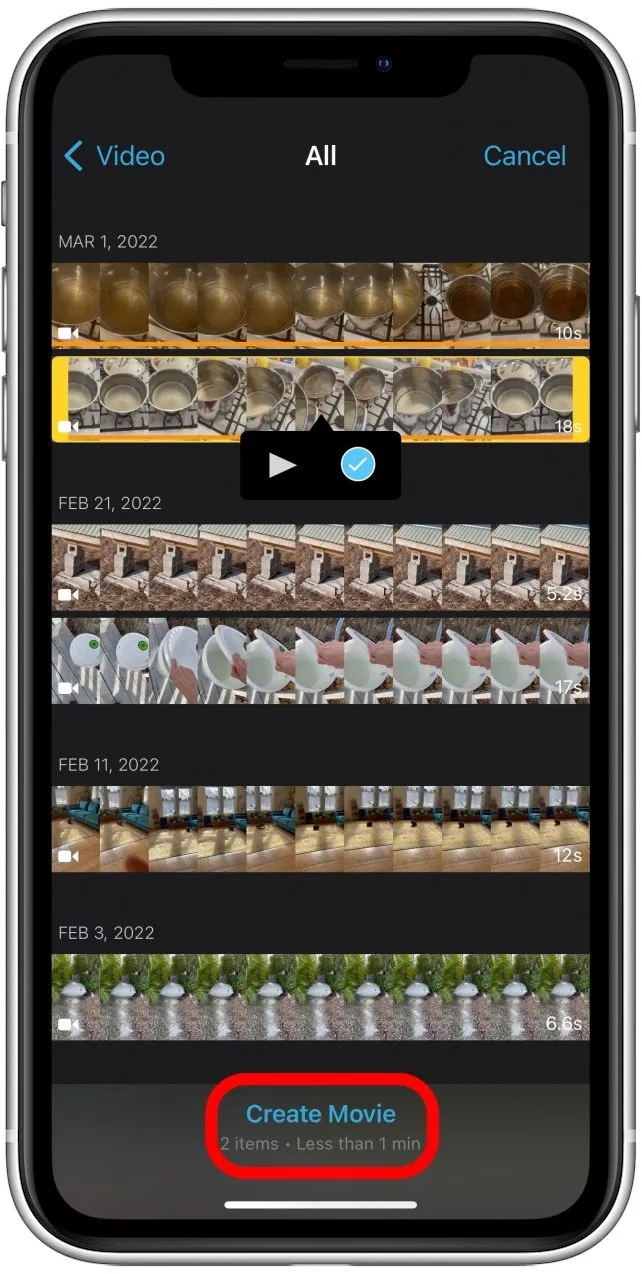
- Vyberte videa: Nyní se vám zobrazí vaše Knihovna fotografií. Procházejte svá videa a klepněte na klipy, které chcete spojit. Vybraná videa budou označena oranžovou značkou zaškrtnutí. Můžete vybrat libovolný počet videí.
- Vytvořte film: Jakmile vyberete všechny požadované klipy, klepněte na tlačítko Vytvořit film ve spodní části obrazovky. Videa se automaticky spojí v pořadí, v jakém jste je vybrali.
- Náhled a úpravy (volitelné): Vaše spojené video se nyní zobrazí na časové ose. Můžete si ho přehrát klepnutím na tlačítko Přehrát.
- Změna pořadí klipů: Chcete-li změnit pořadí videí, jednoduše klepněte a podržte požadovaný klip na časové ose a přetáhněte ho na novou pozici. Pokud nevidíte všechny klipy, roztáhněte prsty na časové ose pro oddálení.
- Přidání přechodů: Mezi dvěma klipy na časové ose se nachází ikona přechodu (obvykle se jedná o malý čtvereček s diagonální čárou). Klepněte na ni a vyberte si z různých stylů přechodů (např. Rozpuštění, Přetření, Žaluzie). Můžete také nastavit délku přechodu.
- Další úpravy: Klepnutím na ikonu + na levé straně časové osy můžete přidat další média (fotky, videa), zvuk (hudbu, zvukové efekty), nebo dokonce hlasový komentář. Můžete také ořezávat jednotlivé klipy, upravovat hlasitost a přidávat filtry.
- Uložení a export: Jakmile jste s videem spokojeni, klepněte na tlačítko Hotovo v levém horním rohu obrazovky. Poté klepněte na ikonu Sdílet (čtverec se šipkou nahoru) a vyberte možnost Uložit video. Můžete zvolit rozlišení a kvalitu exportovaného videa. Vyšší rozlišení znamená větší soubor, ale lepší kvalitu.
A je to! Vaše spojené video je nyní uloženo v aplikaci Fotky a je připraveno ke sdílení.
Filmr: Výkonná alternativa pro kreativní střih
Filmr je další skvělá aplikace pro úpravu videí na iOS, která vám umožní vytvářet poutavá videa během několika klepnutí. S intuitivním rozhraním a editorem bez reklam zjednodušuje vytváření profesionálních videí od základů. Filmr nabízí bohatou sbírku filtrů, stylů přechodů a editačních efektů, které mohou vašim klipům vdechnout život. Můžete také přidat poutavou hudbu z rozsáhlé knihovny skladeb bez licenčních poplatků.
Jak spojit videa na iPhonu pomocí Filmr:
- Stáhněte a přihlaste se do Filmr: Stáhněte si aplikaci Filmr a zaregistrujte se k novému účtu. Pokud již máte účet InVideo, můžete se přihlásit stejnými údaji a získat přístup k Filmr Pro, pokud máte placený plán InVideo.
- Vytvořte nový projekt: Po přihlášení klepněte na + Nový projekt ve spodní části obrazovky.
- Vyberte videa: Vyberte videa, která chcete spojit, z vaší knihovny fotografií nebo souborů.
- Automatické spojení: Jakmile importujete všechny klipy, automaticky se přidají a spojí v lineární posloupnosti. Jejich pořadí můžete snadno změnit přetažením.
- Přidání přechodových efektů (volitelné): Klepněte na ikonu mezi dvěma videi a vyberte styl přechodu nebo efekt ze spodní části obrazovky pro zlepšení plynulosti videa.
- Další vylepšení: Můžete také přidat hudbu z rozmanité hudební knihovny Filmr, přidat hlasový komentář, text nebo překryvy, aby bylo video zajímavější. Jednoduše procházejte možnosti ze spodní části obrazovky.
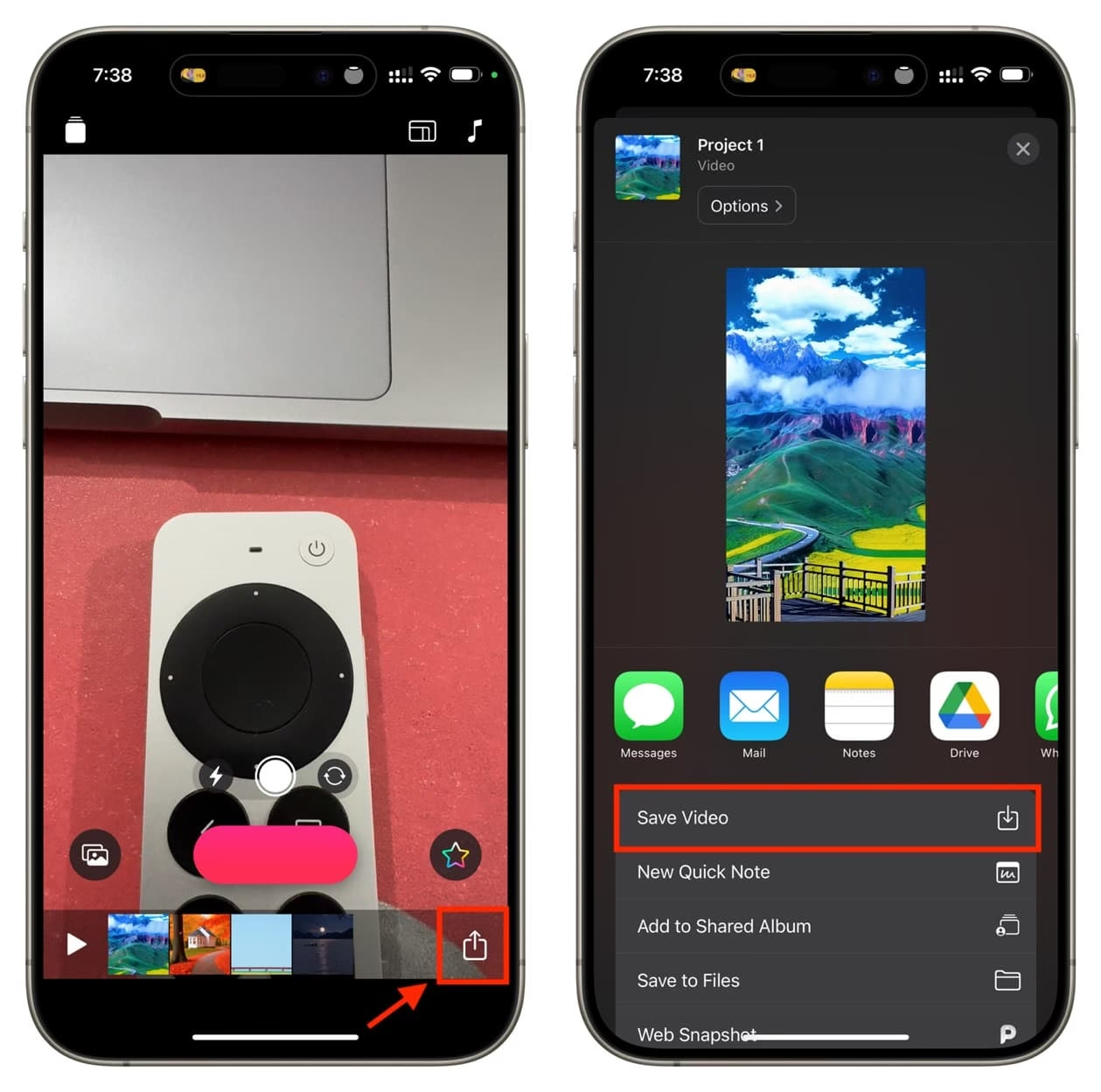
- Export videa: Jakmile je váš návrh dokončen, přejděte do pravého horního rohu obrazovky a klepněte na ikonu Sdílet.
- Nastavení exportu: Zvolte rozlišení, FPS (snímky za sekundu) a klepněte na Exportovat.
A hotovo! Vaše video je spojeno a připraveno k použití.
Další populární aplikace pro spojování videí
Kromě iMovie a Filmr existují i další aplikace, které nabízejí funkce pro spojování videí. Některé z nich jsou zaměřeny přímo na tuto funkci, zatímco jiné jsou komplexní editory. Zde jsou některé z nich:
- Videoshop: Tato aplikace je jak slučovač videí, tak tvůrce montáží. Nabízí mnoho editačních nástrojů a je velmi snadné ji používat. Často nabízí bezplatnou zkušební verzi, po které následuje měsíční poplatek.
- FilmoraGo: Další oblíbený video editor s mnoha funkcemi, který umožňuje spojovat klipy zdarma, i když pokročilejší efekty vyžadují předplatné.
- Video Mixer: Pokud je vaším jediným cílem spojit dvě videa, tato aplikace se zaměřuje právě na to. Je jednoduchá a často dostupná zdarma.
Každá z těchto aplikací má své specifické výhody a může se lišit v uživatelském rozhraní a sadě funkcí. Následující tabulka vám pomůže se zorientovat.
| Aplikace | Cena | Klíčové funkce pro spojování | Snadnost použití |
|---|---|---|---|
| iMovie | Zdarma | Spojování, ořezávání, přechody, hudba, hlasový komentář, filtry | Velmi vysoká (intuitivní, nativní) |
| Filmr | Zdarma (s in-app nákupy/Pro verzí) | Automatické spojování, široká škála přechodů, filtry, hudební knihovna, hlasový komentář | Vysoká (čisté rozhraní) |
| Videoshop | Placená (po zkušební verzi) | Spojování klipů, bohaté editační nástroje, montáže | Střední až vysoká (více funkcí) |
| FilmoraGo | Zdarma (s in-app nákupy) | Spojování, základní úpravy, efekty, hudba | Střední (komplexnější editor) |
Tipy pro lepší spojování videí
Spojení klipů je jen začátek. Pro dosažení skutečně působivého výsledku zvažte následující tipy:
- Plánujte svůj příběh: Předtím než začnete, přemýšlejte o tom, co chcete videem sdělit. Jaké je hlavní poselství? Jaké emoce chcete vyvolat?
- Krátké a úderné klipy: Lidé mají kratší pozornost. Používejte jen ty nejlepší a nejdůležitější části vašich záběrů. Odstraňte nudné nebo opakující se scény.
- Moudře používejte přechody: Přechody by měly sloužit k plynulému propojení scén, ne k rozptylování. Jednoduché střihy nebo prolínání jsou často nejlepší. Exotické přechody si nechte pro speciální efekty.
- Přidejte vhodnou hudbu: Hudba dokáže zázraky s náladou a tempem videa. Vyberte si hudbu, která odpovídá tématu a energii vašeho klipu. Ujistěte se, že máte práva k použití hudby, nebo zvolte royalty-free skladby.
- Zkontrolujte úroveň zvuku: Ujistěte se, že hlasitost všech klipů je vyrovnaná a že hudba nepřebíjí mluvené slovo (pokud nějaké je).
- Experimentujte s filtry a efekty: Mnoho aplikací nabízí filtry, které mohou zlepšit vizuální vzhled vašeho videa. Používejte je však s mírou, aby video nevypadalo přeplácaně.
Často kladené otázky (FAQ)
Mohu na iPhonu kombinovat fotky a videa dohromady?
Ano, rozhodně! Většina video editačních aplikací, včetně iMovie a Filmr, vám umožní do jednoho projektu přidat jak videoklipy, tak fotografie. Můžete tak vytvořit dynamické prezentace nebo kompilace, které kombinují statické snímky s pohyblivými záběry. Stačí je vybrat ze své knihovny médií a umístit je na časovou osu spolu s vašimi videi.
Je aplikace iMovie pro iPhone zdarma?
Ano, iMovie je aplikace vyvinutá společností Apple a je k dispozici ke stažení zdarma pro všechny uživatele iPhonů a iPadů. Obvykle je dokonce předinstalovaná na novějších zařízeních. Poskytuje rozsáhlé editační funkce bez nutnosti jakýchkoli nákupů v aplikaci nebo předplatného, což z ní činí skvělou volbu pro začátečníky i pokročilé uživatele.
Jak mohu změnit pořadí videí po jejich sloučení v iMovie?
Po importování videí do projektu iMovie se zobrazí na časové ose ve spodní části obrazovky. Chcete-li změnit jejich pořadí, jednoduše klepněte a podržte požadovaný videoklip a poté ho přetáhněte na novou pozici na časové ose. Pokud máte mnoho klipů a nevidíte celou časovou osu, můžete ji oddálit roztáhnutím prstů, abyste získali lepší přehled.
Můžu přidat efekty, hudbu nebo text do spojeného videa?
Ano, všechny zmíněné aplikace (iMovie, Filmr, Videoshop, FilmoraGo) nabízejí tyto možnosti. V iMovie můžete klepnout na ikonu + na levé straně časové osy a vybrat si z možností přidání zvuku (hudba, zvukové efekty), hlasového komentáře, textu nebo dalších videí a fotografií. Podobné funkce najdete i v ostatních aplikacích, obvykle v dolní liště nástrojů nebo v nabídce úprav po výběru klipu.
Jak uložím sloučené video do mé knihovny fotografií?
Po dokončení úprav v iMovie klepněte na tlačítko Hotovo v levém horním rohu obrazovky. Poté klepněte na ikonu Sdílet (čtverec se šipkou směřující nahoru) a z nabídky vyberte možnost Uložit video. Aplikace vás může vyzvat k výběru rozlišení a kvality. Po dokončení exportu se video automaticky uloží do vaší knihovny fotografií v aplikaci Fotky. Podobný postup sdílení a ukládání najdete i v jiných aplikacích.
Závěr
Ačkoliv aplikace Fotky na iPhonu zatím nedokáže spojovat videa dohromady, existují skvělé nástroje, které tuto práci zvládnou rychle a pohodlně. Aplikace jako iMovie a Filmr jsou vynikajícími volbami, které vám nejen umožní spojit a kombinovat videa na iPhonu, ale také nabízejí pokročilé editační ovládací prvky pro vytváření filmových videí přímo z vašeho telefonu. S trochou praxe a kreativity můžete proměnit své jednotlivé videoklipy v poutavé příběhy, které nadchnou vaše přátele, rodinu i sledující na sociálních sítích. Takže se nebojte experimentovat a popusťte uzdu své fantazii!
Chceš-li si přečíst další články podobné jako Jak spojit videa na iPhonu: Kompletní průvodce, navštiv kategorii iPhone.