
16/10/2025
Pamatujete si na doby, kdy se myslelo, že psaní VŠECH VELKÝCH PÍSMEN upoutá pozornost? Dnes už víme, že zprávy psané velkými písmeny jsou nejen obtížněji čitelné, ale často působí, jako by na vás někdo křičel. Může to být frustrující, když se vám omylem aktivuje Caps Lock a nevíte, jak ho vypnout. Naštěstí je ovládání této funkce na iPhonu mnohem jednodušší, než si myslíte. V tomto komplexním průvodci se dozvíte vše, co potřebujete vědět o Caps Locku na iPhonu – od jeho zapnutí a vypnutí až po ověření nastavení a užitečné tipy pro efektivní psaní. Připravte se ovládnout svou klávesnici jako nikdy předtím!
- Co je Caps Lock a proč ho potřebujete?
- Jak zapnout Caps Lock na iPhonu: Rychlý průvodce
- Jak vypnout Caps Lock na iPhonu: Návrat k normálnímu psaní
- Jak poznat, že je Caps Lock aktivní?
- Co dělat, když Caps Lock nefunguje? Zkontrolujte nastavení!
- Caps Lock a klávesnice třetích stran
- Další užitečná nastavení klávesnice iPhone
- Tabulka: Caps Lock na iPhonu vs. Tradiční klávesnice
- Často kladené otázky (FAQ) o Caps Locku na iPhonu
- Závěr
Co je Caps Lock a proč ho potřebujete?
Caps Lock je funkce klávesnice, která automaticky zadává každý znak, který stisknete, jako velké písmeno. Za normálních okolností, abyste na klávesnici získali velké písmeno, museli byste podržet klávesu Shift a poté stisknout písmeno. Ale když je Caps Lock zapnutý, jakýkoli znak, který stisknete, je automaticky zadán jako velké písmeno. To je obzvláště užitečné, když potřebujete napsat několik slov nebo dokonce celou větu velkými písmeny, například pro nadpis, zkratku nebo pro zdůraznění důležitého bodu. Místo neustálého držení Shiftu nebo jeho opakovaného stisknutí pro každé písmeno, Caps Lock zajistí, že vše bude napsáno velkými písmeny, dokud jej nevypnete.
Jak zapnout Caps Lock na iPhonu: Rychlý průvodce
Zapnutí Caps Locku na iPhonu je překvapivě snadné, i když to není hned zřejmé, protože na virtuální klávesnici není žádné dedikované tlačítko „Caps Lock“ jako na fyzických klávesnicích. Tajemství spočívá v jednoduchém gestu. Zde je to, co musíte udělat:
Krok za krokem:
- Otevřete jakoukoli aplikaci, která vám umožňuje psát text (například Zprávy, Poznámky, Mail nebo Safari).
- Klepněte do textového pole, kam chcete psát. Na obrazovce se objeví klávesnice vašeho iPhonu.
- Nyní klíčový krok: Dvakrát rychle klepněte na klávesu Shift na klávesnici iPhonu. Klávesa Shift je ta šipka směřující nahoru, která se nachází vedle klávesy Z (nebo nalevo od Q, v závislosti na rozložení klávesnice).
- Po dvojitém klepnutí na klávesu Shift si všimnete, že se šipka na klávese vyplní černou barvou a pod šipkou se objeví vodorovná čára. Tato vizuální indikace znamená, že vaše klávesnice iPhone je nyní v režimu Caps Lock. Jakékoli písmeno, které stisknete v aktuálním dokumentu, bude napsáno velkým písmem.
Nechtěné zapnutí Caps Locku na iPhonu je častější, než si myslíte. Možná se vám to už stalo, nebo téměř jistě znáte někoho, komu se to stalo. Naštěstí je vypnutí Caps Locku stejně jednoduché jako jeho zapnutí. Níže uvedené kroky zajistí, že se rychle dostanete z režimu Caps Lock a přestanete psát všechna písmena velkými písmeny.
Je důležité si uvědomit, že Caps Lock na iPhonu by se měl automaticky deaktivovat, když přepnete na novou aplikaci. Předpokládáme tedy, že stále používáte aplikaci, ve které je Caps Lock aktivní, a klávesnice je stále zobrazena na obrazovce.
Jednoduché vypnutí:
- Klepněte jednou na klávesu Shift na klávesnici iPhonu. Klávesa Shift je ta šipka směřující nahoru, která se nachází vedle klávesy Z. Když je Caps Lock aktivní, klávesa Shift bude mít vyplněnou šipku černou barvou a vodorovnou čáru pod šipkou.
- Jakmile jednou klepnete na šipku, okamžitě se dostanete z režimu Caps Lock. Šipka na klávese Shift vedle klávesy Z se nyní změní zpět na prázdný obrys.
A to je vše! Takto zapnete nebo vypnete Caps Lock na iPhonu!
Jak poznat, že je Caps Lock aktivní?
Pokud často píšete mnoho velkých písmen, možná jste zvyklí neustále mačkat klávesu Shift před každým písmenem, které chcete kapitalizovat. To však může být pomalé a je snadné omylem napsat malé písmeno. Když je Caps Lock aktivní, vizuální zpětná vazba na klávesnici iPhonu je velmi jasná:
- Klávesa Shift se změní: Místo prázdného obrysu šipky směřující nahoru bude šipka vyplněna černou barvou.
- Vodorovná čára: Pod šipkou na klávese Shift se objeví malá vodorovná čára. Tato čára je definitivním indikátorem toho, že je Caps Lock zapnutý.
Je také důležité poznamenat, že pokud přepnete režim klávesnice (například na čísla nebo symboly), Caps Lock se automaticky deaktivuje. Po návratu k abecední klávesnici budete muset Caps Lock znovu aktivovat, pokud ho potřebujete.
Co dělat, když Caps Lock nefunguje? Zkontrolujte nastavení!
Ve většině případů by dvojité klepnutí na klávesu Shift mělo Caps Lock aktivovat. Pokud to však nefunguje, je možné, že je tato funkce ve vašem iPhonu deaktivována v nastavení klávesnice. Tato možnost je ve výchozím nastavení povolena, ale mohla být nechtěně vypnuta. Zde je návod, jak to zkontrolovat a povolit:
Průvodce nastavením:
- Otevřete aplikaci „Nastavení“ na vašem iPhonu.
- Přejděte dolů a klepněte na „Obecné“.
- V sekci Obecné najděte a klepněte na „Klávesnice“.
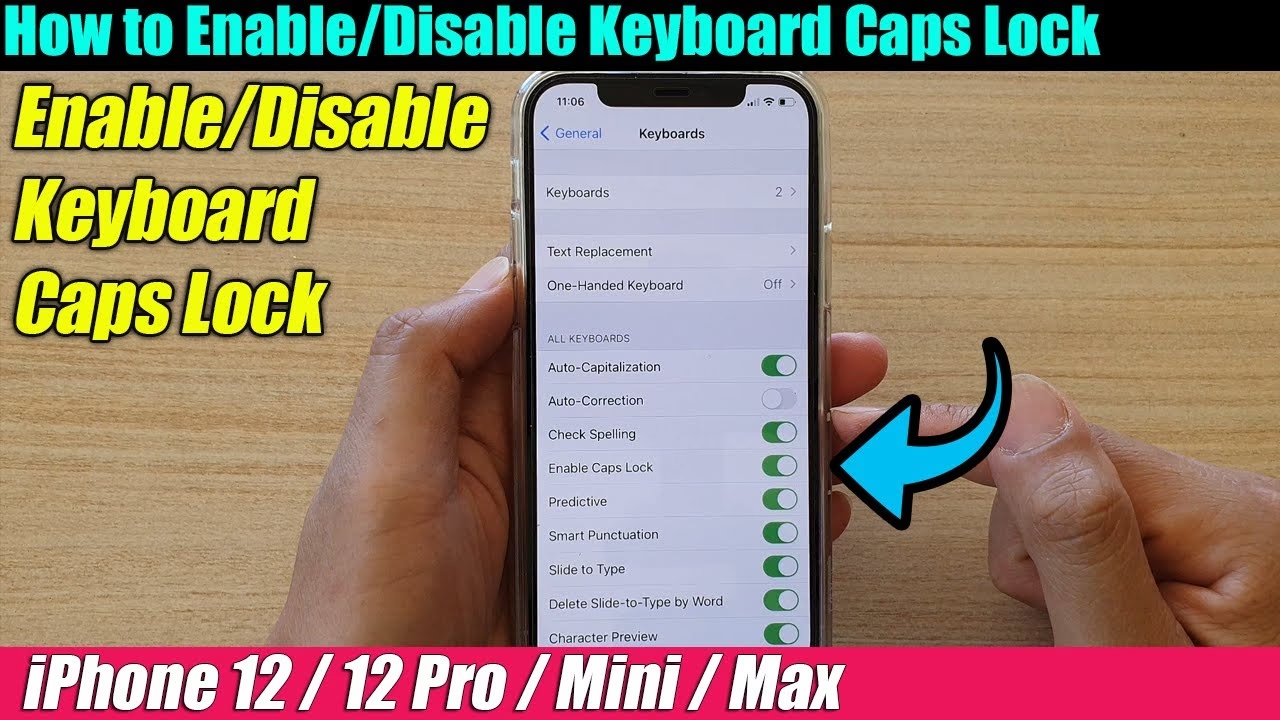
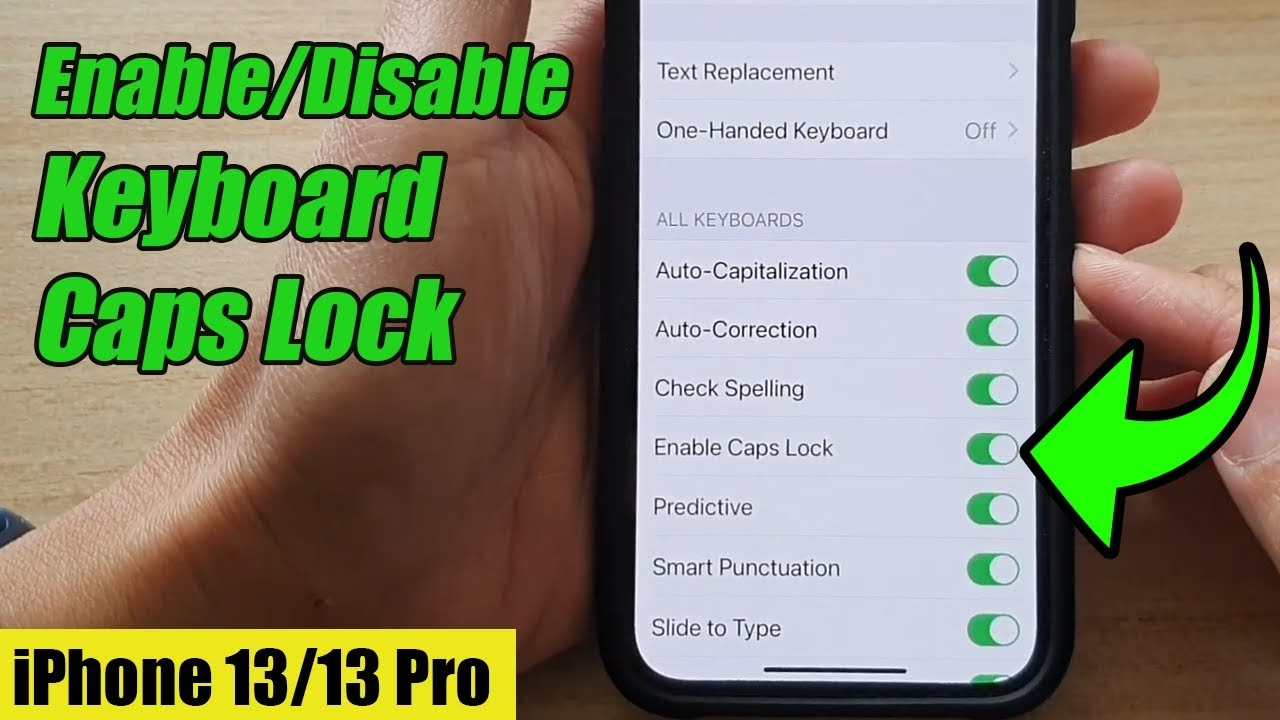
- Na obrazovce nastavení klávesnice najděte možnost „Povolit Caps Lock“.
- Ujistěte se, že je přepínač vedle této možnosti zelený (zapnuto). Pokud je šedý, klepněte na něj, abyste jej zapnuli.
Jakmile ověříte, že je nastavení „Povolit Caps Lock“ aktivní, můžete se vrátit do jakékoli aplikace pro psaní a použít výše popsané kroky pro aktivaci Caps Locku.
Caps Lock a klávesnice třetích stran
Dobrou zprávou je, že funkce Caps Lock není omezena pouze na vestavěnou klávesnici Apple QuickType. Většina vývojářů klávesnic třetích stran, jako jsou Gboard, SwiftKey, FancyKey a Grammarly, implementovala stejnou funkci dvojitého klepnutí na klávesu Shift pro aktivaci Caps Locku. To znamená, že bez ohledu na to, jakou klávesnici preferujete, můžete s velkou pravděpodobností použít stejný trik pro psaní velkých písmen. Pokud by to u vaší konkrétní klávesnice třetí strany nefungovalo, doporučujeme zkontrolovat její vlastní nastavení nebo nápovědu, ale ve většině případů by standardní postup měl fungovat.
Další užitečná nastavení klávesnice iPhone
Kromě nastavení Caps Locku nabízí iPhone mnoho dalších možností pro přizpůsobení a zlepšení zážitku z psaní. Pokud jste se dostali do Nastavení > Obecné > Klávesnice, pravděpodobně jste si všimli dalších užitečných funkcí, které mohou výrazně usnadnit vaše psaní. Zde jsou některé z nich:
- Automatická korekce: Tato funkce automaticky opravuje pravopisné chyby a překlepy. Je velmi užitečná pro rychlé psaní, ale někdy může opravit slova, která jste zamýšleli.
- Chytré uvozovky/interpunkce: Automaticky převádí rovné uvozovky a apostrofy na typograficky správné zakřivené varianty, což dodává vašemu textu profesionálnější vzhled.
- Náhled znaku: Když držíte prst na klávese, zobrazí se zvětšený náhled znaku, což usnadňuje přesné psaní a výběr správných písmen, zejména na menších obrazovkách.
- Zkratka „.“: Dvojité klepnutí na mezerník automaticky vloží tečku a mezeru, což urychluje psaní vět.
- Zapnout diktování: Přidá na klávesnici ikonu mikrofonu, která vám umožní převádět řeč na text. Ideální, když máte plné ruce práce nebo nechcete psát.
- Automatické velká písmena: Automaticky kapitalizuje první písmeno po interpunkčním znaménku (např. tečce, otazníku), což pomáhá udržovat správnou gramatiku.
- Kontrola pravopisu: Podtrhne špatně napsaná slova červenou čarou, což vám umožní je snadno opravit.
- Predikce textu: Zobrazuje šedý pruh s navrhovanými slovy nad klávesnicí na základě toho, co píšete, a učí se z vašich zvyklostí.
- Psaní přejetím (Slide to Type): Umožňuje psát slova přejížděním prstu z jednoho písmena na druhé, aniž byste ho zvedli, což může být pro některé uživatele rychlejší než tradiční klepání.
- Mazání přejetím slovo po slovo (Delete Slide-to-Type By Word): Pokud použijete funkci Psaní přejetím, tato volba vám umožní smazat celé slovo přejetím prstu na klávesu delete, což je efektivnější než mazat písmeno po písmenu.
Experimentování s těmito nastaveními vám může pomoci optimalizovat zážitek z psaní na vašem iPhonu a přizpůsobit klávesnici vašim osobním preferencím a stylu.
Tabulka: Caps Lock na iPhonu vs. Tradiční klávesnice
Pro lepší pochopení rozdílů a podobností mezi používáním Caps Locku na iPhonu a na standardní počítačové klávesnici se podívejme na tuto srovnávací tabulku:
| Funkce | Tradiční klávesnice (PC/Mac) | Klávesnice iPhone (iOS) |
|---|---|---|
| Tlačítko Caps Lock | Samostatné fyzické tlačítko „Caps Lock“ | Není samostatné fyzické tlačítko |
| Aktivace | Jedno stisknutí tlačítka „Caps Lock“ | Dvojité klepnutí na klávesu Shift (šipka nahoru) |
| Deaktivace | Jedno stisknutí tlačítka „Caps Lock“ | Jedno klepnutí na klávesu Shift nebo přepnutí aplikace |
| Vizuální indikátor | Světelná dioda na klávesnici (často) | Vyplněná šipka a vodorovná čára pod klávesou Shift |
| Trvalost | Obvykle trvá, dokud není ručně vypnuto | Trvá pouze v aktuální aplikaci/zprávě; vypne se při přepnutí |
Často kladené otázky (FAQ) o Caps Locku na iPhonu
- Proč se mi Caps Lock na iPhonu sám vypíná?
- Caps Lock na iPhonu je navržen tak, aby se automaticky deaktivoval, když přepnete do jiné aplikace nebo když zahájíte novou zprávu či textové pole. Je to funkce, která má zajistit, že Caps Lock používáte pouze tam, kde ho aktuálně potřebujete, a zabránit nechtěnému psaní velkých písmen v jiných kontextech.
- Funguje Caps Lock i s klávesnicí třetí strany?
- Ano, ve většině případů. Většina populárních klávesnic třetích stran (jako Gboard, SwiftKey) implementuje stejnou funkci dvojitého klepnutí na klávesu Shift pro aktivaci Caps Locku, stejně jako nativní klávesnice iOS. Pokud máte potíže, zkontrolujte nastavení konkrétní klávesnice třetí strany.
- Kde najdu nastavení pro povolení Caps Locku?
- Pokud se vám nedaří aktivovat Caps Lock dvojitým klepnutím na Shift, je možné, že je tato funkce ve vašem iPhonu vypnuta. Můžete ji povolit v Nastavení > Obecné > Klávesnice. Zde najdete přepínač s názvem „Povolit Caps Lock“, který musí být zapnutý (zelený).
- Jak poznám, že mám Caps Lock zapnutý?
- Když je Caps Lock aktivní, ikona klávesy Shift na vaší virtuální klávesnici se změní. Šipka směřující nahoru se vyplní černou barvou a pod ní se objeví malá vodorovná čára. To je jasný vizuální indikátor, že všechna písmena, která budete psát, budou velká.
- Mohu Caps Lock použít pro čísla nebo symboly?
- Ne, Caps Lock ovlivňuje pouze písmena. Když přepnete klávesnici do režimu čísel nebo symbolů, Caps Lock se automaticky deaktivuje. Pro zadávání velkých písmen se musíte vrátit k abecední klávesnici.
Závěr
Ovládání Caps Locku na vašem iPhonu je skutečně jednoduchá záležitost, jakmile znáte ten správný trik. Dvojité klepnutí na klávesu Shift vám ušetří spoustu času a frustrace, ať už potřebujete psát velká písmena pro nadpis, nebo jen pro zdůraznění části textu. Pamatujte, že Caps Lock je navržen tak, aby vám usnadnil život při psaní, ale zároveň je důležité ho používat s rozvahou, abyste se vyhnuli dojmům, že na někoho křičíte. Doufáme, že vám tento průvodce pomohl lépe pochopit a ovládat klávesnici vašeho iPhonu a využívat ji k co nejefektivnějšímu psaní. Šťastné psaní!
Chceš-li si přečíst další články podobné jako Jak uzamknout klávesnici iPhone na Caps Lock, navštiv kategorii iPhone.