
29/11/2023
Zvuky klávesnice na vašem smartphonu mohou být někdy obzvláště obtěžující, zejména když se nacházíte na tichém místě, jako je knihovna, přednáškový sál nebo jen chcete nerušeně psát pozdě v noci. Zatímco někteří uživatelé si na tyto zvuky zvykli nebo je dokonce vyhledávají, jiným mohou značně vadit. Pokud patříte do druhé skupiny a hledáte způsob, jak se zbavit otravného cvakání nebo dokonce změnit nudný výchozí zvuk klávesnice na vašem zařízení, pak jste na správném místě. V tomto podrobném průvodci vám ukážeme šest účinných metod, jak pohodlně vypnout nebo změnit zvuk klávesnice na telefonech s Androidem i na iPhonech. Připravte se na klidnější a personalizovanější zážitek z psaní!
- Jak vypnout nebo změnit zvuk klávesnice na telefonech s Androidem
- Jak vypnout zvuk klávesnice na iPhone
- Použití bezplatných aplikací klávesnic třetích stran pro změnu zvuků klávesnice
- Dočasné vypnutí zvuků klávesnice pomocí fyzických tlačítek
- Srovnání klávesnic a jejich možností zvuků
- Často kladené otázky (FAQ)
- Jak změnit zvuk klávesnice na telefonech Samsung?
- Jak zapnout/vypnout zvuky klávesnice na Androidu?
- Můžete změnit zvuky psaní na iPhonu?
- Jak změnit téma klávesnice na vašem zařízení Android?
- Jak získat přístup k nastavení zvuku pro klávesnici Samsung?
- Jak ztlumit zvuk klávesnice na Androidu?
- Jak získám zpět kliknutí klávesnice?
- Proč je moje klávesnice tak hlasitá?
- Ovlivní vypnutí zvuku rychlost psaní?
- Mohu vypnout zvuk pouze pro určité aplikace?
- Je možné snížit hlasitost zvuku klávesnice namísto jeho úplného vypnutí?
- Co když mé zařízení nemá nastavení zvuku pro klávesnici?
- Ovlivní vypnutí zvuků klávesnice oznámení?
- Závěr: Vyzkoušejte jedinečné zvuky klávesnice nebo je vypněte
Jak vypnout nebo změnit zvuk klávesnice na telefonech s Androidem
Většina moderních telefonů s Androidem dnes přichází s předinstalovanou inteligentní klávesnicí Google, známou jako Gboard. Ta nabízí mnoho užitečných funkcí pro zadávání textu a také umožňuje přizpůsobit nebo vypnout zvuk klávesnice podle vašich preferencí. Pojďme se podívat, jak na to.
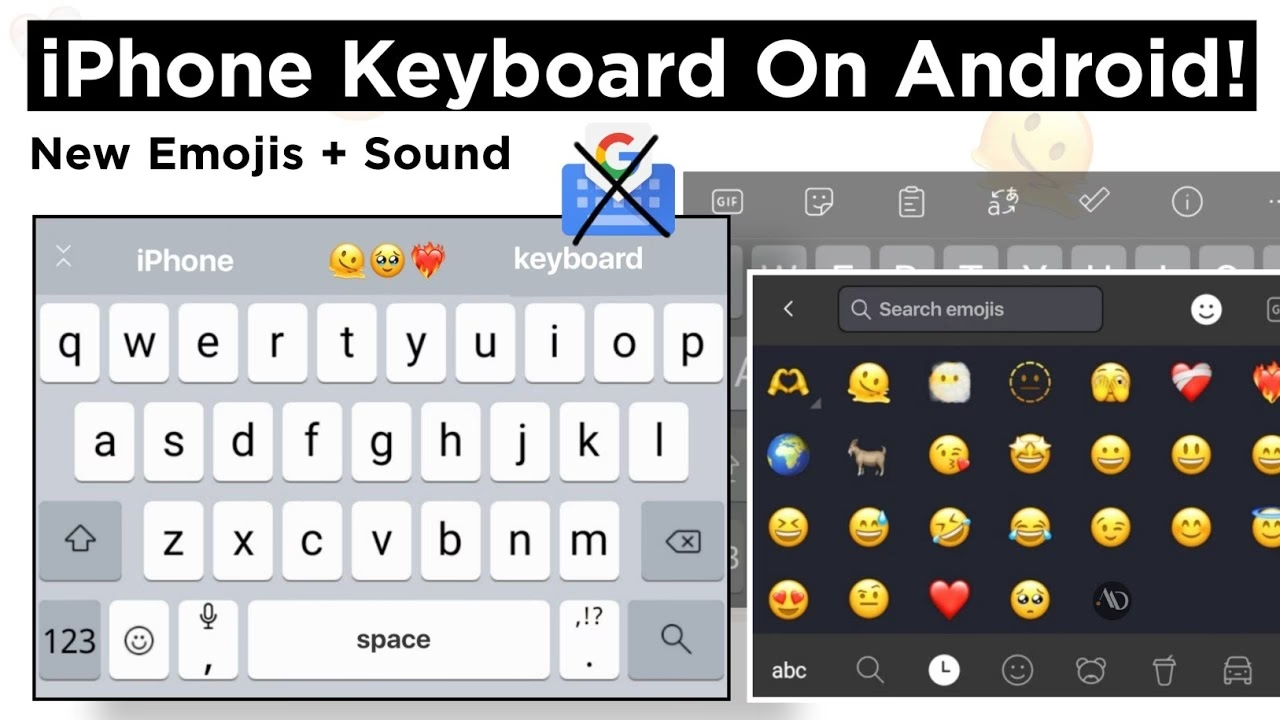
Konfigurace zvuků klávesnice Gboard
Gboard je oblíbenou volbou pro miliony uživatelů Androidu díky svým robustním funkcím a snadné ovladatelnosti. Pokud chcete upravit zvuk klávesnice Gboard, postupujte následovně:
- Otevřete aplikaci Nastavení na vašem zařízení.
- Vyhledejte a klepněte na možnost 'Gboard' pro otevření jeho nastavení personalizace. Můžete také otevřít jakoukoli aplikaci, kde se zobrazuje klávesnice, a klepnout na ikonu ozubeného kola přímo na klávesnici.
- Dále klepněte na Předvolby a posuňte se dolů, dokud nenajdete sekci 'Zvuk stisku klávesy' (Keypress Section).
- Přepněte přepínač 'Zvuk stisku klávesy' (Sound on Keypress) do polohy vypnuto pro deaktivaci zvuků klávesnice při psaní. Pokud chcete zvuky pouze ztlumit, můžete klepnout na 'Hlasitost stisku klávesy' (Volume on Keypress) a nastavit ji na požadovanou úroveň.
- Kromě toho můžete konfigurovat intenzitu vibrací klepnutím na 'Síla vibrací při stisku klávesy' (Vibration Strength on Keypress) a upravit ji podle svých představ.
To je vše! Úspěšně jste povolili/zakázali zvuk klávesnice na vašem zařízení Android pomocí Gboard. Je však důležité si uvědomit, že Gboard nativně podporuje pouze jeden zvuk pro akci stisku klávesy a neexistuje žádná možnost, jak jej změnit na jiný zvuk, pokud své zařízení Android nerootujete a nenahradíte jej jinou melodií.
Změna zvuků klávesnice na zařízeních Samsung
Pokud používáte zařízení Samsung a přejete si změnit zvuky klávesnice, můžete toho snadno dosáhnout konfigurací nastavení klávesnice Samsung. Na rozdíl od Gboard nabízí Samsung několik přednastavených tónů. Zde je postup:
- Otevřete aplikaci Nastavení a klepněte na Zvuky a vibrace.
- Dále klepněte na Systémový zvuk (System Sound), abyste si prohlédli seznam různých tónů, které můžete vybrat pro změnu celkového tématu zvuku vašeho telefonu. Toto nastavení se vztahuje na celý systém, včetně klávesnice Samsung, číselníku telefonu, dotykových interakcí a systémových oznámení.
- Můžete si vybrat svůj oblíbený tón klávesnice ze seznamu 4 předkonfigurovaných zvuků: Galaxy, Klidný (Calm), Zábavný (Fun) a Retro.
- Alternativně můžete klepnout na 'Ovládání systémového zvuku/vibrací' (System Sound/Vibration Control) a povolit/zakázat zvuk klávesnice na vašem telefonu Samsung.
- Chcete-li povolit nebo zakázat zvuk klávesnice, přepněte přepínač 'Klávesnice Samsung' v sekci zvuků.
- Podobně můžete povolit nebo zakázat vibrační odezvu úpravou přepínače 'Klávesnice Samsung' v sekci vibrací.
A je to! Pomocí této metody jste úspěšně povolili/zakázali a změnili výchozí zvuk klávesnice na vašem telefonu Samsung.
Povolení a zakázání zvuku klávesnice na telefonech Xiaomi a Redmi
Podobně jako chytré telefony Samsung mají i telefony Xiaomi a Redmi předinstalovanou klávesnici Emoji Keyboard pro zadávání textu do zařízení. Tato klávesnice však nabízí pouze možnost povolit/zakázat zvuk klávesnice a změnit intenzitu vibrací pomocí nastavení v aplikaci. Zde je postup, jak toho dosáhnout:
- Otevřete aplikaci Nastavení na vašem zařízení Xiaomi/Redmi a klepněte na Další nastavení.
- Dále klepněte na Jazyk a vstup pro konfiguraci.
- Dále klepněte na Spravovat klávesnice a stiskněte 'Klávesnice Emoji' (Emoji Keyboard) pro zobrazení souvisejících možností.
- Zde můžete změnit vzhled a pocit vaší aktuální klávesnice procházením dostupných témat. Klepněte na ikonu ozubeného kola v levém dolním rohu pro otevření nastavení klávesnice Emoji.
- Stiskněte 'Vstup' (Input) a posuňte se dolů na konec, abyste klepli na Pokročilé.
- Zapněte přepínač pro 'Zvuk při stisku klávesy' (Sound on Keypress) pro povolení zvuků klávesnice při psaní. Hlasitost zvuku můžete také upravit přetažením posuvníku podle svých preferencí.
- Podobně můžete konfigurovat možnost 'Vibrace při stisku klávesy' (Vibrate on Keypress) pro povolení/zakázání nebo změnu intenzity vibrací při psaní na klávesnici telefonu.
Jak vypnout zvuk klávesnice na iPhone
Pokud vás obtěžuje 'cvakavý' zvuk klávesnice na vašem iPhonu a přejete si jej vypnout, zde je, co musíte udělat. Uživatelé iPhonů často oceňují jednoduchost ovládání, a vypnutí zvuků klávesnice není výjimkou.
- Otevřete aplikaci Nastavení na vašem iPhonu a klepněte na Zvuky a haptika.
- Posuňte se dolů na konec, abyste našli možnost 'Kliknutí klávesnice' (Keyboard Clicks).
- Přepněte ji do polohy vypnuto/zapnuto podle vašich preferencí pro zvuky klávesnice na iPhonu.
Poznámka: iPhone nenabízí žádné nativní přizpůsobení zvuků klávesnice. Pokud chcete jiné zvuky, budete muset použít klávesnice třetích stran.
Vypnutí zvuku klávesnice Gboard na iPhone
Gboard nenabízí dedikované nastavení zvuku na iPhonu. Pokud však postupujete podle výše uvedené metody pro klávesnici Apple, mělo by to vypnout i zvuky kliknutí klávesnice Gboard. U mnoha uživatelů, včetně mě, to však zvuk Gboardu nezakáže. Jaké je tedy řešení? Jednoduše restartujte svůj iPhone poté, co vypnete nastavení 'Kliknutí klávesnice', a to by mělo zabrat.
Pokud restartování telefonu také nepomůže, musíte zrušit 'Povolit plný přístup' a udělit jej znovu. Chcete-li tak učinit, otevřete Nastavení na svém iPhonu a přejděte na Obecné > Klávesnice > Klávesnice. Klepněte na 'Gboard'. Vypněte přepínač pro 'Povolit plný přístup'. Počkejte několik sekund a znovu jej povolte.
Vypnutí zvuku klávesnice SwiftKey na iPhone
SwiftKey je populární klávesnice třetí strany, která nabízí mnoho možností přizpůsobení, včetně zvuků a vibrací. Zde je postup, jak je vypnout:
- Otevřete aplikaci SwiftKey na svém iPhonu.
- Klepněte na Nastavení.
- Vypněte přepínač pro 'Zvuky kliknutí klávesy' (Key click sounds). Chcete-li vypnout vibrace, deaktivujte přepínač pro 'Haptická odezva klávesy' (Key haptic feedback).
Použití bezplatných aplikací klávesnic třetích stran pro změnu zvuků klávesnice
Pokud vás nudí poslouchání výchozích zvuků klávesnice vašeho zařízení, můžete si věci okořenit vyzkoušením bezplatných aplikací klávesnic třetích stran. Tyto klávesnice často nabízejí širší škálu zvukových profilů a možností přizpůsobení. Microsoft SwiftKey a Design Keyboard jsou dvě takové populární klávesnicové aplikace, které nabízejí vlastní tóny klávesnice pro zajímavý zážitek z psaní.
Klávesnice Microsoft SwiftKey (funguje na Androidu a iOS)
Tato klávesnice je jednou z nejoblíbenějších alternativ ke Gboardu, která je k dispozici zdarma v obchodě Google Play i Apple App Store. Zde je postup, jak pomocí této aplikace nastavit vlastní tóny klávesnice:
- Nainstalujte aplikaci SwiftKey Keyboard a postupujte podle pokynů na obrazovce pro její povolení na vašem zařízení.
- Dále klepněte na Zvuk a vibrace a zapněte přepínač pro 'Hlasitost zvuku stisku klávesy' (Keypress Sound Volume). Posuvník můžete také posunout pro zvýšení hlasitosti stisku klávesy.
- Pro přepnutí na jiný zvuk stisku klávesy klepněte na 'Profil zvuku stisku klávesy' (Keypress Sound Profile) a vyberte si z dostupných předvoleb.
- Podobně můžete nastavit vlastní intenzitu vibrací vypnutím výchozího přepínače vibrací a povolením 'Vibrací stisku klávesy' (Keypress Vibration).
Klávesnice Design Keyboard (funguje na Androidu)
Design Keyboard je další šikovná alternativa k nativní klávesnicové aplikaci na telefonech Android, která nabízí obrovské možnosti přizpůsobení, včetně nastavení různých tónů stisku klávesy. Zde je postup, jak tuto aplikaci použít pro lepší zážitek z psaní:
- Nainstalujte Design Keyboard z Google Play Store a postupujte podle pokynů na obrazovce pro udělení nezbytných přístupových oprávnění.
- Na domovské stránce můžete procházet různými tématy, abyste své klávesnici dodali personalizovaný vzhled.
- Dále klepněte na záložku Nastavení v pravém dolním rohu a stiskněte možnost Zvuky/Vibrace pro konfiguraci.
- Zapněte možnost 'Zapnout zvuk' (Turn on Sound) pro povolení zvuků stisku klávesy a stiskněte možnost 'Změnit zvuky' (Change Sounds) pro zobrazení seznamu různých dostupných tónů.
- Chcete-li otestovat zvuk stisku klávesy, klepněte na panel náhledu a pište na klávesnici, abyste si poslechli vybraný zvuk.
Dočasné vypnutí zvuků klávesnice pomocí fyzických tlačítek
Některé společnosti vyrábějící smartphony, jako je Apple a OnePlus, poskytují vyhrazený hardwarový přepínač pro ztlumení všech typů zvuků na jejich zařízení. Tento přepínač můžete využít k dočasnému ztlumení zvuku klávesnice, pokud vás obtěžuje. Na iPhonech se tento přepínač nachází na levé straně zařízení. Jednoduše jej posuňte směrem k zadní straně telefonu, abyste aktivovali tichý režim. Tím se deaktivují zvuky klávesnice pro všechny klávesnice. Je však důležité si uvědomit, že tato metoda vypne všechny zvuky na vašem telefonu, včetně oznámení a vyzvánění, proto ji používejte uvážlivě.
Srovnání klávesnic a jejich možností zvuků
Pro lepší přehlednost jsme pro vás připravili srovnávací tabulku, která shrnuje možnosti nastavení zvuků a vibrací u nejpoužívanějších klávesnic:
| Klávesnice | Vypnout/Zapnout zvuk | Změnit zvuk | Upravit hlasitost | Vypnout/Zapnout vibrace | Upravit sílu vibrací |
|---|---|---|---|---|---|
| Gboard (Android) | Ano | Ne (nativně) | Ano | Ano | Ano |
| Klávesnice Samsung (Android) | Ano | Ano (4 předvolby) | Ne (systémové) | Ano | Ano |
| Emoji Keyboard (Xiaomi/Redmi) | Ano | Ne (nativně) | Ano | Ano | Ano |
| Klávesnice Apple (iPhone) | Ano | Ne (nativně) | Ano (spojeno s hlasitostí systému) | Ne (haptika) | Ne |
| Microsoft SwiftKey (Android/iOS) | Ano | Ano (profily) | Ano | Ano | Ano |
| Design Keyboard (Android) | Ano | Ano (různé tóny) | Ne (pouze zap/vyp) | Ano | Ne |
Často kladené otázky (FAQ)
Jak změnit zvuk klávesnice na telefonech Samsung?
Zvuk klávesnice na telefonech Samsung můžete změnit konfigurací možnosti 'Systémový zvuk'. Postupujte podle druhé metody v tomto průvodci, abyste toho dosáhli. Samsung nabízí několik přednastavených tónů, jako jsou Galaxy, Klidný, Zábavný a Retro.
Jak zapnout/vypnout zvuky klávesnice na Androidu?
V závislosti na výrobci vašeho smartphonu můžete pohodlně zapnout/vypnout zvuky klávesnice na vašem zařízení Android přístupem k jeho nastavení klávesnice. Podívejte se na metody uvedené výše pro zapnutí/vypnutí zvuků klávesnice na Samsungu, Xiaomi/Redmi a jakémkoli jiném telefonu Android.
Můžete změnit zvuky psaní na iPhonu?
Nativně nemůžete. Nicméně můžete použít klávesnicové aplikace třetích stran, jako je SwiftKey, pro změnu zvuků psaní na vašem iPhonu. Tyto aplikace nabízejí větší flexibilitu v přizpůsobení.
Jak změnit téma klávesnice na vašem zařízení Android?
Můžete přejít do nastavení personalizace klávesnice, abyste vytvořili nový vzhled nebo téma. Většina klávesnic, jako je Gboard nebo SwiftKey, nabízí širokou škálu témat a možností přizpůsobení vzhledu.
Jak získat přístup k nastavení zvuku pro klávesnici Samsung?
Nastavení zvuku pro klávesnici Samsung najdete pod Nastavení > Zvuk a vibrace > Systémové zvuky. Zde můžete upravit zvuky pro různé systémové interakce, včetně klávesnice.
Jak ztlumit zvuk klávesnice na Androidu?
Můžete jednoduše vypnout přepínač pro zvuk stisku klávesy v nastavení klávesnice, abyste ztlumili klávesnici na vašem telefonu Android. Tato možnost je obvykle dostupná v nastavení dané klávesnicové aplikace (např. Gboard, SwiftKey).
Jak získám zpět kliknutí klávesnice?
Jednoduše zopakujte kroky uvedené ve výše uvedených metodách a povolte přepínač vedle možnosti zvuku. Zvuky klávesnice se okamžitě vrátí.
Proč je moje klávesnice tak hlasitá?
Možná jste zvýšili hlasitost kliknutí kláves v nastavení klávesnice vašeho telefonu Android. Přejděte do nastavení zvuku pro vaši klávesnici, jak je uvedeno výše, a snižte hlasitost. Na iPhonu hlasitost kliknutí kláves odpovídá nastavení celkové hlasitosti telefonu. Pokud snížíte celkovou hlasitost pomocí tlačítka na levé straně telefonu, sníží se i hlasitost kliknutí kláves. Stejně tak, pokud zvýšíte hlasitost, zvýší se i hlasitost kliknutí kláves.
Ovlivní vypnutí zvuku rychlost psaní?
Ne, vypnutí zvuku neovlivní vaši rychlost psaní. Jednoduše ztlumí zvukovou odezvu z klávesnice, což může někomu pomoci se lépe soustředit.
Mohu vypnout zvuk pouze pro určité aplikace?
Typicky je nastavení zvuku klávesnice univerzální a bude platit pro všechny aplikace na vašem zařízení. Nicméně některé aplikace třetích stran mohou mít svá vlastní specifická nastavení, která mohou ovlivnit zvuk v rámci dané aplikace.
Je možné snížit hlasitost zvuku klávesnice namísto jeho úplného vypnutí?
Na některých zařízeních Android můžete najít nastavení pro úpravu hlasitosti zvuků klávesnice. Nicméně toto není standardní funkce na všech zařízeních. Klávesnice jako Gboard nebo SwiftKey tuto možnost nabízejí.
Co když mé zařízení nemá nastavení zvuku pro klávesnici?
Pokud nemůžete najít nastavení zvuku klávesnice, zkontrolujte, zda používáte klávesnicovou aplikaci třetí strany, a upravte nastavení přímo v této aplikaci. Nativní klávesnice mají obvykle tato nastavení integrovaná přímo v systémových nastaveních.
Ovlivní vypnutí zvuků klávesnice oznámení?
Ne, vypnutí zvuků klávesnice ovlivní pouze zvuk, který se přehrává při psaní. Nezmění to vaše zvuky oznámení ani jiné systémové zvuky, pokud nevyužijete fyzické tlačítko pro ztlumení celého systému.
Závěr: Vyzkoušejte jedinečné zvuky klávesnice nebo je vypněte
Takže to je vše, co se týče šesti nejlepších způsobů, jak vypnout nebo změnit zvuk klávesnice na Androidu a iPhonu. Doufáme, že vám tento podrobný průvodce pomohl povolit, zakázat nebo okořenit zážitek z používání smartphonu novými zvuky klávesnice. Ať už preferujete naprosté ticho při psaní, nebo chcete experimentovat s různými tóny, možnosti jsou široké a snadno dostupné. Pamatujte, že správné nastavení klávesnice může výrazně zlepšit váš celkový uživatelský zážitek a přinést vám více klidu a pohodlí při každodenní komunikaci. Nebojte se prozkoumat možnosti, které vám vaše zařízení nabízí, a přizpůsobit si je přesně podle vašich potřeb.
Chceš-li si přečíst další články podobné jako Jak vypnout zvuk klávesnice na iPhone a Androidu, navštiv kategorii Telefony.