
16/11/2023
Mnoho uživatelů iPhonů si klade otázku, jak zjednodušit zadávání čísel a speciálních znaků. Standardní klávesnice Apple, i když je intuitivní a elegantní, nenabízí trvalou číselnou řadu v horní části, což může být pro někoho, kdo často pracuje s čísly, frustrující. Každé zadání čísla vyžaduje stisknutí tlačítka „123“, zadání čísla a poté opětovné přepnutí zpět na písmena. Pro někoho, kdo píše hodně SMS zpráv, e-mailů, nebo vyplňuje formuláře s čísly, se tento proces může zdát zbytečně zdlouhavý a neefektivní. Naštěstí existují elegantní a jednoduchá řešení, která vám umožní psát čísla mnohem rychleji a pohodlněji. Tento článek vás provede všemi možnostmi, jak na váš iPhone přidat klávesnici s integrovanou číselnou řadou, a výrazně tak zlepšit vaši produktivitu a celkový komfort při psaní. Zapomeňte na zbytečné přepínání a objevte, jak si přizpůsobit klávesnici přesně podle svých potřeb.
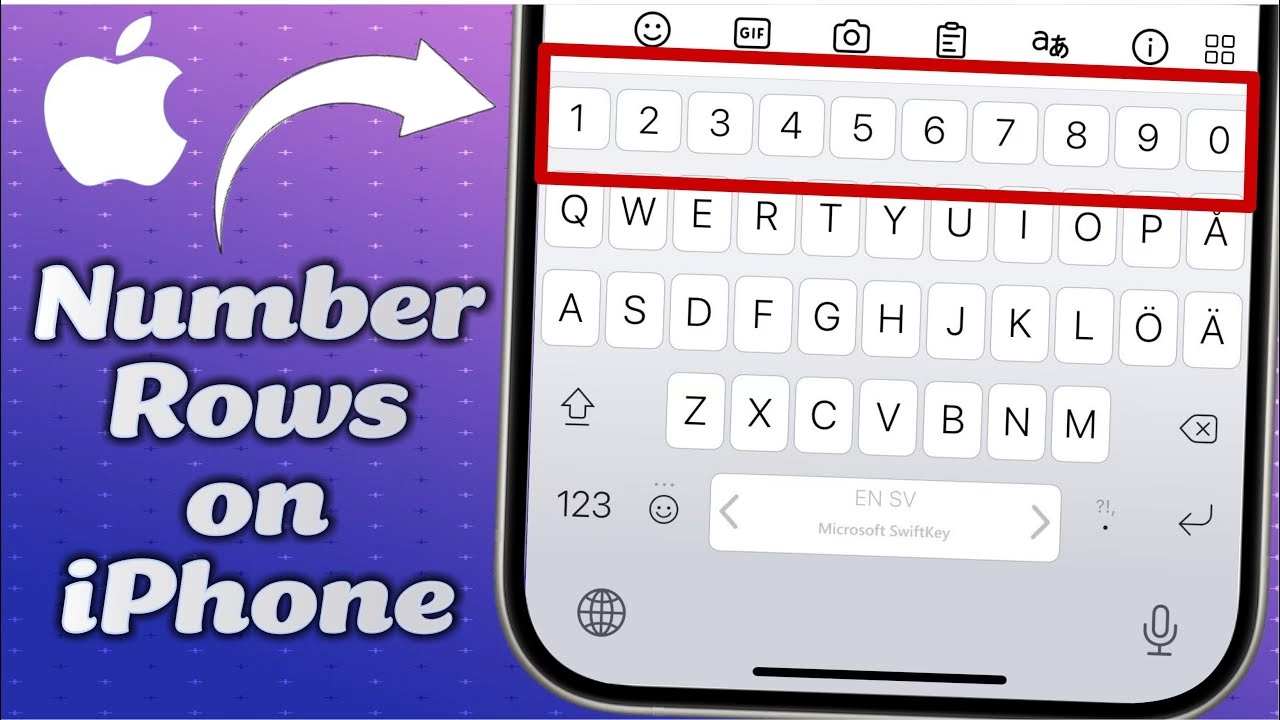
Ačkoliv nativní klávesnice iPhonu je navržena pro jednoduchost a rychlost, její primární zaměření na textové zadávání znamená, že čísla jsou skryta pod samostatným přepínačem. To je výhodné pro běžné psaní textů, kde se čísla objevují méně často, ale stává se to překážkou, jakmile potřebujete zadávat data, hesla, telefonní čísla nebo provádět matematické operace. V těchto situacích se neustálé přepínání stává zdržující. Právě zde přicházejí na řadu klávesnice třetích stran, které nabízejí rozšířené funkce a přizpůsobení, včetně tolik žádané číselné řady.
Klávesnice třetích stran: Vaše řešení
Nejlepším a nejpřímějším způsobem, jak získat trvalou číselnou řadu na iPhone klávesnici, je instalace klávesnice třetích stran. Apple již před několika lety otevřel svůj ekosystém pro vývojáře, což jim umožňuje vytvářet a nabízet vlastní klávesnice s různými funkcemi, rozloženími a možnostmi přizpůsobení. Tyto klávesnice se instalují jako běžné aplikace z App Storu a následně se aktivují v nastavení iPhonu.
1. Stáhněte si klávesnici z App Storu
Prvním krokem je vyhledání a stažení klávesnice, která nabízí číselnou řadu. V App Storu existuje mnoho možností, ale dvě nejoblíbenější a nejspolehlivější jsou Gboard (od Google) a Microsoft SwiftKey. Obě tyto klávesnice jsou zdarma a nabízejí komplexní funkce, včetně predikce textu, psaní tahem (swype) a samozřejmě i trvalé číselné řady.
- Otevřete aplikaci App Store na svém iPhonu.
- Do vyhledávacího pole zadejte „Gboard“ nebo „SwiftKey“ (nebo „klávesnice s číselnou řadou“ pro prozkoumání dalších možností).
- Vyberte si klávesnici, kterou chcete stáhnout, a klepněte na tlačítko „Získat“ (nebo ikonu cloudu, pokud jste ji již dříve stáhli).
- Potvrďte stažení pomocí Face ID, Touch ID nebo hesla k vašemu Apple ID.
2. Aktivujte klávesnici v nastavení iPhonu
Po stažení aplikace samotná klávesnice ještě není aktivní. Musíte ji povolit v nastavení systému iOS.
- Otevřete aplikaci Nastavení na svém iPhonu.
- Přejděte na Obecné.
- Klepnout na Klávesnice.
- Zvolte Klávesnice (znovu).
- Klepněte na Přidat novou klávesnici...
- V sekci „Klávesnice třetích stran“ najdete právě staženou klávesnici (např. „Gboard“ nebo „SwiftKey“). Klepněte na ni pro přidání.
- Po přidání klepněte na název klávesnice v seznamu „Klávesnice“ a poté povolte možnost „Povolit plný přístup“. Toto je kritický krok pro většinu pokročilých funkcí klávesnic třetích stran, včetně predikce textu a přístupu k dalším funkcím jako GIFy nebo vyhledávání. iPhone vás upozorní na potenciální rizika spojená s povolením plného přístupu, což si zaslouží zvláštní pozornost, o které se budeme bavit dále.
3. Jak přepínat mezi klávesnicemi
Jakmile máte novou klávesnici aktivovanou, můžete mezi ní a nativní klávesnicí Apple (nebo jakoukoli jinou nainstalovanou klávesnicí) snadno přepínat při psaní.
- Při psaní v jakékoli aplikaci (např. Zprávy, Poznámky) klepněte a podržte ikonu glóbusu (světová koule) v levém dolním rohu klávesnice.
- Zobrazí se seznam všech nainstalovaných klávesnic. Vyberte si tu, kterou chcete použít (např. „Gboard“ nebo „SwiftKey“).
- Alternativně můžete klepat na ikonu glóbusu opakovaně pro rychlé přepínání mezi klávesnicemi.
Nejlepší klávesnice třetích stran s číselnou řadou
Pojďme se podívat na dvě nejoblíbenější možnosti, které vám s číselnou řadou pomohou.
Gboard (Google Keyboard)
Gboard je vysoce hodnocená klávesnice od Google, která je známá svou vynikající predikcí, psaním tahem a integrovanými funkcemi. Gboard ve výchozím nastavení zobrazuje číselnou řadu nad písmeny, což je přesně to, co mnoho uživatelů hledá. Kromě toho nabízí:
- Integrované vyhledávání Google: Můžete vyhledávat informace, obrázky, GIFy a sdílet je přímo z klávesnice, aniž byste museli opouštět aplikaci.
- Psaní tahem (Glide Typing): Umožňuje psát slova přejížděním prstu po písmenech.
- GIFy a emoji: Rychlý přístup k obrovské knihovně GIFů a emoji.
- Přizpůsobení: Možnost měnit témata, barvy a pozadí klávesnice.
- Vícejazyčná podpora: Snadné přepínání mezi jazyky.
SwiftKey (Microsoft)
Microsoft SwiftKey je další špičková klávesnice, která se pyšní především svou inteligentní predikcí textu a schopností učit se vašemu stylu psaní. Také nabízí trvalou číselnou řadu. Její klíčové vlastnosti zahrnují:
- Pokročilá predikce: SwiftKey se učí z vašich zpráv, e-mailů a dokonce i sociálních médií, aby poskytoval nejpřesnější předpovědi slov a frází.
- Psaní tahem (Flow): Podobně jako Gboard umožňuje psaní plynulým tahem.
- Bohaté možnosti přizpůsobení: Široká škála témat a možnost vytvářet si vlastní.
- Podpora více jazyků: Můžete psát ve více jazycích současně, aniž byste museli ručně přepínat.
- Schránka: Umožňuje ukládat více položek do schránky pro rychlé vkládání.
Srovnání Gboard a SwiftKey pro číselnou řadu a další funkce
| Funkce | Gboard (Google) | SwiftKey (Microsoft) |
|---|---|---|
| Číselná řada | Ano (standardně nahoře) | Ano (standardně nahoře) |
| Predikce textu | Vynikající | Vynikající (učí se z vašeho psaní) |
| Psaní tahem (Swipe) | Ano (Glide Typing) | Ano (Flow) |
| Integrované vyhledávání | Ano (Google Search, GIFy, Emoji) | Ne |
| Přizpůsobení (Témata) | Široká škála | Široká škála + vlastní témata |
| Vícejazyčná podpora | Ano | Ano (současné psaní ve více jazycích) |
| Schránka | Ne | Ano (více položek) |
| Soukromí (Plný přístup) | Vyžaduje | Vyžaduje |
Soukromí a bezpečnost klávesnic třetích stran
Při aktivaci klávesnice třetí strany jste byli vyzváni k povolení „plného přístupu“. Toto upozornění od Apple je důležité a neměli byste ho ignorovat. Co to znamená?
Povolení plného přístupu umožňuje klávesnici odesílat data přes internet vývojářům. V teoretickém scénáři by to mohlo znamenat, že klávesnice může zaznamenávat vše, co napíšete, včetně hesel, čísel kreditních karet a dalších citlivých informací. Apple toto upozornění vydává jako obecné varování pro všechny klávesnice třetích stran, aby si uživatelé byli vědomi potenciálních rizik.
Je však důležité si uvědomit, že renomované klávesnice jako Gboard a SwiftKey jsou vyvíjeny velkými a důvěryhodnými společnostmi (Google a Microsoft), které mají pověst, o kterou se starají. Tyto společnosti obvykle používají data pro zlepšování predikce, psaní tahem a dalších funkcí, nikoli pro zneužívání. Data jsou anonymizována a agregována. Přesto je vždy dobré si přečíst zásady ochrany osobních údajů klávesnice, kterou se rozhodnete používat.
Doporučení: Vždy stahujte klávesnice pouze z App Storu a od vývojářů, kterým důvěřujete. Vyhněte se neznámým klávesnicím s malým počtem stažení nebo pochybnými recenzemi, které by mohly představovat bezpečnostní riziko.
Alternativní způsoby zadávání čísel na nativní klávesnici
Pokud se z jakéhokoli důvodu nechcete spoléhat na klávesnice třetích stran, existují i menší triky pro zrychlení zadávání čísel na nativní klávesnici Apple, i když nezískají trvalou číselnou řadu:
- Rychlé zadání čísla a návrat: Místo klepnutí na „123“ a poté na písmena, můžete podržet tlačítko „123“, přejet prstem na požadované číslo nebo symbol a poté prst uvolnit. Klávesnice se automaticky vrátí na písmena. To je ideální pro zadávání jednoho nebo dvou čísel.
- Nahrazování textu: V nastavení iPhonu (Nastavení > Obecné > Klávesnice > Nahrazování textu) si můžete vytvořit zkratky pro často používaná čísla nebo sekvence čísel. Například, když napíšete „teldomu“, automaticky se to změní na vaše domácí telefonní číslo.
Tipy pro efektivnější psaní na iPhonu
Kromě přidání číselné řady existuje mnoho dalších způsobů, jak zefektivnit psaní na iPhonu:
- Psaní tahem (Swipe): Ať už používáte Gboard, SwiftKey nebo dokonce nativní klávesnici (od iOS 13), vyzkoušejte psaní tahem. Je to často rychlejší než tradiční ťukání.
- Ovládání kurzoru podržením mezerníku: Podržte mezerník na klávesnici a celá klávesnice se změní na trackpad. Můžete pak pohybovat prstem po obrazovce a přesně umístit kurzor do textu, což je skvělé pro opravy překlepů.
- Klávesnice pro jednu ruku: Pokud máte větší iPhone, můžete klávesnici zmenšit a přesunout ji k jedné straně obrazovky, abyste na ni dosáhli palcem jedné ruky. Stačí podržet ikonu glóbusu a vybrat si možnost klávesnice pro levou nebo pravou ruku.
- Používání zkratek a nahrazování textu: Jak již bylo zmíněno, zkratky jsou skvělým nástrojem pro automatické vkládání často používaných frází, adres, e-mailů nebo dokonce celých odstavců.
- Diktování: Vedle mezerníku najdete ikonu mikrofonu. Klepnutím na ni můžete diktovat text místo psaní. iPhone poměrně přesně převádí mluvené slovo na text.
Často kladené otázky
Je bezpečné používat klávesnice třetích stran?
Ano, obecně je to bezpečné, pokud stahujete klávesnice od renomovaných vývojářů (jako Google nebo Microsoft) z App Storu. Vždy si však buďte vědomi rizika spojeného s povolením „plného přístupu“ a přečtěte si zásady ochrany osobních údajů dané aplikace.
Mohu mít nainstalováno více klávesnic?
Ano, můžete mít nainstalováno libovolné množství klávesnic. Mezi nimi pak snadno přepínáte pomocí ikony glóbusu na klávesnici.
Proč Apple nepřidá číselnou řadu nativně?
Apple se u své nativní klávesnice zaměřuje na minimalismus a velká tlačítka pro snadné psaní. Předpokládá, že většina uživatelů nepotřebuje trvalou číselnou řadu a dává přednost čistšímu rozložení. Pro ty, kteří ji potřebují, nabízí řešení v podobě klávesnic třetích stran.
Jsou klávesnice třetích stran placené?
Většina populárních klávesnic s číselnou řadou, jako Gboard a SwiftKey, je zdarma ke stažení a použití. Některé méně známé klávesnice mohou nabízet prémiové funkce formou jednorázového nákupu nebo předplatného.
Jak odstranit klávesnici třetí strany?
Pokud se rozhodnete klávesnici třetí strany již nepoužívat, můžete ji snadno odstranit. Jděte do Nastavení > Obecné > Klávesnice > Klávesnice. Klepněte na Upravit v pravém horním rohu, poté na červenou ikonu mínus vedle názvu klávesnice a nakonec na Smazat.
Závěr
Získání trvalé číselné řady na klávesnici iPhonu nemusí být složité, a jak vidíte, je to poměrně jednoduchý proces. S pomocí správné aplikace třetí strany můžete výrazně zrychlit a zpříjemnit své psaní, zejména pokud často pracujete s čísly. Ať už si vyberete Gboard, SwiftKey, nebo jinou spolehlivou klávesnici, klíčem je vybrat si tu, která nejlépe vyhovuje vašim potřebám a zároveň dbá na vaše soukromí. Experimentujte s různými možnostmi a najděte si tu svou ideální klávesnici, která vám otevře nové možnosti efektivního psaní na vašem iPhonu. Váš iPhone je výkonný nástroj, a s trochou přizpůsobení se stane ještě výkonnějším pomocníkem pro každodenní úkoly.
Chceš-li si přečíst další články podobné jako Jak získat číselnou řadu na iPhone klávesnici?, navštiv kategorii iPhone.