
07/03/2022
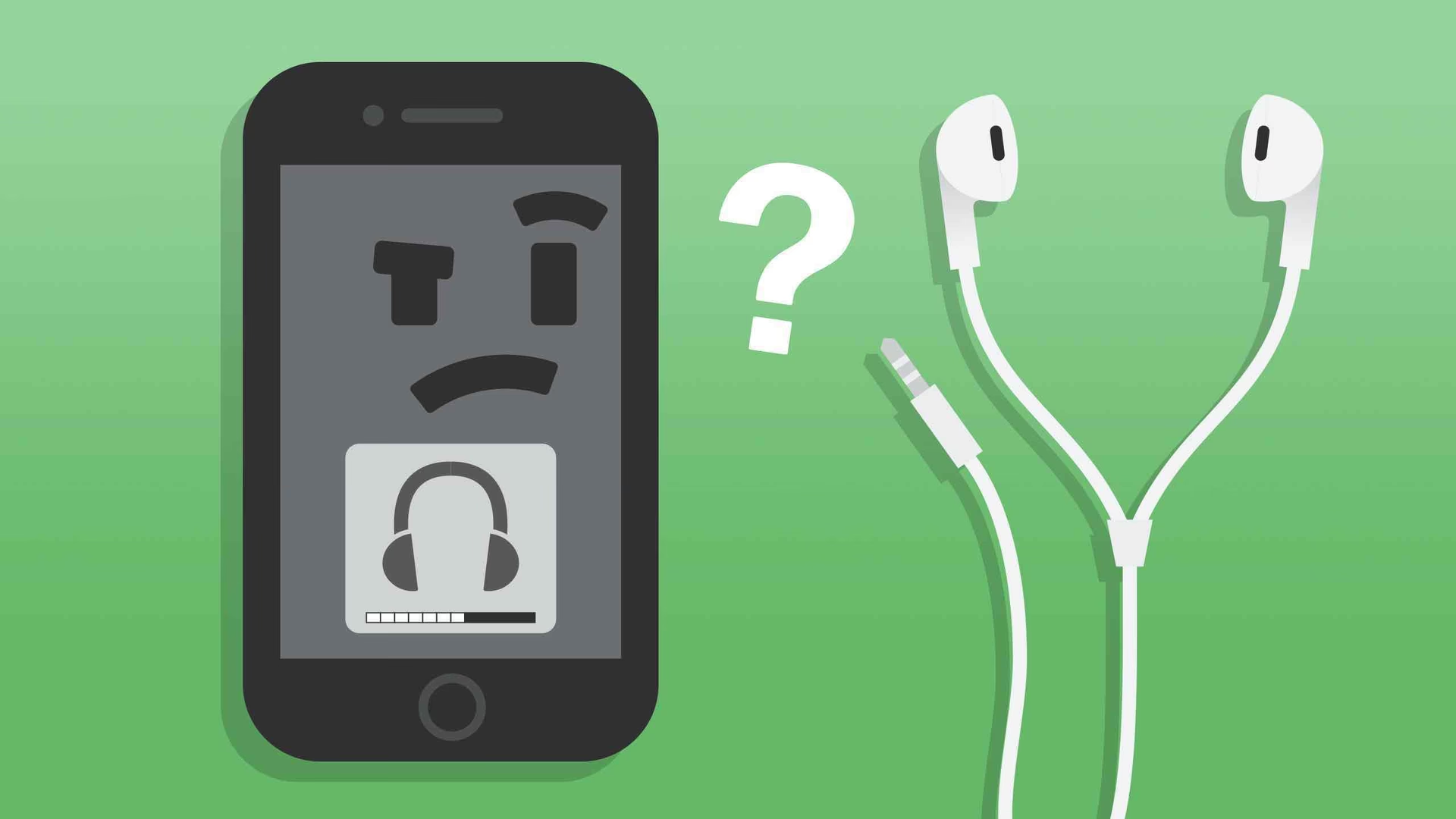
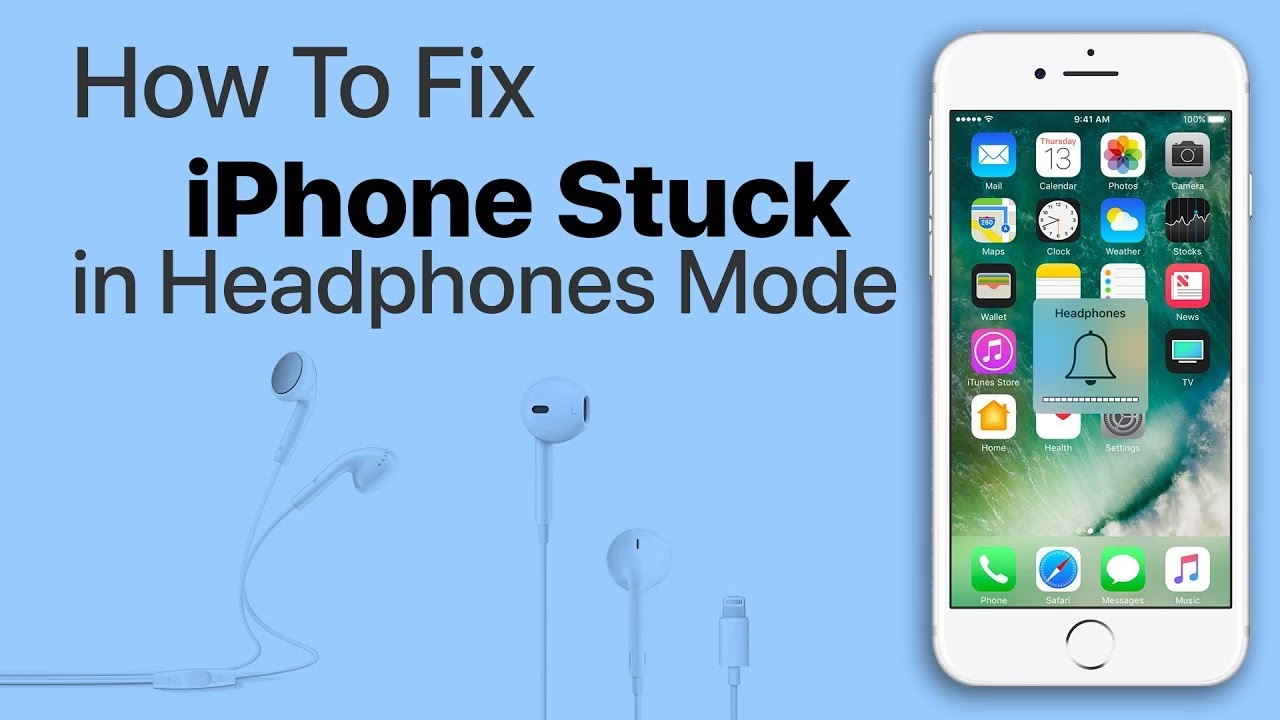
Je to frustrující scénář: chcete si pustit video, poslouchat hudbu nebo uskutečnit videohovor na svém iPadu, ale zvuk nikde. Místo toho se na displeji neustále zobrazuje ikona sluchátek, i když žádná nejsou připojena. Váš iPad je zaseknutý v takzvaném „režimu sluchátek“. Tento problém může mít mnoho příčin, od jednoduchých softwarových chyb až po složitější hardwarové závady. Dobrou zprávou je, že mnoho těchto problémů lze vyřešit doma, bez nutnosti navštívit servisní středisko. V tomto článku projdeme všechny možné důvody, proč se váš iPad mohl ocitnout v této nepříjemné situaci, a nabídneme podrobné kroky, jak jej vrátit do plně funkčního stavu.
- Proč se iPad zasekne v režimu sluchátek?
- Komplexní řešení problému
- 1. Jednoduchý restart iPadu
- 2. Zkontrolujte a vyčistěte port
- 3. Odpojte a znovu připojte sluchátka/adaptér
- 4. Zkontrolujte a spravujte Bluetooth zařízení
- 5. Zkontrolujte nastavení zvuku a přístupnosti
- 6. Aktualizujte iOS
- 7. Obnovení všech nastavení
- 8. Obnovení iPadu do továrního nastavení (poslední možnost)
- 9. Kontaktujte podporu Apple
- Přehled řešení podle příčin
- Často kladené otázky (FAQ)
Proč se iPad zasekne v režimu sluchátek?
Pochopení příčiny je klíčem k nalezení správného řešení. Režim sluchátek je navržen tak, aby automaticky detekoval, kdy jsou sluchátka připojena, a přesměroval na ně zvuk. Pokud se však iPad chybně domnívá, že sluchátka jsou stále připojena, i když nejsou, dojde k tomuto problému. Zde jsou nejčastější viníci:
Fyzické znečištění nebo poškození portu
Nejčastější příčinou bývá fyzické znečištění nebo poškození portu. Ať už jde o starší modely s 3,5mm jackem, nebo novější s portem Lightning, oba jsou náchylné k hromadění prachu, vláken z kapes, drobných nečistot nebo dokonce vlhkosti. Tyto částice mohou způsobit, že se kontakty v portu zkratují nebo zůstanou trvale sepnuté, což iPadu signalizuje, že sluchátka jsou neustále připojena. Vlhkost, i když se zdá, že se odpařila, může zanechat minerální usazeniny, které vedou ke stejnému problému. Je důležité si uvědomit, že i když Lightning port nemá tradiční „jack“, funguje na podobném principu detekce připojených zařízení a může být stejně postižen.
Softwarové chyby a glitche
Někdy je problém čistě softwarového charakteru. Dočasná chyba v operačním systému iOS, konflikt s aplikací nebo neúspěšná aktualizace mohou zmást iPad a způsobit, že se zasekne v nesprávném režimu. Tyto softwarové glitche jsou často poměrně snadno napravitelné a nevyžadují složité zásahy.
Problémy s připojenými zařízeními a adaptéry
Pokud používáte Bluetooth sluchátka, reproduktory nebo externí audio zařízení, může být problém v jejich nesprávném odpojení. iPad si může „pamatovat“ připojení, i když je zařízení již vypnuto nebo mimo dosah. Podobně, pokud používáte redukce (dongly) nebo DAC převodníky pro připojení standardních 3,5mm sluchátek k Lightning portu, může vadný nebo poškozený adaptér způsobit, že iPad zůstane v režimu sluchátek. Zde platí, že i nekvalitní nebo poškozený adaptér může vysílat chybné signály, které systém interpretuje jako trvalé připojení sluchátek.
Vzácné hardwarové závady
V méně častých případech může být příčinou skutečná hardwarová závada uvnitř iPadu, například poškozený audio čip nebo vnitřní obvody. To se obvykle stává po pádech, silných nárazech nebo vystavení extrémní vlhkosti. V takovém případě je obvykle nutná profesionální oprava.
Komplexní řešení problému
Nyní, když známe potenciální příčiny, pojďme se podívat na kroky, které můžete podniknout k vyřešení problému s iPadem zaseknutým v režimu sluchátek.
1. Jednoduchý restart iPadu
Nejjednodušší a často nejúčinnější řešení softwarových chyb je restart zařízení. Někdy stačí iPadu dát „nový start“, aby se vyčistily dočasné chyby v paměti. Podržte tlačítko napájení (a tlačítko hlasitosti u novějších modelů bez domovského tlačítka), dokud se neobjeví posuvník pro vypnutí. Vypněte iPad a po několika sekundách jej znovu zapněte. Pokud se problém nevyřeší, zkuste vynucený restart:
- U iPadů s tlačítkem Domů: Podržte současně tlačítko Domů a tlačítko napájení, dokud se neobjeví logo Apple.
- U iPadů bez tlačítka Domů: Rychle stiskněte a uvolněte tlačítko pro zvýšení hlasitosti, poté rychle stiskněte a uvolněte tlačítko pro snížení hlasitosti, a nakonec stiskněte a podržte tlačítko napájení, dokud se neobjeví logo Apple.
2. Zkontrolujte a vyčistěte port
Toto je klíčový krok, pokud máte podezření na fyzické znečištění. Použijte jasné světlo (například svítilnu z jiného telefonu) a opatrně zkontrolujte vnitřek portu (Lightning nebo 3,5mm jack). Hledejte prach, vlákna, drobné smetí nebo známky koroze. Pro čištění buďte extrémně opatrní, abyste nepoškodili vnitřní kontakty:
- Stlačený vzduch: Nejbezpečnější metoda je použití plechovky se stlačeným vzduchem. Krátkými, jemnými stisky vyfoukejte nečistoty z portu. Držte plechovku vzpřímeně, aby se do portu nedostala kapalina.
- Párátko nebo plastový nástroj: Pokud stlačený vzduch nepomůže, můžete velmi opatrně použít dřevěné párátko nebo jiný nekovový, tenký a pevný nástroj (např. plastový nástroj na otevírání elektroniky). Nikdy nepoužívejte kovové předměty, jako jsou sponky nebo jehly, protože by mohly zkratovat nebo poškodit kontakty. Jemně seškrábněte nahromaděné nečistoty z vnitřních stěn portu.
- Vlhkost: Pokud máte podezření na vlhkost, nechte iPad několik hodin vyschnout na suchém místě s dobrou cirkulací vzduchu. Vyhněte se rýži, která může zanechat škrobové zbytky.
3. Odpojte a znovu připojte sluchátka/adaptér
Někdy může pomoci „resetovat“ detekci sluchátek tím, že do portu připojíte a následně odpojíte sluchátka nebo adaptér několikrát za sebou. To může pomoci uvolnit zaseknuté kontakty nebo resetovat senzor. Pokud používáte adaptér Lightning na 3,5mm jack, zkuste připojit a odpojit samotný adaptér, a poté i sluchátka od adaptéru.
4. Zkontrolujte a spravujte Bluetooth zařízení
Ujistěte se, že žádná Bluetooth sluchátka nebo reproduktory nejsou stále připojeny k vašemu iPadu. Přejděte do Nastavení > Bluetooth. Vypněte Bluetooth a znovu jej zapněte. Zkontrolujte seznam „Moje zařízení“ a pokud tam vidíte jakákoli sluchátka nebo reproduktory, které jsou připojené (nebo byly naposledy připojeny), klepněte na ikonu „i“ vedle jejich názvu a vyberte „Zapomenout toto zařízení“. Tím zajistíte, že se iPad nebude snažit připojit k již neexistujícímu Bluetooth spojení.
5. Zkontrolujte nastavení zvuku a přístupnosti
V nastavení iPadu se mohou skrývat možnosti, které ovlivňují přesměrování zvuku. Přejděte do Nastavení > Zvuky a zkontrolujte, zda je vše v pořádku. I když se to týká spíše iPhonu, zvažte kontrolu nastavení v sekci Nastavení > Zpřístupnění > Přesměrování zvuku hovoru. Ujistěte se, že je nastaveno na „Automaticky“ nebo „Reproduktor“, pokud je tato možnost k dispozici pro obecné přesměrování zvuku. U iPadu je tato volba primárně pro hovory, ale vyloučit ji jako možný vliv na chování zvuku se vyplatí.
6. Aktualizujte iOS
Ujistěte se, že váš iPad běží na nejnovější verzi iOS. Apple pravidelně vydává aktualizace, které opravují chyby a zlepšují stabilitu systému. Možná, že vaše verze iOS obsahuje chybu, která způsobuje tento problém. Přejděte do Nastavení > Obecné > Aktualizace softwaru a stáhněte a nainstalujte všechny dostupné aktualizace.
7. Obnovení všech nastavení
Pokud nic z výše uvedeného nepomohlo, můžete zkusit obnovit všechna nastavení iPadu. Tím se vyresetují všechna vaše uživatelská nastavení (např. Wi-Fi hesla, tapety, nastavení soukromí), ale vaše data (fotky, aplikace, dokumenty) zůstanou nedotčena. Přejděte do Nastavení > Obecné > Přenést nebo resetovat iPad > Obnovit > Obnovit všechna nastavení. Po dokončení procesu restartujte iPad a zkontrolujte, zda se problém vyřešil.
8. Obnovení iPadu do továrního nastavení (poslední možnost)
Jako poslední softwarová možnost je obnovení iPadu do továrního nastavení. Tato akce vymaže veškerá data a nastavení z vašeho iPadu a vrátí jej do stavu, v jakém byl, když jste jej poprvé vybalili z krabice. Před provedením tohoto kroku je naprosto nezbytné zálohovat všechna vaše data na iCloud nebo do počítače. Přejděte do Nastavení > Obecné > Přenést nebo resetovat iPad > Smazat data a nastavení. Po dokončení obnovy nastavte iPad jako nové zařízení a otestujte, zda problém přetrvává. Pokud ne, můžete zkusit obnovit data ze zálohy. Pokud se problém objeví po obnovení ze zálohy, může to znamenat, že záloha obsahuje poškozená data, která problém způsobují.
9. Kontaktujte podporu Apple
Pokud jste vyzkoušeli všechny softwarové kroky a čištění portu nepomohlo, je vysoce pravděpodobné, že se jedná o hardwarovou závadu. V takovém případě je nejlepší kontaktovat podporu Apple nebo navštívit autorizovaný servis. Popište jim všechny kroky, které jste již podnikli, abyste jim usnadnili diagnostiku.
Přehled řešení podle příčin
Pro lepší přehlednost jsme pro vás připravili tabulku, která shrnuje nejčastější příčiny a doporučená řešení:
| Příčina problému | Popis | Doporučené řešení | Pravděpodobnost úspěchu |
|---|---|---|---|
| Fyzické znečištění portu | Prach, vlákna, nečistoty nebo vlhkost uvnitř portu (Lightning/3,5mm jack). | Opatrné čištění portu stlačeným vzduchem nebo nekovovým nástrojem. | Vysoká |
| Softwarový glitch/chyba | Dočasná chyba v iOS, problém s aplikací. | Restart iPadu (normální/vynucený), aktualizace iOS, obnovení všech nastavení. | Střední až vysoká |
| Problémy s Bluetooth/Adaptéry | iPad si myslí, že je stále připojen k Bluetooth zařízení nebo vadný adaptér/dongle. | Vypnutí/zapnutí Bluetooth, zapomenutí Bluetooth zařízení, testování jiného adaptéru/sluchátek. | Střední |
| Hardwarová závada | Poškozený port, audio čip nebo vnitřní obvody. | Kontaktování podpory Apple/autorizovaného servisu. | Nízká (pokud předchozí selhaly) |
Často kladené otázky (FAQ)
Q: Může za to voda, i když iPad není vodotěsný?
A: Ano, i malé množství vlhkosti, které se dostane do portu, může způsobit zkratování kontaktů a zanechat minerální usazeniny, které simulují připojení sluchátek. I když iPad není určen k ponoření do vody, běžné vystavení vlhkosti (např. v koupelně, kapky deště) může být dostatečné.
Q: Zaseknutí v režimu sluchátek znamená, že je iPad rozbitý?
A: Ne nutně. Jak je uvedeno výše, ve většině případů se jedná o softwarovou chybu nebo znečištění portu, které lze snadno vyřešit. Hardwarová závada je méně častá a obvykle se projeví až poté, co selžou všechny ostatní kroky.
Q: Mám iPad s Lightning portem, může se mi to stát?
A: Ano. Ačkoli Lightning port vypadá jinak než klasický 3,5mm jack, stále obsahuje kontakty, které mohou být znečištěny nebo poškozeny, což vede k chybné detekci připojeného zařízení (včetně adaptérů pro sluchátka). Problém se může projevit stejně jako u starších modelů s 3,5mm jackem.
Q: Jak mohu zabránit tomu, aby se to stalo znovu?
A: Pravidelně kontrolujte a opatrně čistěte porty vašeho iPadu. Používejte kvalitní a certifikované adaptéry a sluchátka. Vyvarujte se nadměrnému vystavení iPadu prachu, vlhkosti a extrémním teplotám. Vždy řádně odpojujte sluchátka a adaptéry, místo abyste je jen vytahovali silou.
Q: Pomůže mi tovární nastavení, když nic jiného nepomohlo?
A: Tovární nastavení je posledním softwarovým řešením. Pokud je problém způsoben hluboko zakořeněnou softwarovou chybou nebo korupcí dat, tovární nastavení by ho mělo vyřešit. Pokud ani to nepomůže, je téměř jisté, že se jedná o hardwarovou závadu.
Doufáme, že tento podrobný průvodce vám pomohl vyřešit problém s iPadem zaseknutým v režimu sluchátek. S trpělivostí a systematickým přístupem se vám pravděpodobně podaří získat zpět plnou kontrolu nad zvukovým výstupem vašeho zařízení. Pamatujte, že prevence je klíčová – pravidelná údržba a opatrné zacházení s porty výrazně snižují riziko budoucích problémů.
Chceš-li si přečíst další články podobné jako iPad Zaseknutý v Režimu Sluchátek? Řešení!, navštiv kategorii iPhone.