
15/07/2022
Každé síťové zařízení, které se může připojit k internetu, má svůj jedinečný digitální otisk, známý jako MAC adresa. Váš iPhone není výjimkou. Tato speciální sada kódů slouží k identifikaci vašeho zařízení v rámci sítě, což je klíčové pro nastavení bezpečnostních protokolů a efektivní správu síťového provozu. Ať už řešíte problémy s připojením, spravujete přístup k síti, nebo se jen zajímáte o to, jak váš iPhone funguje pod kapotou, znalost MAC adresy je neocenitelná. V tomto článku se podrobně podíváme na to, co MAC adresa je, proč ji váš iPhone má a jak ji snadno najít.
Co je to MAC adresa?
MAC (Media Access Control) adresa je jedinečný identifikátor, který je přidělen síťovým rozhraním pro komunikaci v segmentu fyzické sítě. Jedná se o 12místný alfanumerický kód, který je specifický pro hardware vašeho zařízení, podobně jako sériové číslo. Tato adresa je používána routery a síťovými přepínači k zajištění, že data jsou odesílána správnému zařízení v síti. MAC adresa je obvykle zobrazena v jednom z následujících formátů, kde „MM“ představuje identifikátor výrobce a „SS“ značí jedinečné sériové číslo zařízení:
- MM:MM:MM:SS:SS:SS
- MM-MM-MM-SS-SS-SS
- MMM.MMM.SSS.SSS
V praxi slouží jako fyzická adresa, která umožňuje zařízením komunikovat na nejnižší úrovni síťové vrstvy.
Proč potřebujete znát svou MAC adresu?
Znalost MAC adresy vašeho iPhonu může být přínosná z několika důvodů:
- Zabezpečení sítě: Některé sítě vyžadují MAC adresu zařízení, aby mu umožnily připojení, což pomáhá předcházet neoprávněnému přístupu. To je běžné například v podnikovém prostředí nebo na univerzitách, kde je přístup řízen seznamy povolených MAC adres (tzv. MAC filtrování).
- Řešení problémů: Identifikace vaší MAC adresy může pomoci diagnostikovat a vyřešit problémy s připojením k síti. Správci sítě mohou sledovat provoz nebo identifikovat konflikty pomocí MAC adresy.
- Správa zařízení: Správci sítě často používají MAC adresy ke sledování zařízení v síti, omezení využití šířky pásma nebo blokování určitých zařízení. To je užitečné pro řízení přístupu a optimalizaci výkonu sítě.
Jak najít MAC adresu na iPhone, iPad a iPodu
Nalezení MAC adresy na vašem zařízení Apple je překvapivě jednoduché a náš průvodce pokrývá zařízení se systémem iOS 7 a novějším, včetně nejnovějších verzí iOS. Pokud vaše zařízení používá starší verzi iOS, zvažte aktualizaci na novější verzi pro lepší kompatibilitu a zabezpečení.
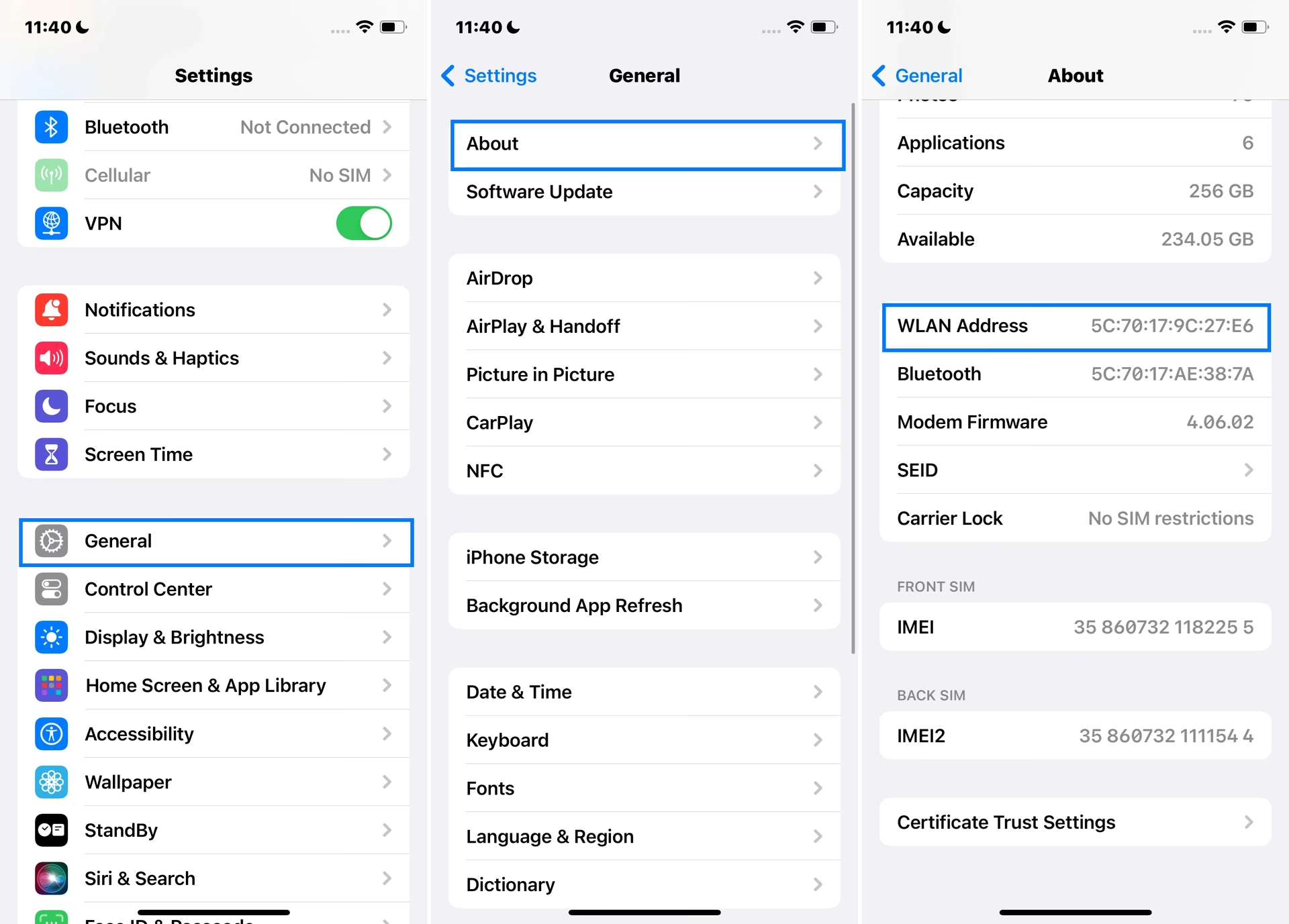
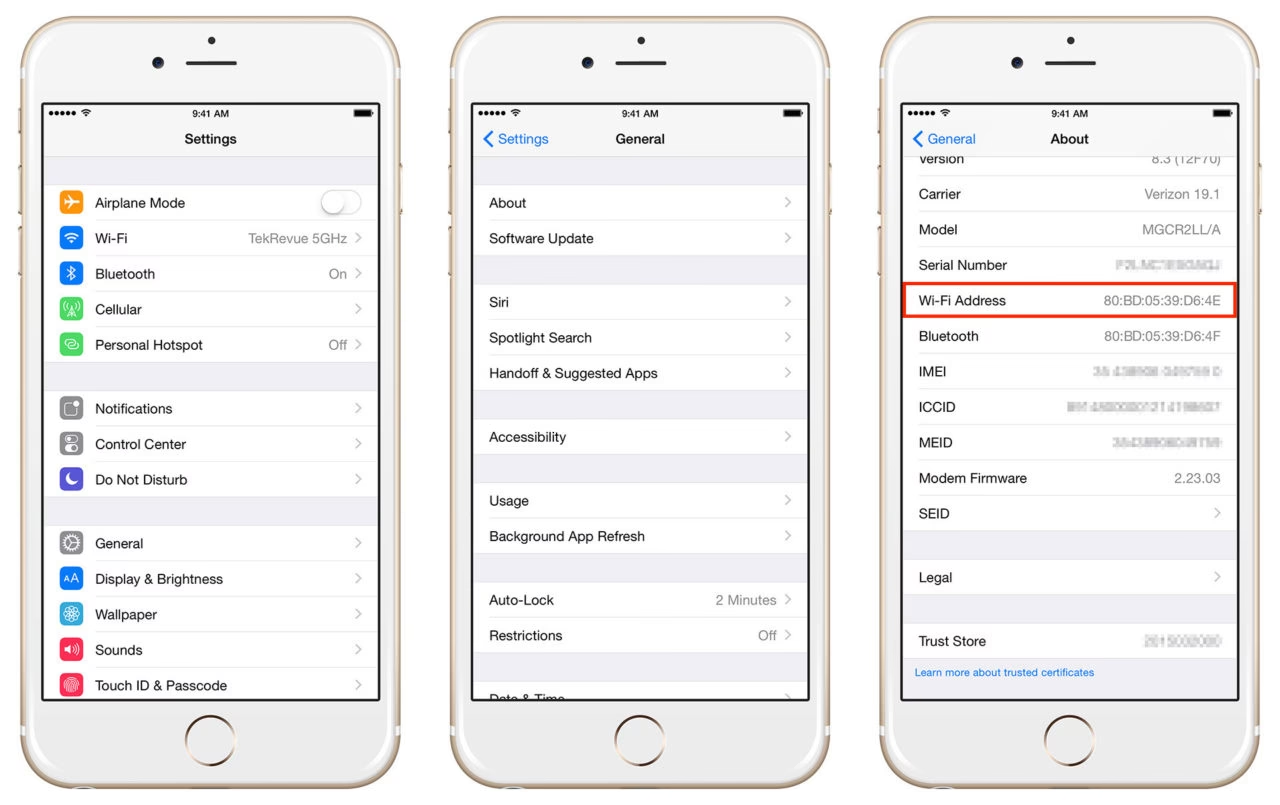
- Otevřete aplikaci Nastavení: Najděte ikonu aplikace „Nastavení“ na domovské obrazovce vašeho zařízení a klepnutím ji otevřete.
- Přejděte na Obecné: Přejděte dolů a klepněte na možnost „Obecné“.
- Přejděte do sekce Informace: V nabídce „Obecné“ klepněte na možnost „Informace“ (nebo „O tomto zařízení“) v horní části seznamu.
- Najděte svou MAC adresu: V sekci „Informace“ se posuňte dolů a najděte pole „Wi-Fi Adresa“. Tento alfanumerický kód je Wi-Fi adresa vašeho zařízení, což je v podstatě jeho MAC adresa.
Ačkoli správná konvence názvů je MAC adresa, Apple ji preferuje nazývat „Wi-Fi Adresa“, pravděpodobně proto, že zní přívětivěji a je méně matoucí pro běžné uživatele.
Randomizace MAC adresy (Soukromá Wi-Fi adresa) v iOS 14 a novějších
S příchodem iOS 14 (a iPadOS 14) zavedl Apple funkci randomizace MAC adresy, nazvanou „Soukromá Wi-Fi adresa“. Tato funkce je ve výchozím nastavení zapnutá a má za cíl zvýšit vaše soukromí. Místo toho, aby váš iPhone používal pro připojení k Wi-Fi sítím svou skutečnou, trvalou MAC adresu, generuje pro každou jednotlivou síť náhodnou, jedinečnou MAC adresu. To ztěžuje sledování vašeho zařízení napříč různými Wi-Fi sítěmi a místy.
Kompatibilita zařízení s randomizací MAC adresy:
Pokud máte iPhone s iOS 14 nebo novějším, můžete využít této funkce. Mezi podporovaná zařízení patří:
- iPhone 6S, iPhone 6S Plus
- iPhone 7, iPhone 7 Plus
- iPhone 8, iPhone 8 Plus
- iPhone X, iPhone XR, iPhone XS, iPhone XS Max
- iPhone 11, iPhone 11 Pro, iPhone 11 Pro Max
- iPhone 12, iPhone 12 Mini, iPhone 12 Pro, iPhone 12 Pro Max
- iPhone 13, iPhone 13 Mini, iPhone 13 Pro, iPhone 13 Pro Max
- iPhone SE (2. generace), iPhone SE (3. generace)
Podobně je tomu i u iPadů, které běží na iPadOS 14 a novějším.
Jak zakázat randomizaci MAC adresy na iPhonu
I když je randomizace MAC adresy pro soukromí prospěšná, v některých situacích může způsobit problémy. Například, pokud se připojujete k síti, která vyžaduje pevnou MAC adresu pro ověření nebo pro správu přístupu (např. ve školách, firmách nebo na veřejných Wi-Fi sítích s přihlášením). Apple neumožňuje vypnout tuto funkci pro všechny Wi-Fi sítě najednou; musíte ji zakázat pro každou síť zvlášť. Zde je návod:
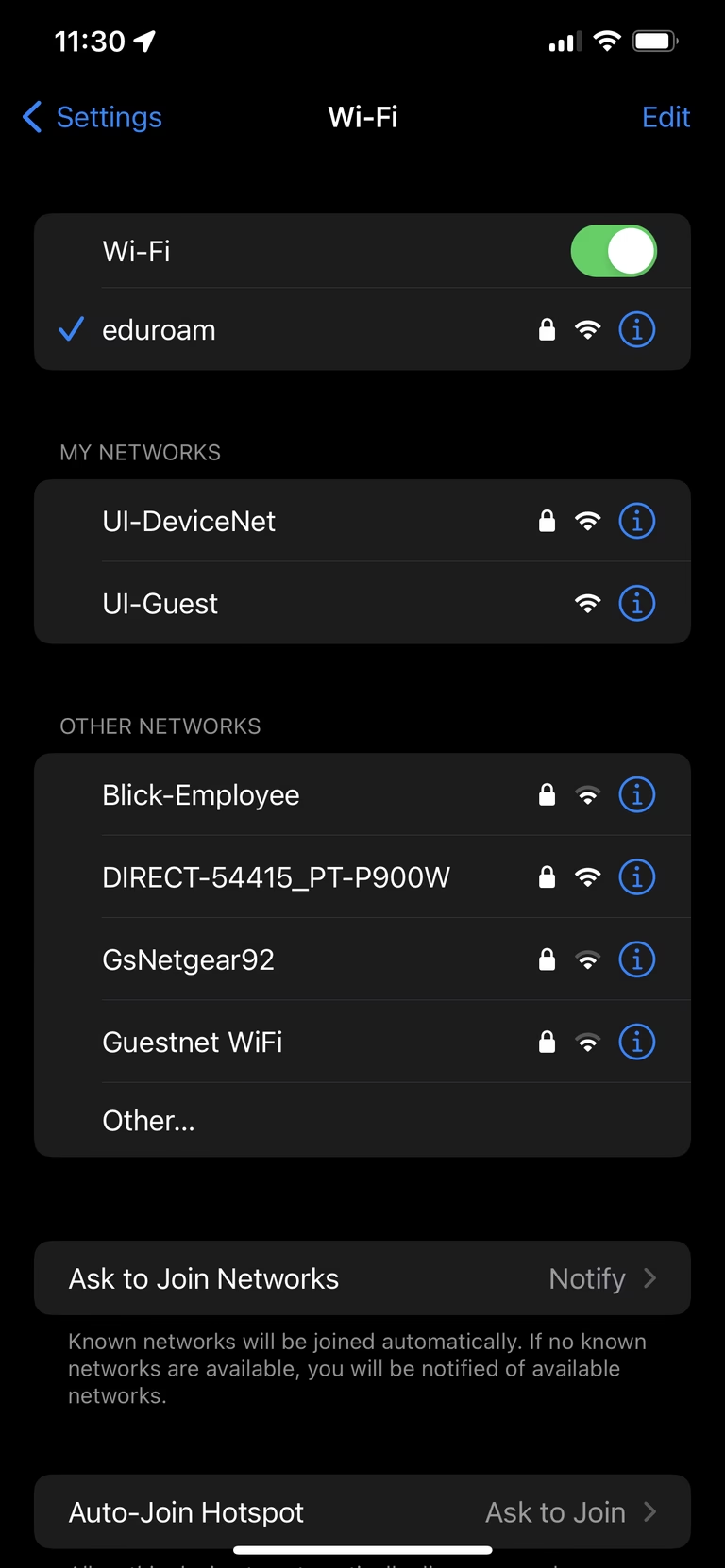
- Otevřete aplikaci Nastavení a klepněte na „Wi-Fi“.
- Vedle názvu Wi-Fi sítě, pro kterou chcete použít skutečnou MAC adresu, klepněte na tlačítko „i“ (informace).
- Najděte přepínač „Soukromá Wi-Fi adresa“ a vypněte jej. Když je přepínač zapnutý, pod ním uvidíte náhodně generovanou Wi-Fi adresu.
- Po vypnutí přepínače vás iOS upozorní, že „Vypnutím soukromé adresy dočasně přerušíte Wi-Fi připojení.“ Klepněte na „Pokračovat“ pro potvrzení změny.
Po deaktivaci se na obrazovce Wi-Fi může zobrazit „Varování o soukromí“ pod názvem sítě, což indikuje, že randomizace MAC adresy je pro tuto síť vypnuta a vaše skutečná MAC adresa je viditelná.
Jak znovu zapnout randomizaci MAC adresy
Pokud si to rozmyslíte a chcete znovu použít náhodnou MAC adresu pro danou síť, jednoduše zopakujte výše uvedené kroky a přepínač „Soukromá Wi-Fi adresa“ opět zapněte. Po přepnutí získáte pro vybranou síť novou, náhodně generovanou MAC adresu.
Srovnání: Tradiční MAC adresa vs. Randomizovaná MAC adresa
| Funkce | Tradiční MAC adresa | Randomizovaná MAC adresa (iOS 14+) |
|---|---|---|
| Charakteristika | Jedinečný, trvalý identifikátor zařízení (hardware). | Pro každou Wi-Fi síť generovaná náhodná adresa. |
| Účel | Identifikace zařízení v síti, filtrování, správa. | Zvýšení soukromí uživatele. |
| Výhody | Snadná správa sítě, stabilní identifikace. | Ztěžuje sledování polohy a aktivity napříč sítěmi. |
| Nevýhody | Potenciální riziko sledování, nižší soukromí. | Může způsobovat problémy s některými firemními/školními sítěmi, které vyžadují pevnou MAC adresu. |
| Výchozí nastavení na iPhone | Používáno v iOS 13 a starších. | Ve výchozím nastavení zapnuto pro všechny sítě v iOS 14 a novějších. |
Často kladené otázky (FAQ)
Proč má můj iPhone MAC adresu?
Váš iPhone má MAC adresu, protože je to síťové zařízení, které se připojuje k sítím Wi-Fi a Bluetooth. MAC adresa je zásadní pro identifikaci zařízení v síti a pro zajištění správného doručování dat. Slouží jako unikátní „fyzická adresa“ pro komunikaci na síťové vrstvě.
Co je to „Wi-Fi Adresa“ v nastavení iPhonu?
„Wi-Fi Adresa“ je termín, který Apple používá pro MAC adresu vašeho iPhonu. Jedná se o totéž – jedinečný hardware identifikátor vašeho zařízení pro bezdrátovou síťovou komunikaci.
Mohu změnit MAC adresu svého iPhonu?
Ano, do jisté míry. S iOS 14 a novějším váš iPhone automaticky používá funkci „Soukromá Wi-Fi adresa“ (MAC address randomization), která pro každou Wi-Fi síť generuje náhodnou MAC adresu. To efektivně „mění“ MAC adresu, kterou síť vidí, pro účely soukromí. Skutečná, hardwarová MAC adresa zařízení zůstává nezměněna, ale není vysílána. Tuto funkci můžete vypnout pro konkrétní sítě, pokud potřebujete použít skutečnou MAC adresu.
Je bezpečné vypnout randomizaci MAC adresy?
Vypnutí randomizace MAC adresy pro konkrétní síť znamená, že váš iPhone bude vždy používat svou skutečnou, pevnou MAC adresu pro připojení k této síti. To může v některých situacích vést k menšímu soukromí, protože sítě vás mohou snáze sledovat napříč různými připojeními a místy. Nicméně, pokud síť vyžaduje pevnou MAC adresu pro funkčnost (např. kvůli MAC filtrování), je bezpečné ji vypnout, ale měli byste si být vědomi důsledků pro soukromí.
Má randomizace MAC adresy vliv na výkon sítě?
Ne, randomizace MAC adresy by neměla mít žádný vliv na výkon nebo rychlost vašeho Wi-Fi připojení. Je to funkce zaměřená čistě na soukromí a ovlivňuje pouze to, jak se vaše zařízení identifikuje v síti, nikoli rychlost přenosu dat.
Závěr
Porozumění tomu, co je MAC adresa a jak funguje na vašem iPhonu, je klíčové pro každého uživatele, který chce mít kontrolu nad svým zařízením a soukromím v digitálním světě. Ať už potřebujete najít svou MAC adresu pro řešení problémů s připojením, správu sítě, nebo jen chcete lépe pochopit, jak váš iPhone chrání vaše soukromí pomocí randomizace MAC adresy, doufáme, že tento článek vám poskytl všechny potřebné informace. Pamatujte, že ačkoliv je MAC adresa technický detail, její znalost vám může výrazně pomoci v interakci s moderními sítěmi.
Chceš-li si přečíst další články podobné jako MAC Adresa na iPhone: Vše, co potřebujete vědět, navštiv kategorii iPhone.