
03/03/2024
V dnešní uspěchané době je chytrý telefon naším hlavním komunikačním nástrojem a e-mail zůstává jednou z klíčových forem digitální interakce. iPhone, se svým intuitivním operačním systémem iOS, nabízí pro práci s e-maily velmi pohodlné a efektivní prostředí. Ať už potřebujete rychle odpovědět na pracovní zprávu, přeposlat důležitou informaci nebo nastavit specifickou e-mailovou službu jako je Docomo Mail, váš iPhone je pro tyto úkoly perfektně vybaven. Tento článek vás provede všemi nezbytnými kroky, od základů odpovídání na e-maily až po specifické nastavení, které vám usnadní každodenní digitální život.
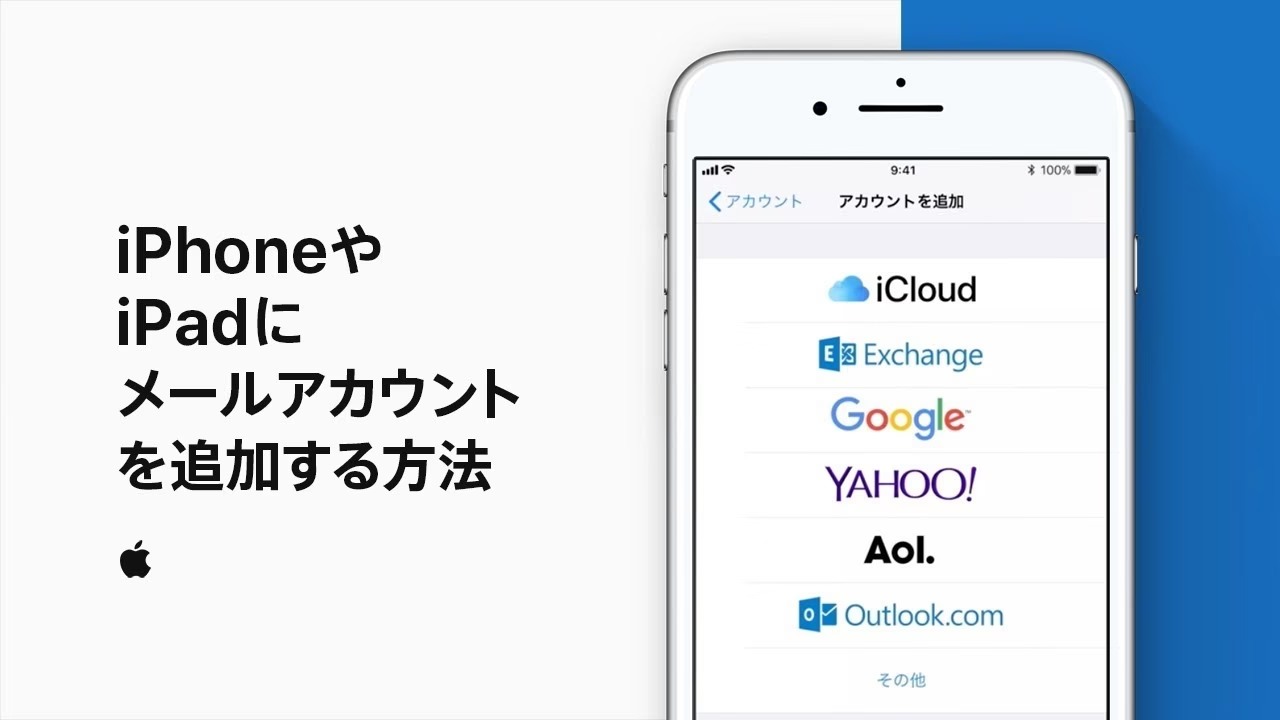
Cílem tohoto průvodce je demystifikovat proces správy e-mailů na iPhonu a poskytnout vám jasné a srozumitelné instrukce. Zjistíte, jak se pohybovat v aplikaci Mail, jak využít všechny možnosti odpovědí a jak zajistit, aby vaše e-mailová komunikace byla vždy plynulá a bezproblémová. Připravte se na to, že vaše e-mailová schránka bude lépe organizovaná a vy budete s e-maily pracovat s větší efektivitou!
Ovládání aplikace Mail na iPhonu: Základní kroky
Aplikace Mail je předinstalovaná na každém iPhonu a slouží jako centrální místo pro všechny vaše e-mailové účty. Její rozhraní je navrženo tak, aby bylo co nejintuitivnější, což usnadňuje správu e-mailů i začátečníkům.
Když poprvé spustíte aplikaci Mail, obvykle se ocitnete na obrazovce Schránky. Zde vidíte přehled všech vašich e-mailových schránky, jako je „Všechny doručené“, „Odeslané“, „Koncepty“ a další složky, které jste si možná vytvořili nebo které jsou automaticky generovány vaším e-mailovým poskytovatelem. „Všechny doručené“ je zvláště užitečná, protože agreguje e-maily ze všech vašich nakonfigurovaných účtů do jednoho přehledu, což vám ušetří čas procházením jednotlivých schránek.
Pokud chcete vytvořit novou e-mailovou zprávu, stačí klepnout na ikonu „Nová zpráva“, která se obvykle nachází v pravém dolním rohu obrazovky. Tato ikona vypadá jako čtverec s tužkou nebo perem. Po klepnutí se otevře nové okno pro psaní e-mailu, kde můžete zadat příjemce, předmět a samotný text zprávy.
Jak efektivně odpovídat na e-maily na iPhonu
Odpovídání na e-maily je jednou z nejčastějších činností v e-mailové aplikaci. iPhone vám nabízí několik možností, jak na zprávy reagovat, a je důležité vědět, kdy kterou použít.
- Otevřete e-mail: Prvním krokem je samozřejmě otevřít e-mail, na který chcete odpovědět. Klepněte na něj v seznamu doručených zpráv.
- Najděte ikonu odpovědi: Jakmile je e-mail otevřený, podívejte se na spodní lištu obrazovky. Zde naleznete ikonu odpovědi, která vypadá jako zakřivená šipka směřující doleva. Klepněte na ni.
- Vyberte možnost odpovědi: Po klepnutí na ikonu odpovědi se zobrazí menu s několika možnostmi. Zde jsou ty nejdůležitější:
Možnosti odpovědi a jejich použití:
iPhone nabízí flexibilní možnosti pro reakci na příchozí zprávy. Rozdíly mezi nimi jsou klíčové pro správnou e-mailovou etiketu a efektivní komunikaci.
| Možnost | Popis | Kdy použít |
|---|---|---|
| Odpovědět | Odpověď pouze původnímu odesílateli e-mailu. | Když chcete komunikovat pouze s odesílatelem a zbytek příjemců zprávy nepotřebuje vaši odpověď. |
| Odpovědět všem | Odpověď původnímu odesílateli a všem ostatním příjemcům, kteří byli uvedeni v poli „Komu“ nebo „Kopie“. | Když je vaše odpověď relevantní pro všechny, kdo obdrželi původní e-mail, například v týmové diskusi. |
| Přeposlat | Odeslání e-mailu (včetně veškerého obsahu a příloh) novým příjemcům. Původní odesílatel a příjemci nejsou informováni. | Když chcete sdílet e-mail s někým, kdo nebyl původně jeho součástí. |
| Označit | Přidání příznaku k e-mailu pro pozdější snadné nalezení nebo označení důležitosti. | Pro organizaci, například označení e-mailů, které vyžadují následnou akci. |
| Přesunout zprávu | Přesun e-mailu do jiné složky nebo schránky. | Pro udržení pořádku ve vaší schránce, archivaci nebo kategorizaci zpráv. |
| Archivovat/Smazat | Přesunutí e-mailu do archivu nebo jeho trvalé odstranění. | Pro udržení čisté schránky a správu prostoru. |
Zvláště důležité je rozlišovat mezi „Odpovědět“ a „Odpovědět všem“. Mnoho uživatelů nevědomky klepne na „Odpovědět všem“, i když je jejich reakce určena pouze původnímu odesílateli, což může vést k zahlcování e-mailových schránek ostatních účastníků konverzace zbytečnými zprávami. Vždy si před odesláním odpovědi zkontrolujte, jakou možnost jste zvolili.
Při psaní odpovědi můžete také přidávat přílohy (klepnutím na ikonu sponky), formátovat text (tučné písmo, kurzíva atd.) nebo vkládat obrázky. iPhone Mail nabízí robustní editační nástroje, které vám umožní vytvářet profesionální a přehledné odpovědi.
Nastavení Docomo Mail na iPhonu: Podrobný průvodce
Pro uživatele v Japonsku je Docomo Mail klíčovou e-mailovou službou, která vyžaduje specifické nastavení na iPhonu, aby fungovala správně. Na rozdíl od běžných e-mailových účtů, jako je Gmail nebo Outlook, Docomo Mail často vyžaduje speciální konfigurační nástroj nebo postup, zejména po změně zařízení.
Pokud chcete používat Docomo Mail na svém iPhonu, je nezbytné provést „iPhoneドコモメール利用設定“ (nastavení Docomo Mail pro iPhone). Toto nastavení je klíčové nejen pro první konfiguraci, ale je také vyžadováno, pokud jste si pořídili nový iPhone nebo jste provedli změnu modelu (například při přechodu z jednoho modelu iPhone na jiný).
Postup nastavení Docomo Mail:
Ačkoli nemohu poskytnout přímý odkaz nebo provést nastavení za vás, obecný postup je následující:
- Přístup k nastavení Docomo: Obvykle je potřeba přistoupit k speciální stránce nebo aplikaci poskytované společností Docomo. Tato stránka je navržena tak, aby automaticky konfigurovala váš iPhone pro Docomo Mail.
- Spuštění konfiguračního nástroje: Na této stránce byste měli najít možnost spustit „iPhoneドコモメール利用設定“. Postupujte podle pokynů na obrazovce.
- Zadání údajů: Možná budete muset zadat své Docomo ID a heslo nebo jiné ověřovací údaje.
- Dokončení nastavení: Systém by měl automaticky stáhnout a nainstalovat potřebné profily nebo certifikáty, které umožní vašemu iPhonu správně komunikovat se servery Docomo Mail.
- Ověření: Po dokončení procesu se doporučuje odeslat zkušební e-mail, abyste se ujistili, že Docomo Mail funguje správně.
Je extrémně důležité vždy se řídit oficiálními pokyny poskytovanými společností Docomo, protože se proces může mírně lišit v závislosti na aktualizacích systému nebo specifických podmínkách. Pokus o ruční konfiguraci bez použití jejich nástroje může vést k chybám a nefunkčnosti.
Tipy a triky pro správu e-mailů na iPhonu
Kromě základního odesílání a přijímání e-mailů nabízí aplikace Mail na iPhonu řadu funkcí, které vám pomohou udržet si pořádek a zvýšit produktivitu.
- Organizování schránek: Vytvářejte si vlastní složky pro kategorizaci e-mailů. Můžete například mít složky pro práci, osobní zprávy, účtenky nebo projekty. E-maily můžete do těchto složek přesouvat ručně nebo nastavit pravidla pro automatické třídění.
- Označování důležitých e-mailů (příznaky): Pokud narazíte na e-mail, který vyžaduje vaši pozornost později, můžete mu přidat příznak. Stačí klepnout na ikonu odpovědi a vybrat „Označit“. Příznaky vám umožní snadno filtrovat a najít tyto zprávy později.
- VIP odesílatelé: Označte si klíčové kontakty jako VIP. E-maily od těchto odesílatelů se automaticky objeví v samostatné VIP schránce a můžete pro ně nastavit speciální oznámení, abyste nikdy nezmeškali důležitou zprávu od šéfa, rodiny nebo důležitých klientů.
- Vyhledávání v e-mailech: Aplikace Mail má výkonné vyhledávání. Stačí přejet prstem dolů na obrazovce se schránkou, abyste odhalili vyhledávací pole. Můžete hledat podle klíčových slov, odesílatele, předmětu nebo dokonce podle příloh.
- Nastavení oznámení: Přejděte do Nastavení > Oznámení > Mail, kde si můžete přizpůsobit, jak a kdy budete dostávat upozornění na nové e-maily. Můžete nastavit různá oznámení pro různé e-mailové účty, což je skvělé, pokud chcete být okamžitě upozorněni na pracovní e-maily, ale osobní e-maily můžete zkontrolovat později.
Řešení běžných problémů s e-mailem na iPhonu
I přes svou spolehlivost se občas mohou objevit problémy s e-mailem na iPhonu. Zde jsou některé z nejčastějších a jak je řešit:
- E-maily se neodesílají nebo nepřijímají:
* Zkontrolujte připojení k internetu: Ujistěte se, že váš iPhone je připojen k Wi-Fi nebo má mobilní data. Bez připojení k síti nebudou e-maily fungovat.
* Ověřte nastavení účtu: Přejděte do Nastavení > Mail > Účty. Zkontrolujte, zda jsou údaje pro přihlášení (uživatelské jméno, heslo) správné. Někdy je potřeba účet odebrat a znovu přidat.
* Stav serveru: Zkontrolujte, zda váš e-mailový poskytovatel (např. Gmail, Outlook, Docomo) nemá výpadek. - Problémy s přihlášením nebo ověřením:
* Nesprávné heslo: Ujistěte se, že zadáváte správné heslo. Pokud jste nedávno změnili heslo k e-mailovému účtu, musíte ho aktualizovat i v nastavení iPhonu.
* Dvoufázové ověření: Pokud máte nastavené dvoufázové ověření, možná budete muset vygenerovat heslo specifické pro aplikaci pro váš iPhone, místo abyste použili své běžné heslo k účtu. - E-maily se nesynchronizují správně:
* Nastavení „Fetch“ nebo „Push“: Přejděte do Nastavení > Mail > Účty > Načíst nová data. Zde můžete nastavit, jak často se mají e-maily kontrolovat. „Push“ doručuje e-maily okamžitě, zatímco „Fetch“ je kontroluje v určených intervalech. Pro některé účty nemusí být „Push“ k dispozici. - Chybějící ikona odpovědi:
* Ujistěte se, že jste e-mail otevřeli a že se na obrazovce nezobrazuje žádná jiná akce (např. režim úprav). Někdy stačí aplikaci Mail zavřít a znovu otevřít, nebo restartovat iPhone.
Často kladené dotazy (FAQ)
- Jak změním výchozí e-mailový účet pro odesílání?
- Přejděte do Nastavení > Mail > Výchozí účet. Zde si můžete vybrat, který z vašich nakonfigurovaných účtů bude použit pro odesílání nových zpráv, pokud ručně nezvolíte jiný.
- Mohu mít na iPhonu více e-mailových účtů?
- Ano, iPhone podporuje konfiguraci více e-mailových účtů současně. Můžete mít účty od různých poskytovatelů (např. Gmail, Outlook, Docomo, iCloud) a spravovat je všechny v aplikaci Mail.
- Proč se mi nedaří nastavit Docomo Mail?
- Nejčastější příčinou je, že nepostupujete podle specifického konfiguračního nástroje nebo pokynů od Docomo. Ujistěte se, že používáte oficiální „iPhoneドコモメール利用設定“ a pečlivě dodržujte všechny kroky, včetně případného generování hesla specifického pro aplikaci nebo instalace profilu.
- Jak poznám, že je e-mail označen jako VIP?
- E-maily od VIP odesílatelů se obvykle zobrazují se speciální hvězdičkou vedle jména odesílatele v seznamu zpráv. Také se automaticky třídí do složky „VIP“ v seznamu schránek.
- Co dělat, když mi chybí ikona odpovědi?
- Ujistěte se, že jste plně otevřeli e-mailovou zprávu a nejste v režimu úprav. Pokud ikona stále chybí, zkuste aplikaci Mail restartovat (přejeďte prstem nahoru ze spodní části obrazovky a zavřete ji) nebo restartujte celý iPhone. Někdy může pomoci i aktualizace iOS na nejnovější verzi.
Správa e-mailů na iPhonu je díky intuitivní aplikaci Mail a široké škále funkcí hračka. Ať už potřebujete rychle odpovědět na zprávu, přeposlat důležitou informaci, nebo speciálně nastavit službu jako Docomo Mail, váš iPhone je pro tyto úkoly perfektně vybaven. Doufáme, že tento průvodce vám pomohl pochopit všechny nuance a umožnil vám využít plný potenciál e-mailové komunikace na vašem zařízení. S těmito znalostmi budete vždy o krok napřed a vaše e-mailová schránka bude vždy pod kontrolou.
Chceš-li si přečíst další články podobné jako iPhone Mail: Odpovědi a nastavení Docomo, navštiv kategorii iPhone.