
21/11/2022
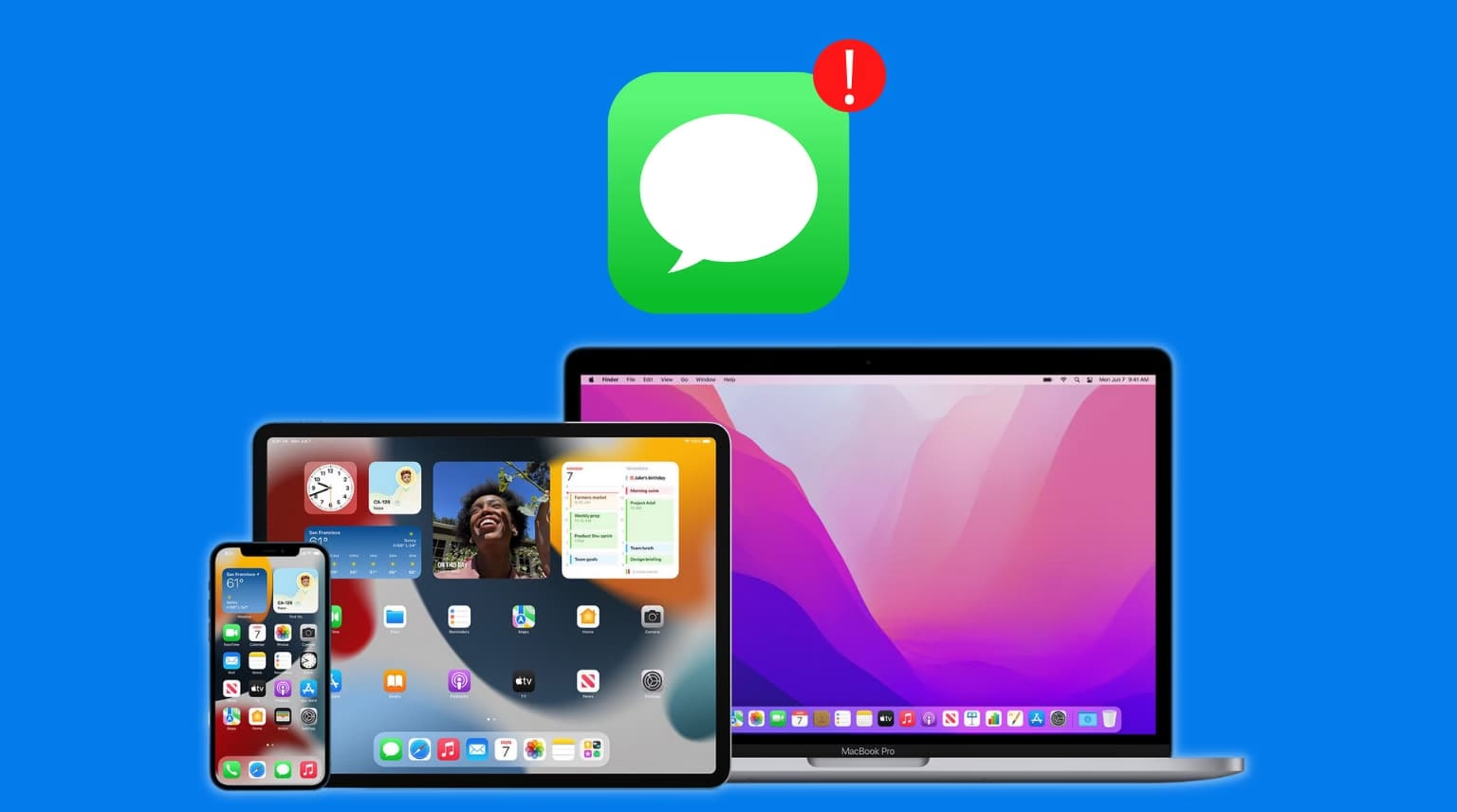
V dnešní propojené době je plynulá komunikace naprosto klíčová. Pro uživatele Apple ekosystému to znamená mít své konverzace, ať už jde o iMessage nebo klasické SMS, dostupné na všech zařízeních. Přesně to umožňuje synchronizace zpráv z vašeho iPhonu na Mac. Představte si, že můžete začít konverzaci na svém telefonu v autobuse a bez problémů pokračovat na svém MacBooku, jakmile dorazíte domů, aniž byste cokoli zmeškali. Tento článek vás provede celým procesem, ukáže vám, jak nastavit synchronizaci pomocí iCloud, jak řešit případné problémy a dokonce i jak si vytvořit lokální zálohu vašich zpráv pro větší klid.

Apple navrhl svůj ekosystém s důrazem na tzv. Kontinuitu, což je funkce, která umožňuje bezproblémové propojení mezi vašimi zařízeními. Synchronizace zpráv je jedním z nejlepších příkladů této funkce. Vaše konverzace, včetně fotografií a příloh, se automaticky aktualizují na všech vašich zařízeních, což vám zaručuje, že máte vždy přístup k nejnovějším informacím, ať už používáte iPhone, iPad nebo Mac. Pro bezproblémovou funkci je klíčové, abyste na všech zařízeních používali stejné Apple ID a měli aktuální verze operačních systémů (minimálně iOS 11.4 a macOS 10.13.5).
Jak funguje synchronizace zpráv přes iCloud
Nejjednodušší a nejefektivnější způsob, jak synchronizovat Zprávy mezi iPhonem a Macem, je využít funkci Zprávy na iCloudu. Jakmile je tato funkce aktivována, všechny vaše konverzace, ať už jde o iMessage nebo SMS zprávy, jsou uloženy v iCloudu a automaticky dostupné na všech zařízeních přihlášených ke stejnému Apple ID. To znamená, že pokud smažete zprávu na iPhonu, automaticky se smaže i na Macu a naopak. Je to obousměrná synchronizace, která udržuje vaše konverzace konzistentní napříč celým ekosystémem.
Aktivace Zpráv na iCloudu na iPhonu
Než se pustíte do nastavování Macu, je nutné povolit synchronizaci zpráv na vašem iPhonu. Postup je jednoduchý a zabere jen pár okamžiků:
- Otevřete aplikaci Nastavení na svém iPhonu.
- Klepněte na své jméno v horní části obrazovky (to je vaše Apple ID profil).
- Vyberte možnost iCloud.
- V sekci „APLIKACE POUŽÍVAJÍCÍ ICLOUD“ klepněte na Zobrazit vše, abyste viděli všechny aplikace, které využívají iCloud.
- Najděte a klepněte na Zprávy.
- Přepněte přepínač vedle možnosti Synchronizovat tento iPhone do polohy ZAPNUTO (zelená barva).
Jakmile tuto možnost aktivujete, váš iPhone začne nahrávat vaše zprávy do iCloudu. Doba trvání počáteční synchronizace závisí na počtu zpráv a příloh, které máte. Může to trvat od několika minut až po hodiny, pokud máte velmi rozsáhlou historii konverzací.
Aktivace Zpráv na iCloudu na Macu
Po nastavení iPhonu je čas povolit stejnou funkci na vašem Macu. Ujistěte se, že jste na Macu přihlášeni stejným Apple ID, jaké používáte na iPhonu. Bez toho synchronizace nebude fungovat.
- Na Macu klikněte na Nabídku Apple (ikona jablka v levém horním rohu obrazovky) a vyberte Nastavení systému (nebo Předvolby systému u starších verzí macOS).
- Ujistěte se, že jste přihlášeni ke svému Macu pomocí stejného Apple ID, které je propojeno s vaším iPhonem. Toto můžete zkontrolovat v horní části okna Nastavení systému.
- Otevřete aplikaci Zprávy.
- V horní nabídce klikněte na Zprávy a poté vyberte Nastavení (nebo Předvolby).
- V okně Nastavení klikněte na záložku iMessage.
- Zaškrtněte políčko vedle možnosti Povolit Zprávy na iCloudu.
- Pokud chcete okamžitě spustit synchronizaci, klikněte na tlačítko Synchronizovat nyní.
Po dokončení těchto kroků by se vaše Zprávy z iPhonu měly automaticky objevit v aplikaci Zprávy na vašem Macu. Od této chvíle by všechny nové zprávy, které odešlete nebo přijmete na jakémkoli z vašich zařízení, měly být viditelné na všech ostatních zařízeních, která mají povolenu synchronizaci zpráv na iCloudu.
Přístup k synchronizovaným zprávám na Macu
Jakmile jsou Zprávy automaticky synchronizovány napříč vaším iPhonem a Macem pomocí funkce Zprávy na iCloudu, můžete jednoduše přistupovat k veškeré své komunikaci prostřednictvím aplikace Zprávy na vašem Macu. Stačí ji otevřít a všechny vaše konverzace, včetně iMessage a SMS, budou k dispozici přesně tak, jak je znáte z iPhonu.

Řešení problémů: Zprávy se nesynchronizují
Ačkoliv funkce Kontinuita od Applu funguje většinou bezchybně, občas se stane, že se Zprávy mezi iPhonem a Macem nesynchronizují. Nejčastějšími příčinami jsou problémy s přihlášením k Apple ID, nesoulad v telefonních číslech nebo e-mailových adresách používaných pro iMessage, nebo jednoduše vypnuté nastavení. Pokud se s tímto problémem potýkáte, projděte si následující kroky.
Konfigurace nastavení zpráv na iPhonu pro synchronizaci
Nejprve zkontrolujte nastavení na svém iPhonu, abyste se ujistili, že je vše správně nakonfigurováno:
- Ověřte, že je možnost Synchronizovat tento iPhone stále zapnutá v Nastavení > [Vaše jméno] > iCloud > Zprávy.
- Vraťte se na hlavní obrazovku Nastavení a sjeďte dolů na Zprávy. Klepněte na ni.
- Ujistěte se, že je přepínač vedle iMessage v poloze ZAPNUTO. Pokud je již zapnuto, zkuste ho vypnout, počkat několik sekund a znovu zapnout, aby se služba resetovala.
- Klepněte na Odesílání a příjem.
- V sekci „MŮŽETE PŘIJÍMAT IMESSAGE NA A ODPOVÍDAT Z“ se ujistěte, že jsou zaškrtnuty vaše Apple ID a telefonní číslo, které chcete používat pro synchronizaci. Pokud používáte více e-mailových adres, zkontrolujte i ty.
- V sekci „ZAHÁJIT NOVÉ KONVERZACE Z“ vyberte telefonní číslo nebo Apple ID, které chcete použít jako primární pro nové konverzace. Mělo by se shodovat s tím, co očekáváte.
Konfigurace nastavení zpráv na Macu pro synchronizaci
Po kontrole iPhonu přejděte k nastavení Macu:
- Otevřete aplikaci Zprávy na svém Macu.
- Pokud jste vyzváni, přihlaste se k iMessage pomocí svého Apple ID. Ujistěte se, že je to stejné Apple ID, které používáte na svém iPhonu.
- V horní nabídce klikněte na Zprávy a poté vyberte Nastavení.
- Vyberte záložku iMessage.
- Ověřte, že je zaškrtnuto políčko Povolit Zprávy na iCloudu.
- V sekci „Na zprávy vás lze zastihnout na“ zaškrtněte políčka pro vaše Apple ID a telefonní číslo, které používáte pro iMessage na iPhonu.
- V dolní části obrazovky, u „Zahájit nové konverzace z“, vyberte své telefonní číslo, které odpovídá vaší volbě na iPhonu.
Jakmile dokončíte úpravy nastavení iMessage, problém s nesynchronizací Zpráv by měl být vyřešen. Nesoulad Apple ID na obou zařízeních a deaktivovaná telefonní čísla nebo e-maily jsou nejčastějšími příčinami, které brání synchronizaci vašich zpráv.
Alternativní řešení: Místní záloha zpráv na Macu
I když je synchronizace Zpráv na iCloudu skvělá pro pohodlí, nemusí být vždy ideálním řešením pro zálohování. Existují omezení, která byste měli zvážit:
- Pokud se iMessage nesynchronizuje správně, zprávy mohou zůstat pouze na iPhonu.
- Pokud zprávu nebo konverzaci smažete na iPhonu, bude odstraněna ze všech synchronizovaných zařízení. To znamená, že nemáte skutečnou archivní zálohu.
Pokud hledáte robustní řešení pro zálohu zpráv z iPhonu na Mac, zvažte použití nástroje třetí strany pro zálohování dat iOS. Tyto nástroje obvykle umožňují propojit iPhone s Macem pomocí USB kabelu a zálohovat zprávy lokálně na disk Macu. Hlavní výhody jsou:
- Nezávisnost na Apple ID: Nemusíte se spoléhat na shodu Apple ID nebo aktivní telefonní čísla/e-maily pro zálohu.
- Lokální kopie: Máte fyzickou kopii svých zpráv na Macu, nezávislou na cloudu.
- Uchování smazaných zpráv: Pokud zprávu smažete z iPhonu, záloha, kterou jste vytvořili dříve, zůstane nedotčená.
- Možnost prohlížení: Mnoho těchto nástrojů nabízí funkci náhledu, takže můžete prohlížet své zprávy na Macu, aniž byste je museli obnovovat na iPhone.
Proces zálohování je obvykle přímočarý: připojíte iPhone k Macu, spustíte software, vyberete možnost zálohování zpráv a spustíte proces. Můžete si vybrat konkrétní umístění pro uložení zálohy na vašem Macu, což vám dává plnou kontrolu nad vašimi daty.
| Funkce | Zprávy na iCloudu | Místní záloha (např. přes nástroj třetí strany) |
|---|---|---|
| Synchronizace | Automatická, průběžná | Ruční, na vyžádání |
| Dostupnost | Na všech zařízeních s daným Apple ID | Pouze na zálohovacím Macu |
| Mazání zpráv | Smaže se všude | Nemá vliv na zálohu, záloha zůstává |
| Závislost na Apple ID | Ano, nutné stejné ID | Ne, nezávislé |
| Offline přístup k záloze | Ne (pouze zobrazení zpráv) | Ano |
| Úložiště | iCloud úložiště | Místní disk Macu |
| Komplexnost | Integrované, jednoduché | Vyžaduje externí software/kabel |
Často kladené otázky (FAQ)
Proč se iMessages nesynchronizují mezi iPhonem a Macem?
Nejčastějšími důvody jsou:
- Nesoulad Apple ID: Ujistěte se, že používáte stejné Apple ID pro iMessage na obou zařízeních.
- Deaktivovaná telefonní čísla/e-maily: Zkontrolujte, zda jsou vaše telefonní číslo a e-mailové adresy aktivní pro příjem a odesílání iMessage v nastavení Zpráv na obou zařízeních (Odesílání a příjem).
- Chyba v nastavení Zpráv na iCloudu: Ujistěte se, že je možnost „Povolit Zprávy na iCloudu“ (nebo „Synchronizovat tento iPhone“) zapnutá na obou zařízeních.
- Problémy s internetovým připojením: Nestabilní Wi-Fi nebo mobilní data mohou bránit synchronizaci.
- Pouze Apple Zprávy: Synchronizují se pouze zprávy odeslané/přijaté prostřednictvím vestavěné aplikace Apple Zprávy, nikoli zprávy z aplikací třetích stran (např. WhatsApp, Messenger).
Jak dostat zprávy z iPhonu na MacBook?
Pro synchronizaci zpráv z iPhonu na MacBook postupujte takto:
- Ujistěte se, že jste na obou zařízeních přihlášeni stejným Apple ID.
- Na iPhonu: Přejděte do Nastavení > [Vaše jméno] > iCloud > Zprávy a zapněte Synchronizovat tento iPhone.
- Na Macu: Otevřete aplikaci Zprávy, přihlaste se k iMessage (pokud již nejste) a poté přejděte na Zprávy > Nastavení > záložka iMessage a zaškrtněte Povolit Zprávy na iCloudu.
- Zkontrolujte také v nastavení Odesílání a příjem na obou zařízeních, zda jsou vybrána správná telefonní čísla a e-mailové adresy.
Jak získat iMessage na Mac?
Chcete-li nastavit iMessage na Macu a zajistit synchronizaci konverzací, postupujte následovně:
- Otevřete aplikaci Zprávy na Macu (najdete ji ve složce Aplikace).
- Pokud nejste přihlášeni, přihlaste se pomocí svého Apple ID (mělo by být stejné jako na vašem iPhonu).
- V horní nabídce klikněte na Zprávy a poté vyberte Nastavení.
- V okně nastavení přejděte na záložku iMessage.
- Ujistěte se, že je zaškrtnuto políčko Povolit Zprávy na iCloudu.
- V sekci „Na zprávy vás lze zastihnout na“ zaškrtněte své telefonní číslo a e-mailové adresy, které používáte pro iMessage na iPhonu.
- V sekci „Zahájit nové konverzace z“ vyberte preferovanou možnost (obvykle vaše telefonní číslo).
Po těchto krocích se vaše iMessage konverzace začnou synchronizovat na Macu a budete moci odesílat a přijímat zprávy přímo z počítače.
Synchronizace Zprávy mezi iPhonem a Macem je klíčovou funkcí, která výrazně zlepšuje uživatelský zážitek v rámci ekosystému Apple. Ať už se spoléháte na iCloud pro automatickou synchronizaci, nebo dáváte přednost lokální záloze pro větší kontrolu, možnosti jsou k dispozici. Díky tomuto průvodci byste měli být schopni zajistit, aby vaše konverzace byly vždy tam, kde je potřebujete, a nikdy nezmeškali důležitou zprávu.
Chceš-li si přečíst další články podobné jako Synchronizace zpráv iPhone s Macem: Kompletní průvodce, navštiv kategorii iPhone.