
17/05/2023
V dnešní digitální době je plynulá komunikace mezi našimi zařízeními klíčová. Dlouho se zdálo, že propojení ekosystémů Windows a iOS je komplikované, zejména pokud jde o jednoduché textové zprávy. Mnozí uživatelé iPhonů si přáli možnost psát SMS a iMessage přímo z pohodlí své klávesnice počítače s Windows, aniž by museli neustále sahat po telefonu. Dobrou zprávou je, že se situace výrazně zlepšila! Díky novým nástrojům je nyní posílání zpráv z Windows na iPhone nejen možné, ale i překvapivě snadné. V tomto článku prozkoumáme dvě hlavní řešení – oficiální aplikaci Microsoft Phone Link a inovativní Intel Unison – a provedeme vás krok za krokem celým procesem nastavení, abyste mohli okamžitě začít psát zprávy z vašeho PC.
Už žádné přeskakování mezi zařízeními; vaše zprávy budou vždy na dosah, ať už pracujete, studujete, nebo jen relaxujete u počítače. Pojďme se ponořit do detailů a zjistit, jak můžete maximalizovat svou produktivitu a pohodlí.
Proč propojit iPhone a Windows pro textování?
Možná si říkáte, proč byste měli vůbec řešit propojení textových zpráv mezi iPhonem a počítačem s Windows. Odpověď je jednoduchá: pohodlí a efektivita. Představte si, že pracujete na důležitém dokumentu nebo hrajete hru, a najednou vám pípne telefon s novou zprávou. Místo toho, abyste přerušili svou činnost, zvedli telefon, odemkli ho a odepsali, můžete jednoduše kliknout na oznámení na obrazovce počítače a odpovědět přímo z klávesnice. To šetří čas, minimalizuje rozptylování a udržuje vás v pracovním proudu.
Hlavní výhody zahrnují:
- Rychlé psaní: Používání plnohodnotné klávesnice je mnohem rychlejší a pohodlnější než psaní na dotykové obrazovce telefonu, zejména u delších zpráv.
- Jednotné prostředí: Všechna vaše oznámení a komunikace jsou na jednom místě, což pomáhá udržet si přehled.
- Multitasking: Snadno přepínáte mezi prací a komunikací, aniž byste museli měnit zařízení.
- Zpřístupnění iMessage: Pro mnoho uživatelů iPhonů je klíčová možnost posílat a přijímat iMessage. Nyní je to možné i z Windows.
Tato integrace je obzvláště užitečná pro profesionály, studenty nebo kohokoli, kdo tráví značné množství času u svého počítače. Zvyšuje produktivitu a snižuje nutnost neustále kontrolovat telefon, což vede k menšímu rozptylování a soustředěnější práci.
Microsoft Phone Link: Oficiální cesta k textování
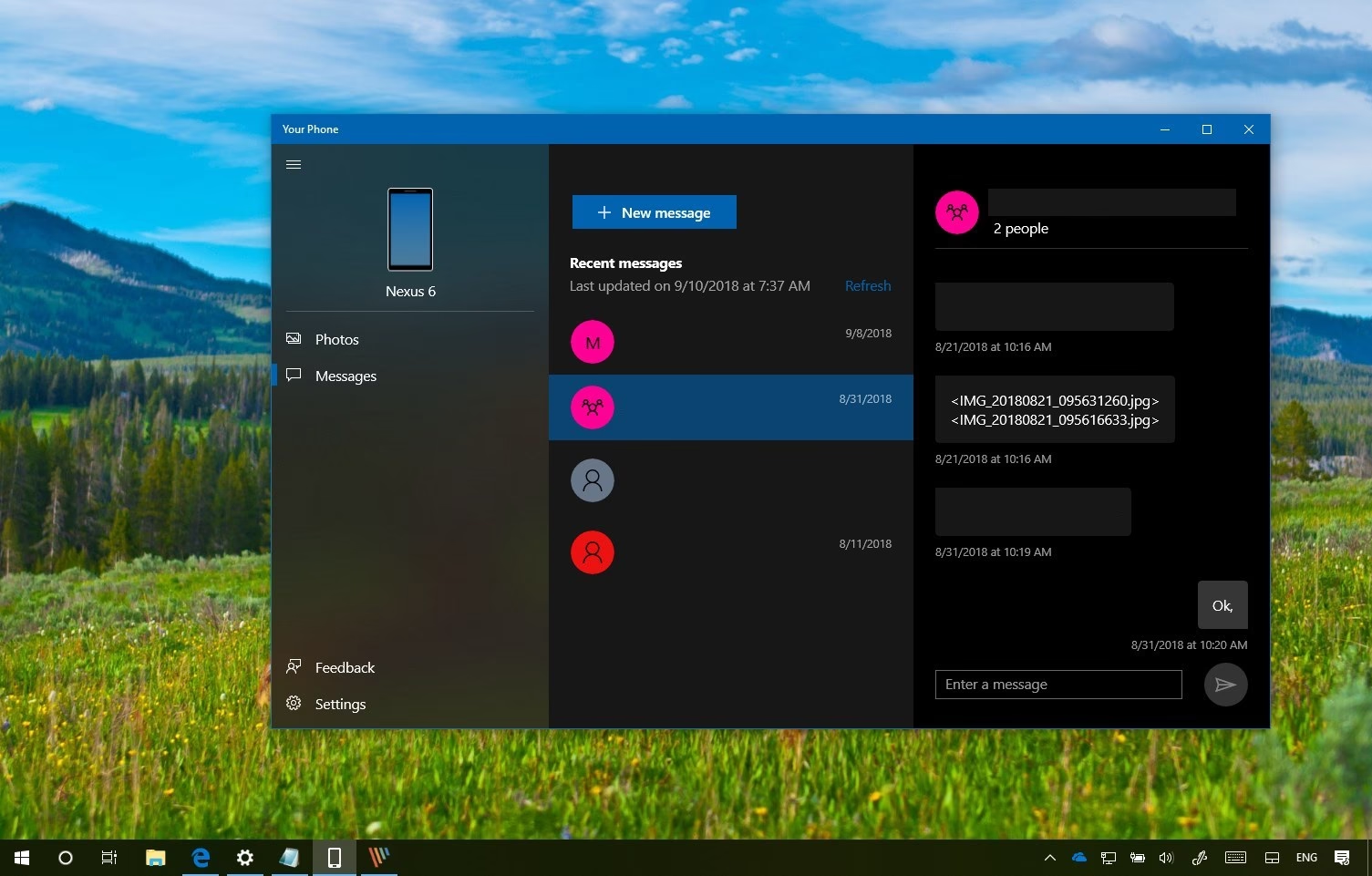
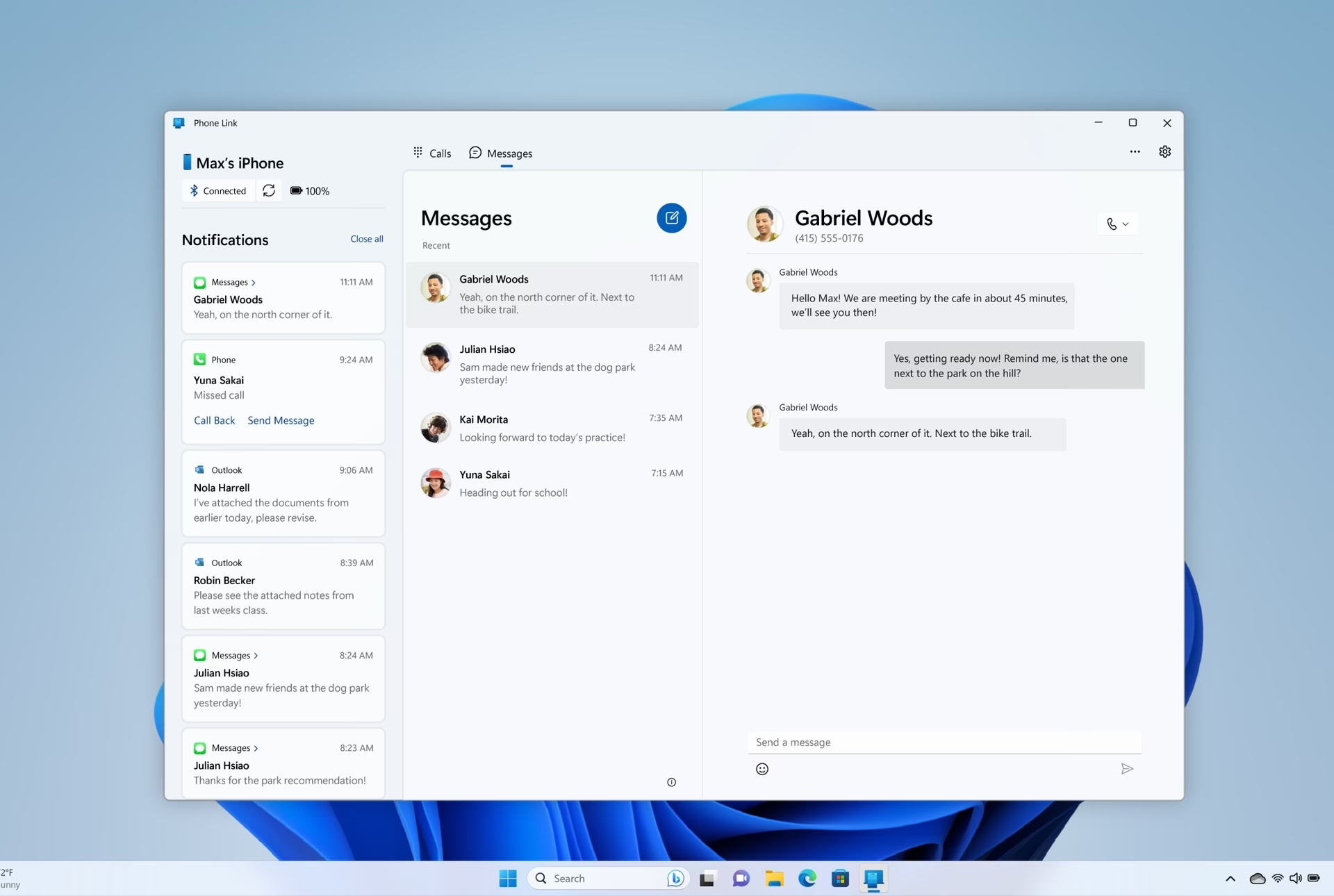
Microsoft Phone Link (dříve Your Phone) je oficiální řešení od Microsoftu, které umožňuje propojit váš telefon (včetně iPhonu) s počítačem s Windows. S nejnovějšími aktualizacemi se Phone Link stal robustním nástrojem pro správu zpráv, oznámení a volání přímo z vašeho PC. Je to ideální volba pro ty, kteří hledají integrované řešení přímo od výrobce operačního systému.
Požadavky pro Phone Link:
- Windows: Musíte mít nejnovější verzi Windows 10 (Build 19044.0 nebo novější) nebo Windows 11. Starší verze Phone Link nepodporují iOS.
- iOS: Váš iPhone musí mít systém iOS 14 nebo novější. Ujistěte se, že máte aktuální software jak na iPhonu, tak na PC.
- Bluetooth: Obě zařízení musí mít zapnuté a funkční Bluetooth.
Průvodce nastavením Phone Link
Nastavení Microsoft Phone Link je poměrně přímočaré a skládá se z několika kroků. Pečlivě se řiďte pokyny, abyste zajistili hladké propojení:
- Aktualizujte svá zařízení: Ujistěte se, že máte nainstalované nejnovější aktualizace Windows a iOS. Starší verze nemusí podporovat propojení.
- Stáhněte aplikaci „Link to Windows“ na iPhone:
- Otevřete App Store na svém iPhonu.
- Klepněte na kartu „Hledat“ (Search).
- Do vyhledávacího pole zadejte „Link to Windows“.
- Klepněte na „Získat“ (GET) vedle aplikace „Link to Windows“ a stáhněte ji.
- Otevřete aplikaci Phone Link na PC:
- Klikněte na tlačítko Start Windows.
- Zadejte „Phone Link“ a klikněte na aplikaci Phone Link, která se zobrazí.
- Pokud aplikaci nemáte nainstalovanou, můžete ji stáhnout z Microsoft Storu.
- Vyberte iPhone v aplikaci Phone Link:
- Při prvním otevření Phone Link se vás aplikace zeptá, zda máte iPhone nebo telefon s Androidem.
- Klikněte na „iPhone“. Zobrazí se QR kód na obrazovce vašeho počítače.
- Naskenujte QR kód iPhonem:
- Otevřete aplikaci Fotoaparát na svém iPhonu.
- Použijte ji k naskenování QR kódu zobrazeného na obrazovce vašeho Windows PC.
- Klepněte na odkaz, který se objeví na obrazovce vašeho iPhonu, abyste otevřeli aplikaci „Link to Windows“.
- Zapněte Bluetooth na obou zařízeních a klepněte na Pokračovat:
- Na iPhonu: Přejeďte prstem dolů z pravého horního rohu obrazovky (nebo nahoru ze spodní části u starších modelů), abyste otevřeli Ovládací centrum. Klepněte na ikonu Bluetooth, pokud ještě není zapnutá.
- Na Windows: Klikněte na ikonu Wi-Fi v pravém dolním rohu hlavního panelu (nebo v systémové oblasti vedle hodin) a klikněte na ikonu Bluetooth, pokud ještě není zapnutá.
- Povolte aplikaci „Link to Windows“ používat Bluetooth: Pokud budete vyzváni, klepněte na „Povolit“, abyste aplikaci „Link to Windows“ umožnili přístup k Bluetooth.
- Spárujte iPhone s PC: Zkontrolujte, zda je kód zobrazený na obrazovce stejný na iPhonu i na Windows PC. Poté klepněte na „Spárovat“ na iPhonu a klikněte na „Spárovat“ na počítači.
- Povolte sdílení oznámení a synchronizaci kontaktů:
- Na iPhonu otevřete aplikaci „Nastavení“ (Settings).
- Klepněte na „Bluetooth“.
- Klepněte na ikonu „i“ vedle názvu vašeho PC (které jste právě spárovali).
- Zapněte přepínače u „Sdílet systémová oznámení“ (Share System Notifications), „Sdílet oznámení“ (Share Notifications) a „Synchronizovat kontakty“ (Sync Contacts).
- Klikněte na Pokračovat a poté na Hotovo: Jakmile je váš iPhone připojen k PC, klikněte na „Pokračovat“ a následně na „Hotovo“.
- Přístup ke zprávám: V aplikaci Phone Link na vašem PC klikněte na kartu „Zprávy“ (Messages) v horní části okna. Zde se zobrazí vaše iMessage a SMS zprávy.
Pro posílání nové zprávy v aplikaci Phone Link:
- Otevřete aplikaci Phone Link na svém Windows počítači.
- Klikněte na kartu „Zprávy“ (Messages) v horní části okna.
- Klikněte na tlačítko „Nová zpráva“ (Compose) vedle položky „Zprávy“.
- Zadejte kontakt, kterému chcete poslat textovou zprávu.
Pamatujte, že pro přístup ke zprávám je nutné, aby byl váš iPhone v blízkosti počítače a byl připojen přes Bluetooth.
Intel Unison: Alternativní řešení s rozšířenými funkcemi
Zatímco Microsoft Phone Link je skvělá volba, existuje i další, velmi schopná alternativa: Intel Unison. Tato aplikace, původně vyvinutá pro specifické notebooky s procesory Intel, se ukázala být funkční na jakémkoli počítači s Windows 11. Intel Unison nabízí širší spektrum funkcí než jen textování, což z něj činí velmi atraktivní volbu pro uživatele, kteří chtějí hlubší integraci mezi svým iPhonem a PC.
Co Intel Unison nabízí?
- Posílání a přijímání textových zpráv: Včetně podpory iMessage!
- Prohlížení galerie fotografií: Přímý přístup k fotkám z vašeho iPhonu na PC.
- Přenos souborů: Snadné posílání souborů mezi PC a iPhonem.
- Telefonní hovory: Uskutečňování hovorů přes počítač.
- Oznámení: Zobrazování oznámení z iPhonu na obrazovce PC.
Jedním z klíčových omezení Intel Unison je, že nesynchronizuje celou historii zpráv. Zobrazí se pouze zprávy, které obdržíte, zatímco je aplikace otevřená a aktivní. To znamená, že pokud aplikaci zavřete a znovu otevřete, starší zprávy se znovu nenačtou. I přes toto omezení je Unison velmi užitečný pro okamžitou komunikaci a rychlé odpovědi pomocí plnohodnotné klávesnice.
Jak nastavit Intel Unison
Nastavení Intel Unison je podobně jako u Phone Link jednoduché a zahrnuje stažení dvou aplikací a spárování přes Bluetooth:
- Stáhněte aplikaci Intel Unison pro Windows:
- Otevřete Microsoft Store na svém Windows 11 PC.
- Vyhledejte „Intel Unison“ a stáhněte aplikaci.
- Stáhněte doprovodnou aplikaci Intel Unison pro iOS:
- Otevřete App Store na svém iPhonu.
- Vyhledejte „Intel Unison“ a stáhněte aplikaci.
- Spárujte telefon a PC:
- Otevřete aplikaci Intel Unison na svém Windows PC.
- Aplikace vás provede několika kroky k nastavení a spárování.
- Pravděpodobně budete vyzváni k naskenování QR kódu nebo zadání kódu, který se zobrazí na jedné obrazovce, do druhé.
- Ujistěte se, že máte na obou zařízeních zapnuté Bluetooth.
- Povolte potřebná oprávnění: Během procesu nastavení budete vyzváni k povolení přístupu k oznámením, kontaktům, fotografiím a dalším funkcím, které chcete používat. Udělte Unisonu tato oprávnění, abyste mohli využívat všechny jeho funkce.
Po dokončení spárování a udělení oprávnění můžete začít využívat Intel Unison k posílání zpráv, přenosu souborů a dalším. Nezapomeňte, že pro příjem zpráv musí být aplikace Intel Unison otevřená.
Srovnání: Phone Link vs. Intel Unison
Obě aplikace nabízejí skvělé řešení pro textování z Windows na iPhone, ale mají své odlišnosti. Zde je srovnávací tabulka, která vám pomůže se rozhodnout, která je pro vás ta pravá:
<
| Funkce | Microsoft Phone Link | Intel Unison |
|---|---|---|
| Primární zaměření | Správa zpráv a oznámení | Komplexní propojení (zprávy, fotky, soubory, hovory) |
| Podpora iMessage | Ano (přes iPhone) | Ano (přes iPhone) |
| Historie zpráv | Synchronizuje novější zprávy, starší se načítají postupně | Zobrazuje pouze zprávy přijaté, když je aplikace otevřená |
| Přenos souborů | Omezený (fotky) | Ano (obousměrný) |
| Hovory | Ano | Ano |
| Galerie fotek | Ano | Ano |
| Oznámení | Ano | Ano |
| Požadavky OS | Windows 10/11, iOS 14+ | Windows 11 (funguje i na non-Intel CPU) |
| Integrace s Windows | Hluboká (od Microsoftu) | Nezávislá aplikace |
| Snadnost nastavení | Velmi snadné | Velmi snadné |
Pokud je pro vás nejdůležitější spolehlivé textování a správa oznámení s hlubokou integrací do Windows, pak je Phone Link skvělá volba. Pokud ale hledáte širší sadu funkcí, jako je snadný přenos souborů a hovory, a nevadí vám omezení historie zpráv, pak je Intel Unison silnou alternativou.
Často kladené otázky (FAQ)
Je k dispozici aplikace iMessage pro Windows?
Ne, neexistuje oficiální samostatná aplikace iMessage pro Windows. Nicméně, jak Microsoft Phone Link, tak Intel Unison umožňují posílat a přijímat iMessage z vašeho Windows PC. Tyto aplikace fungují jako zrcadlo vašeho iPhonu, což znamená, že zprávy procházejí přes váš iPhone, ale vy s nimi interagujete na počítači.
Potřebuji mít iPhone poblíž počítače?
Ano, pro obě řešení – Microsoft Phone Link i Intel Unison – je nutné, aby byl váš iPhone poblíž počítače a byl s ním spojen přes Bluetooth. Tato připojení závisí na blízkosti zařízení, aby mohla komunikovat a přenášet data v reálném čase.
Funguje to s jakýmkoli iPhonem?
Pro Microsoft Phone Link potřebujete iPhone s iOS 14 nebo novějším. Intel Unison by měl fungovat s většinou moderních iPhonů, které podporují nejnovější verze iOS a Bluetooth připojení.
Mohu posílat soubory z PC na iPhone pomocí těchto aplikací?
Intel Unison tuto funkci nabízí a umožňuje snadný obousměrný přenos souborů mezi PC a iPhonem. Microsoft Phone Link se zaměřuje spíše na fotky, ale primární přenos souborů není jeho hlavní funkcí.
Proč se mi nesynchronizuje celá historie zpráv?
U Intel Unison je to známé omezení. Aplikace zobrazuje pouze zprávy, které obdržíte, když je aktivně otevřená. U Phone Link by se historie měla načítat lépe, ale stále se jedná o zrcadlení aktuálního stavu, nikoli o plnou zálohu celé historie zpráv.
Je propojení bezpečné?
Ano, obě řešení využívají zabezpečené Bluetooth připojení a jsou navržena tak, aby chránila vaše data. Je však vždy dobré udržovat vaše operační systémy a aplikace aktuální, abyste zajistili nejvyšší úroveň zabezpečení.
Závěr
Možnost posílat textové zprávy, včetně iMessage, přímo z vašeho počítače s Windows na iPhone je obrovský krok vpřed v oblasti produktivity a pohodlí. Ať už se rozhodnete pro Microsoft Phone Link pro jeho hlubokou integraci a spolehlivost nebo pro Intel Unison pro jeho širší sadu funkcí, obě řešení nabízejí skvělý způsob, jak zůstat ve spojení, aniž byste museli neustále sahat po telefonu. Nastavení je jednoduché a intuitivní, a jakmile si zvyknete na toto nové propojení, zjistíte, že je nepostradatelné. Vyzkoušejte jedno z těchto řešení ještě dnes a zažijte novou úroveň plynulé komunikace mezi vašimi zařízeními.
Chceš-li si přečíst další články podobné jako Textování z Windows na iPhone: Průvodce, navštiv kategorii iPhone.