
27/01/2025
Váš iPhone je nepostradatelným nástrojem pro komunikaci, zábavu a práci. Mnoho jeho klíčových funkcí se však spoléhá na zvukový vstup – ať už jde o telefonování, nahrávání videí, nebo jen o to, abyste požádali Siri o spuštění aplikace. Pokud mikrofon vašeho iPhonu nefunguje správně, může to být skutečně frustrující. Možná jste si všimli problémů se zvukem po aktualizaci na iOS 17, nebo dokonce na nejnovější verzi iOS 17.5, kdy váš hlas neprochází během hovorů, nebo vaše zvukové nahrávky zní tlumeně či zkresleně. I když je zřejmým viníkem často hardwarová závada, je důležité si uvědomit, že stejné problémy se zvukem mohou způsobit i chyby v softwarových aktualizacích. Než se obrátíte na servis, vyzkoušejte tyto osvědčené kroky pro odstraňování problémů, které vám pomohou zjistit, zda je problém softwarového nebo hardwarového původu.
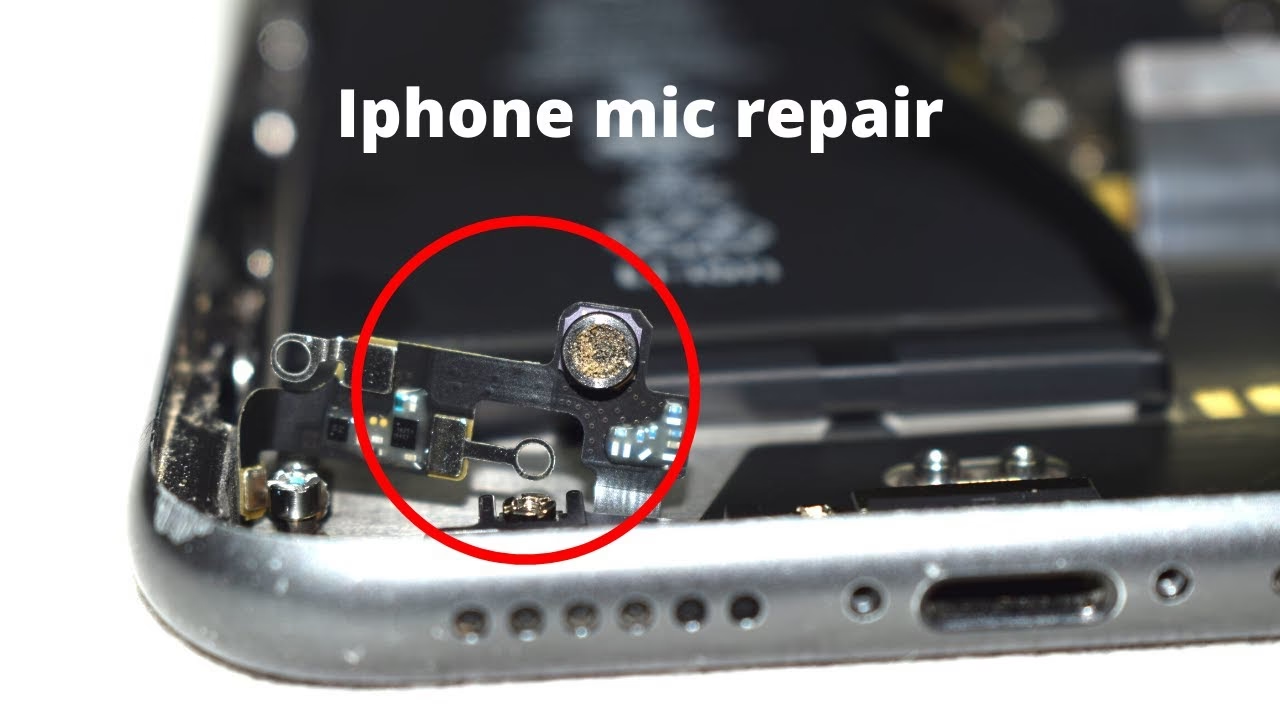
- Jak zjistit, zda mikrofon vašeho iPhonu funguje?
- Kroky k řešení problému s mikrofonem na iOS 17/17.5
- 1. Vyčistěte mikrofon
- 2. Udělte aplikacím potřebná oprávnění
- 3. Restartujte svůj iPhone
- 4. Odpojte veškeré příslušenství a Bluetooth zařízení
- 5. Vypněte potlačení šumu
- 6. Použijte externí mikrofon (dočasné řešení)
- 7. Zavřete a znovu otevřete komunikační aplikace
- 8. Aktualizujte iOS
- 9. Obnovte všechna nastavení
- Co dělat, když nic nepomůže?
- Často kladené otázky (FAQ)
Jak zjistit, zda mikrofon vašeho iPhonu funguje?
Než se pustíme do potenciálních oprav, provedeme rychlý test, abychom problém izolovali. Tento jednoduchý krok vám pomůže určit, zda je problém s hardwarem nebo softwarem vašeho iPhonu. Váš iPhone má obvykle více mikrofonů: hlavní mikrofon (dole, pro běžné hovory a nahrávání), přední mikrofon (nahoře, pro FaceTime, selfie videa) a zadní mikrofon (u zadní kamery pro video nahrávky).
Test hlavního mikrofonu (dole)
- Otevřete aplikaci Diktafon na vašem iPhonu.
- Klepněte na červené tlačítko pro nahrávání a mluvte do mikrofonu umístěného ve spodní části telefonu po dobu několika sekund.
- Znovu klepněte na tlačítko pro zastavení nahrávání.
- Přehrávejte nahrávku. Pokud váš hlas zní čistě a zřetelně, váš hlavní mikrofon funguje správně.
Test předního a zadního mikrofonu (nahoře a u zadní kamery)
- Otevřete aplikaci Fotoaparát.
- Přepněte na přední kameru klepnutím na ikonu se dvěma šipkami, které se krouží.
- Nahrávejte krátké video, zatímco mluvíte do oblasti horního reproduktoru vašeho iPhonu (kde je obvykle umístěn přední mikrofon).
- Přehrávejte video. Pokud při přehrávání neslyšíte žádný zvuk nebo je zvuk tlumený, může být problém s předním mikrofonem.
- Nyní přepněte na zadní kameru a nahrajte další video. Mluvte nahlas, abyste otestovali mikrofon u zadní kamery.
- Přehrávejte video. Pokud je zvuk čistý, mikrofon funguje.
Tyto kroky vám pomohou určit, zda problém postihuje oba mikrofony, nebo jen jeden z nich.
Kroky k řešení problému s mikrofonem na iOS 17/17.5
Pokud testy ukázaly, že mikrofon nefunguje, nezoufejte. Zde jsou podrobné kroky, které můžete vyzkoušet, abyste problém vyřešili.
1. Vyčistěte mikrofon
Znečištěný mikrofon se může ucpat prachem, drobnými nečistotami z kapes nebo jinými úlomky. Nahromaděné nečistoty ztěžují průchod vašeho hlasu, což vede k tlumenému nebo nesrozumitelnému zvuku. Je proto důležité váš iPhone jemně vyčistit.
- Bezpečnost především: Jako bezpečnostní opatření iPhone vypněte, abyste předešli náhodnému zkratu nebo poškození.
- Potřebné nástroje: K čištění budete potřebovat měkký, suchý kartáček (například čistý malířský štětec) nebo neabrazivní hadřík z mikrovlákna.
- Čeho se vyvarovat: Vyhněte se používání ostrých předmětů, párátek nebo stlačeného vzduchu stříkaného přímo do otvorů, protože tyto metody mohou poškodit jemnou síťku mikrofonu nebo zatlačit nečistoty hlouběji. Nikdy na mikrofon nefoukejte, protože vlhkost a prach mohou problém zhoršit.
- Postup čištění: Opatrně kartáčkem očistěte otvory mikrofonu (nacházející se ve spodní části iPhonu, někdy v blízkosti předního reproduktoru a u zadní kamery), abyste uvolnili veškeré nečistoty.
- Kontrola: Jakmile iPhone vyčistíte, podržte ho proti světlu a pozorně se podívejte do otvorů mikrofonu. Pokud vidíte nějaké zbývající nečistoty, konzultujte profesionála, aby se předešlo poškození mikrofonu.
2. Udělte aplikacím potřebná oprávnění
Některé aplikace vyžadují explicitní povolení pro přístup k mikrofonu vašeho iPhonu. Pokud aplikace, kterou potřebujete pro použití mikrofonu, nefunguje správně, je možné, že nemá udělený potřebný přístup. To se často stává po instalaci nové aplikace nebo po resetování nastavení soukromí.
- Otevřete aplikaci Nastavení na vašem iPhonu.
- Přejděte dolů a klepněte na Soukromí a zabezpečení.
- Klepněte na Mikrofon.
- Zobrazí se vám seznam aplikací, které požádaly o přístup k mikrofonu. Najděte aplikaci, se kterou máte potíže (např. WhatsApp, FaceTime, Google Meet).
- Ujistěte se, že přepínač vedle názvu aplikace je zapnutý (zelený). Pokud je vypnutý (šedý), klepněte na něj, abyste udělili přístup k mikrofonu.
Pokud aplikace není v seznamu, nebo i po zapnutí oprávnění mikrofon stále nefunguje, může být problém v samotné aplikaci. Zkuste ji přeinstalovat nebo kontaktovat vývojáře aplikace.
3. Restartujte svůj iPhone
Jednoduchý restart často dokáže vyřešit dočasné závady, které mohou způsobovat problémy s mikrofonem. Restartování iPhonu vymaže jeho paměť a může někdy opravit softwarové chyby, které by mohly narušovat funkčnost mikrofonu. Je to jako dát systému "čerstvý start".
Zde je návod, jak restartovat váš iPhone, v závislosti na modelu, který máte:
- Pro iPhone s Face ID (iPhone X a novější): Stiskněte a podržte současně tlačítko pro snížení hlasitosti a boční tlačítko. Držte obě tlačítka několik sekund, dokud se na obrazovce neobjeví posuvník "Vypnout". Posuňte posuvník "vypnout" doprava.
- Pro iPhone s tlačítkem Domů (iPhone 8 a starší): Stiskněte a podržte boční (nebo horní) tlačítko, dokud se neobjeví posuvník "Vypnout". Posuňte posuvník doprava.
Počkejte, až se váš iPhone úplně vypne. Po několika sekundách restartujte váš iPhone podržením bočního tlačítka. Uvolněte boční tlačítko, když se na obrazovce objeví logo Apple. Jakmile se iPhone spustí, otestujte mikrofon znovu.
4. Odpojte veškeré příslušenství a Bluetooth zařízení
Pokud jsou k vašemu iPhonu připojena Bluetooth sluchátka, externí mikrofony nebo jiné audio příslušenství, iPhone se může automaticky přepnout na externí mikrofon pro zvukový vstup. To může způsobit, že vestavěný mikrofon nebude fungovat správně, protože je potlačen. Odstraňte všechna bezdrátová sluchátka, externí mikrofony a také jakákoli kabelová zařízení připojená k portu Lightning nebo USB-C vašeho iPhonu.
- Přejděte do Nastavení > Bluetooth.
- Vypněte přepínač pro deaktivaci Bluetooth připojení.
Pokud mikrofon začne fungovat po odpojení těchto zařízení, problém může spočívat v konkrétním příslušenství nebo Bluetooth připojení. Zkuste je znovu připojovat jedno po druhém, abyste zjistili, které z nich je viníkem. Nezapomeňte také zkontrolovat port Lightning/USB-C, zda v něm nejsou nečistoty, které by mohly bránit správnému připojení kabelových sluchátek.
5. Vypněte potlačení šumu
Potlačení šumu je funkce dostupná na iPhonech 12 a starších modelech, která redukuje hluk na pozadí během telefonních hovorů. Ačkoli je tato funkce užitečná v hlučném prostředí, může v některých případech interferovat s čistotou mikrofonu. Pokud máte starší model iPhonu a potíže s mikrofonem, stojí za to tuto funkci vypnout a otestovat, zda to pomůže.
- Přejděte do Nastavení > Zpřístupnění na vašem iPhonu.
- Klepněte na Audio/Vizuální.
- Přepněte přepínač vedle Potlačení šumu telefonu do polohy vypnuto (bílá barva).
Po vypnutí této funkce znovu otestujte funkčnost mikrofonu během hovoru.
6. Použijte externí mikrofon (dočasné řešení)
Pokud jste prošli předchozími kroky a mikrofon vašeho iPhonu stále nefunguje, zkuste použít externí mikrofon jako dočasné řešení. To vám může pomoci určit, zda problém spočívá ve vestavěném mikrofonu, nebo v širším problému se zvukem vašeho iPhonu.
Co budete potřebovat:
- Sluchátka s vestavěným mikrofonem (většina kabelových sluchátek je má)
- Vhodný adaptér v závislosti na vašem modelu iPhonu (např. Lightning na 3,5mm jack adaptér pro starší iPhony nebo USB-C na TRRS adaptér pro novější modely)
POZNÁMKA: Použití sluchátek s mikrofonem neopraví interní mikrofon, ale může být užitečným řešením pro hovory, nahrávky nebo videochaty, zatímco budete problém dále řešit nebo vyhledáte odbornou pomoc. Pokud externí mikrofon funguje, je pravděpodobné, že problém je skutečně v interním hardwaru.
7. Zavřete a znovu otevřete komunikační aplikace
Představte si situaci, kdy nahráváte hlasovou poznámku a mikrofon funguje perfektně, ale jakmile otevřete komunikační aplikaci, jako je FaceTime, Google Meet nebo WhatsApp, mikrofon přestane fungovat. V takovém případě problém pravděpodobně není v mikrofonu vašeho iPhonu, ale spíše v chybě nebo závadě v samotné aplikaci. Aplikace se mohla "zaseknout" nebo se jí nepodařilo správně inicializovat mikrofonní služby.
Zde je jednoduchý krok, který může potenciálně problém vyřešit:
- Přejeďte prstem nahoru ze spodní části obrazovky a zastavte se uprostřed obrazovky, abyste otevřeli přepínač aplikací (App Switcher).
- Přejeďte doprava nebo doleva, abyste našli aplikaci, kterou chcete zavřít.
- Přejeďte prstem nahoru po náhledu aplikace, abyste ji zavřeli.
- Počkejte několik sekund a poté aplikaci znovu otevřete.
Po provedení těchto kroků znovu otestujte mikrofon v rámci aplikace, abyste zjistili, zda problém přetrvává. Může se také stát, že aplikace potřebuje aktualizaci.
8. Aktualizujte iOS
Někdy je řešení jednodušší, než si myslíte. Ujistěte se, že používáte nejnovější verzi softwaru iOS. Aktualizace softwaru přinášejí nejen nejnovější funkce, ale často také opravy drobných chyb a vylepšení stability, které mohou ovlivňovat výkon mikrofonu. Problémy s mikrofonem po aktualizaci na iOS 17/17.5 mohou být způsobeny softwarovými chybami, které Apple opravuje v následných aktualizacích.
Zde je návod, jak zkontrolovat aktualizace iOS:
- Přejděte do Nastavení > Obecné.
- Klepněte na Aktualizace softwaru.
- Váš iPhone zkontroluje dostupné aktualizace. Pokud je nalezena aktualizace, uvidíte podrobnosti na obrazovce.
- Pokud vidíte aktualizaci, klepněte na Stáhnout a instalovat (nebo Nainstalovat nyní, pokud již byla aktualizace stažena).
- Pokud budete vyzváni, zadejte svůj přístupový kód.
Jakmile je aktualizace dokončena, znovu otestujte mikrofon, abyste zjistili, zda byl problém vyřešen. Vždy je doporučeno mít váš iPhone aktualizovaný na nejnovější verzi iOS.
9. Obnovte všechna nastavení
Pokud žádný z předchozích kroků nepomohl, může být nutné obnovit všechna nastavení vašeho iPhonu. Tento krok resetuje všechna vaše přizpůsobení, včetně tapet, vyzváněcích tónů, hesel k Wi-Fi a Bluetooth připojení. Důležité je, že tento proces nevymaže žádná vaše osobní data, jako jsou fotografie, kontakty nebo zprávy. Nicméně, ztratíte veškeré specifické konfigurace, které jste si nastavili.
POZNÁMKA: I když tento krok nemaže data, vždy je dobré mít zálohu vašeho iPhonu před provedením jakékoli operace resetování. Zálohu můžete provést přes iCloud nebo iTunes/Finder na počítači.
- Otevřete aplikaci Nastavení na vašem iPhonu.
- Klepněte na Obecné.
- Přejděte dolů a klepněte na Přenést nebo resetovat iPhone.
- Klepněte na Resetovat.
- Vyberte Obnovit všechna nastavení. Můžete být vyzváni k zadání přístupového kódu pro potvrzení.
- Znovu klepněte na Obnovit všechna nastavení pro potvrzení.
Po dokončení resetování se iPhone restartuje. Poté znovu otestujte mikrofon.
Co dělat, když nic nepomůže?
Pokud jste prošli všemi výše uvedenými kroky a mikrofon vašeho iPhonu stále nefunguje, je vysoce pravděpodobné, že problém je hardwarového původu. V tomto případě jsou vaše možnosti omezené na profesionální servis.
10. Kontaktujte podporu Apple
Pokud resetování všech nastavení problém nevyřeší, je možné, že problém souvisí s hardwarem. V takovém případě zvažte kontaktování podpory Apple nebo autorizovaného poskytovatele služeb. Mají odborné znalosti a zdroje pro diagnostiku problému a doporučení nejvhodnějšího řešení, které s největší pravděpodobností bude zahrnovat opravy nebo výměnu hardwaru. Nepokoušejte se o vlastní opravy hardwaru, protože byste mohli způsobit další poškození nebo zneplatnit záruku.
Často kladené otázky (FAQ)
Proč můj mikrofon na iPhone nefunguje?
Problémy s mikrofonem na iPhonu mohou mít různé příčiny. Nejčastějšími jsou:
- Softwarové chyby: Aktualizace iOS (např. iOS 17/17.5) mohou někdy způsobit dočasné chyby, které ovlivňují funkčnost mikrofonu.
- Fyzické znečištění: Prach, špína nebo drobné nečistoty mohou ucpat otvory mikrofonu a bránit průchodu zvuku.
- Nastavení oprávnění: Některé aplikace nemusí mít udělený přístup k mikrofonu v nastavení soukromí.
- Připojené příslušenství: Bluetooth sluchátka nebo externí mikrofony mohou převzít kontrolu nad zvukovým vstupem a způsobit, že vestavěný mikrofon se jeví jako nefunkční.
- Hardwarová závada: Mechanické poškození nebo opotřebení mikrofonních komponentů je také možnou příčinou, která vyžaduje profesionální opravu.
Jak opravit mikrofon, který nefunguje na mém telefonu?
Oprava mikrofonu závisí na příčině problému. Zde je souhrn kroků, které můžete provést:
- Otestujte mikrofony: Použijte aplikaci Diktafon a Fotoaparát k ověření funkčnosti hlavního, předního a zadního mikrofonu.
- Vyčistěte mikrofony: Jemně očistěte otvory mikrofonu měkkým kartáčkem. Odstraňte kryty, fólie a veškeré nečistoty.
- Zkontrolujte oprávnění aplikací: V Nastavení > Soukromí a zabezpečení > Mikrofon se ujistěte, že příslušná aplikace má povolený přístup.
- Restartujte iPhone: Jednoduchý restart může vyřešit dočasné softwarové chyby.
- Odpojte příslušenství: Odpojte všechna Bluetooth zařízení a kabelová sluchátka.
- Vypněte potlačení šumu: Na starších modelech iPhonu zkuste vypnout tuto funkci v nastavení Zpřístupnění.
- Aktualizujte iOS: Ujistěte se, že máte nainstalovanou nejnovější verzi operačního systému.
- Obnovte všechna nastavení: Pokud nic nepomůže, zkuste resetovat všechna nastavení iPhonu (bez ztráty osobních dat).
- Kontaktujte podporu Apple: Pokud problém přetrvává, je pravděpodobné, že se jedná o hardwarovou závadu a je nutný profesionální servis.
Vždy začněte nejjednoduššími kroky a postupujte k těm složitějším. Ve většině případů se problém podaří vyřešit bez nutnosti návštěvy servisu.
Chceš-li si přečíst další články podobné jako Mikrofon na iPhone nefunguje? Zde je řešení!, navštiv kategorii iPhone.