
01/02/2023
Pokud se chystáte prodat svůj iPhone, darovat ho rodinnému příslušníkovi nebo příteli, nebo jen řešíte závažný softwarový problém, je klíčové vrátit zařízení do továrního nastavení. Tento proces zajistí, že veškerá vaše osobní data, nastavení a aplikace budou z iPhonu nenávratně smazány, čímž se zabrání neoprávněnému přístupu k vašim informacím. Je důležité si uvědomit, že obnovení do továrních nastavení není totéž co pouhý restart nebo „reset“ iPhonu, při kterém vaše data zůstávají zachována. Jde o kompletní vymazání, které váš telefon vrátí do stavu, v jakém byl, když jste ho poprvé vybalili z krabice.
Ačkoli se proces obnovení iPhonu do továrních nastavení může zdát jednoduchý, je nezbytné věnovat mu plnou pozornost. Pracujete s citlivými daty a nechcete, aby se k nim dostal někdo nepovolaný, nebo abyste omylem vymazali všechna svá data bez předchozího uložení. V tomto rozsáhlém průvodci se podrobně zaměříme na všechny aspekty obnovení iPhonu, abyste měli jistotu, že provedete vše správně a bezpečně. Pokryjeme přípravu zařízení, standardní proces obnovy, postup bez Apple ID nebo přístupového kódu, možnosti obnovy dat a řešení nejčastějších problémů.
- Příprava iPhonu na obnovení do továrních nastavení
- Obnovení iPhonu do továrních nastavení: Vymazání veškerého obsahu a nastavení
- Obnovení továrních nastavení bez Apple ID, iTunes nebo přístupového kódu
- Smazal jsem všechna data, mohu je ještě získat zpět?
- Kdy je vhodné iPhone vymazat?
- Řešení problémů a časté otázky
Příprava iPhonu na obnovení do továrních nastavení
Než začnete s procesem vymazání dat, důrazně doporučujeme provést několik důležitých kroků. Tyto kroky zajistí, že vaše cenná data zůstanou v bezpečí a že se nový majitel nebude potýkat s aktivací zámku.
1. Vytvořte zálohu svých dat
Nejdůležitějším krokem před obnovením iPhonu je vytvoření zálohy všech vašich dat. Tím si zajistíte, že i po vymazání zařízení budete mít přístup ke svým fotografiím, videím, kontaktům, zprávám, aplikacím a dalším důležitým informacím. Existuje několik způsobů, jak zálohu vytvořit:
- Zálohování přes iCloud: Je to nejpohodlnější způsob, jak zálohovat váš iPhone přímo z telefonu bez nutnosti připojení k počítači. Ujistěte se, že jste připojeni k Wi-Fi a že máte dostatek volného místa v iCloudu. Jděte do Nastavení > [Vaše jméno] > iCloud > Záloha na iCloudu a klepněte na Zálohovat nyní.
- Zálohování přes počítač (Finder/iTunes): Pokud preferujete zálohu na lokální úložiště nebo nemáte dostatek místa v iCloudu, můžete iPhone připojit k počítači.
- Mac (macOS Catalina a novější): Připojte iPhone k Macu pomocí USB kabelu. Otevřete Finder, vyberte svůj iPhone v postranním panelu. Na kartě Obecné vyberte Zálohovat všechna data z iPhonu do tohoto Macu. Pro větší bezpečnost doporučujeme zašifrovat zálohu heslem, které si dobře zapamatujte.
- Windows PC nebo starší Mac (macOS Mojave a starší): Připojte iPhone k počítači a otevřete aplikaci iTunes. V iTunes klikněte na ikonu iPhonu v levém horním rohu. Na kartě Souhrn vyberte Zálohovat nyní. Opět doporučujeme zašifrování zálohy.
- Přenos dat na nový iPhone: Pokud si pořizujete nový iPhone, Apple nabízí funkci rychlého přenosu dat z vašeho starého iPhonu na nový. Stačí oba telefony umístit blízko sebe a postupovat podle pokynů na obrazovce.
Pravidelné zálohování je dobrým zvykem i v případě, že iPhone neprodáváte, protože vás chrání před ztrátou dat v případě poškození nebo ztráty zařízení.
2. Odhlaste se z iCloudu
Tento krok je naprosto nezbytný. Pokud se neodhlásíte z iCloudu, zůstane na zařízení aktivní zámek aktivace (Activation Lock), který novému majiteli zabrání v používání iPhonu. Zámek aktivace je bezpečnostní funkce navržená k ochraně vašeho zařízení v případě ztráty nebo krádeže, ale pro prodej nebo darování se musí deaktivovat.
- Otevřete Nastavení na svém iPhonu.
- V horní části nastavení klepněte na [Vaše jméno] (nastavení vašeho Apple ID).
- Přejděte úplně dolů a klepněte na Odhlásit se.
- Budete vyzváni k zadání hesla k vašemu Apple ID, abyste potvrdili odhlášení.
Po odhlášení budou z iPhonu odstraněny všechny služby spojené s vaším Apple ID, včetně iCloudu, App Storu a Najít můj iPhone. Tím se deaktivuje zámek aktivace a zařízení bude připraveno pro nového uživatele.
Obnovení iPhonu do továrních nastavení: Vymazání veškerého obsahu a nastavení
Jakmile jste provedli zálohu a odhlásili se z iCloudu, můžete přistoupit k samotnému vymazání iPhonu. Tento proces je nejjednodušší a nejběžnější.
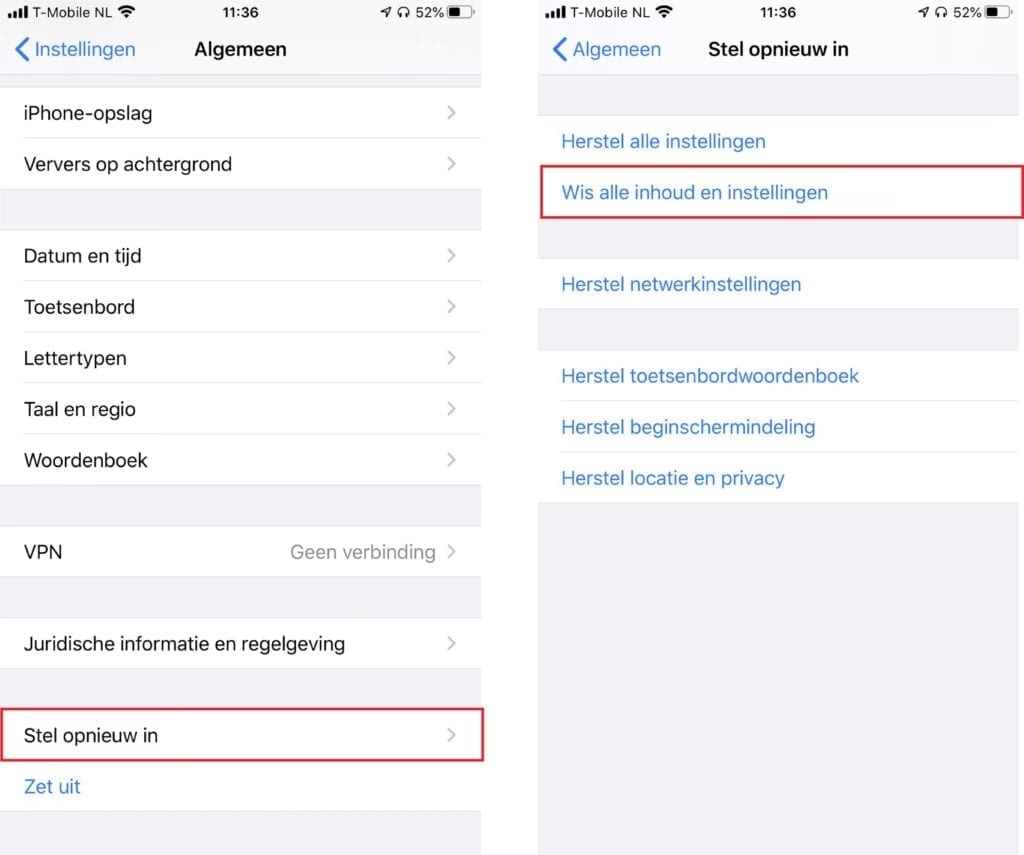
- Otevřete Nastavení na svém iPhonu.
- Klepněte na Obecné.
- Přejděte dolů a klepněte na Přenést nebo resetovat iPhone (nebo Resetovat na starších verzích iOS).
- Klepněte na Smazat data a nastavení.
- Pokud máte nastavený přístupový kód, budete vyzváni k jeho zadání. Možná budete muset zadat i heslo k vašemu Apple ID, pokud jste se neodhlásili v předchozím kroku.
- Potvrďte akci klepnutím na Smazat iPhone.
Tento proces může trvat několik minut v závislosti na množství dat ve vašem iPhonu. Po dokončení se iPhone restartuje a zobrazí se obrazovka „Dobrý den“, což znamená, že je připraven k novému nastavení. Je důležité počkat, až se proces úplně dokončí a iPhone se restartuje sám.
Obnovení továrních nastavení bez Apple ID, iTunes nebo přístupového kódu
Existují situace, kdy nemáte přístup k Apple ID, zapomněli jste přístupový kód nebo se iPhone zasekl a nemůžete ho normálně vymazat. V takovém případě můžete použít režim obnovení (Recovery Mode) a počítač.
Spuštění režimu obnovení a vymazání iPhonu
Než začnete, ujistěte se, že váš iPhone není připojen k počítači. Potřebujete počítač s nejnovější verzí macOS (s Finderem) nebo Windows PC s nejnovější verzí iTunes.
Postup pro vstup do režimu obnovení se liší podle modelu iPhonu:
| Model iPhonu | Postup vstupu do režimu obnovení |
|---|---|
| iPhone X nebo novější (včetně iPhone SE 2. a 3. gen.), iPad s Face ID | Vypněte zařízení. Připojte zařízení k počítači a držte boční tlačítko (nebo horní tlačítko u iPadu) stisknuté, dokud se nezobrazí obrazovka režimu obnovení. |
| iPhone 7, iPhone 7 Plus, iPod touch (7. gen.) | Vypněte zařízení. Připojte zařízení k počítači a držte tlačítko pro snížení hlasitosti stisknuté, dokud se nezobrazí obrazovka režimu obnovení. |
| iPhone 6s nebo starší (včetně iPhone SE 1. gen.), iPad s tlačítkem Home, iPod touch (6. gen. a starší) | Vypněte zařízení. Připojte zařízení k počítači a držte tlačítko Home stisknuté, dokud se nezobrazí obrazovka režimu obnovení. |
Jakmile je zařízení v režimu obnovení:
- Na Macu (macOS Catalina nebo novější): Otevřete Finder. V postranním panelu byste měli vidět svůj iPhone. Klikněte na něj.
- Na Windows PC nebo starším Macu (macOS Mojave nebo starší): Otevřete iTunes. V iTunes byste měli vidět upozornění, že je připojen iPhone v režimu obnovení.
- Zobrazí se vám možnost Obnovit nebo Aktualizovat. Vyberte Obnovit. Tím se iPhone vymaže a nainstaluje se nejnovější verze iOS.
- Počkejte, až se proces dokončí. Může to trvat nějakou dobu, protože počítač musí stáhnout software.
- Po dokončení se iPhone restartuje a bude připraven k nastavení jako nový.
Tento postup je účinný i v případě, že jste zapomněli přístupový kód, protože režim obnovení obchází uzamčenou obrazovku. Nicméně, po obnovení budete muset zadat své Apple ID a heslo, které bylo naposledy použito s tímto iPhonem, aby se deaktivoval zámek aktivace. To je důležité pro zabránění zneužití ukradených zařízení.
Smazal jsem všechna data, mohu je ještě získat zpět?
Předpokládáme, že jste pečlivě dodržovali kroky v tomto průvodci a vytvořili jste si zálohu. Pokud se však stane, že jste omylem vymazali všechna data bez předchozí zálohy, může to být velmi nepříjemné. Vaše nejlepší možnost, jak získat data zpět, je obnovit je z nejnovější zálohy na iCloudu. Pokud takovou zálohu nemáte, je situace složitější, ale stále existují určité možnosti:
- Obnovení z iCloud zálohy: Během počátečního nastavení iPhonu po obnovení se vám nabídne možnost obnovit data ze zálohy na iCloudu. Vyberte tuto možnost a přihlaste se svým Apple ID.
- Kontrola iCloud.com: Některá data, jako jsou kontakty, kalendáře, poznámky a fotografie (pokud máte zapnutou Knihovnu fotografií na iCloudu), mohou být stále dostupná na iCloud.com. Přihlaste se svým Apple ID a zkontrolujte, zda tam vaše data jsou.
- Google Fotky nebo jiné cloudové služby: Pokud jste používali služby jako Google Fotky, Dropbox nebo OneDrive k zálohování fotografií a videí, zkontrolujte je. Vaše vzpomínky tam mohou být stále uloženy.
- Služby pro obnovu dat: V krajním případě, pokud jsou data pro vás naprosto kritická a nic jiného nepomohlo, můžete zkusit kontaktovat profesionální společnost zabývající se obnovou dat (např. Stellar Data Recovery). Tyto služby nejsou levné, ale často dokážou obnovit data i z vymazaných zařízení. Úspěšnost se však liší a není zaručena.
Vždy pamatujte, že prevence je lepší než léčba. Pravidelné a šifrované zálohy jsou nejlepší ochranou proti ztrátě dat.
Kdy je vhodné iPhone vymazat?
Obnovení iPhonu do továrních nastavení je krok, který byste neměli provádět bezdůvodně. Je to radikální řešení, které maže všechna data. Zde jsou hlavní situace, kdy je to vhodné:
- Prodej nebo darování iPhonu: Toto je nejčastější důvod. Chcete zajistit, aby nový majitel neměl přístup k žádným vašim osobním informacím.
- Řešení závažných softwarových problémů: Pokud váš iPhone neustále padá, je velmi pomalý, nebo má jiné nevysvětlitelné problémy, které nelze vyřešit restartem nebo menším resetem nastavení, může být obnovení do továrních nastavení posledním řešením.
- Příprava na recyklaci: Pokud se rozhodnete iPhone recyklovat, je důležité ho nejprve vymazat, aby vaše data neskončila v nesprávných rukou.
Řešení problémů a časté otázky
Někdy se během procesu obnovení mohou vyskytnout komplikace. Zde najdete řešení nejčastějších problémů a odpovědi na časté otázky.
Problémy se zálohováním
Pokud se vám nedaří vytvořit zálohu iPhonu, zde jsou možné příčiny a řešení:
- Nedostatek místa v iCloudu: Zkontrolujte své úložiště v iCloudu (Nastavení > [Vaše jméno] > iCloud > Správa úložiště). Pokud je plné, můžete si dokoupit více místa nebo odstranit nepotřebné zálohy/soubory.
- Problémy s připojením k internetu: Ujistěte se, že máte stabilní Wi-Fi připojení.
- Stará verze iOS/macOS/iTunes: Ujistěte se, že váš iPhone má aktuální iOS a váš počítač nejnovější verzi macOS nebo iTunes.
- Poškozený kabel nebo USB port: Zkuste použít jiný USB kabel nebo jiný USB port na počítači.
Obnovení továrních nastavení nefunguje
Pokud se vám nedaří iPhone obnovit pomocí standardního postupu přímo v telefonu, zkuste to přes počítač:
- Použití Finderu (Mac) nebo iTunes (Windows): Připojte iPhone k počítači a uveďte ho do režimu obnovení, jak je popsáno výše. Poté vyberte možnost Obnovit v Finderu/iTunes. To často vyřeší problémy, které brání obnovení přímo ze zařízení.
- Aktualizace softwaru: Před pokusem o obnovení se ujistěte, že je software na vašem počítači aktuální. Zastaralá verze iTunes nebo macOS může způsobovat problémy.
Když už nic nepomáhá
Pokud jste vyzkoušeli všechny výše uvedené kroky a stále se vám nedaří iPhone obnovit, může se jednat o složitější softwarový problém nebo dokonce hardwarovou závadu. V takovém případě je nejlepší vyhledat odbornou pomoc:
- Autorizovaný servis Apple nebo prodejce: Navštivte autorizovaný servis Apple nebo prodejnu, kde vám mohou diagnostikovat problém a nabídnout řešení. Mějte na paměti, že pokud je váš iPhone starší, záruka již nemusí platit a oprava může být zpoplatněna. Vždy se předem zeptejte na odhad nákladů.
- Výměna nebo recyklace: Pokud jsou náklady na opravu příliš vysoké, zvažte, zda se vyplatí iPhone opravovat, zvláště pokud ho chcete prodat. Někdy je výhodnější využít program výměny starého zařízení za nové nebo ho ekologicky zlikvidovat.
Časté otázky
Q: Je obnovení továrních nastavení stejné jako restart iPhonu?
A: Ne, zdaleka ne. Restart (nebo měkký reset) pouze vypne a znovu zapne váš iPhone, přičemž všechna data a nastavení zůstanou nedotčena. Obnovení továrních nastavení naopak vymaže veškerý obsah a nastavení a vrátí iPhone do původního stavu.
Q: Co se stane s mými daty po obnovení do továrních nastavení?
A: Všechna vaše osobní data, fotografie, videa, aplikace, nastavení a další informace budou z iPhonu nenávratně smazány. Proto je klíčové vytvořit zálohu předtím, než se do tohoto procesu pustíte.
Q: Potřebuji internetové připojení pro obnovení iPhonu?
A: Pro standardní obnovení přímo z telefonu není nutné aktivní internetové připojení, ale pro zálohu na iCloud nebo pro stažení nejnovějšího iOS v režimu obnovení přes počítač je internetové připojení nezbytné.
Q: Mohu obnovit iPhone, pokud neznám přístupový kód?
A: Ano, můžete. Budete muset uvést iPhone do režimu obnovení a připojit ho k počítači s Finderem nebo iTunes. Tímto způsobem můžete zařízení vymazat, i když neznáte přístupový kód. Nicméně, po obnovení budete muset zadat své Apple ID a heslo, které bylo naposledy použito s tímto iPhonem, aby se deaktivoval zámek aktivace.
Q: Jak dlouho trvá proces obnovení?
A: Doba trvání se liší. Samotné vymazání dat z iPhonu obvykle trvá jen několik minut. Pokud však obnova zahrnuje stažení nejnovější verze iOS z internetu (například při použití režimu obnovení), může to trvat podstatně déle, v závislosti na rychlosti vašeho internetového připojení a velikosti stahovaného souboru.
Doufáme, že vám tento podrobný průvodce pomohl bezpečně a efektivně obnovit váš iPhone do továrních nastavení. Pokud narazíte na jakékoli potíže nebo máte další otázky, pamatujte, že odborná pomoc je vždy k dispozici v autorizovaných servisech.
Chceš-li si přečíst další články podobné jako Jak Obnovit iPhone do Továrních Nastavení, navštiv kategorii iPhone.