
15/02/2025
Všichni to známe. Jste uprostřed čtení dlouhého článku, sledujete recept v kuchyni, nebo používáte svůj iPhone jako navigaci, a najednou – obrazovka zčerná. Váš iPhone přešel do režimu spánku, aby šetřil baterii. Zatímco je tato funkce, známá jako Automatické uzamčení (Auto-Lock), velmi užitečná pro prodloužení výdrže baterie, existují chvíle, kdy si přejete, aby obrazovka zůstala zapnutá déle, nebo dokonce trvale. V tomto článku se podíváme na to, proč váš iPhone přechází do režimu spánku, jak tento režim snadno vypnout na iPhone 14 a dalších modelech, a jak spravovat související nastavení, abyste měli svůj telefon plně pod kontrolou.
Pojďme se ponořit do podrobností a zjistit, jak můžete svůj iPhone přizpůsobit svým potřebám, aniž by vás neustále rušilo zhasínání obrazovky.
- Proč můj iPhone přechází do režimu spánku, když jej nepoužívám?
- Jak vypnout režim spánku (automatické uzamčení) na iPhone 14 a dalších modelech?
- Tipy pro správu režimu spánku na iPhone
- Srovnání možností automatického uzamčení
- Často kladené otázky
- Co je režim spánku na iPhone?
- Mohu upravit čas automatického uzamčení namísto jeho úplného vypnutí?
- Ovlivní vypnutí režimu spánku výkon mého iPhone?
- Existuje rychlý způsob, jak znovu povolit automatické uzamčení?
- Mohu vypnout režim spánku na jiných modelech iPhone (nejen iPhone 14)?
- Je možné, aby se obrazovka vypínala pouze pro určité aplikace?
- Hrozí vypálení obrazovky, pokud nechám iPhone stále zapnutý?
- Závěr
Proč můj iPhone přechází do režimu spánku, když jej nepoužívám?
Důvod, proč váš iPhone automaticky přechází do režimu spánku (neboli se uzamkne a vypne obrazovku) po určité době nečinnosti, je primárně související s výdrží baterie a bezpečností. Obrazovka je jedním z největších žroutů energie na vašem zařízení. Tím, že se automaticky vypne, iPhone výrazně šetří energii a prodlužuje dobu, po kterou jej můžete používat na jedno nabití. Kromě úspory energie tato funkce také zvyšuje bezpečnost vašeho zařízení tím, že po určité době nečinnosti uzamkne obrazovku, čímž zabraňuje neoprávněnému přístupu k vašim datům, pokud jej necháte bez dozoru.
Výchozí nastavení pro automatické uzamčení je obvykle 30 sekund nebo 1 minuta, ale Apple umožňuje uživatelům toto nastavení změnit, aby vyhovovalo jejich individuálním potřebám. Pokud však potřebujete, aby obrazovka zůstala zapnutá po delší dobu, je nutné toto nastavení upravit.
Jak vypnout režim spánku (automatické uzamčení) na iPhone 14 a dalších modelech?
Vypnutí režimu spánku, neboli automatického uzamčení, na vašem iPhone 14 (a vlastně na jakémkoli moderním iPhone s iOS) je překvapivě jednoduché. Tento proces zahrnuje úpravu několika nastavení v aplikaci Nastavení. Níže naleznete podrobný průvodce krok za krokem, který vám pomůže udržet obrazovku vašeho iPhonu zapnutou tak dlouho, jak potřebujete.
Krok 1: Otevřete aplikaci Nastavení
Prvním krokem je otevření aplikace Nastavení (Settings) na vašem iPhone. Ikona aplikace Nastavení vypadá jako ozubené kolo a obvykle ji najdete přímo na domovské obrazovce nebo v knihovně aplikací. Klepnutím na ni se dostanete do hlavní nabídky, kde můžete spravovat všechna nastavení vašeho zařízení.
Krok 2: Přejděte na 'Displej a jas'
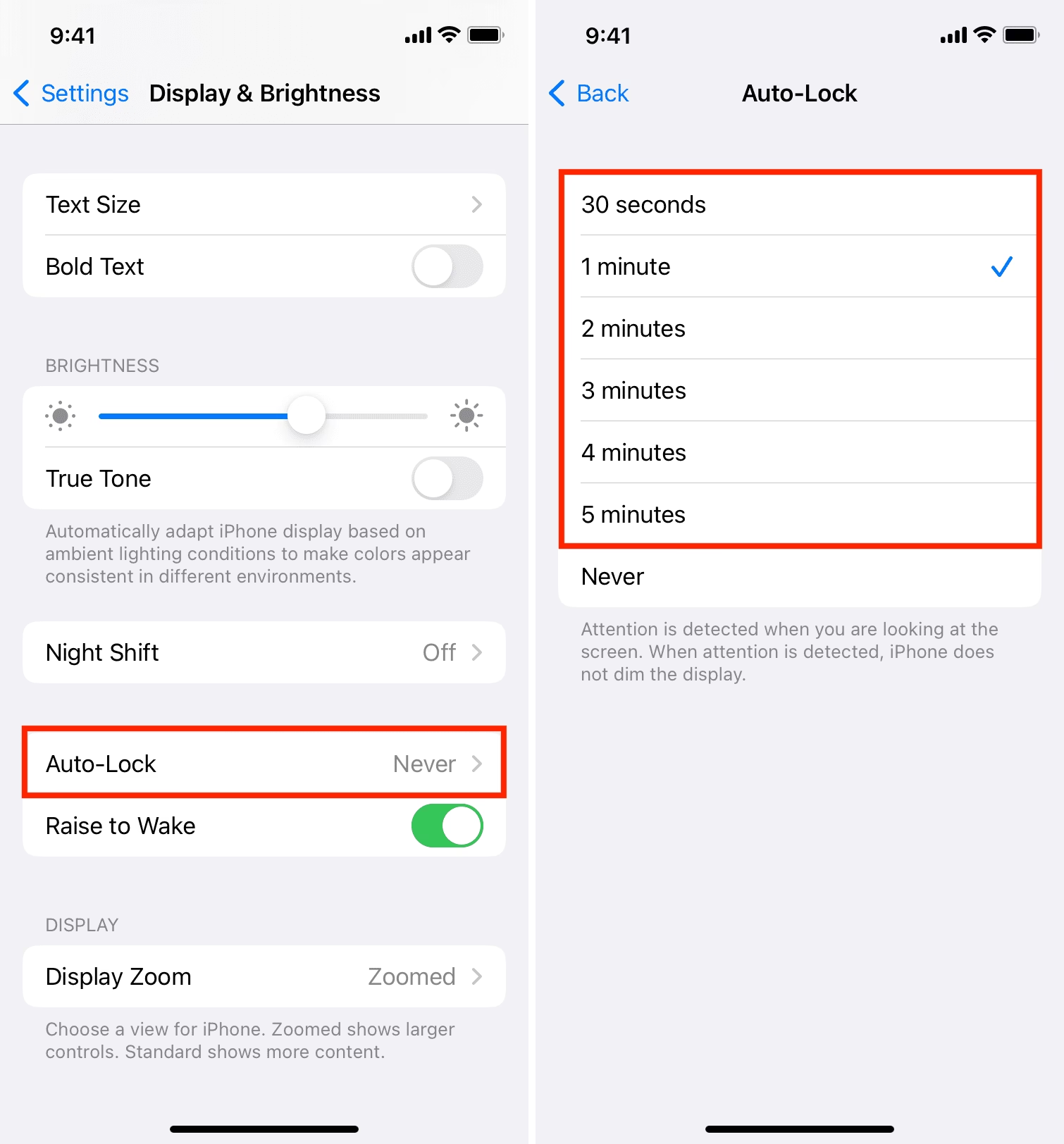
Jakmile jste v aplikaci Nastavení, posuňte se dolů a vyhledejte možnost 'Displej a jas' (Display & Brightness). Tato sekce obsahuje všechna nastavení související s vizuálním zobrazením vašeho iPhonu, včetně jasu obrazovky, velikosti textu, True Tone a samozřejmě i automatického uzamčení. Klepněte na ni, abyste se dostali do dalšího menu.
Krok 3: Klepněte na 'Automatické uzamčení'
V menu 'Displej a jas' najděte a klepněte na možnost 'Automatické uzamčení' (Auto-Lock). Toto je klíčové nastavení, které kontroluje, jak dlouho zůstane obrazovka vašeho iPhone zapnutá, než se automaticky vypne a uzamkne. Zde uvidíte seznam časových intervalů, které si můžete vybrat.
Krok 4: Vyberte 'Nikdy'
Nyní se vám zobrazí seznam časových možností (např. 30 sekund, 1 minuta, 2 minuty, 3 minuty, 4 minuty, 5 minut). Chcete-li režim spánku zcela vypnout, vyberte možnost 'Nikdy' (Never). Tímto krokem sdělíte svému iPhone, aby obrazovku udržel zapnutou neomezeně dlouho, dokud jej ručně nezamknete stisknutím bočního tlačítka. Po výběru 'Nikdy' se automaticky vrátíte do předchozího menu a vaše nastavení bude uloženo.
Po dokončení těchto kroků se váš iPhone 14 (nebo jiný model) již nebude automaticky uspávat po určité době nečinnosti. Pamatujte však, že ponechání obrazovky zapnuté po delší dobu může výrazně vyčerpat výdrž baterie, proto toto nastavení používejte s rozvahou.
Tipy pro správu režimu spánku na iPhone
Vypnutí automatického uzamčení může být velmi užitečné, ale je důležité si uvědomit důsledky pro baterii a celkové používání zařízení. Zde je několik tipů, jak efektivně spravovat režim spánku na vašem iPhone:
- Sledujte výdrž baterie: Ponechání obrazovky zapnuté po dlouhou dobu spotřebuje mnohem více energie. Pokud se chystáte nechat obrazovku zapnutou delší dobu, ujistěte se, že máte poblíž nabíječku, nebo aktivujte Režim nízké spotřeby.
- Ruční uzamykání: Pokud zvolíte možnost 'Nikdy', nezapomeňte iPhone ručně uzamknout stisknutím bočního tlačítka, když jej přestanete používat. To nejen šetří baterii, ale také chrání vaše soukromí.
- Zpětné povolení automatického uzamčení: Jakmile dokončíte činnost, která vyžadovala neustále zapnutou obrazovku (např. čtení e-knihy, sledování receptu), zvažte opětovné zapnutí automatického uzamčení na časový interval, který vám vyhovuje, abyste šetřili baterii.
- Obrazovka OLED a vypálení: Moderní iPhony (s OLED displeji, jako je iPhone 14) jsou náchylné k jevu známému jako 'vypálení obrazovky' (burn-in), pokud stejný statický obraz zůstane na displeji příliš dlouho. I když je to u běžného používání vzácné, pokud plánujete mít obrazovku zapnutou s jedním statickým obrázkem po velmi dlouhou dobu, mějte to na paměti.
- Režim nízké spotřeby: Pokud potřebujete mít obrazovku zapnutou déle, ale zároveň šetřit baterii, aktivujte Režim nízké spotřeby (Low Power Mode). Ten omezí některé funkce na pozadí, čímž sníží spotřebu energie.
Kdy je vypnutí automatického uzamčení nejužitečnější?
Existuje mnoho scénářů, kdy je vypnutí automatického uzamčení extrémně praktické:
- Čtení e-knih nebo dlouhých článků: Nemusíte neustále klepat na obrazovku, aby se nezhasla.
- Sledování receptů: V kuchyni, když máte špinavé ruce a nechcete se dotýkat telefonu.
- Použití jako navigace v autě: Obrazovka zůstane aktivní a zobrazuje trasu.
- Prezentace nebo promítání obrázků: Telefon může sloužit jako trvalý displej.
- Během FaceTime nebo videohovorů: Obrazovka zůstane aktivní po celou dobu hovoru.
- Monitorování dat: Například sledování sportovního výsledku, akcií nebo jiných živých aktualizací.
Srovnání možností automatického uzamčení
Pro lepší představu o tom, jak různé možnosti automatického uzamčení ovlivňují používání vašeho iPhonu, se podívejte na následující srovnávací tabulku:
| Možnost | Popis | Výhody | Nevýhody |
|---|---|---|---|
| Nikdy | Obrazovka zůstává zapnutá, dokud ji ručně nezamknete. | Maximální pohodlí, ideální pro dlouhé čtení, recepty, navigaci. | Rychlé vybíjení baterie, potenciální riziko vypálení obrazovky (u OLED), nižší bezpečnost. |
| 30 sekund - 5 minut | Obrazovka se automaticky vypne po zvoleném časovém intervalu nečinnosti. | Rovnováha mezi úsporou baterie a uživatelským komfortem, vyšší bezpečnost. | Může být stále nutné klepat na obrazovku při delších aktivitách. |
| Výchozí nastavení (např. 30 s nebo 1 min) | Tovární nastavení pro automatické uzamčení. | Nejlepší pro úsporu baterie a základní bezpečnost. | Časté zhasínání obrazovky, rušivé při delším používání. |
Často kladené otázky
Co je režim spánku na iPhone?
Režim spánku na iPhone, oficiálně nazývaný Automatické uzamčení (Auto-Lock), je funkce, která automaticky zhasne obrazovku a uzamkne vaše zařízení po určité době nečinnosti. Je to primárně navrženo pro úsporu baterie a zvýšení bezpečnosti.
Mohu upravit čas automatického uzamčení namísto jeho úplného vypnutí?
Ano, samozřejmě. Můžete si vybrat konkrétní časový interval pro automatické uzamčení, například 30 sekund, 1 minuta, 2 minuty, 3 minuty, 4 minuty nebo 5 minut, v závislosti na vašich preferencích. Stačí postupovat podle stejných kroků a vybrat požadovaný čas namísto 'Nikdy'.
Ovlivní vypnutí režimu spánku výkon mého iPhone?
Ne, vypnutí režimu spánku neovlivní výkon vašeho iPhone. Jediným dopadem bude výraznější spotřeba baterie, protože obrazovka je jedním z největších spotřebičů energie. Procesor a paměť nebudou ovlivněny.
Existuje rychlý způsob, jak znovu povolit automatické uzamčení?
Ano, automatické uzamčení můžete rychle znovu povolit tak, že se vrátíte do Nastavení > Displej a jas > Automatické uzamčení a vyberete požadovaný časový interval namísto 'Nikdy'.
Mohu vypnout režim spánku na jiných modelech iPhone (nejen iPhone 14)?
Ano, proces je stejný pro všechny modely iPhone, které podporují nejnovější verze iOS. Apple udržuje konzistentní uživatelské rozhraní pro klíčová nastavení napříč svými zařízeními.
Je možné, aby se obrazovka vypínala pouze pro určité aplikace?
V současné době iPhone nepodporuje nastavení automatického uzamčení specifické pro jednotlivé aplikace. Nastavení automatického uzamčení se vztahuje na celý systém.
Hrozí vypálení obrazovky, pokud nechám iPhone stále zapnutý?
U moderních iPhonů s OLED displeji (iPhone X a novější) existuje teoretické riziko vypálení obrazovky (burn-in) při dlouhodobém zobrazování statického obsahu. Nicméně, Apple a technologie OLED se v této oblasti výrazně zlepšily, a pro běžné používání je to velmi nepravděpodobné. Pokud však plánujete mít obrazovku zapnutou s jedním statickým obrázkem po velmi dlouhou dobu (např. hodiny denně po týdny), je to něco, co byste měli mít na paměti. Pravidelné střídání obsahu nebo ruční uzamykání displeje riziko minimalizuje.
Závěr
Úprava nastavení režimu spánku na vašem iPhone je jednoduchý, ale účinný způsob, jak zlepšit vaše uživatelské zkušenosti. Ať už jste ponořeni do dlouhého čtení, nebo používáte telefon jako spolehlivého pomocníka v kuchyni, znalost toho, jak udržet obrazovku zapnutou, může být nesmírně užitečná. Klíčem je však najít rovnováhu mezi pohodlím a výdrží baterie. Zatímco je skvělé mít obrazovku stále zapnutou, nezapomeňte, že to může vést k rychlejšímu vybíjení baterie, a proto je důležité používat toto nastavení s rozvahou a pamatovat na ruční uzamykání telefonu.
Nyní, když jste odborníkem na vypnutí režimu spánku na iPhone, je váš telefon funkčnější a přizpůsobivější vašim potřebám než kdy předtím. Využijte tyto znalosti k tomu, abyste svůj iPhone přizpůsobili svému životnímu stylu a zajistili si, že vás už nikdy nepřeruší neočekávané zhasnutí obrazovky!
Chceš-li si přečíst další články podobné jako Jak vypnout automatické uzamčení na vašem iPhone?, navštiv kategorii iPhone.