
13/09/2025
Oznámení na zamčené obrazovce iPhonu jsou neocenitelným nástrojem, který nám umožňuje rychle nahlédnout na příchozí zprávy, e-maily a další důležité upozornění, aniž bychom museli telefon odemykat. Jsou mostem k okamžitým informacím, které nás udržují v obraze. Představte si ale, že se jednoho dne probudíte a zjistíte, že tyto klíčové notifikace se prostě nezobrazují. Může to být frustrující a vést k tomu, že zmeškáte důležité hovory, schůzky nebo zprávy. Problém s nezobrazováním oznámení na zamčené obrazovce iPhonu může mít několik příčin, od špatně nakonfigurovaných nastavení přes zastaralé verze iOS nebo aplikací až po drobné softwarové chyby. Naštěstí většina těchto problémů je snadno řešitelná a nevyžaduje návštěvu servisu. Pokud základní kroky, jako je restartování aplikací nebo celého telefonu, nepomohly, je čas podívat se na věc podrobněji. Tento komplexní průvodce vám nabídne řadu osvědčených řešení, která vám pomohou obnovit funkčnost oznámení na zamčené obrazovce vašeho iPhonu. Pojďme na to!
- Proč se oznámení nezobrazují na zamčené obrazovce?
- Nejlepší řešení pro zobrazení oznámení na zamčené obrazovce iPhonu
- 1. Povolte upozornění pro aplikace na zamčené obrazovce
- 2. Povolte Oznamovací centrum na zamčené obrazovce
- 3. Vypněte Souhrn oznámení
- 4. Povolte „Zobrazit na zamčené obrazovce“ v režimu Soustředění
- 5. Vypněte Režim nízké spotřeby
- 6. Vypněte Režim nízkých dat
- 7. Zapněte Aktualizaci aplikací na pozadí
- 8. Vypněte Režim soustředění
- 9. Zakažte sdílení stavu soustředění napříč zařízeními
- 10. Aktualizujte aplikace
- 11. Aktualizujte iOS
- 12. Odinstalujte a znovu nainstalujte problematickou aplikaci
- 13. Restartujte iPhone
- 14. Kontaktujte podporu Apple
- Často kladené otázky (FAQ)
- Závěrečné myšlenky
Proč se oznámení nezobrazují na zamčené obrazovce?
Než se pustíme do konkrétních řešení, je důležité pochopit, co brání oznámením v zobrazování na zamčené obrazovce vašeho iPhonu. Existuje několik běžných příčin, které mohou vést k tomuto problému:
- Nesprávné nastavení aplikací: Některé aplikace mohou mít vypnutá upozornění na zamčené obrazovce přímo ve svých nastaveních.
- Zastaralý iOS nebo aplikace: Chyby v softwaru nebo aplikacích mohou být opraveny aktualizacemi.
- Režim Soustředění (DND/Focus Mode): Pokud máte aktivovaný režim Nerušit nebo jiný režim Soustředění, může to potlačit oznámení.
- Souhrn oznámení: Tato funkce může shromažďovat oznámení a doručovat je v naplánovaných dávkách, což způsobuje zpoždění.
- Režim nízké spotřeby: Šetření baterie může omezit činnost aplikací na pozadí, včetně doručování oznámení.
- Režim nízkých dat: Podobně jako režim nízké spotřeby, může omezit stahování dat na pozadí.
- Vypnutá aktualizace aplikací na pozadí: Aplikace nemohou načítat nová data, pokud tato funkce není povolena.
- Softwarová chyba nebo závada: Někdy se jedná o dočasnou závadu, kterou lze vyřešit restartem.
S ohledem na tyto možné příčiny jsme pro vás připravili podrobná řešení.
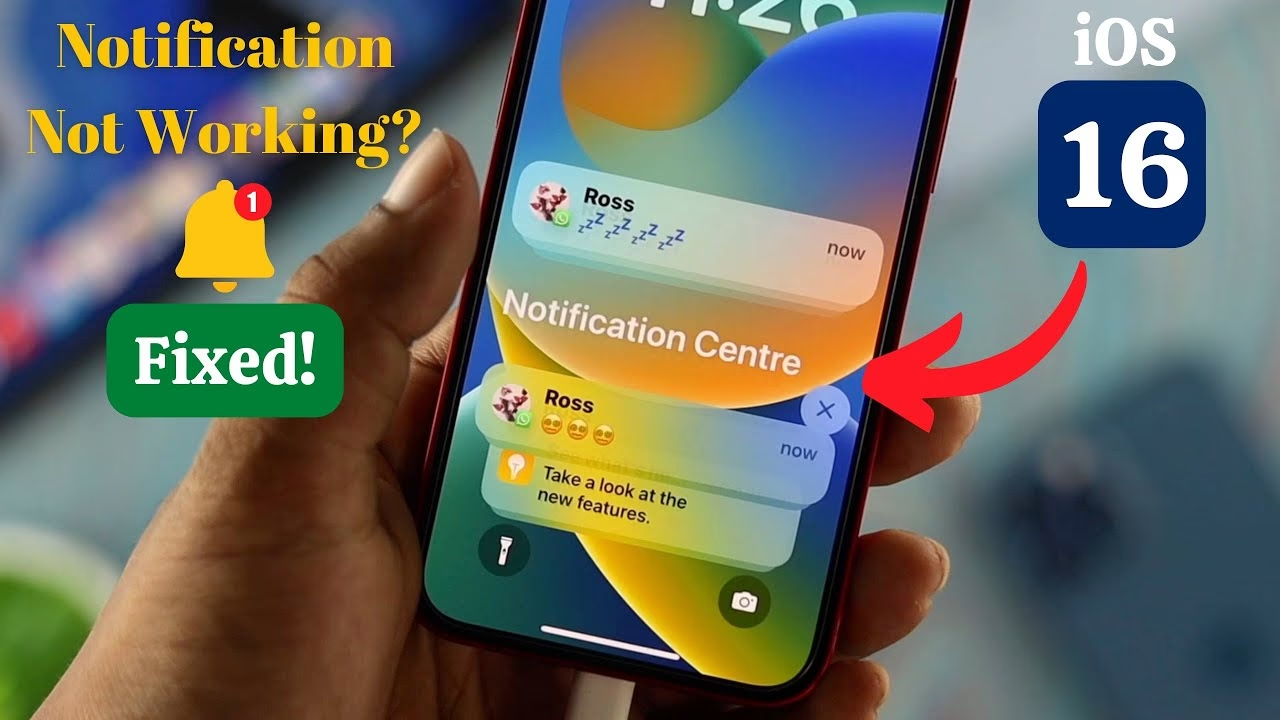
Nejlepší řešení pro zobrazení oznámení na zamčené obrazovce iPhonu
1. Povolte upozornění pro aplikace na zamčené obrazovce
Nejprve se ujistěte, že jste omylem nevypnuli upozornění na zamčené obrazovce pro konkrétní aplikace. Je to častá příčina a snadné řešení.
- Otevřete aplikaci Nastavení na svém iPhonu.
- Přejděte dolů a klepněte na Oznámení.
- Procházejte seznam aplikací a klepněte na aplikaci, pro kterou chcete povolit upozornění na zamčené obrazovce (například Instagram, WhatsApp, Mail atd.).
- V sekci Upozornění zaškrtněte možnost Zamčená obrazovka, pokud již není zaškrtnuta.
Tyto kroky musíte provést pro každou aplikaci, která vám nezobrazuje oznámení na zamčené obrazovce. Ujistěte se, že máte povolena všechna požadovaná místa pro zobrazení oznámení.
2. Povolte Oznamovací centrum na zamčené obrazovce
Oznamovací centrum v iOS umožňuje spravovat a prohlížet oznámení přímo ze zamčené obrazovky. Pokud je tato funkce náhodou vypnutá, neuvidíte žádná oznámení, když přejetím prstem nahoru ze středu obrazovky zkusíte zobrazit Oznamovací centrum. Zde je návod, jak jej zapnout:
- Přejděte do aplikace Nastavení na svém iPhonu.
- Přejděte dolů a vyberte Face ID a kód (nebo Touch ID a kód, pokud máte starší model).
- Zadejte svůj přístupový kód pro ověření identity.
- V sekci „Povolit přístup, když je zamčeno“ se ujistěte, že je přepínač vedle Oznamovací centrum zapnutý.
Pokud je tato možnost vypnutá, iPhone záměrně brání přístupu k oznámením z uzamčené obrazovky, což je bezpečnostní prvek, ale v tomto případě to může být příčina vašeho problému.
3. Vypněte Souhrn oznámení
Souhrn oznámení je šikovná funkce iOS, která brání určitým aplikacím v okamžitém odesílání oznámení. Místo toho je shromažďuje a doručuje v naplánovaných dávkách. Ačkoli to může snížit rušení, může to také způsobit, že oznámení dorazí na váš iPhone příliš pozdě. Pokud tuto funkci nepotřebujete nebo se vám nezdá užitečná, zde je návod, jak ji vypnout:
- Otevřete aplikaci Nastavení na svém iPhonu.
- Klepněte na Oznámení.
- Na další obrazovce klepněte na Naplánovaný souhrn.
- Vypněte přepínač vedle Naplánovaný souhrn.
Tím zajistíte, že oznámení budou doručována okamžitě, jakmile dorazí, místo aby čekala na naplánovaný souhrn.
4. Povolte „Zobrazit na zamčené obrazovce“ v režimu Soustředění
Režimy Soustředění (dříve Nerušit) jsou navrženy tak, aby minimalizovaly rušení. Pokud je aktivní režim Soustředění, jako je Nerušit, Spánek nebo Vlastní režim, může to zabránit zobrazování oznámení na zamčené obrazovce. Můžete však nastavit výjimku:
- Přejděte do aplikace Nastavení na svém iPhonu.
- Přejděte dolů a vyberte Soustředění.
- Vyberte režim, který používáte (např. Nerušit).
- V sekci „Povolit oznámení“ klepněte na Možnosti.
- Zapněte přepínač vedle Zobrazit na zamčené obrazovce.
Zapnutím této funkce se oznámení zobrazí na zamčené obrazovce, i když je na vašem iPhonu zapnutý režim Soustředění. Toto je klíčové pro ty, kteří chtějí mít aktivní režim Soustředění, ale stále vidět oznámení na zamčené obrazovce.
5. Vypněte Režim nízké spotřeby
Režim nízké spotřeby je užitečná funkce, která prodlužuje životnost baterie iPhonu omezením některých funkcí a aplikací. Ačkoli zlepšuje výdrž baterie, může způsobit, že oznámení z některých aplikací dorazí se zpožděním, protože omezuje aktualizace na pozadí a síťovou aktivitu. Doporučuje se režim nízké spotřeby vypnout, pokud máte problémy s oznámeními.
- Přejděte do aplikace Nastavení na svém iPhonu.
- Klepněte na Baterie.
- Vypněte přepínač vedle Režim nízké spotřeby.
Někdy je to tak jednoduché. Tato funkce je skvělá pro šetření baterie, ale může mít vedlejší účinky na doručování oznámení.
6. Vypněte Režim nízkých dat
Na rozdíl od režimu nízké spotřeby brání režim nízkých dat na iPhonu rychlejšímu vybíjení mobilních dat. Dělá to omezením aplikací a funkcí v používání mobilních dat na pozadí. Podobně jako režim nízké spotřeby může ovlivnit včasné doručování oznámení. Proto se doporučuje vypnout režim nízkých dat.
- Přejděte do aplikace Nastavení na svém iPhonu.
- Klepněte na Mobilní data.
- Vyberte Volby mobilních dat.
- Klepněte na Režim dat.
- Zvolte Standardní (nebo Povolit více dat na 5G, pokud máte tuto možnost) nebo vypněte přepínač vedle Režim nízkých dat.
Tím zajistíte, že vaše aplikace budou moci stahovat data bez omezení, což je klíčové pro okamžité doručování oznámení.
7. Zapněte Aktualizaci aplikací na pozadí
Když na iPhonu zapnete Aktualizaci aplikací na pozadí, aplikace mohou načítat nová data v reálném čase, i když je aktivně nepoužíváte. Pokud nedostáváte oznámení z aplikací, když je iPhone zamčený, je pravděpodobné, že je aktualizace aplikací na pozadí vypnutá. Zde je návod, jak ji zapnout:
- Přejděte do aplikace Nastavení na svém iPhonu.
- Vyhledejte a vyberte Obecné.
- Klepněte na Aktualizace aplikací na pozadí.
- Zapněte přepínač vedle Aktualizace aplikací na pozadí pro globální povolení, nebo pro konkrétní aplikace, které vám nezobrazují oznámení.
Ujistěte se, že je tato funkce povolena pro všechny aplikace, u kterých chcete dostávat okamžitá oznámení, protože bez ní nemohou aplikace načítat nová data včas.
8. Vypněte Režim soustředění
Pokud máte naplánovaný režim Soustředění tak, aby se automaticky aktivoval v určitých časech, může to zabránit zobrazování oznámení po určitou dobu. Abyste se takovému scénáři vyhnuli, vypněte režim Soustředění na svém iPhonu.
- Přejděte do aplikace Nastavení na svém iPhonu.
- Přejděte na Soustředění.
- Klepněte na každý aktivní režim Soustředění (např. Nerušit, Spánek, Práce atd.).
- Přejděte dolů a vypněte přepínač pro jakékoli plánování (např. Rozvrh). Opakujte tyto kroky pro každý naplánovaný režim Soustředění a vypněte je.
Případně můžete režim Soustředění kdykoli ručně vypnout z Ovládacího centra.
9. Zakažte sdílení stavu soustředění napříč zařízeními
Pro bezproblémovou práci napříč zařízeními Apple umožňuje iOS sdílet stav Soustředění napříč zařízeními se stejným Apple ID. Pokud tedy máte Mac, iPhone a iPad se stejným Apple ID, vypněte sdílení stavu Soustředění, pokud si nejste jisti, že to nezpůsobuje problém.
- iOS & iPadOS: Přejděte do aplikace Nastavení na svém iPhonu.
- Klepněte na Soustředění.
- Nyní vypněte možnost Sdílet napříč zařízeními.
Tím se zajistí, že nastavení Soustředění na jednom zařízení nebude ovlivňovat oznámení na jiném zařízení, což může být zdrojem neočekávaných potíží.
10. Aktualizujte aplikace
Pokud se problém s oznámeními na zamčené obrazovce týká konkrétní aplikace, zkontrolujte, zda je tato aplikace aktualizována na nejnovější verzi. Aktualizace aplikací totiž často obsahují opravy chyb a vylepšení, které mohou vyřešit problémy s doručováním oznámení.
- Otevřete App Store.
- Klepněte na ikonu vašeho profilu v pravém horním rohu obrazovky.
- V sekci „Nadcházející automatické aktualizace“ přejeďte dolů a klepněte na tlačítko Aktualizovat vedle aplikace, se kterou máte problém. Můžete také klepnout na „Aktualizovat vše“, abyste zajistili, že všechny vaše aplikace jsou aktuální.
Pravidelné aktualizace aplikací jsou klíčové pro jejich správnou funkčnost a bezpečnost.
11. Aktualizujte iOS
Aktualizace iPhonu na nejnovější verzi iOS je stejně důležitá jako aktualizace aplikací. Nové verze iOS často obsahují opravy chyb a vylepšení stability, které mohou vyřešit problémy s oznámeními.
- Přejděte do aplikace Nastavení na svém iPhonu.
- Vyberte Obecné.
- Klepněte na Aktualizace softwaru.
- Nechte iPhone načíst novou verzi iOS. Pokud je k dispozici, klepněte na Stáhnout a nainstalovat.
Vždy se ujistěte, že máte iPhone zálohovaný před provedením jakékoli významné aktualizace iOS.
12. Odinstalujte a znovu nainstalujte problematickou aplikaci
Pokud nejsou k dispozici žádné aktualizace aplikací a oznámení na zamčené obrazovce iPhonu se z konkrétní aplikace stále nezobrazují, měli byste zkusit problémovou aplikaci odinstalovat a znovu nainstalovat. Tento krok může vymazat jakékoli poškozené soubory nebo nastavení aplikace, které by mohly způsobovat problém.
- Dlouze stiskněte ikonu aplikace na ploše.
- Vyberte Odstranit aplikaci > Smazat aplikaci. Potvrďte smazání.
- Otevřete App Store a znovu si aplikaci stáhněte.
- Po instalaci otevřete aplikaci a zkontrolujte, zda jste v ní povolili oznámení.
Tento radikální krok často vyřeší hlubší problémy specifické pro danou aplikaci.
13. Restartujte iPhone
Pokud se na zamčené obrazovce iPhonu nezobrazují oznámení a žádné z výše uvedených řešení nepomohlo, zkuste provést měkký restart iPhonu. Restartování může vyřešit mnoho dočasných softwarových závad a problémů.
- iPhone s Face ID: Současně stiskněte a držte libovolné tlačítko hlasitosti a boční tlačítko, dokud se neobjeví posuvník „Vypnout“. Přetáhněte posuvník a nechte proces restartování dokončit.
- iPhone s tlačítkem Domů: Stiskněte a držte boční tlačítko (nebo horní tlačítko u starších modelů), dokud se neobjeví posuvník „Vypnout“. Přetáhněte posuvník a nechte proces restartování dokončit.
Počkejte několik sekund, než se iPhone zcela vypne, a poté jej znovu zapněte stisknutím bočního (nebo horního) tlačítka, dokud se nezobrazí logo Apple.
14. Kontaktujte podporu Apple
Pokud žádné z výše uvedených řešení nepomohlo, je čas kontaktovat podporu Apple. Mají specializovaný tým odborníků na všechny produkty Apple. Jasně popište, s čím se potýkáte, a oni vám nabídnou řešení, které může zahrnovat pokročilejší diagnostiku nebo opravu.
Často kladené otázky (FAQ)
Proč se mi nezobrazují oznámení na zamčené obrazovce, i když jsou zapnutá?
I když máte oznámení zapnutá v obecných nastaveních, problém může být způsoben několika faktory. Zkontrolujte specifická nastavení oznámení pro každou aplikaci, zda je povoleno zobrazení na zamčené obrazovce. Také se ujistěte, že nemáte aktivní režim Soustředění (jako je Nerušit), režim nízké spotřeby nebo režim nízkých dat, které mohou omezit doručování oznámení. Funkce „Souhrn oznámení“ může také způsobit, že se oznámení zobrazí až v naplánovaném čase. V neposlední řadě se ujistěte, že vaše aplikace a iOS jsou aktuální, aby se předešlo softwarovým chybám.
Může režim nízké spotřeby ovlivnit oznámení?
Ano, režim nízké spotřeby může významně ovlivnit doručování oznámení. Jeho primárním účelem je prodloužit životnost baterie omezením aktivity na pozadí, včetně aktualizací aplikací a síťových operací. To znamená, že aplikace nemusí načítat nová data tak často, což může vést ke zpoždění nebo úplnému nezobrazování oznámení na zamčené obrazovce. Doporučuje se tuto funkci vypnout, pokud máte problémy s oznámeními a nejste v kritické situaci s baterií.
Co je Souhrn oznámení a jak ovlivňuje zamčenou obrazovku?
Souhrn oznámení je funkce v iOS, která shromažďuje méně naléhavá oznámení a doručuje je v naplánovaných dávkách, například dvakrát denně. Tímto způsobem se snižuje počet rušivých upozornění během dne. Na zamčené obrazovce to však znamená, že oznámení z aplikací zařazených do souhrnu se nebudou zobrazovat okamžitě, ale až v čase, který si nastavíte pro doručení souhrnu. Pokud chcete dostávat všechna oznámení okamžitě, je nutné Souhrn oznámení vypnout v nastavení Oznámení.
Mám aktualizovat iOS, pokud mám problémy s oznámeními?
Jednoznačně ano. Aktualizace iOS často obsahují opravy chyb, vylepšení výkonu a bezpečnostní záplaty, které mohou přímo souviset s funkčností oznámení. Softwarové chyby v předchozích verzích iOS mohou způsobovat problémy s doručováním oznámení, a jejich aktualizací se tyto problémy mohou vyřešit. Vždy je dobré mít nejnovější verzi iOS pro optimální výkon a stabilitu vašeho zařízení.
Kdy bych měl kontaktovat podporu Apple?
Podporu Apple byste měli kontaktovat, pokud jste vyzkoušeli všechna doporučená řešení v tomto průvodci a problém s oznámeními na zamčené obrazovce stále přetrvává. Může se jednat o složitější softwarový problém nebo dokonce hardwarovou závadu, kterou nelze vyřešit běžnými kroky. Podpora Apple má nástroje a znalosti k provedení hlubší diagnostiky a nabídnutí specifických řešení, které nejsou běžně dostupné uživatelům.
Závěrečné myšlenky
Doufáme, že nyní opět dostáváte oznámení na zamčené obrazovce vašeho iPhonu. Je to malá, ale klíčová funkce, která výrazně zlepšuje uživatelský zážitek a pomáhá vám zůstat ve spojení se světem. Problémy s oznámeními jsou často způsobeny nesprávnými nastaveními nebo drobnými softwarovými chybami, které lze snadno vyřešit pomocí kroků popsaných v tomto průvodci. Pamatujte, že pravidelná údržba a aktualizace softwaru jsou klíčové pro bezproblémový chod vašeho zařízení. Které řešení z výše uvedeného průvodce vám nejvíce pomohlo? Dejte nám vědět!
Chceš-li si přečíst další články podobné jako Proč nefungují oznámení na iPhone?, navštiv kategorii iPhone.