
28/04/2024
Zjištění, že se váš iPhone nenabíjí, může být nesmírně frustrující, zvláště když telefon potřebujete nejvíce. Možná jej připojíte a nic se nestane – žádná ikona nabíjení, vůbec žádná odezva. Když se tento problém objeví při připojení k vašemu Macu, může to vyvolat ještě větší zmatek, protože očekáváte bezproblémovou kompatibilitu mezi produkty Apple. Naštěstí většina problémů s nabíjením iPhonu, ať už s Macem nebo jiným zdrojem, má jednoduché řešení, které zvládnete sami doma. Často se jedná o poškozené kabely, znečištěné nabíjecí porty, softwarové chyby nebo problémy se samotným zdrojem napájení.
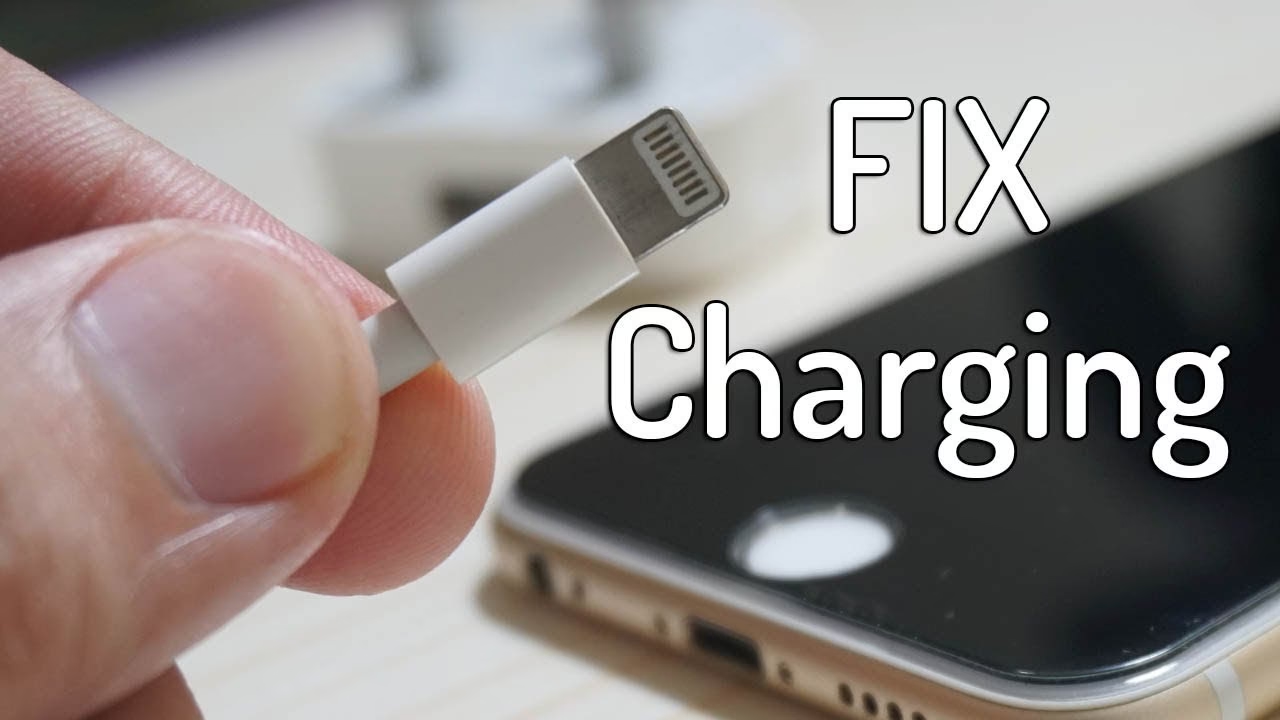
Než propadnete panice a budete se obávat rozbitého telefonu, zkuste několik základních oprav. Zkontrolujte nabíjecí kabel, zda není poškozen, například roztřepený nebo ohnuté konektory. Podívejte se na nabíjecí port vašeho iPhonu, zda v něm není prach nebo nečistoty, které by mohly blokovat připojení. Někdy funguje nejjednodušší řešení – stačí restartovat iPhone, abyste vyřešili softwarové problémy, které brání nabíjení. Pokud základní opravy nepomohou, možná budete muset vyzkoušet jiné nabíjecí kabely nebo adaptéry. Otestujte nabíjení z elektrické zásuvky namísto počítače. Když vše selže, váš iPhone bude pravděpodobně potřebovat odbornou pomoc od podpory Apple.
- Proč se iPhone nenabíjí s Macem?
- Základní kontrola a řešení problémů s nabíjením
- 1. Zkontrolujte základy
- 2. Zkontrolujte nabíjecí kabel a adaptér
- 3. Prohlédněte nabíjecí port
- 4. Vynucený restart iPhonu
- 5. Nechte iPhone vychladnout nebo se zahřát
- 6. Zkontrolujte aktualizace softwaru
- 7. Vyzkoušejte bezdrátové nabíjení (pokud je podporováno)
- 8. Zkontrolujte poškození kapalinou
- 9. Obnovení všech nastavení
- 10. Kontaktujte podporu Apple
- Porozumění komponentám nabíjení iPhonu
- Běžné problémy s nabíjením iPhonu
- Kroky pro řešení problémů s nabíjením
- Připojení iPhonu k různým zařízením
- Příprava nabíjení iPhonu na budoucnost
- Často kladené dotazy
- Jak mohu vyčistit nabíjecí port svého iPhonu?
- Co mám dělat, když se můj iPhone nenabíjí nebo nezapíná?
- Jaký by mohl být důvod, proč se můj iPhone nenabíjí, přestože indikuje, že se nabíjí?
- Jaké kroky bych měl podniknout, když se můj iPhone po vystavení kapalině nenabíjí?
- Jaké jsou potenciální problémy, když se model iPhone, například iPhone 15, nenabíjí po připojení k napájení?
- Kolik obvykle stojí oprava nabíjecího portu iPhonu?
Proč se iPhone nenabíjí s Macem?
Když váš iPhone odmítá nabíjet po připojení k Macu, může to být zvláště matoucí. Ačkoli se zdá, že Mac by měl být ideálním zdrojem napájení pro iPhone, existuje několik specifických důvodů, proč tomu tak nemusí být. USB porty na Macu, stejně jako na jiných počítačích, nemusí vždy poskytovat dostatečný výkon pro efektivní nabíjení iPhonu, zejména pokud se jedná o starší modely Macu nebo pokud je k portům připojeno mnoho dalších zařízení. Moderní iPhony vyžadují určitý minimální výkon pro spolehlivé nabíjení, a některé USB porty Macu, například ty starší specifikace nebo ty, které jsou součástí USB hubů bez vlastního napájení, jej nemusí dodávat.
Dalším faktorem může být kompatibilita kabelu. I když používáte originální kabel Apple, ujistěte se, že je v dobrém stavu a plně funkční. Poškozený kabel může přenášet data, ale ne dostatečný proud pro nabíjení. Také se ujistěte, že je kabel pevně a správně zasunut do obou zařízení. Někdy může problém spočívat v softwaru Macu; ovladače USB portů nebo systémové procesy mohou bránit správnému rozpoznání iPhonu jako nabíjecího zařízení. Zkuste restartovat Mac, což často obnoví USB porty a vyřeší drobné softwarové chyby.
Základní kontrola a řešení problémů s nabíjením
Pokud se váš iPhone nenabíjí, když je zapojen, nebojte se – je to běžný problém a často se snadno opraví. Zde je podrobný průvodce, který vám pomůže zjistit, co je špatně, a znovu nabít telefon.
1. Zkontrolujte základy
- Ujistěte se, že používáte správnou nabíječku a kabel. Používejte kabel Lightning certifikovaný společností Apple a napájecí adaptér. Příslušenství třetích stran může někdy způsobovat problémy.
- Zkuste jinou zásuvku nebo jiný zdroj napájení. Zapojte do jiné zásuvky ve zdi nebo zkuste jiný zdroj napájení, jako je USB port počítače (ideálně s vyšším výkonem) nebo powerbanka.
2. Zkontrolujte nabíjecí kabel a adaptér
Pravděpodobně nejčastější příčinou problémů s nabíjením iPhonu je samotný nabíjecí kabel. Kabely jsou vystaveny časté manipulaci a opotřebení. Hledejte viditelné poškození, jako jsou roztřepené dráty, ohnuté konektory nebo stopy po spálení. Tyto vady mohou zabránit nabíjení. Pokud máte náhradní kabel nebo adaptér, vyzkoušejte je, abyste zjistili, zda problém není v nabíječce, nikoli v iPhonu.
3. Prohlédněte nabíjecí port
Nabíjecí port je často viníkem problémů s nabíjením. Postupem času se v něm může hromadit prach nebo nečistoty, což brání správnému připojení. Zkontrolujte, zda v něm nejsou nečistoty nebo vlákna. Vlákna z kapes a prach se mohou uvnitř zkomprimovat a zabránit správnému kontaktu. Posviťte si do portu baterkou. K jemnému vyčištění použijte dřevěné nebo plastové párátko nebo malý kartáček (např. čistý zubní kartáček), abyste odstranili nečistoty. Buďte opatrní, abyste nepoškodili kontakty uvnitř. Vyhněte se kovovým předmětům, které by mohly poškodit jemné piny.
4. Vynucený restart iPhonu
Někdy může nabíjení zastavit softwarová chyba. Zkuste vynucený restart:
- iPhone 8 a novější: Rychle stiskněte a uvolněte tlačítko pro zvýšení hlasitosti, poté rychle stiskněte a uvolněte tlačítko pro snížení hlasitosti, a nakonec stiskněte a podržte boční tlačítko, dokud se neobjeví logo Apple.
- iPhone 7/7 Plus: Stiskněte a podržte současně tlačítko pro snížení hlasitosti a boční tlačítko, dokud se neobjeví logo Apple.
- iPhone 6s a starší: Stiskněte a podržte současně tlačítko Domů a horní (nebo boční) tlačítko, dokud se neobjeví logo Apple.
Mnoho problémů s nabíjením zmizí po tomto jednoduchém kroku. Restart vyčistí paměť telefonu, aniž by smazal vaše data.
5. Nechte iPhone vychladnout nebo se zahřát
Pokud se váš iPhone příliš zahřeje nebo příliš ochladí, může přestat nabíjet, aby se chránil. Nechte jej vrátit se na normální teplotu před opětovným nabíjením. Pokud váš iPhone působí příliš horký, dočasně přestane nabíjet, dokud se neochladí. Odstraňte jakýkoli obal a umístěte telefon na chladnější místo.
6. Zkontrolujte aktualizace softwaru
Přejděte do Nastavení > Obecné > Aktualizace softwaru. Nainstalujte všechny dostupné aktualizace. Apple někdy opravuje chyby v nabíjení v novějších verzích softwaru. Starý software může obsahovat chyby ovlivňující správu napájení.
7. Vyzkoušejte bezdrátové nabíjení (pokud je podporováno)
Pokud máte iPhone 8 nebo novější, zkuste jej umístit na bezdrátovou nabíječku. Pokud se nabíjí bezdrátově, ale ne kabelem, problém může být v Lightning portu. Bezdrátové nabíjení poskytuje alternativu, když nabíjení přes port selže. Odstraňte tlusté obaly nebo kovové doplňky, které blokují signál. Umístěte iPhone správně na střed nabíjecí podložky. Vyčistěte zadní stranu iPhonu, pokud je špinavá. Pokud se váš iPhone nabíjí bezdrátově, ale ne přes kabel, potvrzuje to problém související s portem spíše než s baterií.
8. Zkontrolujte poškození kapalinou
Pokud byl váš telefon vystaven vlhkosti, může dočasně zakázat nabíjení. Pokud se zobrazí varování „Zjištěna kapalina v konektoru Lightning“:
- Odpojte kabel.
- Nechte telefon několik hodin vyschnout, než to zkusíte znovu.
Nikdy se nepokoušejte nabíjet iPhone, dokud není zcela suchý, což obvykle trvá alespoň 24 hodin. Jemně poklepejte telefon konektorem dolů, abyste odstranili přebytečnou kapalinu. Nikdy nepoužívejte tepelné zdroje, jako jsou fény, k urychlení sušení.
9. Obnovení všech nastavení
Jako poslední možnost (před kontaktováním podpory Apple) můžete zkusit obnovit nastavení: Přejděte do Nastavení > Obecné > Přenos nebo resetování iPhonu > Resetovat > Resetovat všechna nastavení. Toto resetuje systémová nastavení, aniž by smazal vaše data. Tato akce vrátí všechna nastavení na tovární hodnoty, přičemž vaše aplikace, fotografie a další obsah zůstanou nedotčeny. Resetuje síťová nastavení, předvolby klávesnice, nastavení soukromí a nastavení polohy.
10. Kontaktujte podporu Apple
Pokud nic z výše uvedeného nefunguje, může se jednat o problém s hardwarem:
- Problémy s baterií
- Vadný nabíjecí port
- Poškození základní desky
Můžete si domluvit schůzku v Genius Baru v Apple Storu nebo kontaktovat podporu Apple ohledně možností opravy. Pokud je váš iPhone stále v záruce nebo je krytý službou AppleCare+, můžete mít nárok na bezplatnou opravu nebo výměnu.
Porozumění komponentám nabíjení iPhonu
Když se váš iPhone nenabíjí, problém obvykle pramení z jedné z několika klíčových součástí nabíjecího systému. Správná diagnostika vyžaduje kontrolu každé části nabíjecího nastavení, aby se zjistilo, co způsobuje problém.
Inspekce nabíjecího portu
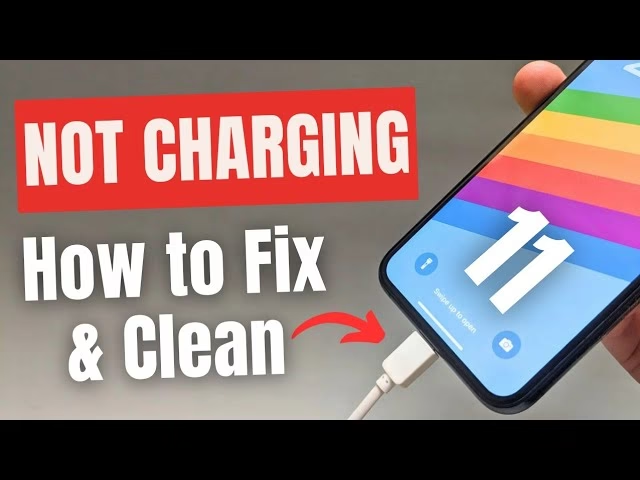
Nabíjecí port je často viníkem problémů s nabíjením. Postupem času může prach nebo nečistoty zablokovat nabíjecí port a zabránit správnému připojení. K prohlídce portu:
- Vypněte iPhone před inspekcí.
- Použijte baterku k nahlédnutí dovnitř portu.
- Zkontrolujte, zda se v něm nehromadí vlákna, prach nebo nečistoty.
Čištění portu vyžaduje jemné nástroje. Vyhněte se kovovým předmětům, které by mohly poškodit kontakty. Dřevěné párátko nebo měkký kartáček fungují dobře. Opatrně odstraňte veškeré viditelné nečistoty. Fyzické poškození může také ovlivnit nabíjení. Volné spoje v portu mohou způsobovat přerušované problémy s nabíjením. Pokud se port kýve nebo je volný, naznačuje to poškození hardwaru, které může vyžadovat odbornou opravu.
Kontrola nabíjecího kabelu a napájecího adaptéru
Vadné kabely a adaptéry jsou běžnými příčinami problémů s nabíjením. Hledejte tyto problémy:
- Roztřepené nebo zalomené kabely
- Ohnuté nebo poškozené konektory
- Změna barvy v místech připojení
- Odkryté dráty
Testujte, pokud možno, více kabelů. Někdy zkoušení různých nabíječek může rychle odhalit, zda je problém v kabelu. Indikátor nabíjení by se měl objevit při připojení k funkčnímu kabelu. Napájecí adaptéry mohou také selhat. Zkontrolujte, zda adaptér:
- Se během normálního používání zahřívá (normální)
- Je extrémně horký (problematické)
- Vydává neobvyklé zvuky
- Má viditelné poškození
Používání necertifikovaných nabíječek může způsobit problémy s kompatibilitou. Příslušenství certifikované společností Apple s logem „Made for iPhone“ nabízí nejlepší spolehlivost.
Běžné problémy s nabíjením iPhonu
Když se váš iPhone nenabíjí, může to být frustrující a rušivé. Několik běžných problémů může bránit správnému nabíjení, od nečistot v nabíjecím portu po softwarové chyby a dokonce i funkce optimalizace baterie.
Fyzická neschopnost nabíjení
Jedním z nejčastějších důvodů, proč se iPhone přestane nabíjet, je poškozený nabíjecí kabel nebo adaptér. Zkontrolujte kabel, zda není roztřepený nebo přerušený, a pokud je k dispozici, zkuste jiný.
Nečistoty a úlomky v nabíjecím portu často blokují připojení. Prach a vláknité částice se mohou uvnitř zkomprimovat a zabránit správnému kontaktu. Jemně vyčistěte port měkkým kartáčkem nebo stlačeným vzduchem.
Poškození kapalinou představuje další vážný problém. Pokud byl váš iPhone vystaven vodě, může z bezpečnostních důvodů odmítnout nabíjet. Hledejte známky vlhkosti v nabíjecím portu nebo indikátoru kontaktu s kapalinou.
Teplo může také ovlivnit nabíjení. Pokud je váš iPhone příliš horký, může dočasně přestat nabíjet, dokud se neochladí. Odstraňte jakýkoli obal a umístěte telefon na chladnější místo.
Softwarové problémy s nabíjením
Softwarové problémy mohou způsobit, že se váš iPhone nebude nabíjet, i když je fyzicky připojen. Zkuste jednoduchý restart stisknutím a podržením tlačítka napájení. To často opraví drobné závady.
Aktualizace iOS může vyřešit problémy s nabíjením. Starý software může mít chyby ovlivňující správu napájení. Zkontrolujte Nastavení > Obecné > Aktualizace softwaru, abyste se ujistili, že používáte nejnovější verzi.
Někdy může být potřeba důkladnější obnova systému iOS. Programy jako iTunes mohou obnovit váš iPhone, pokud softwarové poškození brání nabíjení. Vynucený restart iPhonu (různé kombinace tlačítek v závislosti na vašem modelu) může vyřešit dočasné softwarové problémy, když běžné restarty nefungují.
Funkce optimalizovaného nabíjení baterie
Moderní iPhony obsahují funkce optimalizace baterie, které někdy mohou způsobit zmatek ohledně nabíjení. Tato funkce se učí vaši denní rutinu nabíjení a snižuje stárnutí baterie tím, že omezuje nabíjení nad 80 %, dokud telefon nepotřebujete. Pokud se váš iPhone zdá být zaseknutý na 80 %, může to být důvod. Chcete-li tuto funkci deaktivovat, přejděte do Nastavení > Baterie > Kondice baterie > Optimalizované nabíjení baterie a vypněte ji. To by mělo umožnit vašemu iPhonu plně se nabít bez přerušení.
Nastavení kondice baterie také ukazuje, zda vaše baterie potřebuje výměnu. Pokud je kondice baterie pod 80 %, problémy s nabíjením se mohou objevit i při správném připojení a softwaru.
Kroky pro řešení problémů s nabíjením
Když se váš iPhone nenabíjí, několik technik může pomoci vyřešit problém. Ty sahají od jednoduchých postupů restartu po pokročilejší možnosti obnovy systému a úpravy nastavení.
Vynucený restart pro vyřešení problémů s nabíjením
Pokud je váš iPhone zapojen, ale nenabíjí se, zkuste vynucený restart. To často opraví drobné softwarové chyby, které brání nabíjení. Postupy jsou popsány výše pro různé modely iPhone. Mnoho problémů s nabíjením zmizí po tomto jednoduchém kroku. Restart vyčistí paměť telefonu, aniž by smazal vaše data.
Nástroje pro obnovu systému iOS
Když základní opravy selžou, nástroje pro obnovu systému iOS mohou opravit hlubší softwarové problémy ovlivňující nabíjení. Tyto nástroje fungují tak, že:
- Diagnostikují problémy se systémem iOS, které brání nabíjení.
- Opravují systém bez ztráty dat.
- Řeší problémy s režimem obnovy.
Pro ruční použití režimu obnovy: Připojte iPhone k počítači. Vynuceně restartujte zařízení. Když se objeví obrazovka obnovy, použijte iTunes nebo Finder k obnovení. Vlastní řešení společnosti Apple zahrnuje použití iTunes nebo Finderu k aktualizaci nebo obnovení vašeho zařízení. Tento přístup může vyřešit přetrvávající problémy s nabíjením způsobené poškozenými systémovými soubory.
Obnovení nastavení iPhonu
Někdy problémy s nabíjením iPhonu pramení z nesprávných nastavení. Jejich resetování může pomoci, aniž by se vymazal váš obsah. Chcete-li resetovat všechna nastavení: Přejděte do Nastavení > Obecné > Resetovat (nebo Přenos/Resetovat iPhone v novějším iOS). Klepněte na „Resetovat všechna nastavení“. Po zobrazení výzvy zadejte svůj přístupový kód. Potvrďte reset. Po resetování se váš iPhone restartuje. Zkontrolujte, zda nabíjení nyní funguje správně. Tato metoda často řeší problémy s nabíjením související se softwarovými konflikty nebo poškozenými nastaveními.
Připojení iPhonu k různým zařízením
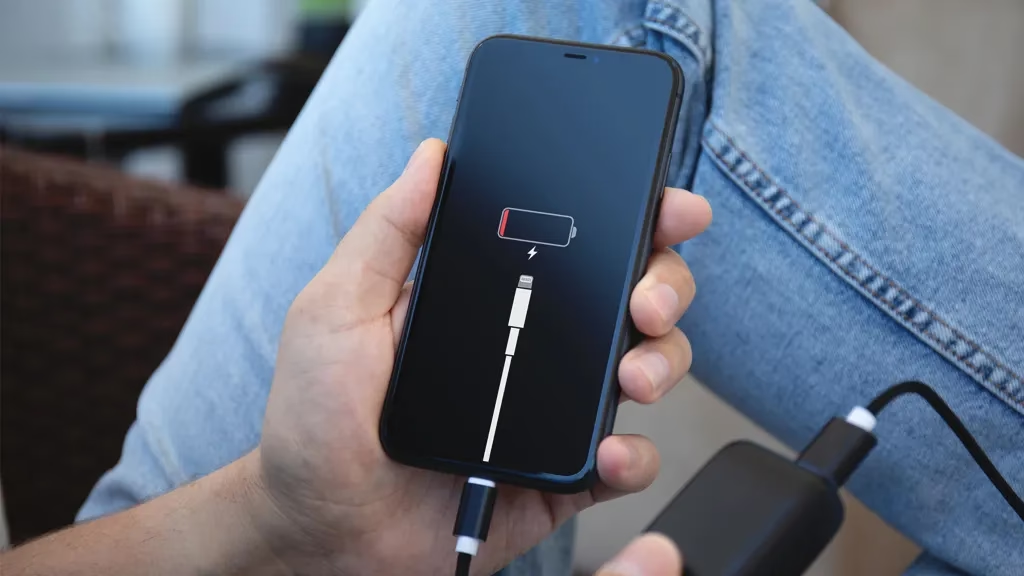
Když se váš iPhone nenabíjí, připojení k různým zařízením může pomoci identifikovat, zda je problém s vaší nabíječkou nebo s telefonem. Různá připojení nabízejí různé rychlosti nabíjení a možnosti řešení problémů.
Kontrola kompatibility s Macem
Macy poskytují spolehlivé možnosti nabíjení pro iPhony prostřednictvím svých USB portů. Připojení je obvykle bezproblémové, protože obě zařízení jsou vyráběna společností Apple. Chcete-li zkontrolovat, zda se váš iPhone nabíjí s Macem:
- Použijte kabel USB certifikovaný společností Apple k přímému připojení iPhonu k USB portu Macu.
- Hledejte ikonu nabíjení, která se objeví na obrazovce vašeho iPhonu.
- Pokud se nic nestane, zkuste jiný USB port na Macu.
Některé novější Macy s porty USB-C mohou vyžadovat adaptér pro připojení ke starším kabelům iPhonu. Pokud se váš iPhone nenabíjí s Macem, ale nabíjí se s jinými zařízeními, může mít USB port Macu nedostatečný výkon. Zkuste restartovat Mac, pokud nabíjení nezačne hned. To může resetovat USB porty a opravit problémy s připojením.
Nabíjení iPhonu přes notebook nebo PC
Počítače a notebooky mohou nabíjet iPhony, i když někdy pomaleji než nástěnné nabíječky. Ne všechny USB porty počítače poskytují stejný výkon. Při nabíjení pomocí PC nebo notebooku:
- Připojte iPhone pomocí kvalitního USB kabelu.
- Používejte porty USB 3.0 (často modře zbarvené) pro rychlejší nabíjení.
- Udržujte počítač zapnutý, protože některé režimy spánku deaktivují napájení USB.
Běžným problémem je, že znečištěné nabíjecí porty na obou zařízeních mohou bránit správnému připojení. Jemně vyčistěte oba konce stlačeným vzduchem, pokud nabíjení selže. Pokud váš iPhone ukazuje, že se nabíjí, ale procento baterie se nezvyšuje, USB port počítače nemusí poskytovat dostatek energie. Zkuste použít USB porty na zadní straně stolních počítačů, protože ty často dodávají více energie než přední porty.
Alternativy při cestování bez nabíječky
Ocitnout se bez nabíječky iPhonu na cestách neznamená, že vaše zařízení musí zemřít. Existuje několik kreativních alternativ.
Možnosti nouzového nabíjení zahrnují:
- USB porty televizorů: Mnoho hotelových televizorů má USB porty, které dokážou nabíjet iPhony.
- Powerbanky: Přenosné baterie fungují dobře pro nouzové nabíjení.
- Veřejné nabíjecí stanice: K dispozici na letištích, v kavárnách a knihovnách.
Pokud tyto možnosti nejsou k dispozici, můžete si půjčit kompatibilní nabíječku od někoho jiného. Některé nabíječky Android s kabely USB-A na USB-C budou nabíjet novější iPhony. Při používání neznámých nabíjecích zdrojů dbejte na přehřívání. Pokud se váš iPhone zahřeje, okamžitě jej odpojte, abyste zabránili poškození baterie. Také se vyhněte používání velmi levných nabíječek třetích stran, protože mohou poškodit baterii nebo nabíjecí port vašeho iPhonu.
Příprava nabíjení iPhonu na budoucnost
Udržování vašeho nabíjecího nastavení iPhonu připraveného na budoucnost znamená přizpůsobení se novým technologiím a standardům. Přechod společnosti Apple na USB-C představuje velký posun v tom, jak se budou iPhony nabíjet v nadcházejících letech.
Přizpůsobení se USB-C na iPhonu 15
Řada iPhone 15 znamená významnou změnu s přechodem společnosti Apple z portů Lightning na porty USB-C. Tento nový standard nabízí vyšší rychlosti nabíjení a větší kompatibilitu s jinými zařízeními. Uživatelé, kteří přecházejí na iPhone 15, budou muset nahradit své staré kabely Lightning kabely USB-C. Naštěstí mnoho příslušenství již používá tento typ připojení. Dobrou zprávou je, že USB-C je široce používán u notebooků, tabletů a telefonů Android. To znamená méně různých kabelů, které je třeba nosit při cestování.
Při nákupu nových nabíjecích kabelů pro iPhone 15 hledejte:
- Certifikaci MFi (Made for iPhone)
- Možnosti přenosu dat, pokud jsou potřeba
- Podporu rychlého nabíjení
- Funkce odolnosti, jako je opletený nylon
Mnoho stávajících nabíječek USB-C funguje s iPhone 15, ale pro optimální rychlost nabíjení použijte napájecí adaptér s výkonem 20 W nebo vyšším. Standardní 5W adaptéry budou nabíjet mnohem pomaleji. Tato změna také znamená, že majitelé iPhonu 15 mohou nabíjet své telefony pomocí nabíječek MacBooku nebo jiných zdrojů napájení USB-C, které již vlastní.
Často kladené dotazy
Problémy s nabíjením iPhonu lze ve většině případů vyřešit jednoduchými kroky pro řešení problémů. Zde jsou odpovědi na běžné otázky týkající se problémů s nabíjením.
Jak mohu vyčistit nabíjecí port svého iPhonu?
Před čištěním nabíjecího portu vypněte svůj iPhone. Použijte malý, měkký kartáček nebo stlačený vzduch k jemnému odstranění vláken a nečistot. Vyvarujte se používání kovových předmětů, jako jsou kancelářské sponky, protože mohou poškodit jemné piny uvnitř. Dřevěné párátko lze velmi opatrně použít k odstranění odolných nečistot. Po vyčištění zkuste znovu nabíjet s ověřeným funkčním kabelem.
Co mám dělat, když se můj iPhone nenabíjí nebo nezapíná?
Zkuste provést tvrdý reset stisknutím a rychlým uvolněním tlačítka pro zvýšení hlasitosti, poté tlačítka pro snížení hlasitosti a poté podržením bočního tlačítka, dokud se neobjeví logo Apple. Vyzkoušejte různé nabíjecí kabely a napájecí adaptéry. Někdy je problém spíše s příslušenstvím než se samotným telefonem. Pokud je to možné, zkuste bezdrátové nabíjení, abyste zjistili, zda je problém s nabíjecím portem.
Jaký by mohl být důvod, proč se můj iPhone nenabíjí, přestože indikuje, že se nabíjí?
Často tento problém způsobuje poškozený nabíjecí kabel nebo adaptér. Zkuste použít jiné nabíjecí příslušenství, abyste zjistili, zda to problém vyřeší. Softwarové chyby mohou někdy způsobit, že se indikátory nabíjení zobrazují nesprávně. Restartování vašeho iPhonu to může opravit. V některých případech mohou iPhony zobrazovat symbol nabíjení, ale mít poškozenou baterii, která nedokáže udržet nabití, což vyžaduje profesionální servis.
Jaké kroky bych měl podniknout, když se můj iPhone po vystavení kapalině nenabíjí?
Nejprve okamžitě odpojte všechny kabely a nepokoušejte se nabíjet svůj iPhone, dokud není zcela suchý. To obvykle trvá alespoň 24 hodin. Jemně poklepejte telefon konektorem dolů, abyste odstranili přebytečnou kapalinu. Nikdy nepoužívejte tepelné zdroje, jako jsou fény, k urychlení sušení. Po uplynutí čekací doby zkuste nabíjet funkčním kabelem. Pokud problémy přetrvávají, navštivte Apple Store, protože poškození kapalinou může vyžadovat profesionální opravu.
Jaké jsou potenciální problémy, když se model iPhone, například iPhone 15, nenabíjí po připojení k napájení?
Novější iPhony, jako je iPhone 15, používají porty USB-C, které mohou snadněji sbírat prach než starší porty Lightning. Pravidelné čištění pomáhá tomuto problému předcházet. Mohou se vyskytnout problémy s kompatibilitou softwaru, zejména po aktualizacích. Kontrola a instalace nejnovější verze iOS může vyřešit problémy s nabíjením. Některé nabíječky třetích stran nesplňují specifikace napájení společnosti Apple. Používání nabíječek certifikovaných společností Apple nebo těch s odpovídajícími jmenovitými hodnotami dodávky energie je důležité.
Kolik obvykle stojí oprava nabíjecího portu iPhonu?
Nezávislé opravny si obvykle účtují za výměnu nabíjecího portu iPhonu mezi 50 a 90 dolary, v závislosti na modelu a lokalitě. Poplatek za servis Apple mimo záruku za opravy nabíjecího portu se pohybuje od 99 do 149 dolarů pro většinu modelů. Krytí AppleCare+ může tyto náklady snížit nebo zcela odstranit. Sady pro opravy svépomocí stojí online 15 až 30 dolarů, ale pokusy o opravy sami riskují další poškození a ruší jakoukoli stávající záruku.
Chceš-li si přečíst další články podobné jako Proč se můj iPhone nenabíjí s Macem?, navštiv kategorii iPhone.