
10/05/2025
V dnešní době je propojení iPhonu s počítačem s Windows obvykle bezproblémové. Mělo by to být tak jednoduché, jako připojit USB kabel a okamžitě získat přístup k vašim souborům, zejména k fotografiím a videím uloženým ve složce DCIM. Přesto se mnoho uživatelů setkává s frustrujícím problémem: iPhone se prostě neobjeví v Průzkumníku souborů. Tento záhadný nedostatek viditelnosti může bránit v přenosu důležitých dat, zálohování vzpomínek nebo správě obsahu vašeho zařízení. Pokud se s tímto problémem potýkáte i vy, jste na správném místě. Tento podrobný průvodce vás provede všemi možnými řešeními, od těch nejjednodušších až po ty komplexnější, abyste svůj iPhone znovu zviditelnili a získali plnou kontrolu nad svými daty.
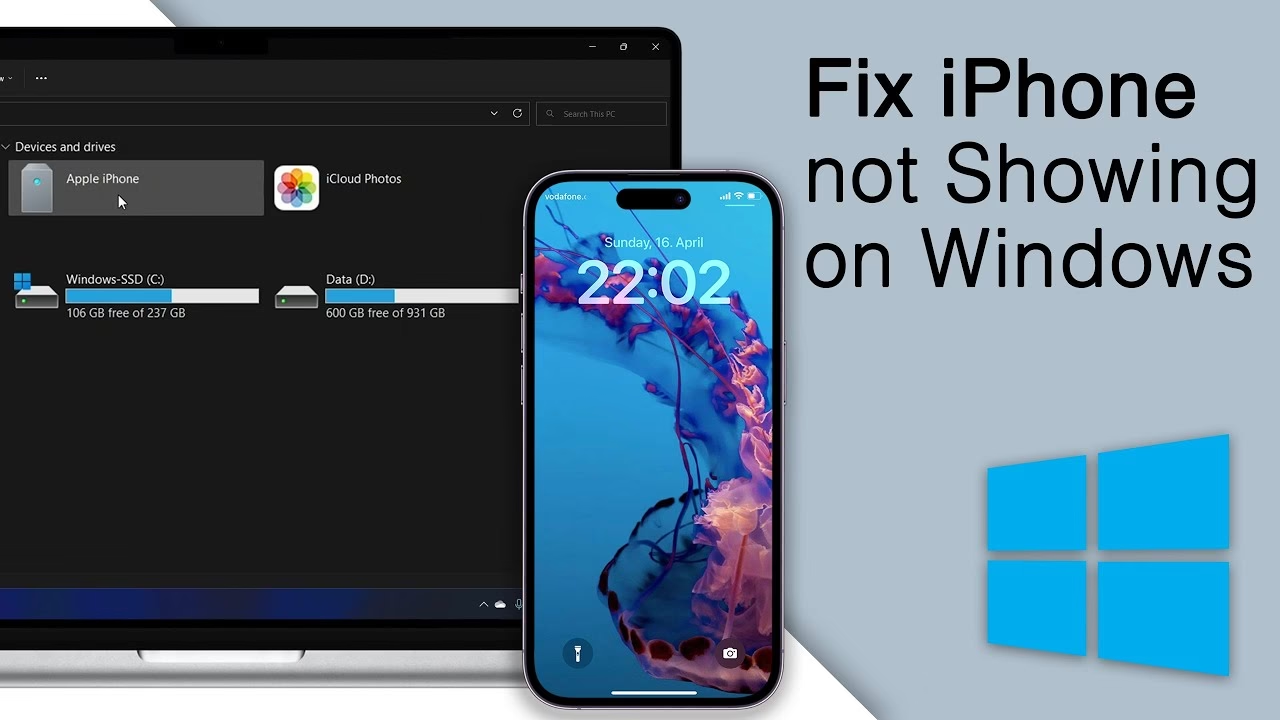
Proč se iPhone nezobrazuje v Průzkumníku souborů?
Než se pustíme do konkrétních řešení, je důležité pochopit, proč k tomuto problému vůbec dochází. Existuje několik běžných příčin, které mohou bránit vašemu počítači rozpoznat váš iPhone:
- Problémy s ovladači: Jednou z nejčastějších příčin jsou zastaralé, poškozené nebo nesprávně nainstalované ovladače Apple Mobile Device USB Driver. Tento ovladač je klíčový pro komunikaci mezi vaším iPhonem a počítačem. Pokud nefunguje správně, váš počítač iPhone nerozpozná.
- Zastaralý operační systém: Jak Windows, tak iOS se neustále vyvíjejí. Zastaralá verze operačního systému na vašem počítači nebo iPhonu může způsobit problémy s kompatibilitou, které brání správnému rozpoznání zařízení.
- Vadný USB kabel nebo port: Ne všechny USB kabely jsou stejné. Použití nekvalitního, poškozeného nebo neoriginálního USB kabelu může vést k problémům s přenosem dat. Stejně tak může být na vině poškozený USB port na vašem počítači.
- Nastavení důvěryhodnosti na iPhonu: Když poprvé připojíte iPhone k novému počítači, iPhone se zeptá, zda „Důvěřovat tomuto počítači“. Pokud tuto volbu nepotvrdíte nebo ji potvrdíte nesprávně, iPhone nebude sdílet data s počítačem.
- Formát souborů: Moderní iPhony mohou pořizovat fotografie a videa ve vysoce efektivních formátech (HEIF a HEVC), které šetří místo. Tyto formáty však nemusí být nativně podporovány systémem Windows bez dodatečného softwaru nebo nastavení.
- Oprávnění složky iTunes: V některých případech mohou nesprávná oprávnění ke složce iTunes na vašem počítači bránit správné interakci s vaším iPhonem.
Základní kroky pro řešení problémů
Než se pustíte do složitějších řešení, vždy začněte těmito jednoduchými, ale často účinnými kroky:
- Restartujte iPhone a počítač: Jednoduchý restart může vyřešit mnoho dočasných softwarových závad. Odpojte iPhone, restartujte obě zařízení a zkuste je připojit znovu.
- Použijte originální USB kabel: Vždy se snažte použít originální USB kabel, který jste dostali s iPhonem, nebo certifikovaný kabel MFi (Made For iPhone). Nekvalitní kabely mohou způsobovat problémy s přenosem dat.
- Vyzkoušejte jiný USB port: Pokud váš počítač má více USB portů, zkuste připojit iPhone k jinému portu. Někdy může být problém v konkrétním portu.
- Potvrďte důvěru počítači na iPhonu: Ujistěte se, že je váš iPhone odemčený a na domovské obrazovce, když jej připojíte. Mělo by se objevit vyskakovací okno s dotazem „Důvěřovat tomuto počítači?“. Klepněte na „Důvěřovat“ a zadejte svůj přístupový kód, pokud je vyžadován. Někdy je potřeba tento krok opakovat několikrát.
Podrobné řešení problémů
Pokud základní kroky nepomohly, je čas ponořit se hlouběji do systémových nastavení.
1. Aktualizujte operační systém Windows
Zastaralá verze systému Windows může být příčinou mnoha problémů s kompatibilitou, včetně nerozpoznání iPhonu. Ujistěte se, že je váš počítač plně aktualizovaný.
- Stiskněte klávesy
Windows + Ipro otevření Nastavení. - V levém panelu vyberte „Windows Update“.
- Klikněte na tlačítko „Vyhledat aktualizace“.
- Stáhněte a nainstalujte všechny dostupné aktualizace. Po dokončení restartujte počítač.
2. Zkontrolujte a aktualizujte ovladače Apple Mobile Device USB Driver
Ovladač Apple Mobile Device USB Driver je klíčový pro správnou komunikaci. Problémy s ním jsou jednou z hlavních příčin, proč se iPhone nezobrazuje.
a) Aktualizace ovladače:
- Stiskněte klávesy
Windows + Xa vyberte „Správce zařízení“. - Rozbalte kategorii „Řadiče sběrnice Universal Serial Bus“.
- Pravým tlačítkem myši klikněte na „Apple Mobile Device USB Driver“ a vyberte „Aktualizovat ovladač“.
- Zvolte „Vyhledat ovladače v tomto počítači“.
- Poté vyberte „Vybrat ze seznamu dostupných ovladačů v mém počítači“.
- Ujistěte se, že je zaškrtnuta možnost „Zobrazit kompatibilní hardware“.
- Vyberte „Apple Mobile Device USB Driver“ a klikněte na „Další“. Pokud se ovladač po aktualizaci stále neobjeví, pokračujte dalším krokem.
b) Změna aktivního ovladače na MTP USB Device:
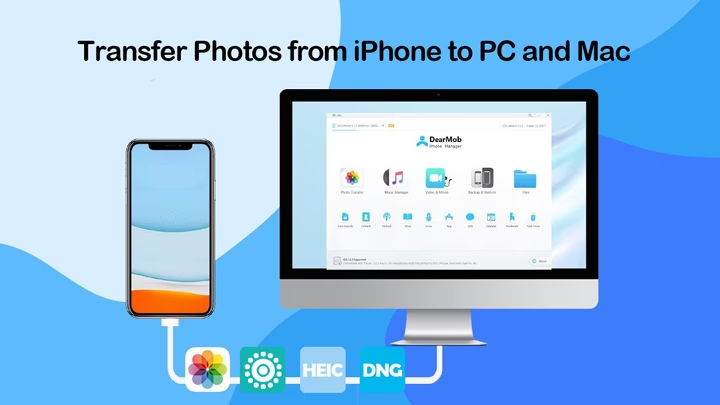
Někteří uživatelé zjistili, že přepnutí na generický ovladač MTP (Media Transfer Protocol) pomohlo.
- Ve Správci zařízení, pod „Řadiče sběrnice Universal Serial Bus“, pravým tlačítkem myši klikněte na „Apple Mobile Device USB Driver“ a vyberte „Aktualizovat ovladač“.
- Zvolte „Vyhledat ovladače v tomto počítači“.
- Vyberte „Vybrat ze seznamu dostupných ovladačů v mém počítači“.
- Zde hledejte „MTP USB Device“ (nebo podobný název, například „Zařízení USB MTP“) a klikněte na „Další“.
- Restartujte počítač a zkuste iPhone znovu připojit.
c) Odinstalace a přeinstalace ovladače:
Pokud aktualizace nepomohla, zkuste ovladač zcela odinstalovat a nechat Windows, aby jej přeinstaloval automaticky.
- Stiskněte klávesy
Windows + R, zadejtedevmgmt.msca klikněte na OK. - Rozbalte kategorii „Řadiče sběrnice Universal Serial Bus“.
- Pravým tlačítkem myši klikněte na „Apple Mobile Device USB Driver“ a vyberte „Odinstalovat zařízení“.
- Potvrďte odinstalaci.
- Odpojte iPhone od počítače a znovu jej připojte. Systém Windows by měl ovladač automaticky znovu nainstalovat.
3. Získejte plnou kontrolu nad složkou iTunes
Někdy mohou problémy s oprávněními ke složce iTunes bránit správné interakci.
- Otevřete Průzkumník souborů (
Windows + E) a přejděte do složky iTunes. Typicky se nachází vC:\Program Files\iTunesneboC:\Program Files (x86)\iTunes. - Pravým tlačítkem myši klikněte na složku „iTunes“ a vyberte „Vlastnosti“.
- Na kartě „Obecné“ odškrtněte políčko „Jen pro čtení (Platí pouze pro soubory ve složce)“ a klikněte na „Použít“.
- Přejděte na kartu „Zabezpečení“ v horní části.
- Klikněte na tlačítko „Upravit“.
- Pro každého uživatele (nebo skupinu „Uživatelé“) zaškrtněte políčko „Úplné řízení“ pod sekcí „Povolit“.
- Klikněte na „Použít“ a poté na „OK“.
- Restartujte počítač a zkuste připojit iPhone.
4. Vytvořte složku „Camera Roll“
Tento krok se může zdát neobvyklý, ale překvapivě pomohl mnoha uživatelům.
- Otevřete Průzkumník souborů (
Windows + E) a v levém panelu klikněte na „Tento počítač“. - Přejděte do složky „Obrázky“.
- V horním panelu klikněte na „Nový“ a poté vyberte „Složka“.
- Pojmenujte novou složku přesně „Camera Roll“.
- Přesuňte jeden libovolný obrázek do této nově vytvořené složky.
- Odpojte a znovu připojte iPhone.
5. Změňte formát snímání fotografií a videí na iPhonu
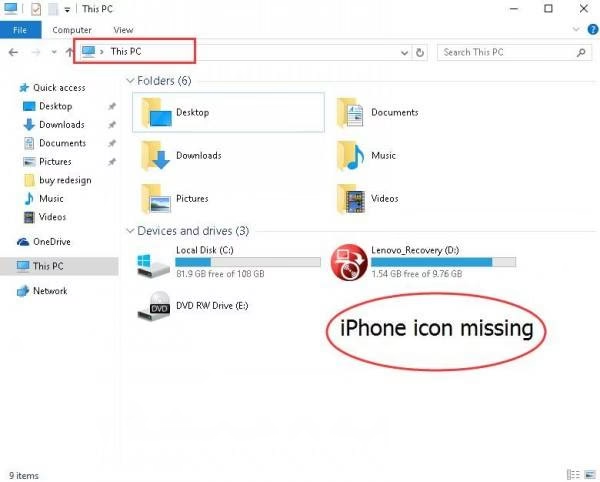
Jak bylo zmíněno, formáty HEIF a HEVC mohou způsobovat problémy s kompatibilitou s Windows.
a) Změna formátu pro budoucí snímky:
- Na vašem iPhonu otevřete „Nastavení“.
- Přejděte na „Fotoaparát“ > „Formáty“.
- Vyberte možnost „Nejkompatibilnější“ (Most Compatible). Tato volba zajistí, že fotografie budou ukládány ve formátu JPEG a videa ve formátu H.264, které jsou univerzálnější.
b) Změna chování při přenosu fotografií:
- Na vašem iPhonu otevřete „Nastavení“.
- Přejděte na „Fotky“.
- Přejděte úplně dolů do sekce „Přenést do Macu nebo PC“ (Transfer to Mac or PC).
- Vyberte možnost „Ponechat originály“ (Keep Originals). Tím se zajistí, že iPhone nebude převádět soubory do jiného formátu při přenosu do počítače, což může někdy způsobovat problémy.
Po provedení těchto změn odpojte a znovu připojte iPhone k počítači.
6. Použijte iTunes pro přenos souborů
Pokud se vám nedaří přistupovat k souborům přes Průzkumník souborů, iTunes je oficiální aplikace od Applu pro správu dat na iPhonu a často funguje jako spolehlivá alternativa.
- Stáhněte a nainstalujte nejnovější verzi iTunes z oficiálních stránek Apple (nebo z Microsoft Store).
- Otevřete iTunes a připojte iPhone k počítači pomocí USB kabelu.
- Na iPhonu se může objevit výzva k povolení přístupu k fotografiím a videím – klepněte na „Povolit“.
- Objeví se také výzva k důvěře počítači – klepněte na „Důvěřovat“ a zadejte přístupový kód.
- V iTunes by se měl objevit váš iPhone. Klikněte na ikonu zařízení v levém horním rohu.
- Nyní můžete procházet a spravovat obsah iPhonu, včetně fotografií, videí, hudby a aplikací, prostřednictvím rozhraní iTunes. I když to není přímo Průzkumník souborů, poskytuje to způsob, jak získat přístup k vašim datům.
Srovnání formátů fotografií a jejich kompatibility
Abychom lépe pochopili problém s formát souborů, podívejme se na rychlé srovnání:
| Formát | Popis | Výhody | Nevýhody | Kompatibilita s Windows |
|---|---|---|---|---|
| HEIF/HEVC (Vysoká účinnost) | Moderní formát pro fotografie (HEIF) a videa (HEVC), který využívá pokročilou kompresi. | Zabírá výrazně méně místa na iPhonu při zachování vysoké kvality. | Není nativně podporován všemi staršími zařízeními a softwarem. | Vyžaduje instalaci kodeků z Microsoft Store nebo použití specifických aplikací; často se nezobrazí v Průzkumníku. |
| JPEG/H.264 (Nejkompatibilnější) | Standardní a široce používané formáty pro fotografie (JPEG) a videa (H.264). | Univerzální kompatibilita s téměř všemi zařízeními a programy. | Zabírá více místa na iPhonu ve srovnání s HEIF/HEVC. | Nativně podporováno všemi verzemi Windows, soubory se obvykle zobrazují bez problémů. |
Často kladené otázky (FAQ)
I přes veškeré úsilí se mohou objevit další otázky. Zde jsou odpovědi na některé z těch nejčastějších:
- Proč se můj iPhone nezobrazuje v Průzkumníku souborů, i když jsem zkusil všechno?
- Pokud jste prošli všechny výše uvedené kroky a iPhone se stále neobjevuje, problém může být hlubší. Zkuste připojit iPhone k jinému počítači, abyste vyloučili problém se samotným iPhonem. Pokud ani to nepomůže, může být problém s hardwarem iPhonu (např. Lightning port) nebo s operačním systémem iOS, který by vyžadoval obnovu (zálohování a přeinstalování iOS). V extrémních případech by mohlo jít i o hardwarovou závadu na straně počítače.
- Mohu přistupovat k souborům na iPhonu bez iTunes?
- Ano, primárním způsobem, jak přistupovat k fotografiím a videím z iPhonu na Windows PC, je přes Průzkumník souborů (ve složce DCIM, když se iPhone objeví jako přenosné zařízení). iTunes je primárně pro synchronizaci hudby, aplikací, záloh a pro správu zařízení, ale má také sekce pro soubory a média. Existují také alternativní nástroje třetích stran, ale pro základní přenos fotografií by měl postačit Průzkumník souborů nebo iTunes.
- Je bezpečné měnit ovladače nebo oprávnění složek?
- Ano, pokud postupujete podle pokynů. Změna ovladače v Správci zařízení nebo úprava oprávnění složek jsou standardní postupy pro řešení problémů s kompatibilitou a přístupem. Vždy se ujistěte, že stahujete ovladače z důvěryhodných zdrojů (jako je Windows Update nebo přímo Apple) a buďte opatrní při úpravách systémových oprávnění.
- Proč je důležité používat originální USB kabel?
- Originální nebo MFi certifikované USB kabely od Applu jsou navrženy tak, aby splňovaly přísné standardy kvality a kompatibility pro přenos dat a nabíjení. Nekvalitní nebo padělané kabely často postrádají potřebné čipy pro správnou komunikaci nebo mají horší kvalitu vodičů, což může vést k nestabilnímu připojení, pomalému přenosu dat nebo dokonce k poškození zařízení. Pro spolehlivou funkčnost je vždy nejlepší volbou ověřený kabel.
Konečně jsme se dostali na konec tohoto komplexního průvodce. Doufáme, že vám tyto kroky pomohly vyřešit problém s iPhonem, který se nezobrazuje v Průzkumníku souborů. Pochopení příčin a systematické řešení problémů jsou klíčem k úspěchu. S trochou trpělivosti a správnými kroky byste měli být schopni obnovit plnou funkčnost a snadno přistupovat k obsahu vašeho iPhonu na počítači s Windows. Pamatujte, že technické problémy jsou běžné, ale s dobrým průvodcem je můžete efektivně překonat.
Chceš-li si přečíst další články podobné jako iPhone neviditelný v Průzkumníku? Opravte to!, navštiv kategorii Technologie.