
14/05/2022
Připojili jste svůj iPhone k počítači s očekáváním, že se okamžitě objeví v iTunes, ale místo toho zíráte na nereagující rozhraní? Nejste sami. Problém, kdy se iPhone nezobrazuje v iTunes (nebo Finderu na Macu), je překvapivě běžný. Tato situace může být obzvláště frustrující, protože vám brání v přenosu souborů, aktualizaci zařízení nebo obnově záloh. Existuje nespočet důvodů, proč k tomuto problému může dojít, ale za léta jsme se s ním setkali již mnohokrát. V tomto komplexním průvodci prozkoumáme nejspolehlivější řešení, která vám pomohou vyřešit problém bez rizika ztráty dat. A co je ještě lepší, níže uvedené metody platí i pro Finder na Macu, pokud se váš iPhone nezobrazuje tam!
Než se pustíte do složitějších kroků, vždy stojí za to projít si základní tipy pro řešení potíží. Mnohdy je řešení mnohem jednodušší, než se zdá.
- Základní kroky pro řešení potíží
- Reakce na výzvu „Důvěřovat tomuto počítači“
- Resetování nastavení polohy a soukromí
- Oprava a aktualizace ovladačů Apple pro Windows
- Vypnutí bezpečnostního softwaru
- Kdy nic nepomáhá: Použití WooTechy iPhixer
- Proč se iPhone nezobrazuje v iTunes? Pochopení příčin
- Často kladené otázky (FAQ)
- Závěr
Základní kroky pro řešení potíží
Někdy je nejjednodušší řešení to nejefektivnější. Tyto kroky byste měli vyzkoušet jako první.
- Restartujte iPhone: Stiskněte a podržte tlačítko Power a tlačítko Domů. (V případě iPhonu 7 a novějších modelů stiskněte a podržte tlačítko Power a tlačítko snížení hlasitosti.) Po několika sekundách by se mělo objevit posuvník pro vypnutí. Vypněte zařízení a po chvíli jej znovu zapněte.
- Restartujte počítač: Stejně jako iPhone, i váš počítač může mít dočasné softwarové závady. Standardní restartování počítače může vyčistit procesy na pozadí, které by mohly ovlivňovat připojení.
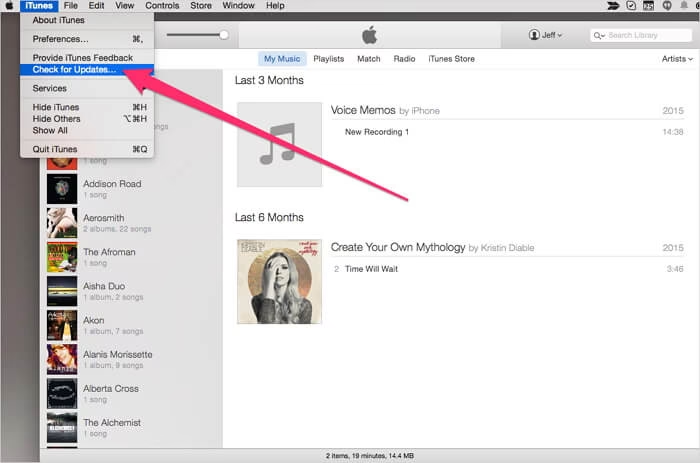
- Aktualizujte iTunes/Finder a operační systém: Zastaralé verze softwaru mohou způsobovat problémy s kompatibilitou.
- Na Windows: Otevřete iTunes a přejděte do
Nápověda > Zkontrolovat aktualizace. Pro Windows aktualizace klikněte na Start a napište „Windows Update“. - Na macOS: Aktualizujte iTunes (nebo systém macOS, pokud používáte Finder) prostřednictvím App Store nebo Předvoleb systému (
Apple menu > Systémová nastavení > Obecné > Aktualizace softwarupro macOS Ventura a novější, neboApple menu > Předvolby systému > Aktualizace softwarupro starší verze). Je důležité mít nejnovější verzi operačního systému i iTunes/Finderu. - Zkuste jiný USB kabel nebo port: Poškozený kabel nebo vadný USB port mohou být viníkem. Zkuste jiný originální Lightning nebo USB-C kabel a zapojte iPhone do jiného USB portu na vašem počítači. Vyhněte se USB hubům a prodlužovacím kabelům; připojte iPhone přímo k počítači. Nikdy nevíte, kdy máte vadný hardware, a žádné softwarové řešení tento problém nevyřeší.
S trochou štěstí, jeden z těchto jednoduchých triků problém vyřeší. Pokud ne, čtěte dál.
Reakce na výzvu „Důvěřovat tomuto počítači“
Když poprvé připojíte iPhone nebo iPad k počítači, na vašem zařízení se objeví zpráva s dotazem, zda má „Důvěřovat tomuto počítači“. Pokud nejste pozorní, je snadné ji přehlédnout – a bez odpovědi na tuto výzvu se vaše zařízení v iTunes nezobrazí.
I když to není poprvé, co jste zařízení připojili, některá nastavení mohla být resetována a budete muset na výzvu reagovat znovu. Zkontrolujte tedy své zařízení a podívejte se, zda se zpráva objevila. Klepněte na „Důvěřovat“ pro pokračování. Ujistěte se, že je iPhone odemčený, když ho připojujete k počítači.
Resetování nastavení polohy a soukromí
Pokud jste někdy omylem stiskli „Nedůvěřovat“, vaše zařízení se v iTunes nezobrazí… a zpráva se již znovu neobjeví. Naštěstí existuje způsob, jak to napravit.
Toto nastavení je uloženo v „Nastavení polohy a soukromí“ v iOS. Můžete je resetovat tak, že přejdete do:
Nastavení > Obecné > Přenos nebo reset iPhone (nebo jen Reset) > Resetovat > Obnovit polohu a soukromí.
Při příštím připojení zařízení by se měla objevit výzva „Důvěřovat tomuto počítači“. (Všimněte si, že to může také vymazat některá další nastavení – například které iOS aplikace mají povolené používat vaši polohu – takže se budete muset znovu vypořádat i s těmito výzvami.)
Oprava a aktualizace ovladačů Apple pro Windows
Jindy se věci mohou trochu zkomplikovat s ovladači Apple a váš počítač s Windows již správně nerozpozná vaše iOS zařízení – i když opakovaně stisknete „Důvěřovat“. V mém posledním boji s tímto problémem byly na vině ovladače a stačilo je znovu nainstalovat.
Aktualizace ovladače Apple Mobile Device USB Driver
Jedním z častých důvodů, proč se iPhone nezobrazuje v iTunes na počítači s Windows, je poškozený nebo zastaralý ovladač Apple Mobile Device USB Driver. Postupujte podle těchto kroků k aktualizaci ovladače a vyřešení problému:
- Zavřete iTunes a připojte iPhone nebo iPad k počítači pomocí USB.
- Stiskněte
Windows + Rna klávesnici pro otevření dialogového okna Spustit. Napištedevmgmt.msca stiskněte Enter pro otevření Správce zařízení. Alternativně klikněte na Start a vyhledejte „Správce zařízení“. - Ve Správci zařízení vyhledejte „Řadiče sběrnice USB“ a rozbalte je.
- Pravým tlačítkem klikněte na „Apple Mobile Device USB Driver“ a vyberte „Aktualizovat software ovladače“.
- Na dalším okně vyberte „Vyhledat software ovladače v počítači“.
- Poté klikněte na „Vybrat ze seznamu ovladačů zařízení v počítači“.
- Na další obrazovce klikněte na tlačítko „Z disku“.
- V okně „Instalovat z disku“ klikněte na tlačítko „Procházet“. Přejděte do
C:\Program Files\Common Files\Apple\Mobile Device Support\Drivers\usbaapl64.inf. Dvakrát klikněte na souborusbaapl64.infpro jeho výběr, poté klikněte na OK v okně „Instalovat z disku“. - POZNÁMKA: Pokud používáte starší 32bitový počítač, ovladač může být místo toho v
C:\Program Files (x86)\Common Files\Apple\Mobile Device Support\Drivers. - Váš počítač by měl přeinstalovat mobilní ovladače Apple. Po dokončení zavřete Správce zařízení a spusťte iTunes. Měli byste zjistit, že vaše zařízení je správně rozpoznáno.
Aktualizace ovladače Apple iPhone (Windows Only)
Dalším klíčovým ovladačem, který je třeba zkontrolovat, je ovladač Apple iPhone, který také může vyžadovat aktualizaci. Každé zařízení připojené k počítači potřebuje ovladač a ovladač pro váš Apple iPhone by mohl být zastaralý a potřebuje aktualizaci. Aktualizace ovladačů se obecně vydávají, aby pomohly opravit nahlášené problémy se zařízeními po jejich vydání. Zde je návod, jak zajistit, aby byl aktuální:
- Otevřete Správce zařízení pomocí výše uvedených kroků.
- Vyhledejte „Přenosná zařízení“ a rozbalte seznam.
- Pravým tlačítkem klikněte na „Apple iPhone“ a vyberte „Aktualizovat ovladač“.
- Postupujte podle pokynů pro vyhledání a instalaci nejnovějších aktualizací ovladačů.
- Restartujte počítač a znovu připojte iPhone, abyste zjistili, zda je iPhone rozpoznán v iTunes.
Vypnutí bezpečnostního softwaru
Antivirové programy nebo firewally mohou někdy blokovat spojení mezi iTunes a vaším iPhonem. Dočasné vypnutí těchto programů může pomoci:
- Vypněte svůj antivirus nebo firewall a znovu připojte iPhone k počítači.
- Jakmile iTunes rozpozná vaše zařízení, upravte nastavení bezpečnostního softwaru tak, aby iTunes a váš iPhone mohly komunikovat bez rušení.
Tyto rychlé opravy jsou často vše, co potřebujete k vyřešení problému. Pokud se však váš iPhone stále nezobrazuje, problém může být hlouběji.
Kdy nic nepomáhá: Použití WooTechy iPhixer
Pokud výše uvedené metody selhaly, pak problém s nezobrazováním iPhonu v iTunes může být přičítán chybám iTunes a iOS. V tomto případě musíte použít profesionální software pro opravu iTunes. WooTechy iPhixer je k dispozici pro uživatele iPhonů, kteří hledají snadný způsob, jak opravit širokou škálu problémů.

Kroky pro opravu iPhonu pomocí WooTechy iPhixer:
WooTechy iPhixer je nástroj navržený k řešení různých systémových problémů iOS, včetně těch, které brání správné komunikaci mezi iPhonem a iTunes. Zde je zjednodušený postup, jak jej použít:
- Spusťte nástroj: Získejte a spusťte aplikaci WooTechy iPhixer na vašem počítači.
- Vyberte režim opravy: Z obvykle čtyř možností na obrazovce vyberte „Standardní režim“. Tento režim řeší většinu běžných problémů bez ztráty dat.
- Připojte iPhone a vstupte do režimu obnovy/DFU: Připojte svůj iPhone k počítači a postupujte podle pokynů na obrazovce v iPhixeru, abyste jej uvedli do režimu obnovy (Recovery Mode) nebo DFU režimu. To je často nutné, aby software mohl komunikovat s vaším zařízením na hlubší úrovni.
- Stáhněte firmware: Jakmile je iPhone v požadovaném režimu, software automaticky detekuje váš model iPhonu a nabídne stažení vhodného firmwaru. Klikněte na tlačítko „Stáhnout“.
- Spusťte opravu: Po stažení a extrahování firmwaru klikněte na tlačítko „Spustit standardní opravu“. Nástroj začne řešit systémové problémy vašeho iPhonu. Po dokončení by se váš iPhone měl normálně restartovat a měl by být rozpoznán v iTunes.
Tento nástroj je obzvláště užitečný, pokud se problém zdá být hluboce zakořeněn v softwaru iOS nebo pokud se iTunes chovají nestabilně.
Proč se iPhone nezobrazuje v iTunes? Pochopení příčin
Když iTunes nerozpozná váš připojený iPhone, můžete si všimnout neznámé chyby nebo chyby „0xE“. Ve většině případů může být nezobrazování iPhonu v iTunes způsobeno různými důvody, které jsme již částečně probrali:
- Zastaralý nebo nesprávně nainstalovaný iTunes/Finder: Pokud je iTunes zastaralý nebo nesprávně nainstalovaný, nemusí být schopen rozpoznat váš iPhone.
- Poškozený kabel nebo port: Použití poškozeného Lightning kabelu nebo vadného USB portu může přerušit připojení.
- Chyby v iOS nebo operačním systému počítače: Chyby v iOS nebo operačním systému vašeho počítače mohou bránit zobrazení vašeho iPhonu v iTunes.
- Problémy s ovladači Apple Mobile Device Support: Tento software je kritický pro komunikaci iTunes s vaším iPhonem. Jakékoli problémy s ním mohou vést k problémům s připojením.
- Nastavení důvěry: Jak jsme zmínili, pokud jste omylem klepli na „Nedůvěřovat tomuto počítači“, nebo jste tuto výzvu přehlédli, iPhone se nepřipojí.
Přehled problémů a řešení
Pro rychlý přehled níže naleznete tabulku s nejčastějšími problémy a jejich prvotními řešeními:
| Problém | Možné řešení |
|---|---|
| iPhone se neobjeví po připojení | Restartování iPhonu a PC, zkuste jiný kabel/port |
| Chybí výzva "Důvěřovat tomuto počítači" | Odpojte/znovu připojte, resetujte nastavení polohy a soukromí |
| iTunes je zastaralý | Aktualizujte iTunes/Finder a operační systém |
| Chyba ovladače (Windows) | Přeinstalujte/aktualizujte Apple Mobile Device USB Driver |
| Bezpečnostní software blokuje připojení | Dočasně vypněte antivirus/firewall |
| Stále nic nepomáhá | Použijte nástroj pro opravu systému (např. WooTechy iPhixer) |
Často kladené otázky (FAQ)
Zde jsou odpovědi na některé běžné otázky, které byste mohli mít, pokud se váš iPhone nezobrazuje v iTunes.
1. Jak poznám, že je můj iPhone připojen k iTunes?
Když je váš iPhone úspěšně připojen k iTunes, uvidíte ikonu nebo název vašeho zařízení v okně iTunes, obvykle v horní části nebo v sekci „Zařízení“. V Finderu na Macu se objeví v sekci „Místa“ na postranním panelu. Pokud se neobjeví, postupujte podle výše uvedených kroků pro řešení potíží.
2. Ztratím data, když přeinstaluji iTunes?
Ne, přeinstalování iTunes nevymaže data z vašeho iPhonu ani vaši knihovnu iTunes. Nicméně, vždy je dobré zálohovat si knihovnu iTunes nebo jakákoli důležitá data před přeinstalací jako preventivní opatření.
3. Potřebuji iTunes k zálohování iPhonu na macOS?
Ne. Na macOS Catalina (10.15) a novějších byl iTunes nahrazen Finderem pro správu iPhonu. Připojte svůj iPhone k Macu a spravujte zálohy přímo ve Finderu v sekci „Místa“. iTunes je stále relevantní pro starší verze macOS a pro Windows.
Závěr
Čelit problému, kdy se iPhone nezobrazuje v iTunes, může být stresující zkušenost, ale se správným přístupem je to obvykle snadné vyřešit. Od jednoduchého restartování a kontroly kabelů až po složitější aktualizace ovladačů a resetování nastavení, existuje mnoho cest, jak problém vyřešit.
Většinu času postačí základní kroky pro řešení potíží k obnovení spojení. Pokud však jednoduché opravy selžou, použití nástroje třetí strany, jako je WooTechy iPhixer, vás může překvapit svou účinností, protože dokáže opravit problémy s připojením iTunes bez ovlivnění vašich dat a opravit také chyby iTunes. Nezapomeňte, že trpělivost a systematický přístup jsou klíčem k úspěšnému vyřešení tohoto běžného problému.
Chceš-li si přečíst další články podobné jako Proč se iPhone nezobrazuje v iTunes? Řešení!, navštiv kategorii iPhone.