
23/10/2024
V dnešní době, kdy jsou chytré telefony neustále po ruce, se oznámení stala nedílnou součástí našeho každodenního života. Od textových zpráv a hovorů po nejnovější zprávy a upozornění z chytrého video zvonku – náš iPhone neustále něco signalizuje. Abychom se vyhnuli neustálému rozptylování a udrželi si duševní pohodu, je nezbytné vědět, jak efektivně konfigurovat ovládací prvky oznámení, které nám telefon nabízí. iPhone, stejně jako jiné chytré telefony, poskytuje širokou škálu možností, jak si přizpůsobit zvuky a vibrace, které vás upozorňují na příchozí informace. Ve skutečnosti iOS nabízí více možností pro upozornění, než si možná uvědomujete, pokud jste se hluboce nezabývali jeho nastavením. Tento komplexní průvodce vám ukáže všechny cesty, jak si nastavit oznámení přesně podle svých potřeb a životního stylu, abyste zůstali informovaní, ale zároveň nebyli neustále rušeni.

Je důležité si uvědomit, že kromě systémových nastavení i mnohé jednotlivé aplikace – jako je WhatsApp, Slack nebo Instagram – mají svá vlastní nastavení oznámení přímo uvnitř aplikace. Tyto interní možnosti vám umožňují ještě detailněji doladit, jak se oznámení zobrazují na vašem telefonu (například Slack vám umožňuje pozastavit upozornění během určitých denních dob). Pro dosažení maximální kontroly je proto vhodné prozkoumat jak systémová nastavení, tak i ta, která jsou specifická pro jednotlivé aplikace, které často používáte.
Základy zvuků a haptiky: Ovládání celého systému
Pro začátek se podívejme na základní nastavení, která ovlivňují zvuky a vibrace napříč celým systémem iOS. Přejděte do Nastavení a poté vyberte Zvuky a haptika. Zde můžete nastavit celkovou hlasitost vyzvánění a upozornění pomocí posuvníku. Toto je globální nastavení, které ovlivňuje většinu systémových zvuků a zvuků aplikací, pokud si je nenastavíte jinak individuálně. Dále zde najdete sekci, kde si můžete nastavit konkrétní zvuky upozornění pro klíčové události, jako jsou příchozí hovory (Vyzvánění), textové zprávy (Zvuk SMS/MMS), hlasové zprávy, připomínky a e-maily. Pokud si nepřejete, aby konkrétní upozornění vydávalo zvuk, stačí klepnout na danou událost a vybrat možnost „Žádný“.
Tichý režim a vibrace: Kdy iPhone ztichne, ale stále upozorňuje
Pokud máte novější iPhone s programovatelným tlačítkem Akce, uvidíte nahoře přepínač pro Tichý režim. Tichý režim lze spustit buď tímto tlačítkem, nebo (na starších iPhonech bez tlačítka Akce) pomocí posuvníku Vyzvánění/Ticho umístěného na boku telefonu. Když je tichý režim povolen, žádná z příchozích oznámení nevydají zvuk, ale stále spustí vibrace. To je ideální pro situace, kdy nechcete být rušeni zvukem, ale přesto chcete cítit, že se něco děje, například v divadle nebo na schůzce.
Pokud si nepřejete ani vibrace – a chcete mít zcela tichý telefon, který můžete ignorovat, dokud se na něj nebudete chtít podívat – klepněte na Haptika. V následující nabídce si můžete vybrat, zda se vibrace přehrávají vždy s oznámeními, pouze v tichém režimu, pouze mimo tichý režim, nebo nikdy. Tato nastavení vám poskytují jemnou kontrolu nad fyzickými upozorněními, což je klíčové pro ty, kteří chtějí minimalizovat rušení.
Je důležité si uvědomit, že nastavení v sekci Zvuky a haptika neovlivňují to, co vidíte na obrazovce. Vizuálně se oznámení zobrazují normálně, takže pokud se díváte na svůj iPhone, uvidíte je. Pokud se k telefonu vrátíte po přestávce, budou na vás čekat v Centru oznámení. Nicméně možnosti zvuků a haptiky představují rychlý a snadný způsob, jak celkově snížit míru rušení způsobeného oznámeními.
Detailní nastavení oznámení pro jednotlivé aplikace
Kromě všeho, co můžete udělat prostřednictvím nabídky Zvuky a haptika v Nastavení, můžete provádět změny oznámení z jednotlivých aplikací prostřednictvím nabídky Oznámení, rovněž v Nastavení. V horní části můžete nastavit, jak se mají oznámení obecně zobrazovat – zda je chcete mít seskupené (naskládané), vypsané jako seznam, nebo souhrnné. Tyto možnosti ovlivňují celkový vzhled a přehlednost vašeho Centra oznámení a zamykací obrazovky. Seskupování například pomáhá udržet pořádek tím, že sdružuje všechna oznámení z jedné aplikace do jedné sady.
Přejděte dolů a dostanete se k úplnému seznamu všech aplikací nainstalovaných na vašem iPhonu. Klepněte na libovolnou aplikaci, abyste si přizpůsobili její oznámení, nebo je úplně vypnuli. Zde máte široké možnosti kontroly:
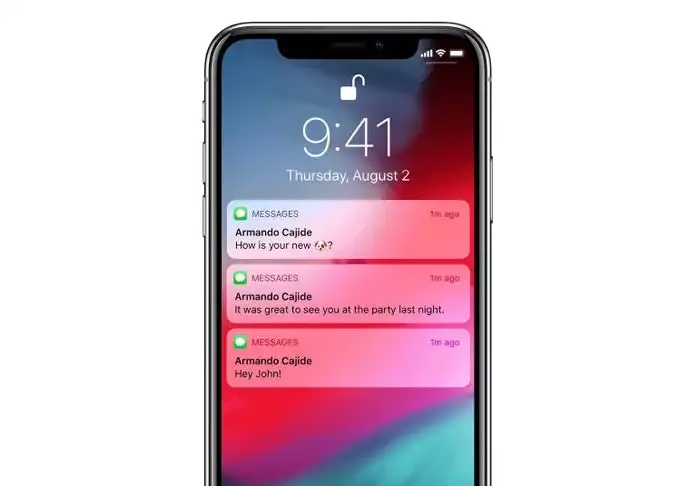
- Zamykací obrazovka: Zda se upozornění zobrazují na zamykací obrazovce, když je telefon uzamčen.
- Centrum oznámení: Zda se oznámení zobrazují v Centru oznámení, ke kterému se dostanete přejetím dolů z horní části obrazovky.
- Bannery: Zda se oznámení zobrazují jako vyskakovací bannery v horní části obrazovky, když telefon používáte. Můžete si vybrat, zda jsou bannery dočasné (zmizí po několika sekundách) nebo trvalé (zůstanou, dokud je ručně neodmítnete).
- Zvuky: Povolit nebo zakázat zvuky pro konkrétní aplikaci. (Co se týče vibrací, aplikace se budou řídit pravidly z nastavení zvuků a haptiky, pokud není v aplikaci specifické nastavení).
- Odznaky: Zda se na ikoně aplikace zobrazuje červený kruhový odznak s počtem nových oznámení.
- Náhledy: Můžete také nastavit, zda se náhledy oznámení zobrazují vždy, pouze když je iPhone odemčený, nebo nikdy. To je obzvláště užitečné pro ochranu soukromí, aby se citlivý obsah nezobrazoval na zamykací obrazovce.
U některých systémových aplikací (včetně Zpráv a FaceTime) si můžete dokonce vybrat konkrétní zvuk oznámení, který se má použít, což vám umožní snadno rozlišit důležité zprávy. Toto nastavení neovládá jen zvuky, které oznámení vydávají, ale také to, zda se vůbec zobrazí. Pokud pro aplikaci vypnete oznámení, nebudete jí rušeni, ale budete muset vstoupit do dané aplikace, abyste zjistili, zda je tam něco nového. Je třeba najít rovnováhu mezi vyhýbáním se rušení a udržováním informovanosti.
Tabulka: Typy zobrazení oznámení na iPhonu
| Typ zobrazení | Popis | Doporučené použití |
|---|---|---|
| Zamykací obrazovka | Oznámení viditelná ihned po probuzení telefonu, aniž byste museli odemknout zařízení. | Rychlý přehled důležitých zpráv bez nutnosti interakce s telefonem. |
| Centrum oznámení | Přehled všech zmeškaných a aktuálních oznámení, uspořádaných chronologicky nebo podle aplikací. | Procházení všech zmeškaných upozornění najednou, když máte čas. |
| Bannery | Krátké vyskakovací upozornění, které se objeví v horní části obrazovky, když telefon aktivně používáte. | Okamžité upozornění na novou událost, aniž byste museli opustit aktuální aplikaci. Lze nastavit jako dočasné nebo trvalé. |
| Odznaky | Červený kruhový odznak s počtem neotevřených oznámení na ikoně aplikace. | Vizuální indikátor čekajícího obsahu pro rychlou kontrolu. |
Režimy Soustředění: Chytré řízení oznámení pro každou situaci
Existuje ještě další vrstva ovládání oznámení na iPhonu: Režimy Soustředění. Tyto režimy fungují jako vylepšený režim Nerušit a umožňují vám mít různá nastavení pro oznámení v různých denních dobách nebo situacích. Můžete například ztišit všechny aplikace pro sociální média, zatímco jste v práci, a naopak ztišit pracovní aplikace, když jste doma. Je to nesmírně silný nástroj pro digitální pohodu.
Přejděte do Nastavení a poté vyberte Soustředění, abyste viděli, co je k dispozici. I když jste funkci Soustředění nikdy předtím nepoužívali, uvidíte několik režimů, které jsou pro vás již vytvořeny – například pro řízení, spánek nebo cvičení. Tyto přednastavené režimy jsou skvělým výchozím bodem a ukazují potenciál této funkce. Navíc máte možnost synchronizovat režimy Soustředění mezi svými zařízeními Apple (včetně Maců a Apple Watch) pomocí přepínače „Sdílet napříč zařízeními“, což zajišťuje konzistentní zážitek napříč celým vaším ekosystémem.
Přizpůsobení a vytváření vlastních režimů Soustředění
Klepněte na libovolný režim Soustředění, abyste provedli změny, nebo si vytvořte nový režim od začátku pomocí tlačítka „+“ (plus) v pravém horním rohu. Zde máte spoustu možností k prozkoumání:
- Povolit oznámení od: Můžete vybrat, které aplikace a kontakty vám mohou stále posílat oznámení, zatímco je tento režim aktivní. Můžete si tak například nastavit, aby vám v pracovním režimu volali pouze kolegové nebo rodina, zatímco ostatní hovory a zprávy budou ztichlé.
- Plánování a automatizace: Režimy Soustředění lze nastavit tak, aby fungovaly podle plánu (např. automaticky se aktivovaly každý pracovní den od 9 do 17 hodin) nebo se aktivovaly ručně. Můžete je také nastavit tak, aby se aktivovaly na základě polohy (např. když dorazíte domů) nebo při otevření konkrétní aplikace.
- Přizpůsobené domovské a zamykací obrazovky: Jednou z nejvýkonnějších funkcí je možnost mít přizpůsobené domovské obrazovky a zamykací obrazovky pro každý režim. Můžete si vytvořit domovskou obrazovku s widgety a aplikacemi relevantními pro práci, které se zobrazí, když je aktivní režim „Práce“, a jinou pro režim „Osobní čas“, která zobrazí vaše oblíbené zábavní aplikace. To pomáhá snížit vizuální nepořádek a soustředit se na danou činnost.
Je důležité si uvědomit, že tyto režimy oznámení schovávají – nejsou zařazeny do fronty, aby byly doručeny později (což se děje, když je telefon v režimu letadla). Budete muset poté přejít do Centra oznámení nebo jednotlivých aplikací, abyste zjistili, zda vám něco uniklo, zatímco oznámení byla ztišena. To je klíčový rozdíl, který je třeba mít na paměti pro efektivní správu informací.
Tabulka: Porovnání hlavních funkcí ovládání oznámení na iPhonu
| Funkce | Zvuky a haptika | Nastavení pro aplikace | Režimy Soustředění |
|---|---|---|---|
| Úroveň kontroly | Globální nastavení zvuků a vibrací pro celý systém. | Detailní nastavení zobrazení, zvuků a chování pro každou jednotlivou aplikaci. | Kontextové a časově omezené ovládání oznámení na základě aktuální činnosti nebo polohy. |
| Ovlivňuje | Celkovou hlasitost, typy zvuků a vibrací pro systémová upozornění. | Zda se oznámení zobrazí na zamykací obrazovce, v Centru oznámení nebo jako bannery, včetně specifických zvuků pro aplikace. | Které aplikace a kontakty vás mohou upozorňovat, přizpůsobení domovských/zamykacích obrazovek pro daný režim. |
| Hlavní cíl | Celkové snížení rušení na zvukové a vibrační úrovni. | Přesné filtrování obsahu a způsobu zobrazení oznámení z konkrétních zdrojů. | Komplexní přizpůsobení prostředí telefonu pro soustředění na specifickou aktivitu. |
| Příklad | Vypnutí všech vibrací nebo nastavení tichého režimu pro všechny zvuky. | Vypnutí bannerů pro Facebook, ale ponechání zvuků pro Zprávy. | Ztišení pracovních oznámení, když jste doma, nebo povolení jen rodinných hovorů během spánku. |
Často kladené otázky (FAQ)
- Jak úplně vypnout zvuky a vibrace oznámení na mém iPhonu?
- Chcete-li úplně vypnout zvuky i vibrace, nejprve přepněte iPhone do Tichého režimu pomocí posuvníku Vyzvánění/Ticho na boku telefonu (nebo tlačítka Akce, pokud ho máte). Poté přejděte do Nastavení > Zvuky a haptika > Haptika a zde vyberte možnost „Nikdy“ pro přehrávání vibrací. Tím zajistíte, že váš telefon nebude vydávat žádné zvuky ani vibrace při příchozích oznámeních.
- Mohu mít pro každou aplikaci jiný zvuk oznámení?
- Pro většinu aplikací bohužel nelze nastavit zcela unikátní zvuk oznámení, pokud to aplikace sama nenabízí ve svých interních nastaveních. Nicméně, pro systémové aplikace jako Zprávy (iMessage) a FaceTime, nebo pro některé aplikace třetích stran, které tuto funkci explicitně podporují, můžete zvuk změnit v Nastavení > Oznámení > [Název aplikace] > Zvuk. Pro ostatní aplikace se můžete spolehnout na systémové zvuky nebo nastavení v rámci aplikace samotné.
- Zmizí oznámení, když mám aktivní režim Soustředění?
- Ne, oznámení nezmizí ani se nevymažou. Když je aktivní Režim Soustředění, oznámení jsou pouze skryta, aby vás nerušila. Shromažďují se v Centru oznámení, ke kterému se dostanete přejetím prstem dolů z horní části obrazovky. Jakmile režim Soustředění deaktivujete nebo si jej později zkontrolujete, všechna zmeškaná oznámení tam budou čekat na vaši pozornost.
- Jak se liší Tichý režim od režimu Soustředění?
- Tichý režim je jednoduchý přepínač, který ztlumí zvuky všech oznámení a hovorů, zatímco vibrace mohou zůstat aktivní. Je to globální nastavení pro okamžité ztišení. Režimy Soustředění jsou mnohem komplexnější. Umožňují vám definovat specifická pravidla pro oznámení na základě vašeho kontextu (práce, spánek, cvičení atd.). Můžete si vybrat, které aplikace a kontakty mohou projít, a dokonce si přizpůsobit domovskou a zamykací obrazovku. Režimy Soustředění jsou navrženy pro dlouhodobější, kontextově specifické řízení oznámení, zatímco Tichý režim je rychlé řešení pro okamžité ztišení.
- Mohu nastavit, aby se náhledy oznámení nezobrazovaly na zamykací obrazovce kvůli soukromí?
- Ano, určitě. Přejděte do Nastavení > Oznámení > Zobrazit náhledy. Zde si můžete vybrat ze tří možností: „Vždy“, „Když je odemknuto“ nebo „Nikdy“. Pokud zvolíte „Když je odemknuto“, náhledy se zobrazí pouze poté, co odemknete svůj iPhone. Pokud zvolíte „Nikdy“, náhledy se nezobrazí vůbec, což maximalizuje vaše soukromí.
Správa oznámení na vašem iPhonu je klíčová pro udržení vaší produktivity a duševní pohody. Ať už potřebujete absolutní klid pro soustředěnou práci, nebo jen chcete snížit množství digitálního šumu ve vašem každodenním životě, iOS vám nabízí robustní sadu nástrojů. Od základního ovládání zvuků a vibrací přes detailní nastavení pro jednotlivé aplikace až po inteligentní a adaptabilní Režimy Soustředění – možnosti jsou rozsáhlé. Využitím těchto funkcí můžete převzít kontrolu nad svým digitálním zážitkem, minimalizovat rušení a zajistit, že vás telefon upozorní pouze na to, co je pro vás skutečně důležité, a to způsobem, který vám vyhovuje. Experimentujte s různými nastaveními a najděte tu správnou rovnováhu, která vám umožní zůstat informovaní, aniž byste byli neustále bombardováni.
Chceš-li si přečíst další články podobné jako Ovládejte oznámení na svém iPhone, navštiv kategorii iPhone.