
20/11/2024
V dnešní uspěchané době jsme neustále bombardováni oznámeními z našich smartphonů. Ať už jde o pracovní e-maily, zprávy od přátel, nebo aktualizace ze sociálních sítí, často je nemůžeme ignorovat. Problém nastává, když se snažíme soustředit na důležité úkoly na našem počítači a neustále přitom musíme přesouvat pozornost k telefonu. Tento neustálý přechod mezi zařízeními narušuje pracovní produktivitu a prodlužuje dobu potřebnou k dokončení úkolů.
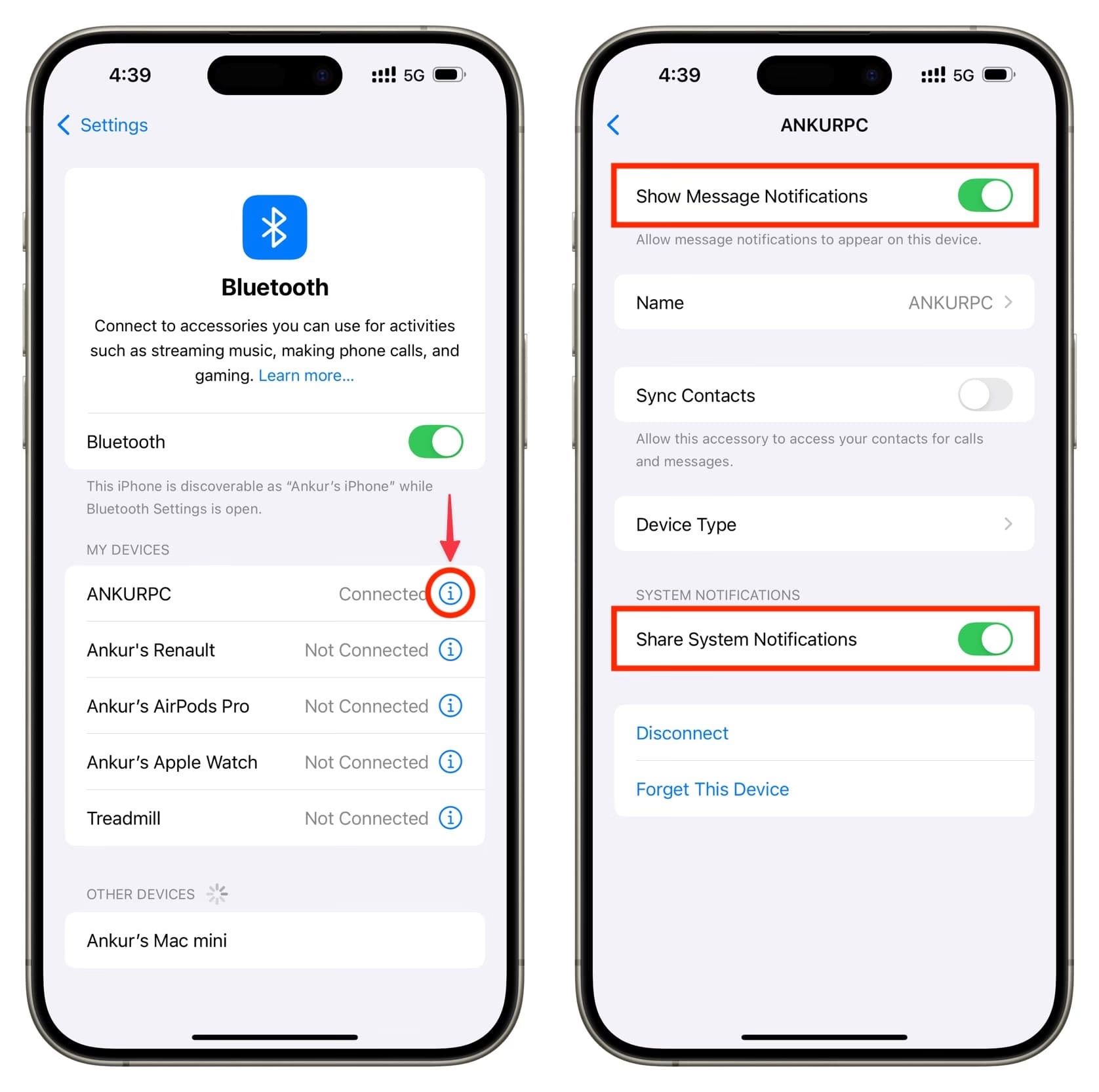
Pokud jste někdo, koho rušivá oznámení z telefonu vyvádí z míry a chcete mít přehled o tom, co se děje, aniž byste museli neustále sahat po telefonu, pak jste na správném místě. V tomto článku se podrobně podíváme na to, jak můžete efektivně spravovat a zobrazovat oznámení z vašeho telefonu přímo na vašem počítači s Windows 10 nebo Windows 11. Prozkoumáme nejlepší nástroje a metody, které vám pomohou udržet si koncentraci a zároveň zůstat informovaní.
Microsoft Phone Link (dříve Váš telefon) – Brána mezi telefonem a PC
Společnost Microsoft nahradila starší aplikaci Phone Companion novou, vylepšenou verzí s názvem Phone Link (dříve známou jako Váš telefon) v systému Windows 10. Tato aplikace představuje robustní řešení pro propojení vašich mobilních zařízení, ať už s operačním systémem Android nebo iOS, s vaším počítačem s Windows 10 nebo Windows 11. Phone Link je ve Windows 10 standardně nainstalována, pokud máte aktualizaci Windows 10 April 2018 nebo novější. Pokud byste ji náhodou odinstalovali, můžete ji snadno znovu stáhnout z Microsoft Storu.
Pro Android uživatele: Kompletní kontrola na dosah ruky
Aplikace Phone Link je kompatibilní se zařízeními s Androidem 7.0 a novějšími. Není překvapením, že Microsoft vyvinul Phone Link primárně s ohledem na Android, a proto je pro uživatele Androidu mimořádně oblíbená a funkční. Díky Phone Link můžete snadno spravovat celý svůj Android smartphone prostřednictvím jediné desktopové aplikace. To dramaticky zvyšuje efektivitu a zabraňuje přerušení pracovního postupu. S Phone Link můžete:
- Spravovat oznámení v reálném čase.
- Telefonovat přímo z počítače.
- Přistupovat k textovým zprávám a odesílat je.
- Prohlížet fotografie z telefonu.
- Sdílet soubory mezi PC a Android smartphonem.
- Dokonce zrcadlit obrazovku svého Android zařízení a ovládat ji prostřednictvím Windows PC (funkce AirMirror).
Pro uživatele Androidu stačí povolit možnost „Propojit s Windows“ v nastavení telefonu. Tato integrace je navržena tak, aby byla co nejplynulejší a nejintuitivnější, což z Phone Link činí ideální nástroj pro zvýšení vaší produktivitu.
Pro iPhone uživatele: Nové možnosti propojení
Zatímco Microsoft oficiálně podporuje iPhone v aplikaci Phone Link, počet dostupných funkcí byl v minulosti omezenější ve srovnání s Androidem. Nicméně, s nedávnými aktualizacemi došlo k výraznému zlepšení, a nyní můžete přijímat oznámení z iPhonu v reálném čase přímo na vašem Windows PC. Pro synchronizaci oznámení z iPhonu s Windows potřebujete nainstalovat aplikaci „Odkaz na Windows“ (Link to Windows) z App Storu na váš iPhone a aplikaci Phone Link z Microsoft Storu na váš Windows 11 (nebo Windows 10) PC.
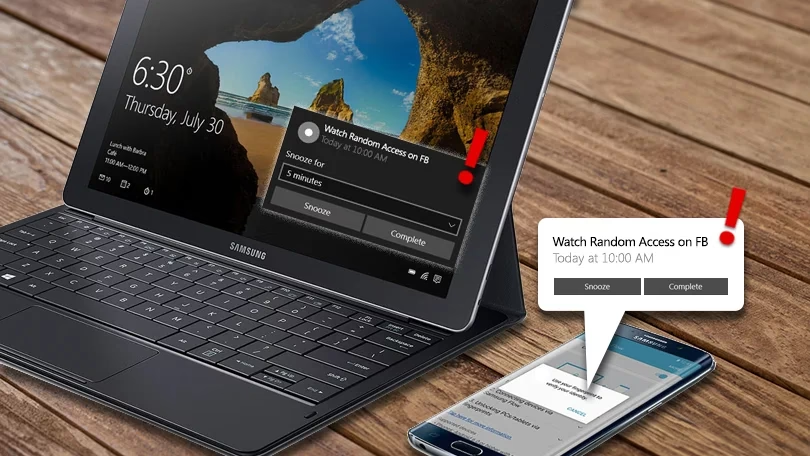
Jak nastavit propojení iPhonu s Windows:
- Otevřete aplikaci „Odkaz na Windows“ na vašem iPhonu a aplikaci Phone Link na vašem Windows PC.
- Po udělení všech požadovaných oprávnění jednoduše naskenujte QR kód z aplikace na PC pomocí skeneru v aplikaci na iPhonu.
- Potvrďte párování zařízení na obou zařízeních, ujistěte se, že se šestimístné kódy shodují.
- Přejděte do nastavení Bluetooth na vašem iPhonu a klepněte na symbol (i) vedle názvu vašeho Windows PC v seznamu.
- Zde povolte „Sdílet systémová oznámení“ (mělo by se změnit na zelenou barvu). Doporučuje se také povolit „Zobrazit oznámení zpráv“ a „Synchronizovat kontakty“ pro lepší zážitek.
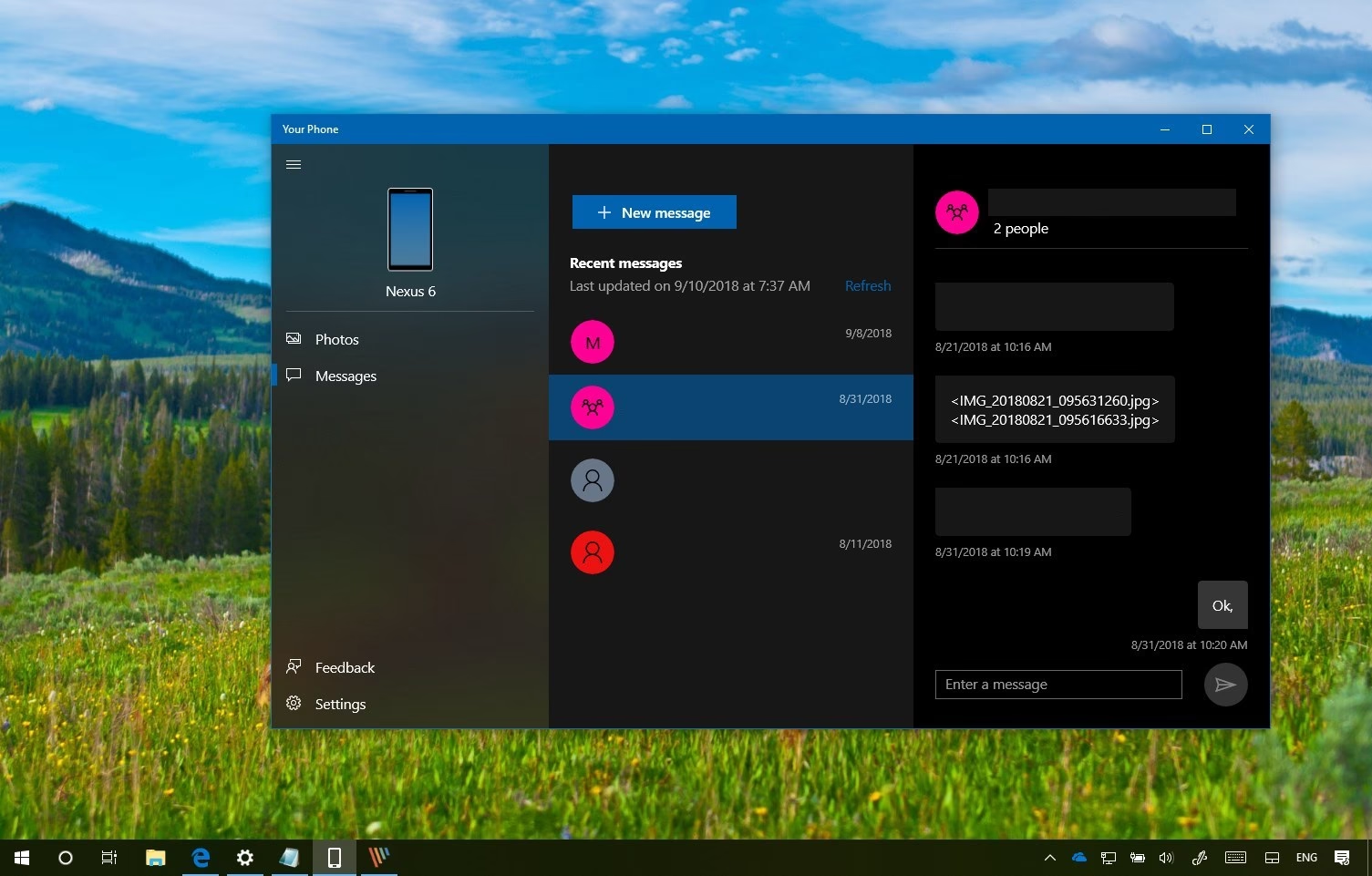
Oznámení by se měla začít objevovat v aplikaci Phone Link na vašem PC. Ve výchozím nastavení aplikace zobrazuje obrazovku „Hovory“ s číselníkem. Vedle ní je obrazovka „Zprávy“. V levém okraji uvidíte ikonu rozbalení (>), kliknutím na ni se otevře panel oznámení. Ujistěte se, že stav připojení je „Připojeno“. Můžete kliknout na tlačítko obnovení, abyste vynutili synchronizaci v případě, že něco nefunguje. Někdy může trvat chvíli, než se oznámení zobrazí.
Správa a interakce s oznámeními z iPhonu:
Phone Link zobrazuje příchozí oznámení z iPhonu v levé části okna. Oznámení se stále zobrazují i na zamčené obrazovce vašeho iPhonu. Když dorazí nové oznámení z iPhonu:
- V postranním panelu Phone Link se zobrazí ikona aplikace nebo zvonku pro čekající oznámení.
- Pokud aplikaci Phone Link zavřete nebo minimalizujete, oznámení z iPhonu se zobrazí jako banner v pravém dolním rohu obrazovky.
- Zrušení banneru oznámení jej přesune do centra oznámení Windows.
- Vymazání čekajících oznámení v Phone Link je odstraní také ze zamčené obrazovky iPhonu, a naopak.
Můžete také odpovídat na zprávy. Phone Link zobrazuje nedávné SMS a iMessage upozornění z vašeho iPhonu. Stačí kliknout na oznámení a odpovědět na zprávu, přičemž následné zprávy se zobrazí na obrazovce chatu. Důležité je si uvědomit, že Phone Link vám umožňuje odpovídat pouze na textové zprávy z vestavěné aplikace Zprávy, nikoli z jiných aplikací (např. WhatsApp, Instagram). Kliknutí na oznámení z Instagramu v Phone Link například otevře webovou stránku Instagramu v prohlížeči Microsoft Edge, zatímco kliknutí na oznámení WhatsApp provede webové vyhledávání „WhatsApp“.
Můžete také zahájit nové konverzace z iPhonu přímo z aplikace Phone Link:
- Vyberte záložku „Zprávy“ v aplikaci Phone Link na vašem PC.
- Klikněte na tlačítko pro psaní nové zprávy.
- Vyberte kontakt nebo zadejte jeho telefonní číslo a stiskněte Enter.
- Napište zprávu a klikněte na tlačítko Odeslat.
Jak spravovat oznámení z iPhonu v Microsoft Phone Link:
Abyste nebyli zahlceni oznámeními z iPhonu, můžete deaktivovat ta, která nechcete přijímat na svém PC. Klikněte na tlačítko se třemi tečkami v aplikaci Phone Link pro zobrazení seznamu všech čekajících upozornění z iPhonu a vypněte ta, která nechcete přijímat na svém PC. Nebojte se, toto nezabrání oznámením v doručení na váš iPhone.
Oznámení z iPhonu můžete spravovat také v nastavení Phone Link:
- Otevřete aplikaci Phone Link na svém PC a klikněte na ikonu ozubeného kola v pravém horním rohu.
- V levé části klikněte na „Funkce“.
- Rozbalte panel „Oznámení“ a klepněte na „Vybrat, od kterých aplikací chci dostávat oznámení“.
- Zde uvidíte dynamicky aktualizovaný seznam aplikací z iPhonu, které vám poslaly upozornění. Zde můžete vybrat konkrétní oznámení aplikací, která se mají zobrazovat v kanálu „Oznámení“, zobrazovat je jako bannery, nebo je zcela vypnout.
Alternativy pro Android uživatele
I když je Phone Link vynikající volbou, existují i další aplikace, které vám umožní zobrazovat oznámení z Androidu na Windows PC. Tyto alternativy nabízejí různé sady funkcí a mohou být vhodnější pro specifické potřeby.
Pushbullet: Propojení vašich zařízení
Pushbullet si klade za cíl propojit vaše různá zařízení prostřednictvím jediné platformy. Podobně jako aplikace Phone Link od Microsoftu, i Pushbullet umí spravovat oznámení na PC, odesílat a přijímat textové zprávy, sdílet soubory a mnoho dalšího. I když byl Pushbullet dříve k dispozici pro iOS i Android, nyní podporuje pouze zařízení s Androidem.
Uživatelé Androidu si musí nainstalovat aplikaci Pushbullet na své zařízení z Google Play Storu a poté použít rozšíření prohlížeče Google Chrome nebo Mozilla Firefox k jejímu nastavení. S Pushbulletem můžete kontrolovat zprávy WhatsApp, telefonní hovory a textové zprávy, aniž byste museli fyzicky odemykat telefon. V důsledku toho Pushbullet sníží zbytečný čas strávený na obrazovce mobilního telefonu a přinese přístupnější mechanismus pracovního postupu. Aplikace je k dispozici zdarma, ale nabízí i placenou verzi s rozšířenými funkcemi.
AirDroid: Více než jen oznámení
AirDroid je další aplikace, kterou můžete použít k zobrazení oznámení z telefonu na Windows 10. AirDroid nabízí mnoho dalších funkcí, mezi které patří vzdálené ovládání telefonu, sdílení odkazů a poznámek, vzdálená kamera, nalezení telefonu a dokonce můžete odesílat a přijímat hovory nebo SMS přímo z AirDroidu. Ano, je to docela podobné Pushbulletu a AirDroid dokonce nabízí možnosti sdílení souborů a funkci AirMirror.
Nejlepší na AirDroidu je, že je zcela zdarma a bez reklam. Svůj telefon můžete spravovat na Windows 10 prostřednictvím AirDroidu stažením desktopové aplikace nebo použitím webového klienta. Stejně jako Pushbullet, AirDroid v současné době podporuje pouze zařízení s Androidem, ale společnost plánuje v blízké budoucnosti poskytnout podporu pro iOS. Pro použití AirDroidu si musíte stáhnout aplikaci AirDroid na své Android zařízení z Google Play Storu a doprovodného desktopového klienta na svůj Windows PC.
Srovnání klíčových funkcí
Pro lepší přehlednost si shrneme hlavní funkce jednotlivých řešení v přehledné tabulce:
| Funkce | Microsoft Phone Link (Android) | Microsoft Phone Link (iPhone) | Pushbullet (Android) | AirDroid (Android) |
|---|---|---|---|---|
| Zobrazení oznámení | Ano | Ano | Ano | Ano |
| Odpovědi na zprávy | Ano | SMS/iMessage pouze | Ano | Ano |
| Telefonování | Ano | Ano | Ano | Ano |
| Sdílení souborů | Ano | Ne | Ano | Ano |
| Zrcadlení obrazovky | Ano | Ne | Ne | Ano (AirMirror) |
| Přístup k fotkám | Ano | Ne | Ne | Ne |
| Vzdálené ovládání | Jen zrcadlení | Ne | Ne | Ano |
| Podpora iOS | Ne | Ano | Ne | Plánováno |
| Cena | Zdarma | Zdarma | Zdarma (placená verze) | Zdarma (placená verze) |
Z tabulky je patrné, že Microsoft Phone Link nabízí pro Android uživatele nejkomplexnější integraci, zatímco pro iPhone uživatele se funkce postupně rozšiřují, ale stále mají svá omezení. Alternativy jako Pushbullet a AirDroid jsou silnými volbami pro Android uživatele hledající specifické funkce nebo odlišný přístup.
Často kladené otázky (FAQ)
Jak mohu zastavit zobrazování oznámení z telefonu na mém PC?
V aplikaci Phone Link na vašem PC přejděte do Nastavení (ikona ozubeného kola) > Funkce > Oznámení > Vybrat, od kterých aplikací chci dostávat oznámení. Zde můžete vypnout oznámení pro konkrétní aplikace nebo pro všechny. Vypnutí oznámení na PC neovlivní jejich doručování na váš telefon.
Zobrazí se mi všechna oznámení z mého telefonu na PC?
Většina oznámení by se měla zobrazit na vašem PC, s výjimkou těch, která nelze na vašem Android zařízení odmítnout. Pro iOS uživatele jsou podporovány systémové oznámení a zprávy, ale ne vždy všechna oznámení z aplikací třetích stran ve stejné míře jako na Androidu.
Mohu odpovídat na všechny typy zpráv z PC?
S aplikací Phone Link můžete přímo odpovídat na textové zprávy (SMS a iMessage pro iPhone) z vašeho PC. U jiných aplikací (např. WhatsApp, Instagram) je funkce často omezena na pouhé zobrazení oznámení, přičemž kliknutí na ně může vést k otevření webové verze aplikace v prohlížeči, nikoli k přímé odpovědi.
Jsou tyto aplikace zdarma?
Microsoft Phone Link je zcela zdarma a je součástí Windows. AirDroid nabízí plnou bezplatnou verzi s volitelnými placenými funkcemi. Pushbullet má bezplatnou verzi, která je však omezená, a pro plné využití je nutné předplatné.
Co dělat, když se oznámení nezobrazují nebo nefunguje propojení?
- Zkontrolujte, zda je Bluetooth na obou zařízeních zapnutý.
- Ujistěte se, že obě aplikace (Phone Link na PC a Odkaz na Windows/Phone Link na telefonu) mají všechna potřebná oprávnění.
- Zkuste restartovat obě aplikace nebo obě zařízení.
- V aplikaci Phone Link na PC zkuste kliknout na tlačítko obnovení synchronizace.
- Pro iPhone se ujistěte, že v nastavení Bluetooth pro váš PC je povoleno „Sdílet systémová oznámení“.
Závěr
Rušivá oznámení z mobilních telefonů mohou být skutečnou překážkou pro vaši produktivitu. Díky aplikacím, jako je Microsoft Phone Link, Pushbullet nebo AirDroid, však máte k dispozici silné nástroje, které vám umožní efektivně spravovat a reagovat na oznámení přímo z vašeho počítače s Windows 10 nebo 11. Zvláště doporučujeme nativní aplikaci Phone Link, která nabízí nejlepší integraci s ekosystémem Windows a neustále se vyvíjí, aby poskytovala co nejkomplexnější zážitek pro uživatele Android i iPhone.
Využitím těchto nástrojů můžete snížit čas strávený neustálým saháním po telefonu, zamezit rozptylování a udržet si lepší soustředění na své úkoly. Vyzkoušejte, která aplikace nejlépe vyhovuje vašim potřebám, a užijte si plynulejší a produktivnější pracovní den.
Chceš-li si přečíst další články podobné jako Oznámení z telefonu na Windows PC, navštiv kategorii Technologie.