
03/03/2025
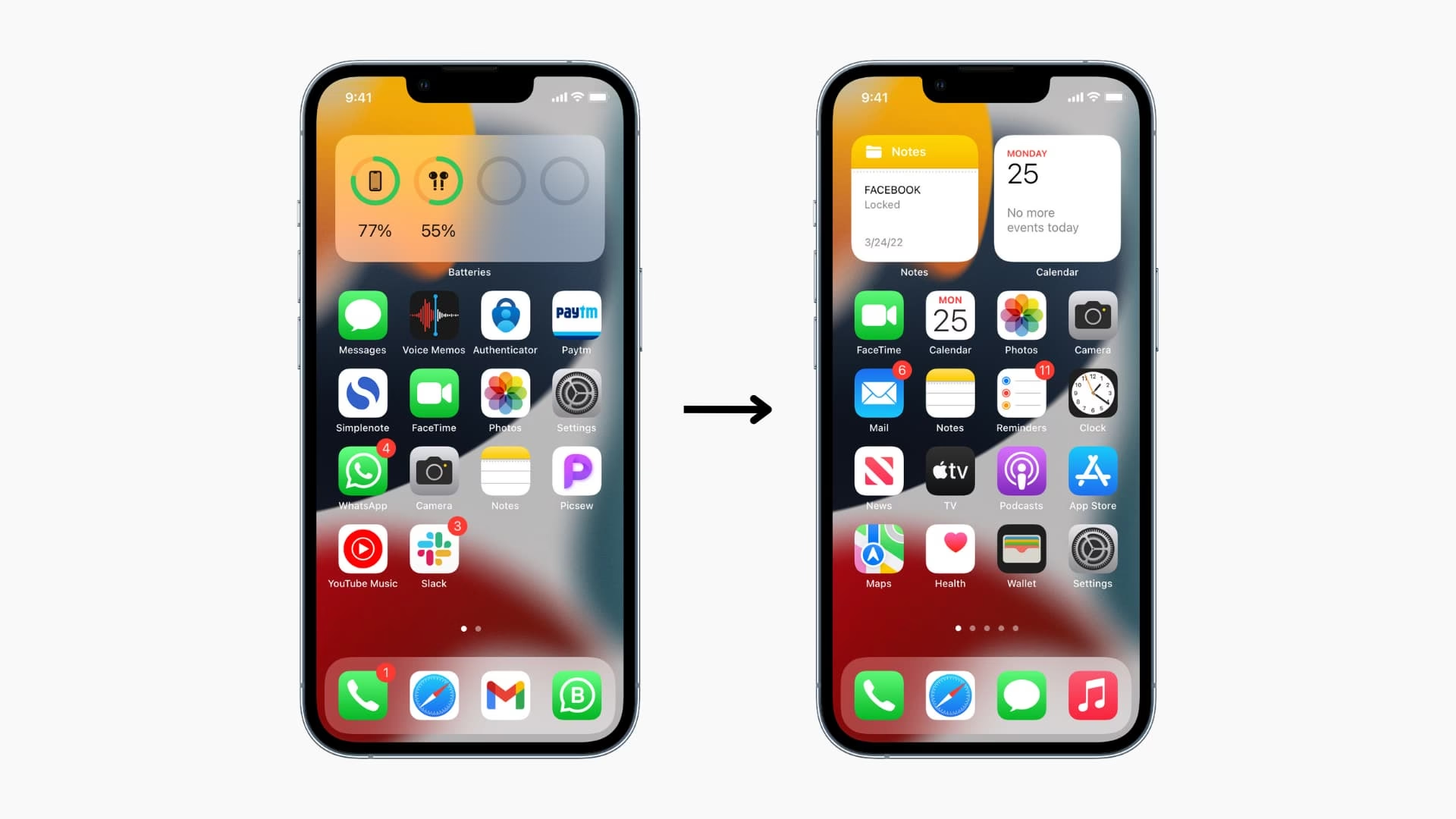
Už jste se někdy přistihli, jak prolistováváte desítky stránek aplikací na svém iPhonu a cítíte se naprosto zahlceni nepořádkem a chaosem? Nebo jste se možná příliš rozjeli se složkami a teď už nic nemůžete najít? Nebojte se, příteli, protože iOS 17 nabízí řešení, které je stejně osvěžující jako jarní úklid vašeho digitálního prostoru: resetování rozložení domovské obrazovky.
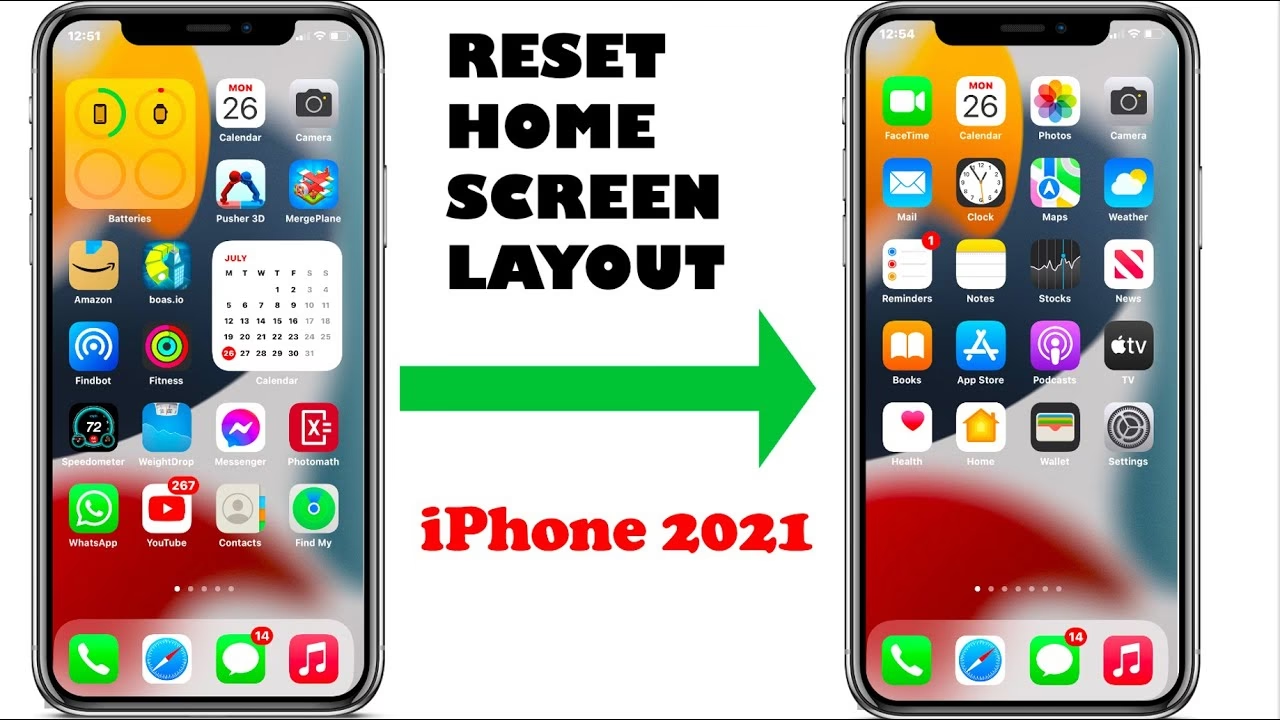
Tato šikovná funkce je něco jako stisknutí tlačítka „zpět“ pro vaše úsilí o organizaci aplikací. Je ideální pro ty chvíle, kdy chcete začít znovu bez potíží s ručním přetahováním aplikací. A přiznejme si, s neustálým přílivem nových aplikací a aktualizací se naše domovské obrazovky mohou rychle stát neuspořádaným zmatkem. Takže ať už jste technický nováček nebo ostřílený nadšenec do iPhonů, pochopení, jak resetovat domovskou obrazovku, je nezbytný trik, který byste měli mít v rukávu. Navíc je to rychlý a snadný způsob, jak se váš iPhone bude opět cítit jako zbrusu nový.
- Co přesně znamená resetování rozložení domovské obrazovky?
- Podrobný návod: Jak resetovat rozložení domovské obrazovky v iOS 17
- Výhody a nevýhody resetování rozložení domovské obrazovky
- Alternativy k úplnému resetu: Jak uklidit bez ztráty uspořádání
- Resetování domovské obrazovky vs. tovární reset: Jaký je rozdíl?
- Často kladené dotazy (FAQ)
- Resetuje resetování rozložení domovské obrazovky mé aplikace?
- Mohu vrátit reset rozložení domovské obrazovky zpět?
- Ovlivňuje resetování domovské obrazovky data mých aplikací?
- Jak často mohu resetovat rozložení domovské obrazovky?
- Co mám dělat, když nemůžu najít aplikaci Nastavení?
- Změní se mi tapeta po resetu?
- Co se stane s mými widgety po resetu?
- Závěr
Co přesně znamená resetování rozložení domovské obrazovky?
Resetování rozložení domovské obrazovky vašeho iPhonu zní jako velká věc, ale ve skutečnosti je to docela bezpečné a nezpůsobuje ztrátu dat. Neodstraní žádné z vašich aplikací ani osobních dat. Místo toho se stane následující:
- Všechny vestavěné aplikace Apple se vrátí na své původní pozice na obrazovce, stejně jako když jste iPhone poprvé zapnuli.
- Odstraní se všechny složky nebo vlastní widgety, které jste přidali.
- Všechny vaše stažené aplikace se přesunou na konec a uspořádají se abecedně.
- Vaše tapeta a systémová nastavení zůstanou přesně tak, jak jsou.
V podstatě se jedná o digitální úklid, který vrátí pořádek na vaše stránky s aplikacemi, aniž by se dotkl jakéhokoli vašeho důležitého obsahu nebo nastavení soukromí. Je to perfektní řešení, když chcete začít s čistým štítem, ale nechcete se pouštět do složitého a časově náročného procesu ručního přeskupování ikon nebo dokonce továrního resetu.
Než se pustíme do samotných kroků, je důležité si uvědomit, že resetování rozložení domovské obrazovky odstraní veškerou osobní organizaci, kterou jste na své aplikace použili. Vrátí se do výchozího stavu, přesně jako když jste svůj iPhone poprvé zapnuli. Připraveni na čistý start?
Krok 1: Otevřete aplikaci Nastavení
Otevření aplikace Nastavení je bránou k přizpůsobení vašeho zážitku s iPhonem. Aplikace Nastavení je ta s ikonou ozubeného kola a obvykle se nachází na vaší domovské obrazovce. Pokud jste své aplikace přeskupili a nemůžete ji najít, můžete také přejet prstem dolů na domovské obrazovce a do vyhledávacího pole napsat „Nastavení“. Je to rychlý a efektivní způsob, jak se k ní dostat, bez ohledu na to, jak moc jste si svou obrazovku přizpůsobili.
Krok 2: Klepněte na Obecné
Nastavení „Obecné“ obsahuje různé možnosti pro správu vašeho iPhonu. Jakmile jste v aplikaci Nastavení, posunutím dolů se dostanete k možnosti „Obecné“. Zde můžete upravit různé aspekty vašeho iPhonu, včetně aktualizací softwaru, obnovování aplikací na pozadí a samozřejmě možností resetování. Je to centrální bod pro mnoho důležitých systémových úprav.
Krok 3: Vyberte Přenos nebo resetování iPhonu
Toto tlačítko, umístěné obvykle na konci obrazovky, otevře nabídku, kde najdete potřebné možnosti resetování. Jakmile jste v nabídce Obecné, jednoduše se posuňte úplně dolů a klepněte na tlačítko „Přenos nebo resetování iPhonu“. Nelekejte se názvu, tato sekce slouží nejen k plnému resetu zařízení, ale i k drobnějším úpravám, jako je ta naše.
Krok 4: Klepněte na Resetovat
Sekce „Resetovat“ je jako kontrolní centrum pro návrat vašeho iPhonu do výchozího bodu. V nastavení Obecné se „Resetovat“ obvykle nachází na konci seznamu. Klepnutím na tuto možnost se otevře několik možností pro resetování různých částí vašeho zážitku s iPhonem. Zde se ujistěte, že vybíráte správnou možnost, abyste se vyhnuli nechtěnému vymazání dat.
Krok 5: Vyberte Resetovat rozložení domovské obrazovky
Toto je poslední krok v procesu resetování, ale ujistěte se, že je to to, co chcete udělat, než klepnete. Poté, co klepnete na „Resetovat“, uvidíte několik různých možností resetování. Hledejte tu, která říká „Resetovat rozložení domovské obrazovky“ a klepněte na ni. Objeví se vyskakovací okno, které vás požádá o potvrzení, že chcete resetovat domovskou obrazovku. Pamatujte, že toto nelze vrátit zpět, takže se ujistěte, že jste připraveni rozloučit se se svým aktuálním rozložením. Jakmile potvrdíte, váš iPhone okamžitě uspořádá ikony do výchozího stavu.
Výhody a nevýhody resetování rozložení domovské obrazovky
Jako každá funkce, i tato má své světlé a stinné stránky. Je důležité je zvážit, než se rozhodnete k akci.
Výhody resetování rozložení domovské obrazovky v iOS 17
| Výhoda | Vysvětlení |
|---|---|
| Zjednodušení | Resetování domovské obrazovky může pomoci zjednodušit používání vašeho iPhonu tím, že odstraní přebytečný nepořádek a vrátí se k základnímu uspořádání. |
| Organizace | Může usnadnit hledání aplikací tím, že je vrátí do logického, abecedního pořadí, zejména ty nově stažené. |
| Svěží začátek | Cítíte se, jako byste dostali nový telefon, aniž byste museli utrácet peníze. Je to psychologický restart pro váš digitální život. |
| Rychlost | Je to extrémně rychlý proces, trvá jen několik sekund, což z něj dělá snadné řešení pro okamžitou úpravu. |
Nevýhody resetování rozložení domovské obrazovky v iOS 17
| Nevýhoda | Vysvětlení |
|---|---|
| Ztráta personalizace | Ztratíte všechny vlastní složky nebo uspořádání, které jste pečlivě vytvořili. To může být frustrující, pokud jste strávili hodiny organizací. |
| Časová náročnost (pokud chcete reorganizovat) | Pokud chcete po resetu znovu uspořádat aplikace podle svých představ, zabere to čas, abyste je znovu nastavili. |
| Adaptace | Možná budete potřebovat čas na přizpůsobení se výchozímu rozložení, zvláště pokud jste byli zvyklí na velmi specifické uspořádání. |
| Odstranění widgetů | Všechny widgety, které jste si přidali na domovskou obrazovku, budou po resetu odstraněny. Budete je muset přidat zpět ručně. |
Alternativy k úplnému resetu: Jak uklidit bez ztráty uspořádání
Pokud nechcete ztratit své aktuální rozložení nebo jen chcete čistší vzhled, zde jsou dva způsoby, jak uklidit domovskou obrazovku vašeho iPhonu, aniž byste museli provádět úplný reset.
Skrýt stránky domovské obrazovky
Někdy nejde o aplikace, ale o to, jak přeplněné se stránky zdají. Skrytí několika stránek vám může okamžitě poskytnout čistší zážitek.
- Dlouze stiskněte libovolné prázdné místo na obrazovce, dokud se aplikace nezačnou „chvět“ (režim úprav).
- Klepněte na indikátory stránek (řada teček nad dockem).
- Zrušte zaškrtnutí stránek, které chcete skrýt.
- Klepněte na Hotovo, až budete hotovi.
Skryté stránky můžete kdykoli vrátit zpět pomocí stejných kroků. Aplikace na skrytých stránkách zůstanou dostupné v App Library.
Odebrat aplikace a widgety z domovské obrazovky (zachovat v App Library)
Dalším způsobem, jak uklidit domovskou obrazovku vašeho iPhonu, je odebrat aplikace a widgety, aniž byste je smazali. Vše zůstane dostupné z App Library nebo pomocí vyhledávání Spotlight, takže už není nutné mít všechny aplikace viditelné na domovské obrazovce.
- Dlouze stiskněte ikonu aplikace.
- Klepněte na „Odebrat aplikaci“.
- Zvolte „Odebrat z domovské obrazovky“.
Aplikace se přesune do App Library, kde ji stále najdete, ale nebude zabírat místo na vaší hlavní domovské obrazovce. Tato metoda je skvělá pro aplikace, které používáte jen zřídka, ale nechcete je mazat.
Resetování domovské obrazovky vs. tovární reset: Jaký je rozdíl?
Pojďme si vyjasnit jedno velké nedorozumění: resetování domovské obrazovky vašeho iPhonu není totéž jako provedení továrního resetu, protože nevymažete svůj telefon. Je to klíčový rozdíl, který mnozí uživatelé často zaměňují, což vede k obavám ze ztráty dat.
- Resetovat rozložení domovské obrazovky: Pouze přeskupuje aplikace a odstraňuje složky/widgety. Vše ostatní zůstává stejné – vaše data, nastavení, zprávy, fotografie a další osobní informace jsou naprosto bezpečné.
- Tovární reset: Vymaže vše – aplikace, nastavení, data a další. Je to jako začít od nuly a vrátit iPhone do stavu, v jakém byl, když jste ho poprvé vybalili z krabice. Vyžaduje zálohování dat a je obvykle používán při prodeji zařízení nebo při vážných softwarových problémech.
Takže ano, resetování rozložení domovské obrazovky je zcela bezpečné a neměli byste se obávat ztráty jakýchkoli důležitých informací. Slouží k estetickému a organizačnímu účelu, nikoli k řešení hlubších systémových problémů.
Často kladené dotazy (FAQ)
Máte ještě otázky? Zde jsou odpovědi na ty nejčastější, které vám pomohou lépe pochopit proces resetování domovské obrazovky v iOS 17.
Resetuje resetování rozložení domovské obrazovky mé aplikace?
Ne, resetování rozložení domovské obrazovky vaše aplikace nesmaže. Ovlivňuje pouze jejich umístění na domovské obrazovce a odstraní složky, které jste vytvořili. Všechny vaše aplikace zůstanou nainstalované na vašem iPhonu a budou dostupné v App Library.
Mohu vrátit reset rozložení domovské obrazovky zpět?
Bohužel, jakmile potvrdíte reset, nemůžete ho vrátit zpět jedním tlačítkem. Je to trvalá akce pro daný okamžik. Museli byste ručně znovu uspořádat aplikace a vytvořit složky, pokud byste se chtěli vrátit k předchozímu uspořádání. Proto je dobré zvážit pořízení snímku obrazovky před resetem.
Ovlivňuje resetování domovské obrazovky data mých aplikací?
Ne, všechna data vašich aplikací zůstanou nedotčená. Reset ovlivňuje pouze vizuální rozložení ikon aplikací a widgetů. Vaše přihlašovací údaje, uložené hry, dokumenty a další data uvnitř aplikací jsou v naprostém bezpečí.
Jak často mohu resetovat rozložení domovské obrazovky?
Můžete resetovat rozložení domovské obrazovky tak často, jak se vám líbí, neexistuje žádné omezení. Klidně to můžete udělat každý den, pokud máte pocit, že se vaše obrazovka opět stala nepořádkem. Je to flexibilní nástroj pro udržení pořádku.
Co mám dělat, když nemůžu najít aplikaci Nastavení?
Pokud nemůžete najít aplikaci Nastavení, jednoduše přejeďte prstem dolů na domovské obrazovce, abyste otevřeli vyhledávací panel Spotlight. Poté do něj zadejte „Nastavení“ a aplikace se okamžitě objeví. Je to nejrychlejší způsob, jak najít jakoukoli aplikaci na vašem iPhonu, bez ohledu na to, kde je umístěna.
Změní se mi tapeta po resetu?
Ne, resetování rozložení domovské obrazovky nemá vliv na vaši tapetu ani na jiná systémová nastavení. Ovlivňuje pouze uspořádání ikon aplikací a widgetů.
Co se stane s mými widgety po resetu?
Všechny widgety, které jste si přidali na domovskou obrazovku, budou po resetu odstraněny. Budete je muset přidat zpět ručně, pokud je chcete znovu používat. Je to jeden z bodů, které je třeba zvážit před provedením resetu.
Závěr
Takže, máte to – resetování rozložení domovské obrazovky na vašem iPhonu s iOS 17 je hračka. Ať už toužíte po jednoduchosti, organizaci nebo jen po svěžím začátku, tato funkce může vdechnout nový život vašemu zážitku s iPhonem.
Jen si pamatujte, že před provedením resetu zvažte pro a proti. A nezapomeňte, i když se rozhodnete jít touto cestou, nejste navždy uzamčeni ve výchozím rozložení. Přijměte změnu a kdo ví, možná přijdete s nejefektivnějším nastavením domovské obrazovky, jaké jste kdy měli. Váš iPhone je nástroj, který má sloužit vám, ne naopak. Dejte mu lásku a péči, kterou si zaslouží, a on vám to vrátí efektivitou a přehledností.
Chceš-li si přečíst další články podobné jako Jak resetovat rozložení domovské obrazovky iOS 17, navštiv kategorii iPhone.