
10/08/2024
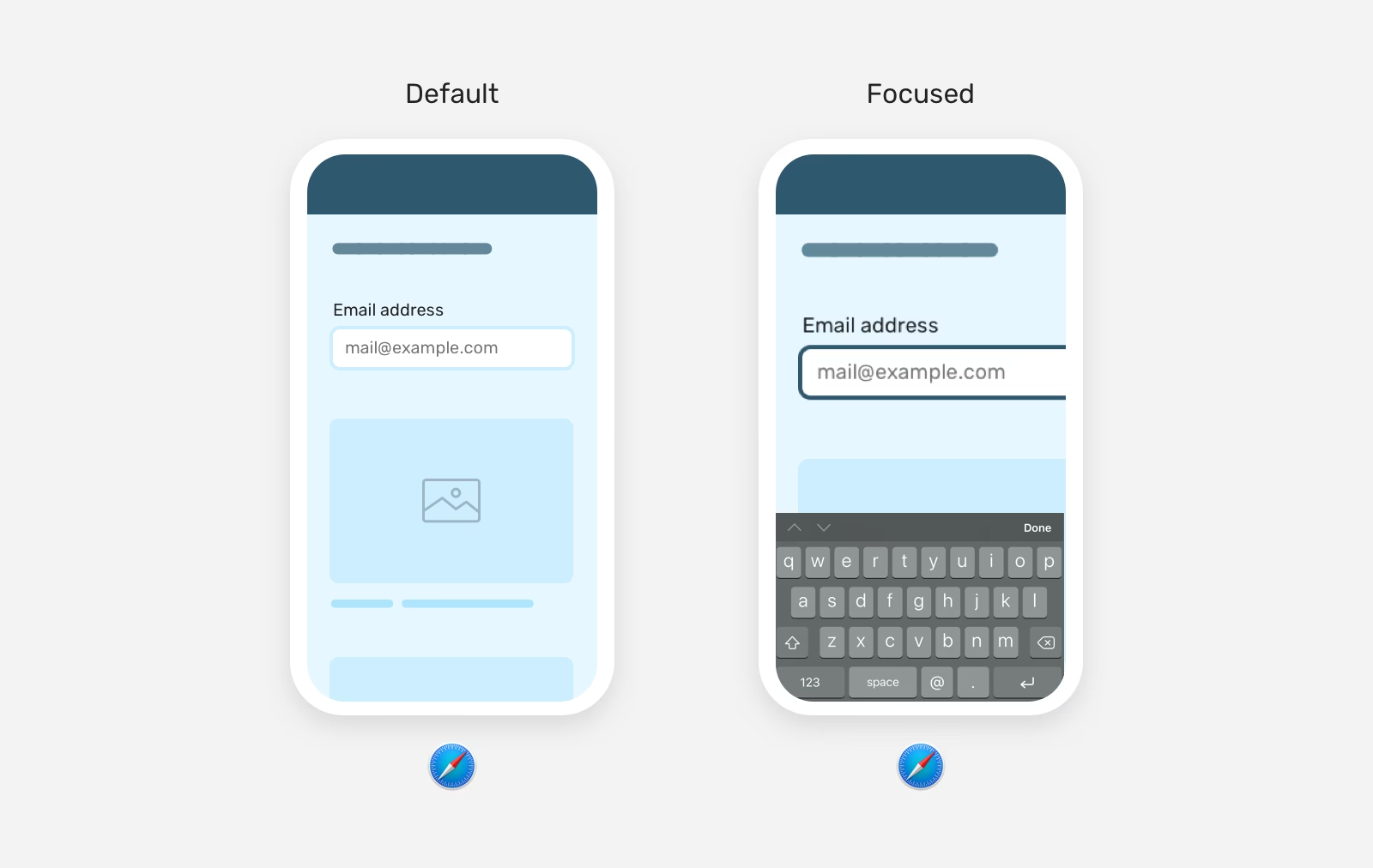
Už jste si někdy všimli, že když na svém iPhonu klepnete do textového pole ve webovém prohlížeči, stránka se automaticky přiblíží? Tato funkce, navržená k usnadnění psaní, může být pro mnohé uživatele poměrně frustrující. Zvláště pak, pokud je velikost písma v daném poli již dostatečně velká, nebo pokud chcete zachovat celkový pohled na stránku. Toto automatické přiblížení se často aktivuje, když detekovaný font v textovém vstupu má velikost menší než 16px. Ale nebojte se, existují řešení, jak tuto funkci ovládnout a přizpůsobit si chování vašeho iPhonu.
V tomto podrobném průvodci se zaměříme na to, proč k tomuto jevu dochází konkrétně na zařízeních se systémem iOS, jako jsou iPhony, a probereme různé metody, jak automatické přiblížení zakázat. Představíme řešení jak pro vývojáře webových stránek, kteří chtějí ovlivnit chování svých aplikací, tak i pro běžné uživatele, kteří chtějí upravit nastavení svého prohlížeče Safari. Naším cílem je poskytnout vám komplexní přehled a praktické kroky, abyste získali plnou kontrolu nad interakcí s textovými poli na vašem iPhonu.
Proč se iPhone automaticky přibližuje? Hlubší pohled na chování iOS prohlížečů
Chování automatického přiblížení na zařízeních s iOS, zejména v prohlížeči Safari, je dlouholetou vlastností, která má své kořeny v snaze Applu zlepšit uživatelskou přívětivost. Když Apple poprvé představil iPhone, mobilní webové stránky nebyly zdaleka tak optimalizované pro malé obrazovky, jako jsou dnes. Mnoho stránek mělo drobné textové vstupy, které bylo obtížné přesně klepnout a následně do nich psát. Proto byla zavedena funkce automatického přiblížení – aby uživatelé mohli snadněji interagovat s těmito prvky.
Hlavním spouštěčem tohoto chování je obvykle kombinace nastavení meta tagu viewport a velikosti písma v textovém poli. Standardní meta tag pro responsivní webdesign vypadá takto:
<meta name="viewport" content="width=device-width, initial-scale=1.0" />
Tento řádek kódu říká prohlížeči, aby šířka stránky odpovídala šířce zařízení a aby se stránka při prvním načtení nezvětšovala ani nezmenšovala (initial-scale=1.0). Problém nastává, když prohlížeč na iOS detekuje, že textové pole má velikost písma menší než přibližně 16 pixelů. V takovém případě iOS předpokládá, že uživatel by mohl mít potíže s přesným klepnutím nebo čtením, a proto automaticky přiblíží stránku na úroveň, která usnadní interakci. Ačkoliv je záměr dobrý, v moderním webovém designu, kde jsou formuláře často pečlivě navrženy a optimalizovány pro mobilní zařízení, se tato funkce stává spíše překážkou než pomocí.
Řešení pro vývojáře: Jak ovlivnit automatické přiblížení kódem
Pokud jste webový vývojář a chcete zajistit, aby se vaše webová aplikace nebo stránka na iPhonech nechovala nepředvídatelně s automatickým přiblížením, máte k dispozici dvě hlavní metody. Každá z nich má své výhody a nevýhody, a je důležité zvážit, která je pro váš konkrétní případ nejvhodnější.
Metoda 1: Úprava meta tagu viewport
První a často diskutovaná metoda spočívá v úpravě meta tagu viewport. Přidáním atributu maximum-scale=1 můžete prohlížeči říct, aby nepovoloval žádné přiblížení nad počáteční úroveň. Kód by pak vypadal takto:
<meta name="viewport" content="width=device-width, initial-scale=1, maximum-scale=1" />
Jak to funguje: Atribut maximum-scale=1 efektivně zabraňuje prohlížeči ve zvětšování stránky nad její původní velikost, a to včetně automatického přiblížení při fokusu na textové pole. V prohlížeči Safari na iOS zařízeních toto nastavení úspěšně vypne automatické přiblížení a zároveň *zachová* možnost manuálního přiblížení (pinch-to-zoom) pro uživatele. To je klíčová výhoda, jelikož zachování manuálního zoomu je pro přístupnost velmi důležité.
Důležité upozornění pro Google Chrome na iOS: Ačkoliv tato metoda funguje pro automatické přiblížení i v mobilním Chrome na iOS, má jednu zásadní nevýhodu. V Chrome na iOS nastavení maximum-scale=1zcela vypne i možnost manuálního přiblížení (pinch-to-zoom) pro uživatele. To může být pro některé uživatele velmi frustrující a z hlediska přístupnosti se to obecně nedoporučuje, pokud není pro konkrétní aplikaci nezbytné (např. hry nebo velmi specifické interaktivní prvky, kde by zoom narušoval funkčnost). Před implementací této metody pečlivě zvažte dopad na uživatelskou zkušenost v Chrome na iOS.
Metoda 2: Nastavení minimální velikosti písma na 16px
Toto je často považováno za mnohem jednodušší a elegantnější řešení, které má méně vedlejších účinků. Pokud nastavíte velikost písma pro vaše textová pole (<input type="text">, <textarea>, <select> atd.) na minimálně 16 pixelů, iOS prohlížeče obvykle automatické přiblížení nespustí. Příklad CSS:
input[type="text"], textarea, select {
 font-size: 16px;
}
Proč to funguje: Prohlížeč iOS předpokládá, že pokud je textové pole již dostatečně velké (16px a více), není nutné provádět automatické přiblížení, protože text je již snadno čitelný a pole je snadno ovladatelné. Toto řešení je založeno na heuristice, kterou Apple používá pro optimalizaci uživatelského rozhraní.
Výhody:
- Zachovává manuální přiblížení: Na rozdíl od úpravy meta tagu, tato metoda neomezuje schopnost uživatele ručně přiblížit nebo oddálit stránku v žádném prohlížeči, včetně Chrome na iOS. To je obrovská výhoda z hlediska přístupnosti a celkové uživatelské přívětivosti.
- Jednoduchá implementace: Vyžaduje pouze úpravu CSS, což je často snazší než manipulace s meta tagy, zvláště v komplexních webových aplikacích.
- Konzistentní chování: Funguje spolehlivě jak v Safari, tak v Chrome na iOS, což zajišťuje konzistentní zážitek pro všechny uživatele iPhonů.
Nevýhody:
- Dopad na design: Možná budete muset přizpůsobit svůj vizuální design, pokud jste původně zamýšleli menší velikosti písma pro textové vstupy. To může vyžadovat úpravy rozložení nebo jiných prvků uživatelského rozhraní, aby se 16px písmo vešlo a vypadalo esteticky.
Srovnávací tabulka metod pro vývojáře:
| Metoda | Automatické přiblížení (iOS) | Manuální přiblížení (Safari iOS) | Manuální přiblížení (Chrome iOS) | Složitost implementace | Potenciální nevýhody |
|---|---|---|---|---|---|
<meta name="viewport" content="...maximum-scale=1" /> | Vypnuto | Zachováno | Vypnuto | Nízká | Omezení uživatelské interakce v Chrome |
font-size: 16px (pro inputy) | Vypnuto | Zachováno | Zachováno | Nízká | Nutnost přizpůsobení designu UI |
Jak je z tabulky patrné, nastavení font-size na 16px je obecně preferovanou metodou, pokud vám to design vaší aplikace umožňuje, protože nabízí nejlepší kompromis mezi vypnutím automatického přiblížení a zachováním uživatelské přístupnosti.
Řešení pro běžné uživatele iPhone: Nastavení Safari
Pokud nejste webový vývojář a jen vás otravuje, jak se váš iPhone automaticky přibližuje při každém klepnutí na textové pole v prohlížeči Safari, existuje uživatelské nastavení přímo v systému iOS, které vám umožní toto chování zakázat. Je důležité si uvědomit, že toto nastavení ovlivní pouze prohlížeč Safari a jeho chování na vašem zařízení, nikoli chování webových stránek v jiných prohlížečích (jako je Chrome nebo Firefox) nebo na jiných zařízeních.
Chcete-li zakázat automatické přiblížení v mobilním Safari na zařízeních iOS, postupujte podle těchto kroků:
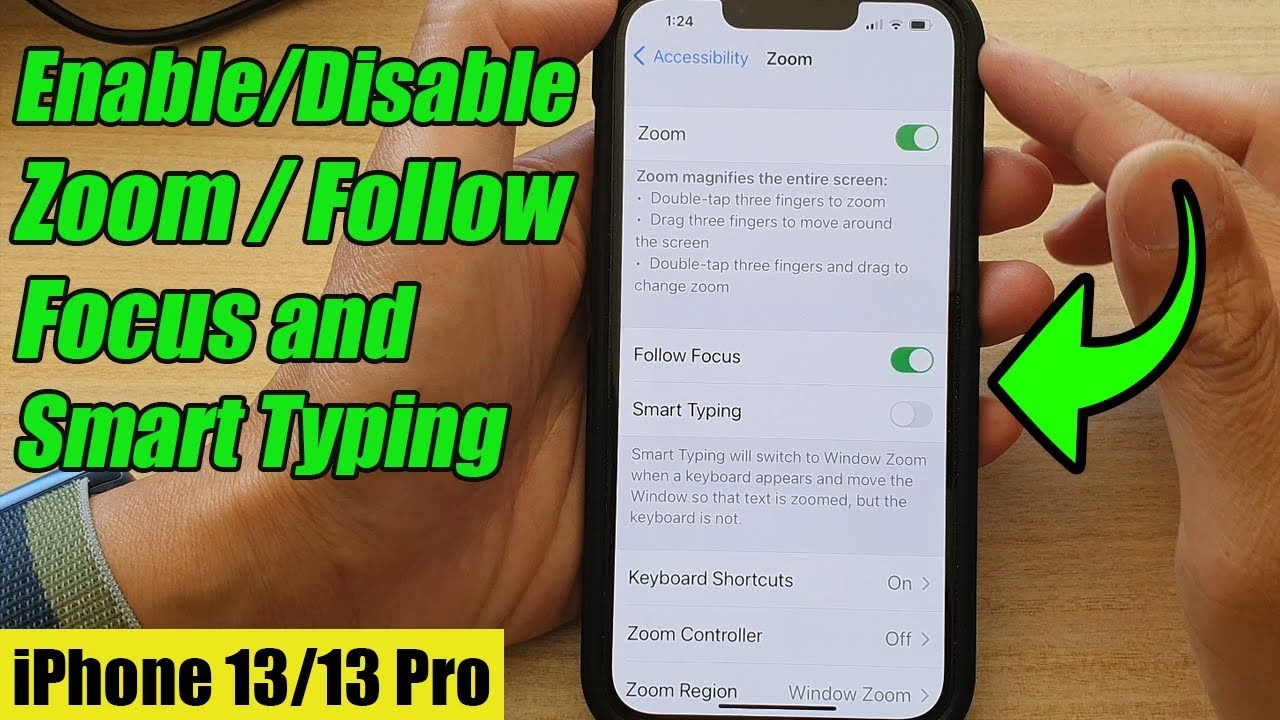
- Na svém iOS zařízení spusťte aplikaci Nastavení (ikonka ozubeného kola).
- Přejděte dolů a klepněte na položku Safari.
- Sjeďte níže do sekce Zpřístupnění.
- Zde klepněte na možnost Přiblížení.
- V této nabídce najdete přepínač Přiblížit klepnutím. Klepnutím na něj jej vypněte (přepínač ze zelené barvy změní na šedou).
Jakmile toto nastavení vypnete, Safari by již nemělo automaticky přibližovat stránku, když klepnete na textové pole. Toto je trvalé řešení pro vaše konkrétní zařízení a poskytuje vám větší kontrolu nad tím, jak se váš iPhone chová při prohlížení webu. Je to skvělá volba pro ty, kteří preferují ruční kontrolu nad přiblížením a nechtějí, aby jim prohlížeč „pomáhal“ s každým textovým vstupem.
Často kladené otázky (FAQ)
Ovlivňuje nastavení Safari i jiné prohlížeče na iPhone (např. Chrome, Firefox)?
Ne, nastavení „Přiblížit klepnutím“ v Nastavení Safari ovlivňuje pouze chování prohlížeče Safari na vašem iOS zařízení. Prohlížeče třetích stran, jako je Google Chrome nebo Mozilla Firefox, mají svá vlastní interní nastavení přístupnosti, která se mohou lišit. Pokud chcete změnit chování automatického přiblížení v těchto prohlížečích, museli byste prozkoumat jejich specifická nastavení přístupnosti.
Je bezpečné omezit uživatelům možnost manuálního přiblížení?
Obecně se nedoporučuje omezovat uživatelům možnost manuálního přiblížení (pinch-to-zoom), protože to může negativně ovlivnit přístupnost webové stránky pro uživatele se zrakovým postižením nebo pro ty, kteří preferují zvětšený text. Světové konsorcium W3C, které stanovuje webové standardy, obecně doporučuje proti omezování zoomu, pokud to není absolutně nezbytné pro specifickou funkčnost aplikace (např. interaktivní hry nebo mapy, kde by zoom narušoval plynulost). Metoda s font-size: 16px je proto preferovanou volbou, jelikož zachovává manuální zoom.
Proč Apple tuto funkci automatického přiblížení vůbec má?
Apple zavedl automatické přiblížení jako funkci usnadnění. V době, kdy mobilní webové stránky nebyly tak responsivní a často používaly velmi malá písma a textová pole, bylo pro uživatele obtížné přesně klepnout a psát. Automatické přiblížení mělo tento proces zjednodušit a zlepšit použitelnost na malých obrazovkách. Ačkoliv je v mnoha moderních kontextech spíše obtěžující, původní záměr byl zlepšit uživatelskou zkušenost.
Co když chci pro různé vstupní prvky různou velikost písma?
Pokud pro některé vstupní prvky chcete menší velikost písma, než je 16px, a přitom se vyhnout automatickému přiblížení, je to složitější. Můžete se pokusit o programové řešení pomocí JavaScriptu, které by detekovalo fokus na vstupní pole a pak dočasně upravovalo viewport nebo velikost písma. Taková řešení jsou však složitější a mohou mít dopad na výkon a plynulost. Obecně platí, že pro vstupy, kde nechcete automatické přiblížení, je 16px font-size nejspolehlivější řešení. Pro designové účely se můžete pokusit použít CSS transformace (např. transform: scale(0.9);) na text, ale to může vést k rozostření písma a není to ideální z hlediska přístupnosti.
Závěr
Automatické přiblížení na iPhonech při fokusu na textové pole je sice funkcí navrženou pro usnadnění, ale pro mnoho uživatelů a vývojářů představuje spíše frustraci. Jak jsme si ukázali, existují efektivní způsoby, jak toto chování ovládnout. Pro webové vývojáře je nejlepší a nejvíce přístupné řešení nastavit minimální velikost písma pro textové vstupy na 16px. Tato metoda nejenže spolehlivě zabrání automatickému přiblížení, ale zároveň zachová důležitou možnost manuálního přiblížení pro všechny uživatele a ve všech prohlížečích na iOS. Alternativní úprava meta tagu viewport s maximum-scale=1 sice funguje, ale nese riziko omezení manuálního zoomu v Chrome na iOS, což může být z hlediska přístupnosti problematické.
Pro běžné uživatele iPhonů, kteří chtějí mít kontrolu nad svým zařízením, je k dispozici jednoduché řešení přímo v Nastavení Safari, které jim umožní vypnout funkci „Přiblížit klepnutím“. Bez ohledu na to, zda jste tvůrce webu, který se snaží optimalizovat uživatelskou zkušenost, nebo jen uživatel, kterého otravuje nechtěné přibližování, máte nyní k dispozici nástroje a znalosti, jak tento problém vyřešit a užít si plynulejší a příjemnější interakci se svým iPhonem.
Chceš-li si přečíst další články podobné jako Jak vypnout automatické přiblížení na iPhone?, navštiv kategorii iPhone.