
19/05/2024
Ztráta přístupu k vašemu Apple ID může být skutečnou noční můrou. Je to digitální centrum vašeho života, od stahování aplikací přes přístup ke službám jako Apple Music, udržování kontaktu s blízkými přes iMessage a FaceTime, až po ukládání všech vašich hesel. Váš Apple účet je doslova páteří celého zážitku s Apple. Pravděpodobně jste to zažili alespoň jednou – snažíte se přihlásit ke svému účtu a najednou si uvědomíte, že jste zapomněli heslo. Přirozeně se horečnatě pokusíte zadat každou kombinaci, kterou jste kdy použili, v naději, že jedna z nich zabere. Pokud jste vyčerpali každé možné heslo, které jste v životě použili, a stále nemáte štěstí, další nejlepší věc je resetovat ho. Pokud nemáte po ruce důvěryhodné zařízení, které můžete použít k resetování hesla, budete muset projít obnovou účtu. To se týká procesu, kdy vám Apple pomůže získat přístup ověřením vaší identity. Bohužel, tento proces může být poměrně zdlouhavý a únavný, někdy vyžaduje čekání několik dní, než se budete moci znovu dostat ke svému Apple účtu. Naštěstí existuje spolehlivý způsob, jak získat přístup ke svému Apple účtu, pokud k němu kdykoli ztratíte přístup, a to i bez důvěryhodného zařízení nebo potíží s obnovou účtu. Můžete k tomu použít klíč pro obnovu Apple, ale háček je v tom, že si ho musíte nastavit předem. Pojďme se ponořit do detailů, jak tento mocný nástroj funguje a jak vám může pomoci udržet si kontrolu nad vaším digitálním světem.
- Co je klíč pro obnovu Apple ID?
- Proč byste měli nastavit klíč pro obnovu pro vaše Apple ID?
- Rizika a úvahy při používání klíče pro obnovu
- Jak nastavit klíč pro obnovu Apple ID: Krok za krokem
- Kdy a jak použít klíč pro obnovu
- Co dělat, když ztratíte klíč pro obnovu?
- Klíč pro obnovu vs. Dvoufaktorové ověřování: Komplementární ochrana
- Pokročilá ochrana dat iCloudu a klíč pro obnovu
- Deaktivace klíče pro obnovu pro vaše Apple ID
- Často kladené otázky o klíčích pro obnovu
- Závěr
Co je klíč pro obnovu Apple ID?
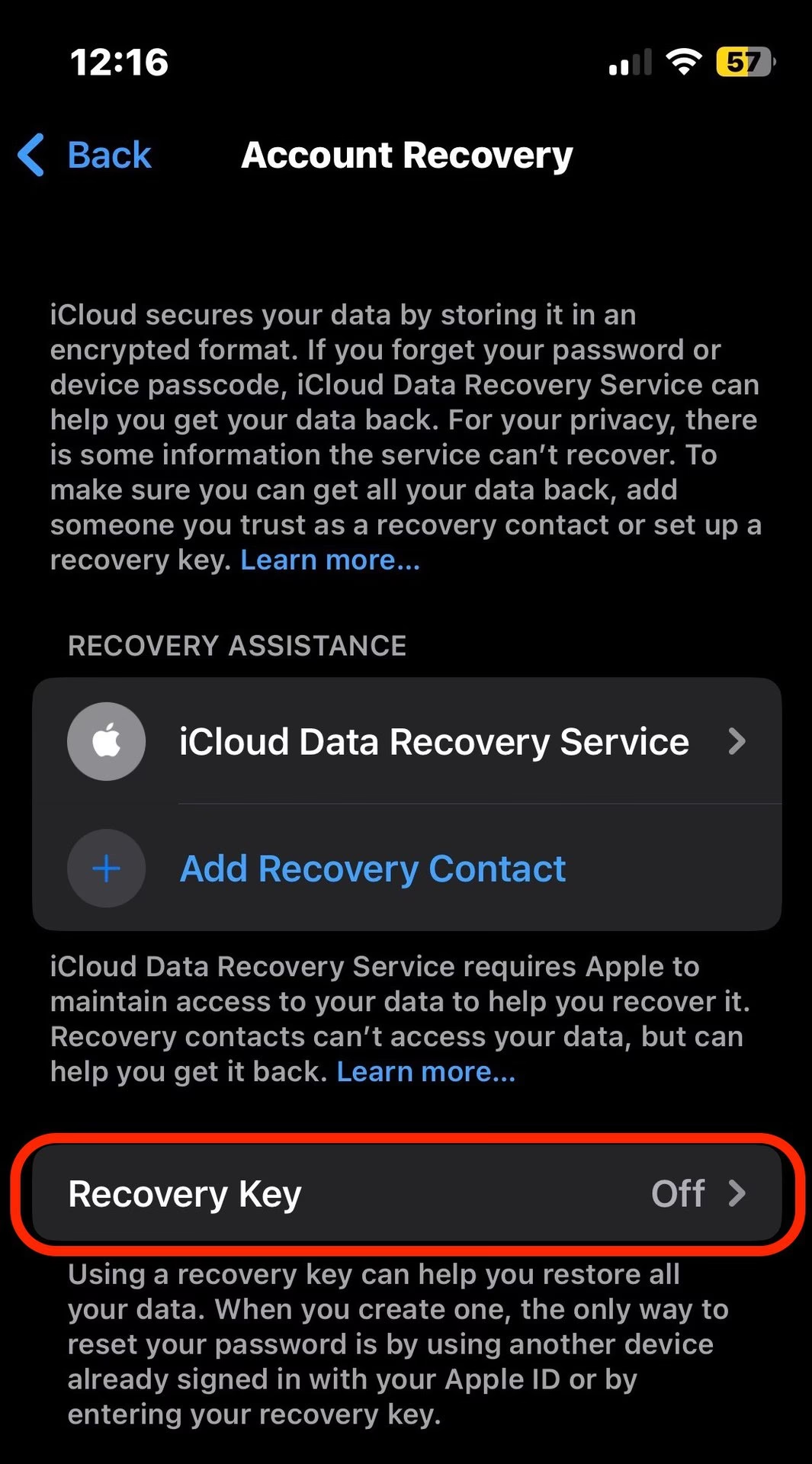
Klíč pro obnovu Apple ID, známý také jako kód pro obnovu, je volitelná, ale vysoce doporučená bezpečnostní funkce, která přidává další vrstvu ochrany k vašemu Apple účtu. Jedná se o tajný 28místný alfanumerický kód, který slouží jako poslední záchrana v případě, že zapomenete své heslo k Apple ID nebo ztratíte přístup ke všem svým důvěryhodným zařízením. Na rozdíl od standardního procesu obnovy účtu, který může trvat dny, než Apple ověří vaši identitu, klíč pro obnovu vám umožňuje okamžitě resetovat heslo a získat zpět přístup.
Tento klíč doplňuje dvoufaktorové ověřování (2FA), které je již standardní bezpečnostní funkcí pro Apple ID. Zatímco 2FA vyžaduje ověřovací kód z důvěryhodného zařízení pro přihlášení na novém zařízení, klíč pro obnovu jde o krok dál. Poskytuje vám plnou kontrolu nad procesem obnovy účtu, což může být zvláště užitečné, pokud používáte Pokročilou ochranu dat pro iCloud, kde Apple již nemá šifrovací klíče k vašim datům.
Před zavedením této uživatelsky přívětivé funkce, pokud jste se kdykoli zablokovali ze svého účtu Apple ID, trvalo by několik dní, než byste svůj účet nakonec obnovili. S zavedením této funkce se však proces stal mnohem jednodušší. Klíč pro obnovu lze vygenerovat na zařízeních Apple, jako jsou iPady, iPhony a MacBooky. Po nastavení se klíč aktivuje na každém zařízení a prohlížeči, kde je přihlášen váš účet Apple ID.
Proč byste měli nastavit klíč pro obnovu pro vaše Apple ID?
Nastavení klíče pro obnovu nabízí několik významných výhod, které výrazně posílí zabezpečení vašeho Apple ID:
- Rychlá obnova hesla: Zapomenete-li heslo, klíč pro obnovu vám umožní resetovat ho během několika minut, aniž byste museli čekat na zdlouhavý proces ověření identity ze strany Apple.
- Vylepšená ochrana proti krádeži identity: 28místný kód je téměř nemožné uhodnout, což poskytuje robustní ochranu proti neoprávněnému přístupu k vašemu účtu. Je to vynikající štít proti pokusům o phishing nebo útokům hrubou silou.
- Zabezpečení důvěrných dat na iCloudu: Klíč pro obnovu je nezbytný, pokud používáte Pokročilou ochranu dat pro iCloud. Tato funkce šifruje většinu vašich dat na iCloudu end-to-end, což znamená, že Apple nemá šifrovací klíče. Klíč pro obnovu (nebo kontakt pro obnovu) je pak jediným způsobem, jak získat přístup k těmto datům, pokud ztratíte přístup k účtu.
- Kontrola nad obnovou: S klíčem pro obnovu máte větší kontrolu nad tím, jak se váš účet obnovuje, což snižuje závislost na Apple podpoře v kritických situacích.
- Možnost vygenerovat nový klíč: Dokud máte přístup ke svému účtu a důvěryhodnému zařízení, můžete kdykoli vygenerovat nový klíč pro obnovu, pokud ten starý ztratíte nebo se domníváte, že byl kompromitován.
Rizika a úvahy při používání klíče pro obnovu
Ačkoli klíč pro obnovu nabízí významné bezpečnostní výhody, je důležité si být vědom i souvisejících rizik:
- Trvalé zablokování účtu: Toto je největší nevýhoda. Pokud ztratíte svůj 28místný klíč pro obnovu a zároveň ztratíte přístup ke všem svým důvěryhodným zařízením, budete trvale zablokováni ze svého Apple ID účtu. V takovém případě vám Apple podpora nebude schopna pomoci získat přístup zpět. To může být velmi stresující, zvláště pokud zálohujete svá zařízení Apple na iCloudu.
- Možná krádež klíče: Apple doporučuje, abyste si klíč pro obnovu vytiskli nebo zapsali a uložili ho na bezpečném místě. Vždy však existuje možnost, že tištěná verze vašeho 28místného klíče pro obnovu by mohla být ukradena a zneužita. Je důležité si uvědomit, že samotná ztráta klíče pro obnovu nezpůsobuje trvalé poškození. Můžete vygenerovat nový klíč pro obnovu pro dodatečné zabezpečení a získat plný přístup ke svému účtu.
Pokud se domníváte, že by pro vás mohlo být obtížné udržet váš klíč pro obnovu Apple v bezpečí a zabránit jeho krádeži, může být lepší se této metodě zabezpečení vašeho Apple ID vyhnout a klíče pro obnovu deaktivovat. Pamatujte, že svůj účet Apple ID můžete chránit i pomocí dalších bezpečnostních funkcí, jako je dvoufaktorové ověřování.
Jak nastavit klíč pro obnovu Apple ID: Krok za krokem
Nastavení klíče pro obnovu je jednoduchý proces, který trvá jen minutu. Než začnete, ujistěte se, že máte na svém zařízení nainstalovanou nejnovější verzi softwaru (iOS 14 nebo novější, iPadOS 14 nebo novější, nebo macOS Big Sur nebo novější) a že máte aktivní dvoufaktorové ověřování pro své Apple ID.
Na iPhonu nebo iPadu:
- Přejděte do aplikace Nastavení na vašem iPhonu nebo iPadu.
- Klepněte na své jméno (vaše Apple ID) v horní části obrazovky.
- Klepněte na Přihlášení a zabezpečení.
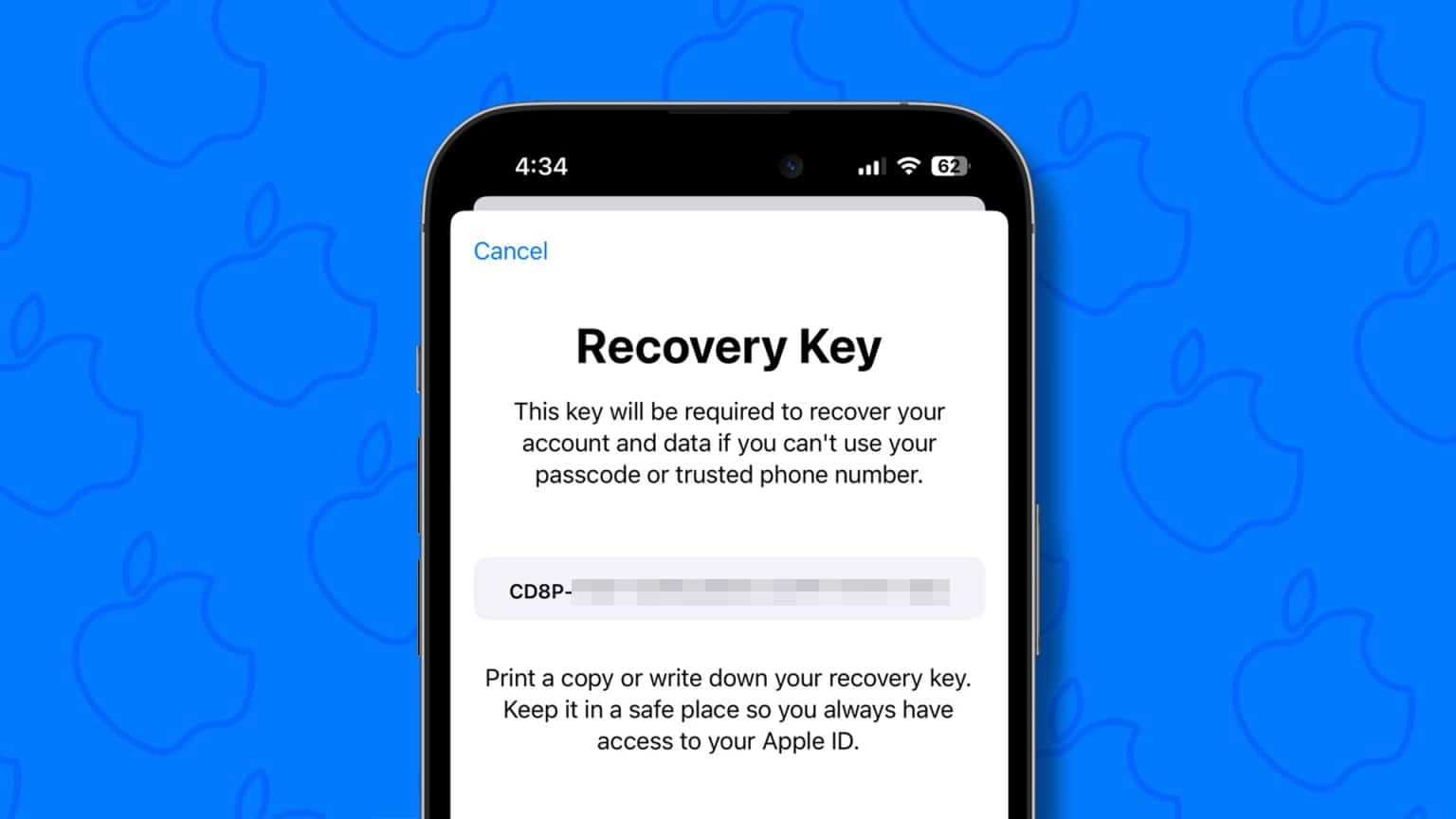
- Přejděte dolů a klepněte na Klíč pro obnovu.
- Klepněte na Pokračovat a postupujte podle pokynů na obrazovce.
- Budete muset potvrdit, že vlastníte iPhone/iPad. Provedete to odemknutím zařízení a zadáním přístupového kódu.
- Na obrazovce se objeví 28místný kód. Než klepnete na Pokračovat, pečlivě si ho zapište, vytiskněte a uložte na několika bezpečných místech. Ujistěte se, že kód není přístupný nikomu jinému.
- Klepněte na Pokračovat.
- Pro ověření klíče pro obnovu zadejte 28místný kód, který jste si uložili. Pokud je zadán správně, úspěšně jste aktivovali klíč pro obnovu pro své Apple ID.
Po nastavení klíče pro obnovu na vašem iPhonu se váš klíč pro obnovu aktivuje na každém zařízení a prohlížeči Apple, kde je přihlášen váš účet Apple ID.
Na Macu:
- Klikněte na logo Apple v levém horním rohu obrazovky a vyberte Systémová nastavení (nebo Předvolby systému na starších verzích macOS).
- Klikněte na své jméno (vaše Apple ID).
- Klikněte na Přihlášení a zabezpečení.
- Klikněte na Klíč pro obnovu. Možná budete muset zadat heslo k vašemu Apple účtu.
- Klikněte na Zapnout, poté na Použít klíč pro obnovu a zadejte heslo k vašemu Macu.
- Vytiskněte si nebo si zapište klíč pro obnovu a uložte ho na bezpečném místě.
- Klikněte na Pokračovat.
- Pro dokončení nastavení potvrďte svůj klíč pro obnovu.
Důležité upozornění: Uložte si klíč pro obnovu na bezpečném místě, které je oddělené od vašich zařízení. Zvažte jeho vytištění a uložení na více místech, například v bezpečnostní schránce, u důvěryhodného člena rodiny nebo na jiném zabezpečeném místě.
Kdy a jak použít klíč pro obnovu
Klíč pro obnovu použijete v případě, že zapomenete své heslo k Apple ID a nemůžete se přihlásit pomocí standardních metod (např. přes důvěryhodné zařízení). Proces je navržen tak, aby byl co nejjednodušší:
- Při pokusu o resetování hesla k Apple ID se vám v určitém okamžiku nabídne možnost použít klíč pro obnovu.
- Zadejte svůj 28místný klíč pro obnovu, který jste si bezpečně uložili.
- Budete také potřebovat přístup k důvěryhodnému zařízení (s přístupovým kódem) nebo důvěryhodnému telefonnímu číslu, na které obdržíte ověřovací kód z dvoufaktorového ověřování.
- Postupujte podle pokynů na obrazovce k resetování hesla.
Klíč pro obnovu je efektivní nástroj, který vám vrátí kontrolu nad vaším účtem rychle a bezbolestně, za předpokladu, že ho máte k dispozici.
Co dělat, když ztratíte klíč pro obnovu?
Panika! Ztratili jste svůj klíč pro obnovu. Co teď? Dobrou zprávou je, že situace není vždy beznadějná, ale záleží na tom, zda máte přístup k důvěryhodnému zařízení.
Ztracený klíč pro obnovu, ale máte přístup k důvěryhodnému zařízení
Pokud ztratíte klíč pro obnovu, ale stále máte přístup alespoň k jednomu ze svých důvěryhodných zařízení (např. iPhone, iPad nebo Mac, na kterém jste přihlášeni ke svému Apple ID), máte štěstí! Můžete vygenerovat nový klíč pro obnovu, který ten starý zneplatní. Postupujte takto:
- Přejděte do aplikace Nastavení na vašem iPhonu nebo iPadu.
- Klepněte na své Apple ID (vaše jméno) pod vyhledávacím polem.
- Klepněte na Heslo a zabezpečení.
- Přejděte dolů a klepněte na Obnova účtu.
- Dále klepněte na Klíč pro obnovu.
- Ignorujte přepínač a klepněte na Vytvořit nový klíč pro obnovu.
- Zobrazí se vyskakovací okno s dotazem, zda chcete nahradit svůj klíč pro obnovu. Klepněte na Nahradit klíč pro obnovu.
- Budete vyzváni k zadání přístupového kódu vašeho iPhonu pro odemknutí zařízení a vytvoření nového klíče pro obnovu. Zadejte svůj přístupový kód.
- Okamžitě obdržíte nový 28místný klíč pro obnovu, který nahradí váš ztracený klíč. Než klepnete na Pokračovat, zapište si kód, vytiskněte si ho a uložte na několika bezpečných místech. Ujistěte se, že kód není přístupný nikomu jinému.
- Klepněte na Pokračovat.
- Budete vyzváni k zadání nového klíče pro obnovu, který jste si uložili na bezpečném místě. Zadejte svůj nový klíč pro obnovu a klepněte na Další v pravém horním rohu.
Pokud jste úspěšně dosáhli této fáze, můžete si být jisti, že jste vytvořili nový 28místný klíč pro obnovu. I když najdete svůj starý klíč pro obnovu, vězte, že nebude fungovat; váš nový klíč je jediným důležitým klíčem pro obnovu. Také, pokud klíč pro obnovu znovu ztratíte, nemáte problém, pokud máte přístup k důvěryhodnému zařízení. Jednoduše tento proces zopakujte. Tyto kroky jsou také velmi užitečné, když jste neztratili svůj aktuální klíč pro obnovu, ale máte podezření, že k vašemu náhodně vygenerovanému 28místnému kódu má přístup někdo jiný. Svůj klíč pro obnovu můžete změnit touto metodou.
Ztracený klíč pro obnovu A důvěryhodné zařízení
Toto je kritická situace. Pokud ztratíte svůj klíč pro obnovu a zároveň ztratíte přístup ke všem svým důvěryhodným zařízením, budete trvale zablokováni ze svého Apple ID účtu. V takovém případě neexistuje žádný proces obnovy, který by vám umožnil získat přístup zpět. Tým podpory Apple vám v takovýchto situacích pravděpodobně nepomůže získat přístup k vašemu účtu Apple ID. Proto je naprosto klíčové klíč pro obnovu pečlivě uchovávat a mít k dispozici alespoň jedno důvěryhodné zařízení.
Klíč pro obnovu vs. Dvoufaktorové ověřování: Komplementární ochrana
Je důležité pochopit, že klíč pro obnovu a dvoufaktorové ověřování (2FA) nejsou náhradou jeden za druhého, ale spíše se doplňují. 2FA je základní bezpečnostní vrstva, která se aktivuje vždy, když se přihlásíte k Apple ID na novém zařízení nebo prohlížeči. V takovém případě obdržíte ověřovací kód na své důvěryhodné zařízení, který musíte zadat, abyste potvrdili svou identitu. Klíč pro obnovu pak slouží jako dodatečná pojistka pro ty nejextrémnější scénáře, kdy 2FA nemusí stačit (např. ztráta všech důvěryhodných zařízení).
Jak nastavit dvoufaktorové ověřování pro váš Apple ID účet
Pokud ještě nemáte 2FA aktivní, důrazně doporučujeme ji nastavit. Je to základní kámen zabezpečení vašeho Apple ID.
Na iPhonu nebo iPadu:
- Přejděte do aplikace Nastavení.
- Klepněte na své jméno.
- Klepněte na Heslo a zabezpečení.
- Klepněte na Dvoufaktorové ověřování.
- Klepněte na Pokračovat a postupujte podle pokynů na obrazovce.
Na webu (v prohlížeči):
- Přejděte na appleid.apple.com a přihlaste se pomocí svého e-mailu Apple ID a hesla.
- Zadejte odpověď na vaši bezpečnostní otázku a klepněte na Pokračovat.
- Pokud budete vyzváni k upgradu zabezpečení vašeho účtu Apple ID, klepněte na Pokračovat.
- Na obrazovce klikněte na Upgradovat zabezpečení účtu, klepněte znovu na Pokračovat a postupujte podle dalších pokynů, které se objeví na obrazovce.
Na Macu:
- Klikněte na logo Apple v levém horním rohu obrazovky.
- Klikněte na Systémová nastavení (nebo Předvolby systému).
- Klikněte na název vašeho účtu Apple ID.
- Přejděte na Heslo a zabezpečení > Dvoufaktorové ověřování.
- Zapněte dvoufaktorové ověřování a postupujte podle dalších pokynů na obrazovce.
Pokročilá ochrana dat iCloudu a klíč pro obnovu
Pokud se rozhodnete pro nejvyšší úroveň zabezpečení dat na iCloudu a zapnete Pokročilou ochranu dat (Advanced Data Protection), stane se klíč pro obnovu (nebo kontakty pro obnovu) naprosto nezbytným. S touto funkcí je většina vašich dat na iCloudu šifrována end-to-end, což znamená, že Apple již nemá šifrovací klíče potřebné k obnově těchto dat. Proto musíte nastavit alespoň jednu alternativní metodu obnovy – buď klíč pro obnovu, nebo kontakt pro obnovu. Pokud nastavíte obojí, můžete k získání přístupu k účtu použít buď klíč pro obnovu, nebo kontakt pro obnovu.
Srovnání metod obnovy účtu
Následující tabulka vám pomůže lépe pochopit rozdíly mezi standardní obnovou a obnovou s klíčem pro obnovu:
| Funkce | Standardní obnova (bez klíče) | Obnova s klíčem pro obnovu |
|---|---|---|
| Potřebné pro reset hesla | Důvěryhodné zařízení / Zdlouhavý proces ověření Apple | Klíč pro obnovu + Důvěryhodné zařízení/telefon |
| Rychlost obnovy | Dny až týdny | Minuty |
| Riziko trvalého zablokování | Nízké (Apple může pomoci ověřit identitu) | Vysoké (pokud ztratíte klíč i důvěryhodné zařízení) |
| Ovládání uživatelem | Méně (závisí na Apple procesu) | Více (plná kontrola) |
| Ochrana dat iCloud s ADP | Potenciální problémy s přístupem | Zajištěný přístup k šifrovaným datům |
Deaktivace klíče pro obnovu pro vaše Apple ID
Pokud se rozhodnete, že klíč pro obnovu nechcete používat kvůli souvisejícím rizikům, můžete ho kdykoli deaktivovat. Postup je stejně jednoduchý jako jeho nastavení:
- Přejděte do aplikace Nastavení na vašem iPhonu nebo iPadu.
- Klepněte na své jméno (vaše Apple ID).
- Přejděte na Heslo a zabezpečení > Obnova účtu > Klíč pro obnovu.
- Přepněte přepínač Klíč pro obnovu do polohy vypnuto.
- Zobrazí se vyskakovací okno s dotazem, zda chcete vypnout klíč pro obnovu. Klepněte na Vypnout.
- Budete vyzváni k zadání přístupového kódu vašeho iPhonu. Zadejte svůj přístupový kód a váš klíč pro obnovu bude odebrán.
Po deaktivaci klíče pro obnovu se váš účet vrátí ke standardnímu procesu obnovy účtu, který se spoléhá na dvoufaktorové ověřování a v případě potřeby na ověření identity ze strany Apple.
Často kladené otázky o klíčích pro obnovu
Mám používat klíč pro obnovu Apple?
Rozhodnutí je na vás. Klíč pro obnovu výrazně zvyšuje zabezpečení vašeho účtu a umožňuje rychlou obnovu hesla. Hlavní výhodou je, že ztěžuje útočníkům přístup k vašemu Apple ID a zároveň vám poskytuje snadný způsob, jak resetovat heslo k Apple ID. Nicméně, pokud kdykoli ztratíte klíč a ztratíte i důvěryhodné zařízení, budete trvale zablokováni ze svého účtu Apple ID. Doporučujeme přečíst si celý tento článek, abyste byli lépe informováni o správném výběru.
Mohu obnovit své Apple ID bez klíče pro obnovu?
Ano, svůj účet Apple ID můžete obnovit bez klíče pro obnovu. Můžete použít dvoufaktorové ověřování. Pokud je na vašem účtu Apple ID povoleno dvoufaktorové ověřování, stačí klepnout na možnost odemknout zařízení na vašem důvěryhodném zařízení Apple. Pokud nemáte důvěryhodné zařízení, budete muset projít standardním, potenciálně zdlouhavým procesem obnovy účtu u Apple.
Obsahují klíče pro obnovu písmena?
Ano, ve většině případů jsou klíče pro obnovu Apple ID alfanumerické. To znamená, že 28místný klíč bude obsahovat písmena i čísla. Může také obsahovat speciální znaky, jako je pomlčka, pro lepší čitelnost, i když se nejedná o součást samotného 28místného kódu, ale spíše formátování.
Co potřebuji k odebrání klíče pro obnovu z iPhonu?
Vše, co potřebujete k odebrání klíče pro obnovu z vašeho účtu Apple ID, je přístupový kód vašeho iPhonu a vaše důvěryhodné zařízení. Pamatujte, že odebrání klíčů pro obnovu bude znamenat použití vašeho přístupového kódu zařízení a dalších nezbytných informací k obnovení hesla k Apple ID. Doporučujeme povolit dvoufaktorové ověřování jako méně rizikovou bezpečnostní vrstvu pro váš účet Apple ID.
Mohu vytvořit nový klíč pro obnovu, pokud ho ztratím?
Ano, můžete vygenerovat další klíč pro obnovu, zvláště pokud máte stále přístup k vašemu důvěryhodnému zařízení. Postupujte podle kroků uvedených výše v sekci „Co dělat, když ztratíte klíč pro obnovu?“.
Jak mohu obnovit své Apple ID bez telefonního čísla?
Pokud máte aktivní dvoufaktorové ověřování a přístup k důvěryhodnému zařízení (např. jiný iPhone, iPad nebo Mac), můžete své Apple ID obnovit bez telefonního čísla. Ověřovací kódy se mohou zobrazit přímo na důvěryhodném zařízení nebo je můžete získat přes iMessage. Pokud nemáte důvěryhodné zařízení ani telefonní číslo, je obnova mnohem složitější a může vyžadovat zdlouhavý proces ověření identity u Apple.
Závěr
Zabezpečení vašeho účtu Apple ID si nemůžete dovolit brát na lehkou váhu. Pamatujte, že na něm mohou být uloženy všechny vaše fotografie, videa, dokumenty a přihlašovací údaje. Nastavení klíče pro obnovu je fantastický způsob, jak vylepšit standardní metodu obnovy účtu. Nabízí četné výhody. Například klíč pro obnovu téměř znemožňuje útočníkovi získat přístup k vašemu účtu. Kdo dokáže správně uhodnout 28místný kód? Také vám umožňuje snadno resetovat heslo k Apple ID. Musíte však být mimořádně opatrní, abyste nikdy neztratili své heslo k Apple ID a klíč pro obnovu současně. Klíč pro obnovu je mocný nástroj, který vám dává větší kontrolu nad vaším digitálním zabezpečením, ale s touto silou přichází i velká zodpovědnost za bezpečné uložení klíče. Pečlivým dodržováním pokynů a pochopením rizik můžete výrazně posílit ochranu svého Apple ID a zajistit si klid v duši.
Chceš-li si přečíst další články podobné jako Klíč pro obnovu Apple ID: Váš záchranný kruh, navštiv kategorii iPhone.