
13/11/2023
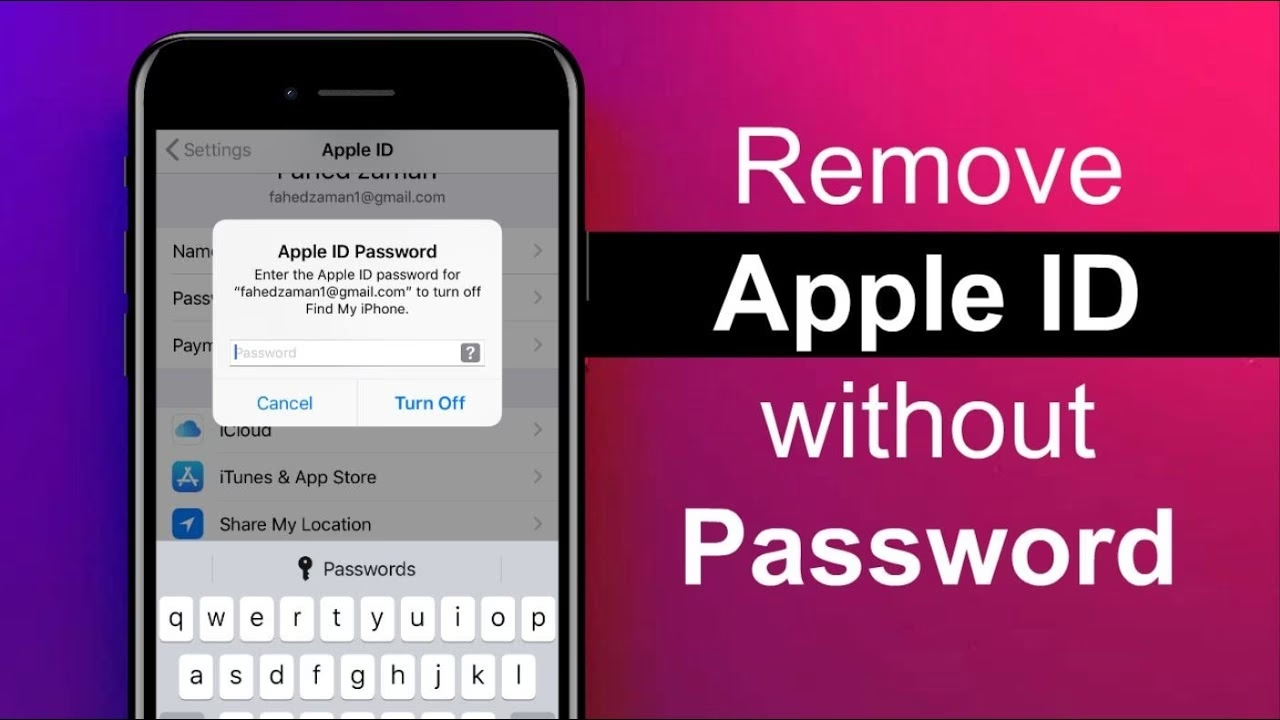
Koupě použitého iPhonu nebo iPadu může být skvělou investicí, ale někdy s sebou přináší neočekávané překážky. Jednou z nejčastějších je situace, kdy je zařízení stále propojeno s Apple ID předchozího majitele, nebo dokonce s profilem pro správu mobilních zařízení (MDM). To může bránit v přístupu k mnoha funkcím, stahování aplikací, a dokonce i v plnohodnotném používání zařízení. V takových chvílích se objevuje klíčová otázka: Jak odstranit Apple ID nebo MDM z iPhonu či iPadu bez znalosti hesla? Tento článek vás provede různými efektivními metodami, které vám pomohou získat plnou kontrolu nad vaším zařízením.

- Proč je nutné odstranit Apple ID předchozího majitele?
- Lze odstranit cizí Apple ID bez hesla?
- Metody pro odstranění Apple ID předchozího majitele bez hesla
- Jak odstranit Apple ID předchozího majitele s heslem?
- Jak vytvořit nové Apple ID po odstranění?
- Jak změnit heslo Apple ID na iPhonu/iPadu?
- Často kladené otázky (FAQ) ohledně odstranění Apple ID předchozího majitele
- Tipy při nákupu použitého iPhonu/iPadu
- Závěr
Proč je nutné odstranit Apple ID předchozího majitele?
Ponechání Apple ID předchozího majitele na vašem zařízení může vést k několika problémům a omezením. Zde je několik hlavních důvodů, proč je důležité se ho zbavit:
- Plný přístup k zařízení: Abyste mohli zařízení nastavit a používat jako své vlastní, je nezbytné odstranit staré Apple ID. Bez toho nebudete moci provést základní nastavení ani se přihlásit ke svým službám.
- Používání vlastního Apple ID: Pro přístup ke službám, jako jsou iCloud, App Store, iMessage a další služby Apple, se musíte přihlásit vlastním Apple ID. Pokud je staré Apple ID stále aktivní, nebudete mít plný přístup k těmto ekosystémům.
- Vyhnutí se budoucím problémům: Předchozí Apple ID může způsobit potíže s aktualizacemi softwaru, instalací aplikací a obnovou zařízení. Jeho odstranění těmto problémům předchází a zajišťuje plynulý chod.
- Ochrana vašeho soukromí: Pokud je staré Apple ID stále propojeno, předchozí majitel by mohl potenciálně vzdáleně přistupovat k zařízení nebo ho sledovat. Jeho odstranění zajistí bezpečnost vašich dat a soukromí.
Lze odstranit cizí Apple ID bez hesla?
Ano, je možné odstranit cizí Apple ID z iPhonu nebo iPadu bez znalosti hesla. Pokud se vám podaří kontaktovat předchozího majitele, může vám s odstraněním Apple ID pomoci přímo on. Pokud to není možné, existují alternativní metody, jak se zbavit Apple ID bez hesla. Technicky vzato, můžete účet předchozího majitele na zařízení ponechat, ale pokud se při stahování aplikací z App Store neustále objevuje výzva k zadání hesla, je doporučeno Apple ID odemknout.
Metody pro odstranění Apple ID předchozího majitele bez hesla
V této sekci se dozvíte, jak odstranit Apple ID z iPhonu, iPadu nebo AirPods bez hesla, a to pomocí pěti účinných metod.
1. Odstranění Apple ID pomocí nástroje iMyFone LockWiper
Pro mnoho uživatelů je získání hesla od předchozího majitele obtížné. Naštěstí s profesionálním nástrojem pro odstranění Apple ID, jako je iMyFone LockWiper, můžete snadno odstranit Apple ID předchozího majitele bez hesla. LockWiper tvrdí, že dokáže odemknout všechny typy zámků iPhonu za pouhých 5 minut, včetně Apple ID. Pokud nemůžete Apple ID z iPhonu odstranit ručně, tento nástroj údajně poskytuje službu odemknutí Apple ID, která ho odstraní bez hesla nebo bezpečnostních otázek nastavených předchozím majitelem.
Klíčové vlastnosti iMyFone LockWiper:
- Není potřeba heslo: Rychle a bezpečně odstraní Apple ID předchozího majitele bez hesla.
- Bez omezení: Údajně funguje pro iPhone/iPad/AirPods, ať už je funkce Najít iPhone (Find My) zapnutá nebo ne.
- Použití nového Apple ID: Po odstranění Apple ID předchozího majitele se můžete přihlásit svým vlastním účtem nebo si vytvořit nové Apple ID.
- Bez rizika: Zajišťuje, že iPhone nebude po odstranění sledován bývalým účtem Apple ID.
- Vysoká úspěšnost: Až 99% úspěšnost při odstranění Apple ID ze zamčeného iPhonu bez hesla.
- Široká kompatibilita: Podporuje obcházení Apple ID na iPhonech 8/X/11/12/13/14/15/16 s iOS 17/18.
- Výkonné funkce: Schopnost odstranit MDM z iPhonu/iPadu pro získání plné kontroly nad zařízením.
Kroky pro použití iMyFone LockWiper:
- Stáhněte a nainstalujte LockWiper do svého počítače. Spusťte jej a klikněte na záložku „Unlock Apple ID“.
- Připojte svůj iPhone/iPad k počítači, aby jej software detekoval. Poté klikněte na tlačítko „Start“.
- Počkejte několik minut, LockWiper by měl obejít a odstranit Apple ID předchozího majitele z vašeho iPhonu/iPadu.
Nyní byste se měli moci přihlásit do iPhonu svým vlastním Apple ID, jelikož Apple ID předchozího majitele bylo úspěšně odstraněno.
2. Odstranění Apple ID předchozího majitele bez hesla v App Store
Pokud je Apple ID již přihlášeno do zařízení, které jste zakoupili, můžete se pokusit odemknout Apple ID zdarma přímo v App Store. Je však důležité si uvědomit, že tato metoda pouze odstraní Apple ID pro stahování nebo aktualizaci aplikací. Neodhlásí vás z iCloudu ani jiných základních služeb, protože pouze odpojí Apple ID od App Store, nikoli z nastavení zařízení.
Kroky:
- Přejděte do Nastavení > Média a nákupy.
- Klepněte na tuto možnost a potvrďte akci klepnutím na „Odhlásit se“.
- Počkejte několik minut, Apple ID předchozího majitele bude odhlášeno a vy se můžete přihlásit svým vlastním účtem.
3. Odstranění Apple ID z iPhonu továrním nastavením
Obnovení zařízení do továrního nastavení vymaže všechna data, včetně Apple ID předchozího majitele z vašeho iPadu. To znamená, že můžete provést tovární reset zařízení k odstranění Apple ID předchozího majitele bez hesla nebo počítače. Tato metoda však funguje pouze v případě, že je funkce Najít iPhone (FMI) vypnutá. Pokud je FMI stále zapnutá, zařízení se po resetu zasekne na obrazovce Aktivačního zámku. Pokud jste potvrdili, že FMI je vypnuté, postupujte podle následujících kroků.
Kroky:
- Přejděte do Nastavení > Obecné > Přenést nebo resetovat iPhone.
- Klepněte na „Smazat veškerý obsah a nastavení“ > „Pokračovat“ > „Smazat iPhone“.
- Když budete vyzváni, zadejte přístupový kód obrazovky zařízení, abyste vymazali všechna data a obsah z vašeho zařízení.
4. Obcházení Apple ID bez hesla pomocí režimu zotavení (Recovery Mode)
iTunes poskytuje další přímý způsob, jak odstranit Apple ID předchozího majitele. Převedením iPhonu do režimu zotavení můžete odstranit Apple ID z iPhonu/iPadu zdarma za pouhých pár minut. Tato metoda však funguje pouze v případě, že je funkce Najít iPhone (FMI) vypnutá a zařízení bylo dříve synchronizováno s iTunes. Pokud je FMI povoleno, zařízení zůstane zamčené i po resetu.
Kroky:
- Spusťte iTunes, připojte svůj iPhone k počítači a postupujte podle kroků pro uvedení iPhonu do režimu zotavení:
- Pro iPhone 6S nebo starší: Dlouze stiskněte tlačítko Home a boční tlačítko, dokud se neobjeví obrazovka režimu zotavení.
- Pro iPhone 7/7 Plus: Stiskněte tlačítko pro snížení hlasitosti a boční tlačítko na chvíli, dokud se neobjeví obrazovka režimu zotavení.
- Pro iPhone 8 nebo novější: Krátce stiskněte tlačítko pro zvýšení hlasitosti. Totéž udělejte pro tlačítko pro snížení hlasitosti, poté stiskněte a podržte boční tlačítko, dokud se neobjeví obrazovka režimu zotavení.
- Jakmile iTunes rozpozná vaše zařízení, klikněte přímo na tlačítko „Obnovit“.
- iTunes znovu potvrdí, postupujte podle pokynů a povolte mu zahájit tovární reset vašeho zařízení.
5. Získání pomoci od podpory Apple
Pokud nemůžete přistupovat k funkcím zařízení, protože je propojeno s Apple ID někoho jiného, kontaktování podpory Apple je vaše nejlepší možnost, jak odemknout Apple ID zdarma. Apple však bude před poskytnutím pomoci vyžadovat doklad o vlastnictví zařízení. Pokud splňujete nezbytné požadavky, můžete postupovat podle kroků poskytnutých oficiální podporou Apple k odemknutí Apple ID bez resetování hesla.
Kroky:
- Navštivte stránku podpory Apple a vyberte jako problém „Apple ID“.
- Apple si vyžádá důkaz, že zařízení vlastníte, což zahrnuje: účtenku nebo doklad o koupi, sériové číslo zařízení a jakoukoli další dokumentaci prokazující, že zařízení je vaše.
- Jakmile poskytnete potřebné důkazy, Apple odstraní Apple ID ze zařízení. Proces může trvat několik dní.
Jak odstranit Apple ID předchozího majitele s heslem?
Pokud se vám podaří získat heslo k Apple ID, zde jsou 4 různé metody, které můžete vyzkoušet k rychlému odstranění Apple ID předchozího majitele.
1. Odstranění Apple ID předchozího majitele s heslem přes Nastavení
Pokud jste si koupili použitý iPhone a předchozí majitel se z Apple ID neodhlásil, můžete ho kontaktovat a získat heslo k Apple ID. Poté, s heslem v ruce, zkuste následující kroky k úplnému odstranění účtu.
Kroky:
- Otevřete aplikaci Nastavení na svém iPhonu/iPadu.
- Klepněte na účet Apple ID v horní části rozhraní. Pokud má zařízení starší verzi iOS, budete muset klepnout na možnost iCloud.
- Nyní klepněte na možnost „Odhlásit se“. Zadejte heslo, když budete vyzváni. Poté se můžete přihlásit pomocí vlastního Apple ID.
- Dále, pro úplné odstranění starého Apple ID, byste měli přejít na „Najít iPhone“. Zadejte heslo k Apple ID předchozího majitele, abyste ho deaktivovali, poté můžete Apple ID předchozího majitele zcela odstranit z iPadu/iPhonu.
2. Odemknutí Apple ID online s heslem přes iCloud
Můžete také použít iCloud k odemknutí cizího účtu Apple ID. Pro úspěšné obejití Apple ID musí být na vašem zařízení povolena funkce Najít iPhone (Find My). Kromě toho byste měli kontaktovat předchozího majitele, abyste získali uživatelské jméno a heslo k účtu iCloud. Zde je postup.
Kroky:
- Otevřete prohlížeč a přejděte na iCloud.com, poté se přihlaste pomocí Apple ID a hesla.
- Klikněte na možnost „Najít iPhone“ ze seznamu.
- Klikněte na „Všechna zařízení“ a vyberte iPhone, ze kterého chcete odstranit Apple ID předchozího majitele.
- Klikněte na „Odebrat z účtu“. Poté bude předchozí Apple ID odstraněno z vašeho iOS zařízení.
3. Odstranění Apple ID z ukradeného iPhonu přes aplikaci Najít
Pokud byl váš iPhone ukraden a chcete odstranit Apple ID ze ztraceného iPhonu, aplikace Najít (Find My) vám může pomoci odstranit staré Apple ID bez počítače.
Kroky:
- Stáhněte a otevřete aplikaci Najít, poté klepněte na záložku „Zařízení“, abyste našli iPhone, který má Apple ID předchozího majitele.
- Přejděte dolů a najděte možnost „Odebrat toto zařízení“, poté klikněte na „Odebrat“ pro potvrzení.
4. Odstranění Apple ID z iPhonu přes webové stránky Apple
Můžete se naučit, jak odstranit Apple ID z iPhonu pomocí počítače přes portál Apple Data a Soukromí. S touto metodou také potřebujete své Apple ID a heslo.
Kroky:
- Otevřete webový prohlížeč a přejděte na privacy.apple.com. Přihlaste se pomocí svého Apple ID a hesla.
- Pokud budete vyzváni, zadejte kód dvoufaktorového ověření a klikněte na „Pokračovat“.
- Vyhledejte sekci označenou „Smazat váš účet“ a klikněte na „Začít“.
- Nyní postupujte podle pokynů na stránce. Z rozbalovací nabídky vyberte důvod smazání účtu a klikněte na „Pokračovat“.
- Znovu zkontrolujte informace o smazání Apple ID, než kliknete na „Pokračovat“. Vytiskněte nebo si zapište svůj jedinečný přístupový kód. Zadejte přístupový kód a klikněte na „Pokračovat“.
- Klikněte na „Smazat účet“ pro potvrzení smazání nebo odstranění vašeho Apple ID a souvisejících dat.
Apple zahájí proces ověření před smazáním vašeho účtu Apple ID. Všimněte si, že váš účet bude aktivní během 7denního ověřovacího období. Po jeho dokončení se již nebudete moci přihlásit na webové stránky Apple pomocí tohoto účtu.
5. Odemknutí Apple ID resetováním hesla
Ať už jste původním majitelem zařízení nebo zařízení pochází od prostředníka, můžete se pokusit resetovat heslo k obejití Apple ID na iPhonu 11/12/13/14/15/16. Tento proces vyžaduje telefonní číslo a e-mailovou adresu propojenou s Apple ID iPhonu, který máte. Pokud tyto informace můžete získat, proces může být poměrně jednoduchý.
Kroky:
- Navštivte web Apple iforgot.apple.com. Z rozhraní klikněte na „Resetovat heslo“.
- Zadejte své telefonní číslo nebo e-mailovou adresu, poté kód na obrazovce.
- Pokud jste právě zadali telefonní číslo, budete požádáni o zadání e-mailové adresy pro pokračování.
- Poté obdržíte zprávu zaslanou na váš iPhone.
- Klepněte na „Povolit“, aby Apple mohl pokračovat v resetování hesla vašeho Apple ID.
Jak vytvořit nové Apple ID po odstranění?
Jakmile úspěšně odstraníte Apple ID předchozího majitele ze zařízení, postupujte podle těchto kroků k nastavení vlastního Apple ID pro správu účtu iOS:
- Otevřete Nastavení a klepněte na „Přihlásit se k vašemu iPhonu“.
- Klepněte na „Nemáte Apple ID nebo jste ho zapomněli?“, poté vyberte „Vytvořit Apple ID“.
- Zadejte své údaje s jménem a datem narození, poté zadejte svou e-mailovou adresu.
- Vytvořte heslo a potvrďte ho.
- Zadejte své telefonní číslo pro obdržení ověřovacího kódu, poté zadejte kód pro potvrzení.
- Souhlaste s „Podmínkami a ujednáními“, poté se přihlaste k dokončení nastavení.
Jak změnit heslo Apple ID na iPhonu/iPadu?
Pokud jste zapomněli heslo k Apple ID nebo ho potřebujete změnit z bezpečnostních důvodů, můžete ho snadno aktualizovat na svém iPhonu nebo iPadu. Zde je návod, jak změnit heslo Apple ID v několika jednoduchých krocích:
- Otevřete Nastavení a klepněte na své jméno v horní části obrazovky.
- Klepněte na „Přihlášení a zabezpečení“ > „Změnit heslo“.
- Zadejte přístupový kód obrazovky k odemknutí procesu, poté zadejte nové heslo pro vaše Apple ID.
- Po dokončení bude vaše heslo Apple ID aktualizováno napříč všemi službami Apple propojenými s vaším účtem.
Často kladené otázky (FAQ) ohledně odstranění Apple ID předchozího majitele
| Otázka | Odpověď |
|---|---|
| Jak odstraním Apple ID předchozího majitele z iPadu? | Pokud můžete kontaktovat předchozího majitele, můžete ho požádat, aby se přihlásil do iCloudu a odstranil váš iPad z Apple ID. Poté se můžete přihlásit svým Apple ID. |
| Jak odstranit aktivační zámek bez předchozího majitele? | Můžete použít nástroj pro odstranění aktivačního zámku, abyste odstranili aktivační zámek z vašeho zařízení bez informací o předchozím majiteli. Nebo se můžete pokusit získat původní heslo. |
| Mohu odemknout Apple ID bez telefonního čísla? | Ano. Pokud nechcete odstranit Apple ID resetováním hesla, můžete zkusit jiné metody, jako je použití iMyFone LockWiper nebo obnovení přes iTunes, k odemknutí Apple ID bez telefonního čísla. |
| Mohu odemknout Apple ID bez resetování hesla? | Ano, můžete použít oficiální podporu Apple nebo provést obnovu účtu k odemknutí Apple ID bez změny hesla. Tento proces však vyžaduje ověření vaší identity prostřednictvím důvěryhodného telefonního čísla nebo e-mailu. |
| Co dělat, když jste zapomněli své bezpečnostní otázky? | Pokud jste zapomněli bezpečnostní otázky k Apple ID, můžete zkusit dvoufaktorové ověření k odstranění starého Apple ID, což je jednodušší. |
Tipy při nákupu použitého iPhonu/iPadu
Při nákupu použitého iPhonu/iPadu může dojít k několika úskalím. Proto se doporučuje přijmout určitá opatření, abyste se těmto nástrahám vyhnuli. Následují některé tipy, které byste měli dodržovat při nákupu použitého iPhonu/iPadu:
- Nakupujte od renomovaného prodejce: Namísto nákupu použitého iPhonu z aukčních portálů nebo inzertních stránek se doporučuje najít renomovaného prodejce použitých zařízení. Tito prodejci často nabízejí záruku a provádějí důkladnou kontrolu zařízení.
- Zkontrolujte, zda iPhone funguje s vaším operátorem: Většina iPhonů je uzamčena pro konkrétního operátora. Proto byste se měli ujistit, že zařízení, které se chystáte zakoupit, není uzamčeno pro operátora, kterého nepoužíváte. Zeptejte se prodejce na status odemčení.
- Zkontrolujte, zda je deaktivován aktivační zámek: Pokud je na iPhonu povolen aktivační zámek, nelze jej používat bez zadání aktuálního hesla k Apple ID. Proto byste měli vždy kupovat iPhone s deaktivovaným aktivačním zámkem. Požádejte prodejce, aby zařízení před prodejem smazal a odhlásil se ze všech účtů.
Závěr
S výše uvedenými metodami byste měli lépe porozumět, jak odstranit Apple ID předchozího majitele z iPhonu/iPadu, případně jak řešit problémy s MDM profily. Všechny popsané metody jsou navrženy tak, aby byly uživatelsky přívětivé a spolehlivé. Pro nejsnadnější a nejrychlejší cestu, zejména pokud jsou ostatní možnosti omezené, se často doporučují specializované nástroje jako iMyFone LockWiper. Tyto nástroje tvrdí, že dokážou odstranit Apple ID předchozího majitele bez jakýchkoli omezení a bez nutnosti znalosti hesla. Pamatujte, že při nákupu použitého zařízení je vždy klíčová opatrnost a ověření všech důležitých informací, abyste se vyhnuli budoucím komplikacím.
Chceš-li si přečíst další články podobné jako Jak odstranit Apple ID a MDM z iPhonu bez hesla?, navštiv kategorii iPhone.