

06/11/2023
Kdo by nechtěl mít jako vyzvánění svou oblíbenou píseň, hlášku z filmu nebo vtipný zvuk z YouTube videa? Myšlenka je lákavá, ale mnozí uživatelé iPhonů brzy zjistí, že to není tak jednoduché, jak by se mohlo zdát. Apple má poměrně striktní pravidla pro formáty vyzvánění a přímé stažení videa z YouTube a jeho okamžité nastavení jako zvonění prostě není možné. Ale nezoufejte! S trochou úsilí a správnými nástroji můžete i vy mít na svém iPhonu vyzvánění vytvořené z jakéhokoli YouTube videa. Tento podrobný průvodce vás provede celým procesem od začátku do konce, abyste mohli svému telefonu vdechnout skutečně osobní zvuk.
- Proč není nastavení YouTube videa jako vyzvánění tak jednoduché?
- Tříkrokový proces: Jak na vyzvánění z YouTube
- Krok 1: Stažení YouTube videa na váš iPhone
- Krok 2: Převod YouTube videa na formát vyzvánění
- Krok 3: Nastavení nového vyzvánění na vašem iPhone
- Tabulka porovnání metod stažení YouTube videa
- Důležité poznámky a tipy
- Často kladené otázky (FAQ)
Proč není nastavení YouTube videa jako vyzvánění tak jednoduché?
Hlavním důvodem, proč nemůžete jednoduše stáhnout YouTube video a nastavit ho jako vyzvánění, je formát souboru a způsob, jakým iPhone pracuje s vyzváněními. Většina vyzvánění pro iPhone je ve specifickém formátu M4R, který je optimalizován pro krátké zvukové klipy a je odlišný od běžných video nebo audio formátů, jako jsou MP4 nebo MP3. Aplikace YouTube navíc nenabízí skutečné stahování videí na vaše zařízení. Možnost "Uložit pro offline přehrávání" pouze ukládá video do aplikace YouTube pro pozdější prohlížení bez připojení k internetu, ale neslouží k extrakci souboru pro jiné účely. Z těchto důvodů musíme k dosažení našeho cíle použít kombinaci externích nástrojů a aplikací.
Tříkrokový proces: Jak na vyzvánění z YouTube
Celý proces, jak nastavit YouTube video jako vyzvánění na vašem iPhonu, lze rozdělit do tří hlavních a logických kroků. Každý z nich je klíčový a vyžaduje použití specifických metod nebo aplikací. Zde je přehled:
- Stažení YouTube videa (nebo extrakce jeho zvukové stopy) na váš iPhone.
- Převod staženého videa nebo zvuku na formát vyzvánění pro iPhone (M4R).
- Nastavení nově vytvořeného vyzvánění ve vašich systémových nastaveních iPhonu.
Pojďme se podívat na každý z těchto kroků podrobněji.
Krok 1: Stažení YouTube videa na váš iPhone
První a možná nejobtížnější částí je dostat požadované YouTube video (nebo alespoň jeho zvukovou stopu) do vašeho iPhonu v použitelné podobě. Existují dva hlavní způsoby, jak toho dosáhnout, a oba mají své výhody a nevýhody. Vyberte si ten, který vám nejvíce vyhovuje.
Metoda 1: Online stahovač videa
Online stahovače videí jsou webové stránky, které vám umožňují vložit odkaz na YouTube video a stáhnout ho přímo do vašeho zařízení. Některé z nich dokonce nabízejí možnost stáhnout pouze zvukovou stopu ve formátu MP3, což je pro vyzvánění ideální. Pro účely tohoto průvodce doporučujeme použít populární a spolehlivý nástroj Savefrom.net, který je často aktualizován a funguje dobře na mobilních zařízeních.
Jak stáhnout video pomocí Savefrom.net:
- Najděte video na YouTube: Otevřete aplikaci YouTube nebo web YouTube v Safari na svém iPhonu a najděte video, ze kterého chcete vytvořit vyzvánění.
- Zkopírujte odkaz: Klepněte na tlačítko "Sdílet" (Share) pod videem a poté vyberte "Kopírovat odkaz" (Copy Link).
- Přejděte na Savefrom.net: Otevřete novou kartu v Safari a přejděte na webovou stránku Savefrom.net.
- Vložte odkaz: Na webové stránce Savefrom.net uvidíte vstupní pole. Klepněte do něj a podržte prst, dokud se nezobrazí možnost "Vložit" (Paste). Vložte zkopírovaný odkaz na YouTube video.
- Vyberte formát a kvalitu: Po vložení odkazu se web načte a zobrazí možnosti stahování. Zde si můžete vybrat formát souboru (např. MP4 pro video, nebo MP3, pokud je k dispozici pouze audio) a kvalitu. Pro vyzvánění je často lepší stáhnout rovnou zvukovou stopu (MP3), pokud je tato možnost nabídnuta, protože to ušetří další krok převodu. Pokud není MP3 k dispozici, stáhněte video (MP4).
- Stáhněte soubor: Klepněte na tlačítko "Stáhnout" (Download). V závislosti na prohlížeči a nastavení se vás iPhone může zeptat, zda chcete soubor stáhnout. Potvrďte. Stažený soubor se obvykle uloží do složky "Stahování" (Downloads) v aplikaci Soubory (Files).
Tato metoda je obvykle nejrychlejší a nejpohodlnější, pokud online stahovač funguje bez problémů a nabízí požadované formáty.
Metoda 2: Nahrávání obrazovky
Pokud se vám nedaří stáhnout video pomocí online stahovače, nebo pokud potřebujete jen velmi krátký úryvek a nechcete stahovat celé video, je nahrávání obrazovky (Screen Recording) skvělou alternativou. Tato metoda je integrována přímo do iOS a nevyžaduje žádné externí aplikace pro stažení videa, i když pro převod na vyzvánění aplikaci stále potřebujete.
Jak nahrát YouTube video pomocí nahrávání obrazovky:
- Přidejte nahrávání obrazovky do Ovládacího centra: Pokud již nemáte ikonu nahrávání obrazovky v Ovládacím centru, přejděte do Nastavení > Ovládací centrum > Přizpůsobit ovládací prvky a přidejte "Nahrávání obrazovky".
- Otevřete YouTube video: Spusťte video na YouTube, ze kterého chcete vytvořit vyzvánění. Ujistěte se, že máte vypnuté tiché režimy a hlasitost je nastavena na vhodnou úroveň.
- Spusťte nahrávání: Přejeďte prstem dolů z pravého horního rohu obrazovky (u iPhonů s Face ID) nebo prstem nahoru ze spodní části obrazovky (u iPhonů s tlačítkem Domů), abyste otevřeli Ovládací centrum. Klepněte na ikonu nahrávání obrazovky (kruh s tečkou). Po třech sekundách odpočítávání se nahrávání spustí.
- Nahrajte požadovaný úryvek: Přehrávejte video a nahrajte pouze tu část, kterou chcete použít jako vyzvánění. Mějte na paměti, že vyzvánění bývají krátká, obvykle 30-40 sekund.
- Zastavte nahrávání: Po nahrání úryvku klepněte na červený indikátor nahrávání v horní části obrazovky (nebo znovu otevřete Ovládací centrum a klepněte na ikonu nahrávání). Potvrďte zastavení nahrávání.
- Upravte nahrávku: Nahrávka se uloží do aplikace Fotky (Photos). Otevřete ji tam a můžete ji oříznout na přesnou délku, kterou chcete použít pro vyzvánění. Klepněte na "Upravit" (Edit) a poté na ikonu videa (čtvereček s šipkami) pro oříznutí začátku a konce.
Tato metoda je spolehlivá, ale může vyžadovat pečlivější úpravu zvuku a videa, aby bylo dosaženo optimální kvality pro vyzvánění.
Krok 2: Převod YouTube videa na formát vyzvánění
Jakmile máte video (nebo zvukovou stopu) z YouTube na svém iPhonu, je čas ho přeměnit na formát M4R, který iPhone rozpozná jako vyzvánění. Pro tento krok budeme potřebovat specializovanou aplikaci z App Storu. Existuje jich několik, ale jednou z populárních a funkčních je například Ringtones: Ringtone Maker (nebo podobná aplikace s podobnou funkcionalitou).
Jak převést soubor na vyzvánění pomocí aplikace:
- Stáhněte aplikaci pro tvorbu vyzvánění: Vyhledejte v App Storu "Ringtone Maker" nebo "Vyzvánění iPhone" a stáhněte si vhodnou aplikaci. Ujistěte se, že má dobré hodnocení a podporuje import z knihovny Fotky nebo Souborů.
- Importujte video/audio soubor: Otevřete aplikaci pro tvorbu vyzvánění. Většina těchto aplikací má tlačítko "Importovat", "Přidat" nebo "Vytvořit nové vyzvánění". Vyberte možnost importu z knihovny "Fotky" (pokud jste nahrávali obrazovku) nebo z aplikace "Soubory" (pokud jste stahovali pomocí online stahovače). Najděte a vyberte svůj stažený YouTube soubor.
- Upravte délku a zvuk: Jakmile je soubor importován, aplikace vám obvykle nabídne rozhraní pro úpravu zvukové stopy. Zde můžete:
- Oříznout: Většina vyzvánění je dlouhá 30 až 40 sekund. Pomocí posuvníků vyberte přesný začátek a konec zvukového klipu, který chcete použít. Soustřeďte se na nejlepší část videa.
- Zesílit/Zeslabit: Některé aplikace umožňují upravit hlasitost nebo přidat efekty jako zesilování (fade-in) nebo zeslabování (fade-out) na začátku a konci vyzvánění, aby znělo přirozeněji.
- Vygenerujte vyzvánění: Po dokončení úprav klepněte na tlačítko "Vytvořit", "Uložit" nebo "Generovat vyzvánění". Aplikace soubor zpracuje a převede ho na formát M4R.
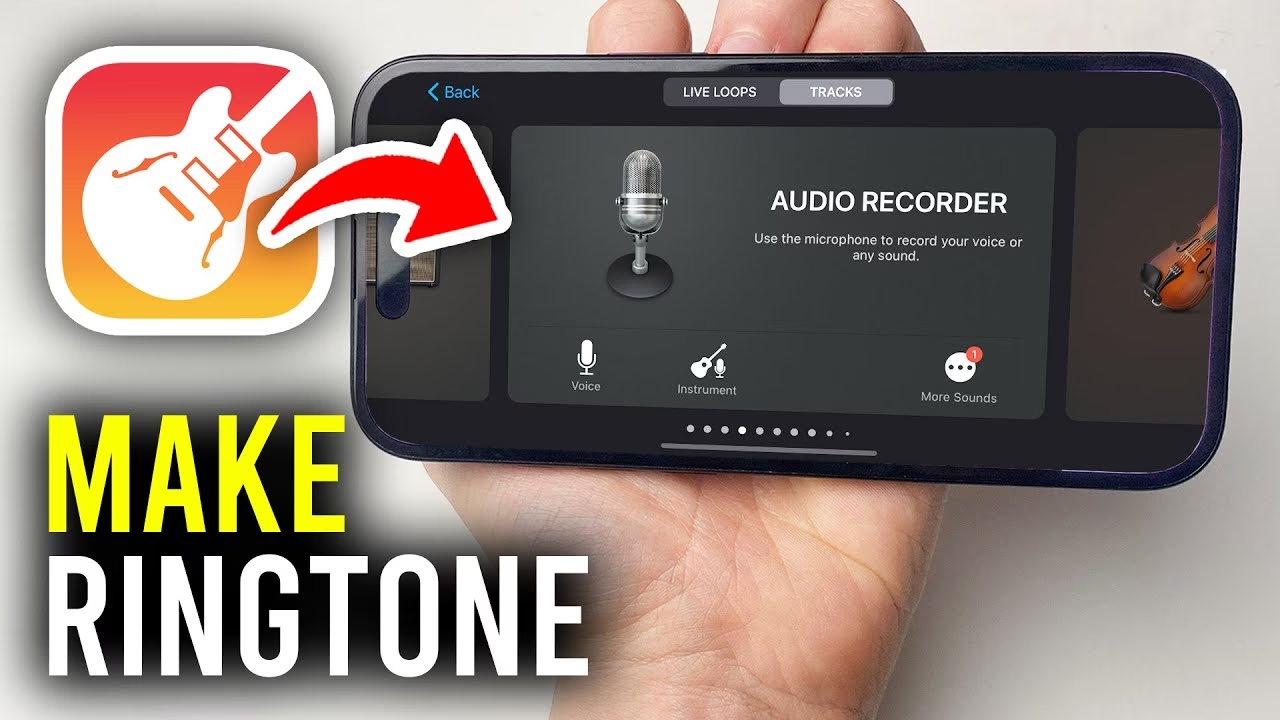
- Exportujte vyzvánění: Toto je klíčový krok. Většina aplikací pro tvorbu vyzvánění vás provede procesem exportu. Často to zahrnuje použití aplikace GarageBand (která je obvykle předinstalovaná na iPhonech, nebo si ji můžete zdarma stáhnout z App Storu). Aplikace pro vyzvánění vám obvykle nabídne možnost "Otevřít v GarageBand" nebo "Sdílet do GarageBand".
- Po otevření v GarageBand (v režimu "Skladby") dlouze podržte prst na nově importovaném projektu.
- Vyberte "Sdílet" (Share) a poté "Vyzvánění" (Ringtone).
- Pojmenujte své vyzvánění a klepněte na "Exportovat".
- Po úspěšném exportu se objeví zpráva, že vyzvánění bylo uloženo.
Pokud aplikace pro tvorbu vyzvánění má vlastní přímý export do systémových nastavení, je to ještě jednodušší. Vždy postupujte podle pokynů konkrétní aplikace, kterou si vyberete.
Krok 3: Nastavení nového vyzvánění na vašem iPhone
Gratulujeme! Nyní, když jste úspěšně stáhli YouTube video a převedli ho na formát vyzvánění, je poslední krok nejjednodušší: nastavit ho jako výchozí vyzvánění pro příchozí hovory.
Jak nastavit vlastní vyzvánění:
- Otevřete Nastavení: Přejděte na domovskou obrazovku iPhonu a klepněte na ikonu aplikace "Nastavení" (Settings).
- Přejděte na Zvuky a haptika: Posuňte se dolů a klepněte na "Zvuky a haptika" (Sounds & Haptics).
- Vyberte Vyzvánění: V sekci "Zvuky a vibrační vzory" klepněte na "Vyzvánění" (Ringtone).
- Najděte své nové vyzvánění: V horní části seznamu dostupných vyzvánění byste měli vidět vaše nově vytvořené vyzvánění pod názvem, který jste mu dali v aplikaci pro tvorbu vyzvánění (nebo v GarageBand). Klepněte na něj, abyste ho vybrali. Jakmile na něj klepnete, automaticky se nastaví a přehraje se jeho náhled.
- Hotovo! Nyní je vaše vlastní vyzvánění z YouTube videa nastaveno.
Můžete také nastavit toto vyzvánění pro konkrétní kontakty. Přejděte do aplikace Kontakty, vyberte kontakt, klepněte na "Upravit" a poté na "Vyzvánění", kde si vyberete své nové vyzvánění.
Tabulka porovnání metod stažení YouTube videa
Pro lepší přehlednost, zde je srovnání dvou hlavních metod pro získání YouTube videa na váš iPhone:
| Metoda | Výhody | Nevýhody | Doporučení pro vyzvánění |
|---|---|---|---|
| Online stahovač (např. Savefrom.net) |
|
| Velmi doporučeno, pokud je k dispozici přímé stažení MP3 nebo kvalitního MP4. |
| Nahrávání obrazovky (vestavěná funkce) |
|
| Dobrá volba, pokud online stahovače nefungují nebo potřebujete nahrát specifický úryvek. |
Důležité poznámky a tipy
- Autorská práva: Vždy mějte na paměti autorská práva. Vytváření vyzvánění pro osobní použití je obecně tolerováno, ale šíření nebo komerční využití obsahu chráněného autorskými právy je nezákonné. Používejte s rozumem.
- Délka vyzvánění: iPhone vyzvánění by mělo být ideálně dlouhé 30-40 sekund. Delší vyzvánění mohou být oříznuta systémem nebo nebudou správně fungovat.
- Kvalita zvuku: Kvalita zvuku je klíčová pro dobré vyzvánění. Snažte se získat co nejkvalitnější zdrojový soubor z YouTube. Nahrávání obrazovky může někdy vést k mírně nižší kvalitě zvuku kvůli kompresi.
- Alternativní nástroje: Zatímco jsme se zaměřili na mobilní řešení, existují i desktopové aplikace (např. iTunes/Finder v kombinaci s převodníky) pro složitější úpravy a převody vyzvánění. Pro většinu uživatelů by však měly stačit mobilní aplikace.
- Zkušební verze aplikací: Mnoho aplikací pro tvorbu vyzvánění nabízí bezplatné zkušební verze s omezenými funkcemi nebo s reklamami. Před nákupem plné verze si ověřte, zda aplikace splňuje vaše potřeby.
Často kladené otázky (FAQ)
- Mohu použít jakékoli YouTube video?
- Teoreticky ano, ale vždy zvažte autorská práva. Pro osobní použití je to obvykle v pořádku. Technicky můžete převést jakoukoli zvukovou stopu z YouTube videa.
- Je tento proces zdarma?
- Stažení YouTube videa pomocí online stahovače je obvykle zdarma. Aplikace pro tvorbu vyzvánění mohou mít bezplatné verze s reklamami nebo omezenými funkcemi, nebo vyžadovat jednorázový nákup/předplatné. GarageBand je zdarma.
- Jak dlouhé může být vyzvánění na iPhone?
- Vyzvánění na iPhone by mělo být maximálně kolem 30-40 sekund. Delší soubory mohou být automaticky zkráceny nebo nemusí být správně rozpoznány jako vyzvánění.
- Potřebuji k tomu počítač?
- Ne, všechny kroky popsané v tomto průvodci lze provést přímo na vašem iPhonu pomocí mobilního prohlížeče a aplikací z App Storu.
- Proč mé vyzvánění nefunguje / nezobrazuje se v nastavení?
- Ujistěte se, že jste správně dokončili export do formátu M4R a že jste použili aplikaci, která správně integruje vyzvánění do systému iOS (často přes GarageBand). Zkontrolujte také délku souboru.
Nastavení vlastního vyzvánění z YouTube videa na vašem iPhonu se může zdát na první pohled komplikované, ale jakmile pochopíte tříkrokový proces a správné nástroje, zjistíte, že je to poměrně jednoduché. Ať už si vyberete online stahovač nebo nahrávání obrazovky, klíčem je trpělivost a dodržování kroků. Nyní můžete vnést do svého iPhonu kousek své oblíbené hudby, hlášky nebo zvuku a nechat ho zazvonit skutečně osobitým tónem. Užijte si personalizaci svého zařízení!
Chceš-li si přečíst další články podobné jako Jak YouTube video proměnit ve vyzvánění na iPhone, navštiv kategorii iPhone.