
10/04/2025
V dnešní době, kdy se naše domovy stále více propojují s digitálním světem prostřednictvím chytrých zařízení, se otázka síťové bezpečnosti stává naprosto klíčovou. Váš router není jen bránou k internetu; je to strážce vašeho digitálního soukromí a bezpečnosti všech připojených zařízení. Pro majitele iPhonů a chytrých domácností postavených na platformě Apple HomeKit je zabezpečený router nejen doporučením, ale přímo nutností. Díky funkci zabezpečených routerů HomeKit můžete získat bezprecedentní kontrolu nad tím, jak vaše chytré příslušenství komunikuje s vaší domácí Wi-Fi sítí a internetem, a posunout tak ochranu svých dat na zcela novou úroveň. Pojďme se podívat, jak na to.
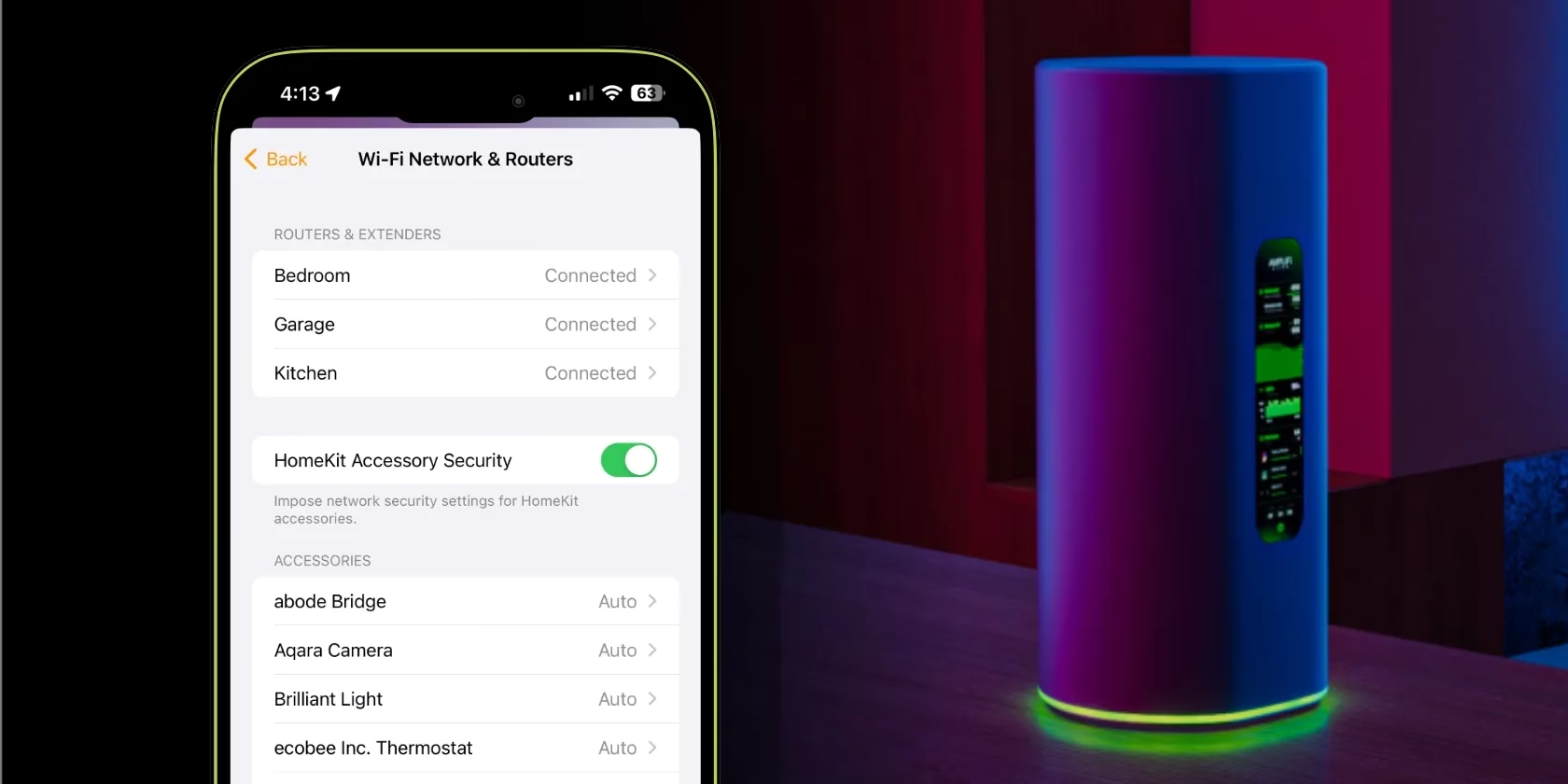
V tomto článku se ponoříme do světa zabezpečených routerů HomeKit, prozkoumáme, co potřebujete k jejich nastavení, a provedeme vás krok za krokem celým procesem. Zjistíte, jak si přizpůsobit úrovně zabezpečení pro každé vaše HomeKit příslušenství a jak efektivně spravovat vaši domácí síť přímo z vašeho iPhonu. Cílem je poskytnout vám komplexní přehled a praktické tipy, abyste mohli maximalizovat zabezpečení vaší chytré domácnosti a užívat si klid mysli, vědomi si, že vaše data a soukromí jsou chráněny.
- Proč je zabezpečený router pro váš iPhone a chytrou domácnost klíčový?
- Co potřebujete k nastavení zabezpečeného routeru HomeKit?
- Podrobný průvodce nastavením zabezpečeného routeru HomeKit
- Přizpůsobení úrovně zabezpečení HomeKit příslušenství
- Jak spravovat router z vašeho iPhonu: Aplikace výrobce
- Tabulka srovnávající úrovně zabezpečení HomeKit Secure Routeru
- Často kladené otázky (FAQ)
- Mohu použít jakýkoli router s HomeKit Secure Router?
- Co se stane, když neodstraním a znovu nepřidám HomeKit příslušenství po nastavení routeru?
- Proč jsou mé aktualizace firmwaru blokovány v režimu „Omezeno na Domácnost“?
- Je HomeKit Secure Router nutností pro chytrou domácnost?
- Jak poznám, že můj router úspěšně pracuje s HomeKit?
- Závěr
Proč je zabezpečený router pro váš iPhone a chytrou domácnost klíčový?
S rostoucím počtem chytrých zařízení v našich domovech se zvyšuje i potenciální riziko kybernetických útoků. Každá žárovka, termostat nebo kamera připojená k internetu představuje potenciální vstupní bod pro hackery. Zabezpečený router s podporou HomeKit je navržen tak, aby minimalizoval tato rizika tím, že poskytuje dodatečnou vrstvu ochrany. Namísto toho, aby každé chytré zařízení komunikovalo volně s internetem, HomeKit Secure Router vytváří jakousi digitální hradbu. To znamená, že můžete přesně definovat, s kým a s čím smí vaše zařízení komunikovat, a omezit tak jejich přístup jen na to nejnutnější. To je obzvláště důležité pro ochranu citlivých dat, jako jsou záznamy z bezpečnostních kamer nebo informace o vaší přítomnosti doma. Integrované funkce HomeKit navíc zjednodušují správu zabezpečení přímo z aplikace Domácnost na vašem iPhonu či iPadu, což je obrovská výhoda pro uživatele ekosystému Apple.
Co potřebujete k nastavení zabezpečeného routeru HomeKit?
Než se pustíte do nastavení, je důležité mít připravené následující:
- Kompatibilní router: Ne každý router podporuje funkci HomeKit Secure Router. Musíte si pořídit model, který je výslovně označen jako kompatibilní s HomeKit. Mezi značky, které tuto funkci podporují, patří například Linksys, Eero nebo TP-Link (modely Deco).
- Aktuální iPhone nebo iPad: Ujistěte se, že váš iPhone nebo iPad běží na nejnovější verzi iOS nebo iPadOS. Tato funkce vyžaduje iOS 13.2 nebo novější.
- Aplikace Domácnost (Home app): Tato aplikace je již předinstalovaná na vašem Apple zařízení a slouží jako centrální ovládací panel pro všechna vaše HomeKit zařízení, včetně routeru.
- Aplikace výrobce routeru: Pro počáteční nastavení routeru budete potřebovat aplikaci od jeho výrobce (např. Linksys Velop app, Eero app apod.). Tuto aplikaci najdete v App Store.
- Funkční internetové připojení: Samozřejmě, pro nastavení a funkčnost routeru je nezbytné stabilní připojení k internetu.
Podrobný průvodce nastavením zabezpečeného routeru HomeKit
Nastavení routeru s podporou HomeKit je překvapivě přímočaré, zejména pokud jste již obeznámeni s přidáváním zařízení do aplikace Domácnost. Postupujte podle těchto kroků:
1. Najděte a stáhněte aplikaci výrobce routeru
Přejděte do App Store na vašem iPhonu nebo iPadu a vyhledejte aplikaci specifickou pro značku a model vašeho routeru. Stáhněte a nainstalujte ji. Tato aplikace je nezbytná pro prvotní konfiguraci routeru a připojení k vaší domácí síti. Je důležité používat oficiální aplikaci výrobce, protože ta zajišťuje správnou integraci s hardwarem routeru.
2. Spusťte počáteční nastavení routeru v aplikaci výrobce
Otevřete nově staženou aplikaci výrobce a postupujte podle pokynů na obrazovce k nastavení vašeho routeru. Tento proces obvykle zahrnuje připojení routeru k modemu, vytvoření názvu Wi-Fi sítě (SSID) a hesla. Během tohoto nastavení by vás aplikace měla vyzvat k přidání routeru do aplikace Domácnost. Pokud se tak stane, klepněte na „Přijmout“ nebo podobnou volbu. Pokud se výzva neobjeví, nezoufejte – někteří výrobci vyžadují, abyste router přidali do HomeKit až po dokončení základního nastavení. V takovém případě se řiďte pokyny výrobce pro integraci s HomeKit.
3. Dokončete nastavení v aplikaci Domácnost
Jakmile router přidáte do aplikace Domácnost (buď automaticky přes aplikaci výrobce, nebo ručně podle pokynů výrobce), budete provedeni dalšími kroky přímo v aplikaci Domácnost. To může zahrnovat přiřazení routeru k určité místnosti ve vaší domácnosti nebo potvrzení nastavení sítě. Jakmile je nastavení dokončeno, měli byste obdržet oznámení, že instalace byla úspěšná.
4. Znovu přidejte příslušenství pro maximální zabezpečení (doporučeno)
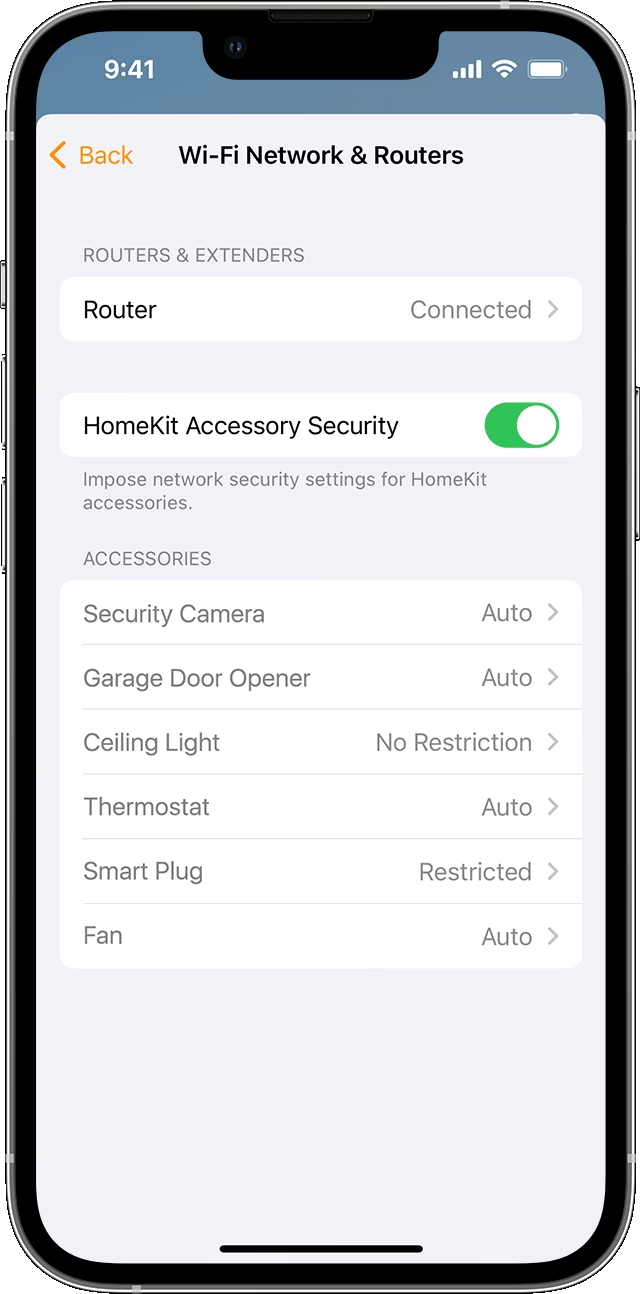
Pokud již máte v aplikaci Domácnost přidáno HomeKit příslušenství, bude i nadále fungovat a využívat většinu funkcí síťové ochrany HomeKit. Pro dosažení nejvyšší úrovně zabezpečení však Apple doporučuje odstranit a poté znovu přidat vaše Wi-Fi příslušenství do aplikace Domácnost. Tím se vytvoří jedinečný přístupový klíč, který je známý pouze routeru a každému jednotlivému příslušenství. Tento proces výrazně zvyšuje odolnost vaší sítě proti neoprávněnému přístupu.
Přizpůsobení úrovně zabezpečení HomeKit příslušenství
Jednou z největších výhod zabezpečeného routeru HomeKit je možnost přizpůsobit úroveň síťového zabezpečení pro každé jednotlivé příslušenství. To vám dává flexibilitu a kontrolu nad tím, jak se vaše zařízení připojují k internetu a k dalším zařízením ve vaší síti. Změnu nastavení provedete v aplikaci Domácnost takto:
- Klepněte na tlačítko Více (
- Vyberte „Nastavení Domácnosti“ (Home Settings). Pokud máte více domovů, vyberte ten, ve kterém je váš router umístěn.
- Přejděte dolů a klepněte na „Wi-Fi síť a routery“ (Wi-Fi Network & Routers).
- Nyní uvidíte seznam vašeho HomeKit příslušenství. Klepněte na příslušenství, pro které chcete změnit úroveň zabezpečení.
Zde si můžete vybrat ze tří úrovní připojení:
1. Omezeno na Domácnost (Restrict to Home) – Nejvyšší zabezpečení
Toto je nejbezpečnější nastavení. Vaše příslušenství může komunikovat pouze s HomeKit prostřednictvím vašich Apple zařízení. Příslušenství se nebude připojovat k internetu ani k žádným místním zařízením, což může zablokovat služby třetích stran, jako jsou například aktualizace firmwaru. Ideální pro zařízení, která nepotřebují externí přístup.
2. Automatické (Automatic) – Výchozí zabezpečení
Toto je výchozí nastavení. Vaše příslušenství může komunikovat s HomeKit a s připojeními doporučenými jeho výrobcem. To obvykle zahrnuje přístup k internetu pro aktualizace firmwaru nebo cloudové služby, které jsou nezbytné pro správnou funkci zařízení, ale zároveň omezuje zbytečnou komunikaci.
3. Bez omezení (No Restriction) – Nejméně zabezpečené
Toto nastavení obchází zabezpečený router a umožňuje vašemu příslušenství komunikovat s jakýmkoli zařízením ve vaší síti nebo s internetovými službami. Používejte tuto možnost pouze v případě, že víte, že příslušenství vyžaduje široký síťový přístup a chápete s tím spojená rizika. Většinou se tato možnost používá pro řešení problémů nebo pro zařízení, která nejsou primárně určena pro HomeKit, ale jsou integrována do systému.
Jak spravovat router z vašeho iPhonu: Aplikace výrobce
Zatímco aplikace Domácnost poskytuje kontrolu nad zabezpečením HomeKit příslušenství, pro správu samotného routeru (například změnu hesla Wi-Fi, nastavení rodičovské kontroly, správu portů nebo sledování síťového provozu) budete obvykle potřebovat speciální aplikaci od jeho výrobce. Většina moderních routerů má dnes k dispozici mobilní aplikace, které zjednodušují konfiguraci a monitorování sítě. Tyto aplikace jsou navrženy tak, aby poskytovaly plný přístup k nastavení RouterOS nebo jiného operačního systému routeru, i když nemáte k dispozici počítač. Příkladem je populární aplikace MikroTik, která umožňuje plnou konfiguraci RouterOS přímo ze smartphonu. Vždy si stáhněte oficiální aplikaci z App Store, abyste zajistili bezpečnost a kompatibilitu.
Pro lepší přehlednost jsme připravili srovnávací tabulku jednotlivých úrovní zabezpečení:
| Úroveň zabezpečení | Popis | Výhody | Nevýhody | Doporučené použití |
|---|---|---|---|---|
| Omezeno na Domácnost | Příslušenství komunikuje pouze s HomeKit přes Apple zařízení. Žádný internet ani místní síť. | Maximální soukromí a zabezpečení. Blokuje nežádoucí komunikaci. | Může blokovat aktualizace firmwaru a cloudové služby. | Zařízení, která nepotřebují přístup k internetu (např. senzory, spínače). |
| Automatické | Příslušenství komunikuje s HomeKit a s připojením doporučeným výrobcem. | Dobrá rovnováha mezi bezpečností a funkčností. Umožňuje aktualizace a cloudové služby. | Stále omezuje komunikaci na nezbytné minimum. | Většina chytrých zařízení (žárovky, termostaty, kamery). |
| Bez omezení | Příslušenství má plný přístup k síti a internetu. | Maximální flexibilita. Umožňuje všechny funkce. | Nejnižší zabezpečení. Žádná dodatečná ochrana od HomeKit routeru. | Zařízení vyžadující široký síťový přístup nebo pro řešení problémů. |
Často kladené otázky (FAQ)
Mohu použít jakýkoli router s HomeKit Secure Router?
Ne, tuto funkci podporují pouze specifické modely routerů, které jsou certifikovány pro HomeKit. Vždy si ověřte kompatibilitu před nákupem. Seznam kompatibilních routerů najdete na webových stránkách společnosti Apple nebo u výrobců routerů.
Co se stane, když neodstraním a znovu nepřidám HomeKit příslušenství po nastavení routeru?
Vaše stávající HomeKit příslušenství bude i nadále fungovat a bude těžit z většiny síťových ochran HomeKit Secure Routeru. Nicméně, pro vytvoření unikátního šifrovacího klíče mezi routerem a každým příslušenstvím, což zvyšuje úroveň zabezpečení a soukromí, je doporučeno je odstranit a znovu přidat. Tento klíč zajišťuje, že komunikace je ještě více izolovaná a chráněná před potenciálními hrozbami.
Proč jsou mé aktualizace firmwaru blokovány v režimu „Omezeno na Domácnost“?
Režim „Omezeno na Domácnost“ je navržen tak, aby minimalizoval veškerou externí komunikaci zařízení, kromě té, která je nezbytná pro HomeKit. To znamená, že zařízení nemůže komunikovat se servery výrobce pro stahování aktualizací firmwaru nebo přístup ke cloudovým službám. Pokud potřebujete aktualizovat firmware, můžete dočasně změnit nastavení zabezpečení na „Automatické“ nebo „Bez omezení“, provést aktualizaci a poté se vrátit k vyšší úrovni zabezpečení.
Je HomeKit Secure Router nutností pro chytrou domácnost?
I když není absolutní nutností pro fungování základní chytré domácnosti, je vysoce doporučen, pokud si ceníte zabezpečení a soukromí svých dat. Poskytuje dodatečnou vrstvu ochrany, kterou běžné routery nenabízejí, a dává vám větší kontrolu nad tím, jak vaše chytrá zařízení komunikují.
Jak poznám, že můj router úspěšně pracuje s HomeKit?
Po dokončení nastavení v aplikaci Domácnost byste měli obdržet potvrzení o úspěšné instalaci. V sekci „Wi-Fi síť a routery“ v Nastavení Domácnosti byste měli vidět váš router a mít možnost konfigurovat úrovně zabezpečení pro jednotlivá zařízení. Pokud máte pochybnosti, zkontrolujte stav routeru v aplikaci výrobce a v aplikaci Domácnost.
Závěr
Zabezpečení vaší domácí sítě a chytré domácnosti je v digitálním věku stále důležitější. S HomeKit Secure Routerem a vaším iPhonem v ruce máte moc převzít kontrolu nad tím, jak vaše zařízení komunikují, a výrazně tak posílit své soukromí a ochranu před kybernetickými hrozbami. Ať už se rozhodnete pro nejvyšší úroveň omezení nebo vyvážené automatické nastavení, klíčové je, že máte možnost volby a nástroje k efektivní správě. Pamatujte, že investice do kompatibilního routeru a čas strávený jeho správným nastavením se mnohonásobně vyplatí v podobě klidu a bezpečí pro vás a vaši rodinu.
Chceš-li si přečíst další články podobné jako Router a iPhone: Průvodce zabezpečením HomeKit, navštiv kategorii iPhone.