
17/12/2021
V dnešní digitální době je rychlost a efektivita prohlížení internetu klíčová. Safari, jako výchozí prohlížeč na zařízeních Apple, je navrženo pro plynulý zážitek. Přesto se časem může stát, že se jeho výkon zhorší – stránky se načítají pomalu, objevují se chyby, nebo dokonce dochází k zamrzání. Často je viníkem nahromaděná mezipaměť (cache) a data webových stránek. Vymazání těchto dat je jednoduchý, ale velmi účinný krok, který může výrazně zlepšit chod vašeho prohlížeče a uvolnit cenné místo v úložišti. Pojďme se podrobně podívat na to, proč a jak vymazat mezipaměť Safari na vašem iPhonu, iPadu a Macu.
Co je Mezipaměť a Proč ji Vymazat?
Mezipaměť, neboli cache, je dočasné úložiště dat, které webové prohlížeče (včetně Safari) používají k ukládání prvků webových stránek, jako jsou obrázky, styly CSS, JavaScript soubory a další. Když poprvé navštívíte webovou stránku, Safari uloží tyto prvky do mezipaměti. Při další návštěvě téže stránky pak nemusí stahovat všechna data znovu, ale načte je přímo z lokální mezipaměti. To vede k rychlejšímu načítání stránek a úspoře datového provozu.
Přestože je mezipaměť navržena pro optimalizaci, může se stát, že se stane spíše překážkou. Důvody pro pravidelné vymazání mezipaměti zahrnují:
- Zlepšení výkonu: Pokud se mezipaměť nahromadí příliš, může začít zpomalovat prohlížeč, protože Safari musí procházet obrovské množství starých a nepotřebných dat. Vymazáním mezipaměti se prohlížeč „odlehčí“ a může opět fungovat svižněji.
- Uvolnění úložného prostoru: Mezipaměť může zabírat značné množství místa na vašem zařízení, zejména pokud hodně surfujete. Vymazáním se uvolní drahocenné gigabajty, které můžete využít pro fotografie, aplikace nebo jiné soubory.
- Oprava chyb: Někdy se v mezipaměti mohou uložit poškozené nebo zastaralé verze webových stránek, což může vést k chybnému zobrazení, nefunkčním prvkům nebo zamrzání. Vymazání mezipaměti zajistí, že se načtou nejnovější verze stránek.
- Ochrana soukromí: Mezipaměť a soubory cookie mohou obsahovat citlivé informace o vašich online aktivitách. Pravidelné mazání pomáhá chránit vaše soukromí před sledováním.
- Odstraňování problémů: Pro vývojáře webových stránek, IT specialisty nebo kohokoli, kdo potřebuje otestovat webové stránky, je vymazání mezipaměti nezbytné, aby se ujistili, že vidí nejaktuálnější verzi stránek bez vlivu dříve uložených dat.
Jak Vymazat Mezipaměť Safari na iPhonu a iPadu
Proces vymazání mezipaměti, souborů cookie a historie prohlížení v Safari na iPhonu a iPadu je velmi přímočarý. Je však důležité si uvědomit jednu klíčovou věc: moderní verze iOS a iPadOS zjednodušily tento proces do jediné akce, která vymaže nejen mezipaměť, ale i historii prohlížení a soubory cookie. Dříve bylo možné mazat tyto kategorie odděleně, ale nyní je to sloučeno do jedné možnosti.
Postupujte podle následujících kroků:
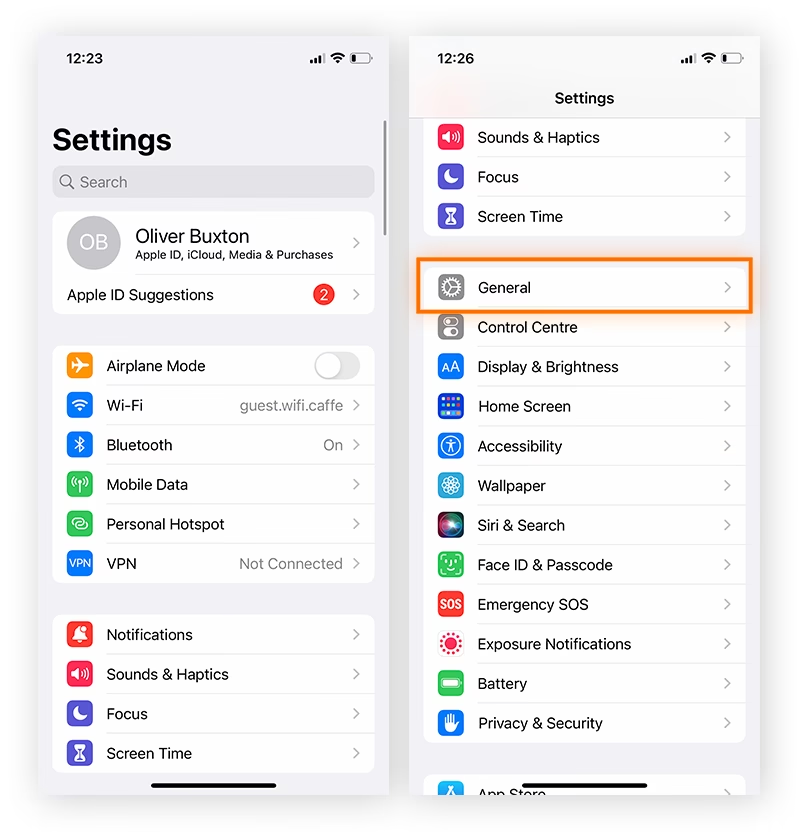
- Otevřete aplikaci „Nastavení“ na vašem iPhonu nebo iPadu.
- Přejděte dolů a klepněte na možnost „Safari“.
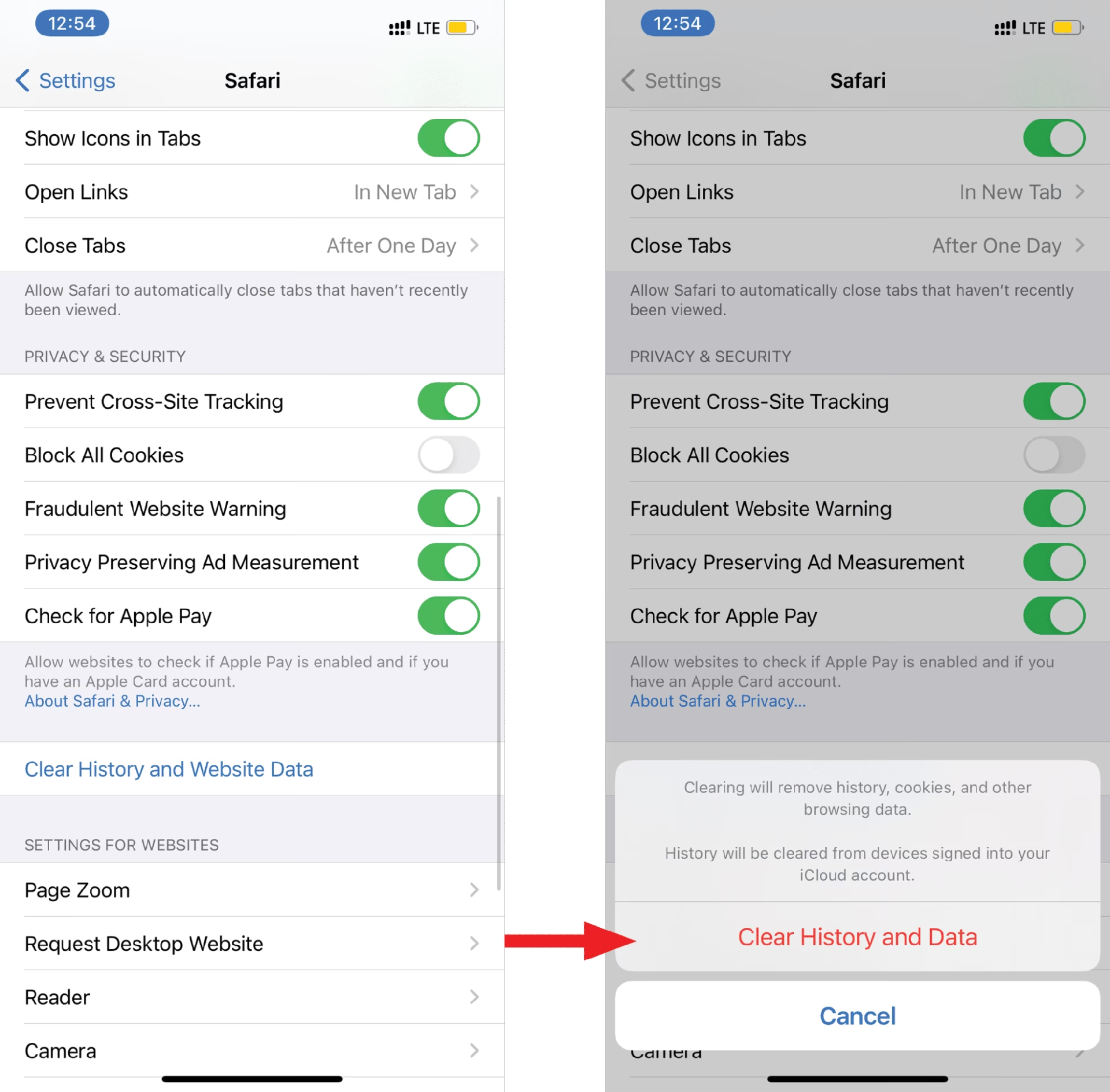
- V nastavení Safari se posuňte dolů a najděte položku „Smazat historii a data webových stránek“. Klepněte na ni.
- Objeví se vyskakovací okno s dotazem na potvrzení. Klepněte na „Smazat historii a data“ pro potvrzení.
Po provedení těchto kroků budou veškeré mezipaměti, data webových stránek, soubory cookie a historie prohlížení odstraněny z vašeho iPhonu nebo iPadu. Ještě jednou zdůrazňujeme, že tato akce se synchronizuje přes iCloud. To znamená, že pokud vymažete historii a data Safari na svém iPhonu, stejná data budou automaticky vymazána i z vašeho iPadu, Macu a jakéhokoli jiného zařízení, které je synchronizováno se stejným účtem iCloud. Není zde žádný způsob, jak tuto synchronizaci obejít a vymazat data pouze na jednom zařízení, zatímco na ostatních zůstanou.
Jak Vymazat Mezipaměť Safari na Macu
Vymazání mezipaměti Safari na Macu je podobně jednoduché, ale nabízí i trochu více kontroly, zejména pokud jde o data konkrétních webových stránek.

Metoda 1: Vymazání historie a dat webových stránek (podobně jako na iOS)
- Otevřete prohlížeč Safari na vašem Macu.
- V horní nabídce klikněte na „Historie“.
- Vyberte možnost „Smazat historii…“.
- V rozbalovací nabídce zvolte časový rozsah, za který chcete historii a data smazat (např. „celou historii“).
- Potvrďte kliknutím na „Smazat historii“.
Tato metoda smaže vaši historii procházení, soubory cookie a data webových stránek, podobně jako na iOS/iPadOS.
Metoda 2: Vymazání konkrétních dat webových stránek
Pokud chcete mít větší kontrolu a vymazat pouze data určitých webových stránek, aniž byste smazali celou historii, můžete to udělat následovně:
- Otevřete prohlížeč Safari na vašem Macu.
- V horní nabídce klikněte na „Safari“ a poté vyberte „Nastavení…“ (nebo „Předvolby…“ na starších verzích macOS).
- Přejděte na záložku „Soukromí“.
- Klikněte na tlačítko „Spravovat data webových stránek…“.
- Zde uvidíte seznam všech webových stránek, které uložily data (včetně mezipaměti a souborů cookie) do vašeho Safari.
- Můžete vybrat konkrétní webové stránky a kliknout na „Odebrat“, nebo kliknout na „Odebrat vše“ pro vymazání všech dat webových stránek.
- Potvrďte kliknutím na „Hotovo“.
Metoda 3: Vymazání mezipaměti přes nabídku Vývojář (pro pokročilé)
Pro ty, kteří chtějí vymazat pouze mezipaměť bez ovlivnění souborů cookie nebo historie, je zde možnost přes nabídku Vývojář. Tato nabídka není ve výchozím nastavení viditelná.
- Otevřete prohlížeč Safari na vašem Macu.
- V horní nabídce klikněte na „Safari“ a poté vyberte „Nastavení…“ (nebo „Předvolby…“).
- Přejděte na záložku „Pokročilé“.
- Zaškrtněte políčko „Zobrazit nabídku Vývojář na řádku nabídek“.
- Nyní se v horní nabídce objeví nová položka „Vývojář“. Klikněte na ni.
- Vyberte možnost „Vyprázdnit mezipaměti“.
Tato metoda je obzvláště užitečná pro webové vývojáře a testery, kteří potřebují rychle a často vymazávat pouze mezipaměť, aniž by se dotkli jiných dat.
Co se stane po vymazání mezipaměti?
Po vymazání mezipaměti, historie a dat webových stránek v Safari si můžete všimnout několika změn:
- Počáteční pomalejší načítání: Jelikož byla mezipaměť vyprázdněna, webové stránky, které navštívíte poprvé po vymazání, se budou načítat o něco pomaleji, protože Safari musí znovu stáhnout všechny prvky. Jakmile se však data znovu uloží do mezipaměti, načítání se zrychlí.
- Odhlášení z webových stránek: Protože se vymažou i soubory cookie, budete pravděpodobně odhlášeni z většiny webových stránek, na kterých jste byli přihlášeni. Budete se muset znovu přihlásit.
- Zlepšení výkonu a stability: Hlavním přínosem je často znatelné zlepšení rychlosti a stability prohlížeče. Měly by se omezit pády a zamrzání.
- Uvolnění úložného prostoru: Na vašem zařízení se uvolní místo, které bylo dříve obsazeno nahromaděnou mezipamětí.
Další prohlížeče a mezipaměť aplikací
Tento článek se primárně zaměřuje na Safari, ale je důležité si uvědomit, že i jiné mobilní prohlížeče (jako je Chrome nebo Firefox) a běžné aplikace v iOS/iPadOS a macOS ukládají data do mezipaměti. Postupy pro vymazání mezipaměti se u nich liší. Například:
- Chrome na iOS/iPadOS: V Chromu přejděte do Nastavení > Soukromí > Vymazat data prohlížení.
- Firefox Focus: Tento prohlížeč je navržen tak, aby automaticky mazal mezipaměť a webová data pokaždé, když aplikaci ukončíte, což je podobné režimu inkognito.
- Mezipaměť aplikací: Mnoho aplikací má v sobě zabudované mechanismy pro vymazání mezipaměti v jejich nastavení. Pokud aplikace takovou možnost nenabízí a chcete vymazat její data, nejúčinnějším způsobem je aplikaci odinstalovat a poté ji znovu stáhnout z App Storu. Pamatujte však, že tímto krokem odstraníte veškerá data aplikace, včetně přihlašovacích údajů, uložených souborů a nastavení.
Často kladené otázky (FAQ)
- Vymaže vymazání mezipaměti mé uložené hesla?
- Ne, vymazání mezipaměti a dat webových stránek obvykle nemá vliv na hesla uložená v Klíčence iCloudu nebo jiných správcích hesel. Budete se však muset znovu přihlásit na webové stránky, protože se vymažou soubory cookie, které udržují vaše přihlášení.
- Vymaže vymazání mezipaměti mé záložky?
- Ne, vaše záložky, které jsou uloženy v Safari a synchronizovány přes iCloud, zůstanou nedotčeny. Jsou to oddělená data od mezipaměti a historie.
- Jak často bych měl/a vymazávat mezipaměť Safari?
- Frekvence závisí na tom, jak intenzivně prohlížeč používáte. Pro běžné uživatele může být dostačující jednou za měsíc nebo dva. Pokud zaznamenáte zpomalení, chyby nebo potřebu uvolnit místo, vymažte mezipaměť ihned. Pro vývojáře nebo testery to může být i několikrát denně.
- Proč je mé Safari stále pomalé po vymazání mezipaměti?
- Pokud vymazání mezipaměti nepomohlo, problém může být jinde. Zkuste zkontrolovat připojení k internetu, počet otevřených panelů, aktualizace iOS/iPadOS/macOS, nebo zda nemáte nainstalované problematické rozšíření Safari. Někdy může pomoci i restart zařízení.
- Jaký je rozdíl mezi mezipamětí, soubory cookie a historií?
- Mezipaměť (Cache): Dočasné soubory (obrázky, skripty) sloužící k rychlejšímu načítání webových stránek.
- Soubory cookie (Cookies): Malé textové soubory, které webové stránky ukládají do vašeho prohlížeče pro zapamatování informací o vás (např. přihlášení, preference, položky v košíku).
- Historie (History): Záznamy o webových stránkách, které jste navštívili, abyste je mohli snadno znovu najít.
Když smažete „Historii a data webových stránek“, obvykle se smaže vše výše uvedené.
Závěr
Vymazání mezipaměti Safari je jednoduchý, ale velmi efektivní způsob, jak udržet váš prohlížeč rychlý, plynulý a bez chyb. Ať už používáte iPhone, iPad nebo Mac, pravidelná údržba mezipaměti může výrazně zlepšit váš celkový zážitek z prohlížení. Pamatujte na synchronizaci přes iCloud a na to, že tato akce ovlivní všechna vaše zařízení. Nyní, když znáte všechny kroky a důsledky, můžete snadno a s jistotou optimalizovat výkon svého Safari!
Chceš-li si přečíst další články podobné jako Jak Vymazat Mezipaměť Safari na iPhone a Mac, navštiv kategorii Technologie.