

01/09/2024
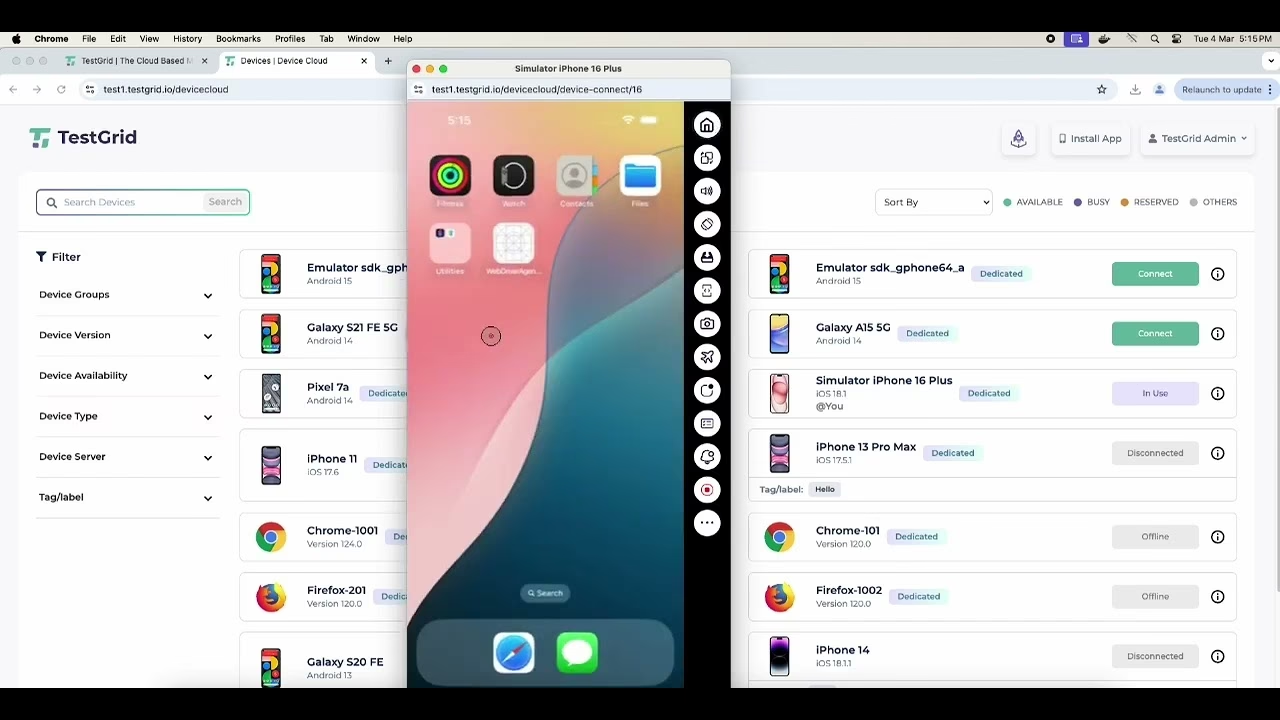
Ve světě vývoje webových stránek a mobilních aplikací je klíčové zajistit, aby vaše dílo fungovalo bezchybně na co nejširším spektru zařízení a prohlížečů. Pro uživatele iPhonů a dalších zařízení Apple je primárním prohlížečem Safari. Přirozeně se tak nabízí otázka: existuje spolehlivý Safari simulátor pro iPhone, který nám usnadní testování? A jak se s ním pracuje?
Pravdou je, že „simulátor“ Safari pro iPhone, jak si ho mnozí představují, neexistuje v dokonalé podobě. Nástroje, které se k němu blíží, jako jsou webové emulátory nebo nástroje pro vývojáře v prohlížečích, mohou pomoci s testováním responzivity rozvržení (media queries) nebo s vizualizací webové stránky v konkrétních rozměrech (viewport). Mohou vám ukázat, jak web vypadá v „těle“ iPhonu 3. Pro seriózní a přesné testování však tyto nástroje mají svá omezení. Je důležité si uvědomit, že to, co vypadá jako simulace iPhone Safari, v žádném případě není plnohodnotná emulace. Pro komplexní testování je vždy nejlepší získat skutečný iPhone, iOS SDK nebo se obrátit na sofistikovanější řešení.
- Proč je emulace Safari důležitá?
- Omezení Safari simulátorů a emulátorů
- Můžete spustit prohlížeč Safari na Windows 10 a 11?
- Jak testovat webové stránky v Safari bez Macu?
- Jak testovat prohlížeč Safari na Windows?
- Emulace Safari napříč různými OS
- Emulace prohlížeče Safari pomocí různých prohlížečů
- Emulace prohlížeče Safari online
- Tabulka srovnání metod testování Safari
- Shrnutí
- Často kladené otázky
Proč je emulace Safari důležitá?
Vývojáři se často spoléhají na nástroje pro simulaci různých prohlížečových prostředí, když potřebují otestovat, jak dobře webová stránka funguje napříč různými platformami. Vzhledem k tomu, že Safari je nejpopulárnějším prohlížečem pro systémy Apple, je velmi důležité být schopen jej simulovat. Když vývojáři spustí emulaci Safari, ve skutečnosti to znamená, že mohou zaručit, že webová stránka bude fungovat tak, jak má, když je otevřena v prohlížeči Safari v různých prostředích. To je klíčové pro zajištění konzistentního uživatelského zážitku a minimalizaci chyb, které by mohly nastat pouze ve specifickém prostředí Safari.
Omezení Safari simulátorů a emulátorů
Emulátory Safari sice napodobují funkčnost originálního prohlížeče Safari, avšak nemohou poskytovat přesné výsledky testování. Fungují jako virtuální stroje a běží pomaleji ve srovnání se skutečným prohlížečem Safari. V některých případech týmy nemohou napodobit určité interakce nebo přesnou podporu CSS. V důsledku toho může koncový uživatel narazit na chybu, která zůstala neprozkoumaná při testování na emulátorech.
Mezi běžné problémy těchto „simulátorů“ patří:
- Vertikální posuvníky zužující šířku zobrazení.
- Neprobíhá interpretace meta-viewport tagu, což ovlivňuje responzivitu.
- Funkčnost Flash a událostí :hover, které se ve skutečném mobilním Safari chovají jinak nebo vůbec.
- Horizontální orientace často není implementována.
Je vysoce doporučeno pro týmy testovat své stránky na skutečných prohlížečích Safari, které jsou nainstalovány na reálných mobilních nebo desktopových zařízeních. Tímto způsobem se zajistí, že týmy dělají vše pro to, aby poskytly nejlepší možný uživatelský zážitek.
Můžete spustit prohlížeč Safari na Windows 10 a 11?
Část uživatelů si přeje používat Safari jako výchozí prohlížeč na Windows 10 a 11. Důvodem je jeho uživatelsky přívětivý design a rychlost. Safari běží paralelně s populárními prohlížeči, jako jsou Chrome, Edge a Firefox, pokud jde o jeho vynikající výkon. Nicméně je zde háček.
I když si můžete Safari stáhnout na Windows, riskujete svůj systém, protože se můžete potýkat s potenciálními bezpečnostními problémy. Celkový výkon vašeho PC by dokonce mohl být ohrožen, pokud si stáhnete prošlé nebo staré verze softwaru. Apple proto ukončil nabídku Safari jako samostatného prohlížeče pro jakýkoli jiný operační systém, včetně Windows.
Závěrem lze říci, že v současné době neexistuje žádný dedikovaný Safari emulátor pro Windows, který by byl oficiálně podporován. Mnoho webových stránek však nabízí uživatelům možnost testování Safari na Windows prostřednictvím online služeb.
Jak testovat webové stránky v Safari bez Macu?
Safari je považován za druhý nejpopulárnější prohlížeč v roce 2022 a je nativním výchozím prohlížečem zařízení Apple. Je ideálním prohlížečem pro testování jakéhokoli online produktu nebo webu kvůli své rychlé odezvě. Jednou z největších výzev, kterým čelí většina softwarových testerů a vývojářů webových stránek, je však nedostatek Macu (iMac nebo Macbook). Primárně je vyžadován Mac pro automatizované i manuální testování v prohlížeči Safari, protože tento prohlížeč je platformově specifický.
K řešení tohoto problému můžete použít následující přístupy k testování vašeho produktu v prohlížeči Safari:
Použití virtuálního stroje
Nemusíte se obávat, že nemáte Mac pro spouštění testů v prohlížeči Safari. Můžete je snadno provádět na lokálním hostiteli Windows pomocí virtuálního stroje, který využívá váš PC nebo systém jako server. Existuje řada virtuálních strojů, ze kterých si můžete vybrat, a ty spustí jakýkoli prohlížeč uvnitř Linuxu nebo Windows. Vše, co musíte udělat, je nakonfigurovat několik nastavení na hardwarové a softwarové úrovni (výběr velikosti diskového prostoru a RAM, které se mají přidělit každému OS). Váš počítač však musí mít dostatečný výkon k udržení této konfigurace. Mezi populární virtualizační software patří VMware a VirtualBox.
Využití cloudových testovacích nástrojů
K překonání výzvy testování webových stránek v Safari bez Macu můžete zvolit tyto testovací nástroje. Tyto nástroje vám umožňují vidět, jak webová stránka funguje a vypadá na více prohlížečích, jako jsou Chrome, Firefox, Safari, Edge atd. Tyto nástroje detekují a hlásí chyby kompatibility mezi prohlížeči, protože pomáhají testovat na různých prohlížečích, prostředích a rozlišeních obrazovky. Tento přístup výrazně snižuje riziko nespokojenosti uživatelů a také zvyšuje jeho dostupnost – což znamená větší loajalitu zákazníků. Některé z nejznámějších nástrojů jsou Testsigma, LambdaTest a BrowserStack.
Jak testovat prohlížeč Safari na Windows?
Testování prohlížeče Safari na Windows může být náročné, protože Safari je primárně navrženo pro platformy macOS a iOS. Nicméně existuje několik přístupů, které můžete zvážit k testování Safari na počítači se systémem Windows:
- Vzdálené testovací služby: Využijte vzdálené testovací služby, jako jsou BrowserStack nebo Sauce Labs, které nabízejí virtuální stroje s různými operačními systémy a prohlížeči, včetně Safari na macOS. Tyto služby vám umožňují přistupovat a testovat Safari v reálných prostředích macOS přímo z vašeho počítače se systémem Windows prostřednictvím webového prohlížeče.
- Virtuální stroje macOS: Nastavte si virtuální stroj macOS (VM) na svém počítači se systémem Windows pomocí virtualizačního softwaru, jako je VMware nebo VirtualBox. Safari můžete nainstalovat na macOS VM a provádět testování, stejně jako byste to dělali v nativním prostředí macOS.
- Vzdálený přístup k zařízení macOS: Pokud máte přístup k fyzickému zařízení macOS, můžete se k němu vzdáleně připojit ze svého počítače se systémem Windows pomocí softwaru pro vzdálenou plochu, jako je TeamViewer, AnyDesk nebo Chrome Remote Desktop. To vám umožní ovládat a testovat Safari na zařízení macOS, aniž byste k němu museli fyzicky přistupovat.
- Cloudové platformy pro automatizaci testů: Zvažte použití cloudové platformy pro automatizaci testů, jako je Testsigma, která poskytuje přístup k reálným prostředím macOS s nainstalovaným Safari. Testsigma vám umožňuje spouštět automatizované testy v prohlížečích Safari, aniž byste potřebovali fyzický přístup k zařízením macOS.
Emulace Safari napříč různými OS
Existují oddělené cesty pro různé operační systémy, pokud jde o emulaci Safari. Níže jsme shrnuli nejlepší způsoby, jak emulovat Safari na následujících OS:
Jak emulovat Safari na Linuxu?
Pro emulaci Safari na Linuxu můžete použít dvě metody:
- Instalace Safari pomocí WINE. Použití WINE a PlayOnLinux poskytuje grafické uživatelské rozhraní (UI) pro WINE, což usnadňuje instalaci a spouštění aplikací určených pro Windows, včetně starších verzí Safari.
- Použití virtualizační aplikace pro testování mezi prohlížeči, jako je například již zmíněný VirtualBox, kde si můžete nainstalovat plnohodnotný operační systém macOS.
Emulace prohlížeče Safari pomocí různých prohlížečů
Existuje několik prohlížečů, které uživatelé používají podle svého pohodlí. Proto je nezbytné testovat na všech možných platformách před spuštěním vaší webové stránky nebo aplikace. Níže jsme uvedli různé způsoby, jak můžete emulovat Safari na běžně používaných prohlížečích:
Jak emulovat Safari v prohlížeči Chrome
Pro emulaci Safari v prohlížeči Chrome můžete použít webové stránky, jako je TestingBot, nebo rozšíření Chrome, jako je BrowserStack. BrowserStack je spolehlivé řešení, které vám umožňuje zahájit testovací relace s velkým počtem kombinací zařízení a prohlížečů. Testovací prostředí Safari můžete okamžitě nastavit kliknutím na ikonu rozšíření BrowserStack ve vašem prohlížeči Chrome.
Alternativně můžete použít tyto kroky k emulaci Safari pomocí nástrojů pro vývojáře:
- Stiskněte klávesy Ctrl + Shift + I (nebo Cmd + Opt + I na Macu) pro otevření prostředí nástrojů pro vývojáře.
- Přejděte na kartu "Network" (Síť) a klikněte na "Network conditions" (Síťové podmínky).
- Přejděte na sekci "User Agent" (Uživatelský agent) a zrušte zaškrtnutí políčka "Use browser default" (Použít výchozí prohlížeč).
- Klikněte na rozbalovací nabídku s označením "Custom" (Vlastní).
- Posouvejte se dolů, dokud neuvidíte zařízení pod "Safari", a poté vyberte zařízení (Mac, iPad atd.), se kterým chcete emulovat Safari.
Jak emulovat Safari ve Firefoxu
Firefox je jedním z nejpopulárnějších prohlížečů používaných miliony lidí po celém světě. Pokud chcete emulovat Safari ve Firefoxu, musíte použít vizualizační software, který si můžete stáhnout jako rozšíření prohlížeče, nebo se obrátit na webovou stránku pro testování kompatibility mezi prohlížeči. Druhá možnost je zcela zdarma, bezproblémová a nevyžaduje žádné technologické znalosti.

Jak emulovat Safari v Internet Exploreru?
Internet Explorer je jedním z nejstarších prohlížečů známých lidstvu. Ačkoli se používá poměrně zřídka, překvapivě se používá dodnes. Pokud stále používáte Internet Explorer, můžete emulovat Safari v Internet Exploreru pomocí platformy pro testování mezi prohlížeči nebo dodatečně nainstalovaného rozšíření.
Jak emulovat Safari v Edge?
Edge je populární prohlížeč vyvinutý společností Microsoft. Můžete emulovat jiné prohlížeče změnou uživatelského řetězce (User Agent). Pokud chcete emulovat Safari v Edge, musíte postupovat podle níže uvedených kroků:
- Otevřete Microsoft Edge a navštivte odkaz, který chcete otestovat.
- Stiskněte klávesu F12 pro otevření prostředí nástrojů pro vývojáře.
- Přejděte na kartu "Network" (Síť) a klikněte na "Network conditions" (Síťové podmínky).
- Přejděte na sekci "User Agent" (Uživatelský agent) a zrušte zaškrtnutí políčka "Select automatically" (Vybrat automaticky).
- Klikněte na rozbalovací nabídku.
- Posouvejte se dolů, dokud neuvidíte zařízení pod "Safari", a poté vyberte zařízení (Mac, iPad atd.), se kterým chcete emulovat Safari.
Emulace prohlížeče Safari online
Ačkoli ideální způsob emulace Safari je použití open-source testovací platformy nebo skutečných zařízení, některé další způsoby, jak to udělat, jsou uvedeny níže:
- Použití widgetů prohlížeče, které nabízejí omezenou simulaci vzhledu.
- Stahování starších verzí Safari, jako je Safari 5.1.7 nebo předchozí verze (doporučeno pouze pro starší operační systémy a s vědomím bezpečnostních rizik, jelikož tyto verze již nejsou podporovány a mohou obsahovat zranitelnosti).
Tabulka srovnání metod testování Safari
| Metoda testování | Přesnost emulace | Náklady | Složitost nastavení | Dostupnost (bez Macu) |
|---|---|---|---|---|
| Lokální simulátor/emulátor (např. přes DevTools) | Nízká (pouze vizuální) | Zdarma | Nízká | Vysoká (dostupné na všech OS) |
| Virtuální stroj (macOS na Windows/Linux) | Vysoká (skutečný OS a prohlížeč) | Střední (software, licence OS) | Střední až vysoká | Vysoká |
| Vzdálené testovací služby (např. BrowserStack) | Velmi vysoká (reálná zařízení/VM) | Střední až vysoká (předplatné) | Nízká | Vysoká |
| Cloudové platformy pro automatizaci (např. Testsigma) | Velmi vysoká (reálná zařízení/VM) | Střední až vysoká (předplatné) | Nízká | Vysoká |
| Fyzické zařízení iPhone/Mac | Nejvyšší (reálné prostředí) | Vysoká (nákup hardwaru) | Nízká | Nízká (vyžaduje hardware Apple) |
Shrnutí
Každá aplikace nebo webová stránka je postavena pomocí kódů využívajících prvky HTML, JavaScript nebo CSS. Jelikož jsou spuštěny online, je nemožné zjistit, který uživatel bude používat jaký prohlížeč. Safari má svou vlastní technologii, přichází s vlastními výzvami a interpretuje každou aplikaci svým vlastním způsobem. Proto, abyste zajistili, že vaše webová stránka nebo aplikace běží plynule na Safari, musíte provést automatizované testování mezi prohlížeči, abyste zachovali konzistenci v jejím zobrazení a funkčnosti. Spouštění automatizačních testů je také nedílnou součástí testování softwaru. Testsigma je skvělá platforma pro bezproblémové spouštění automatizačních testů, která vám pomůže zajistit, že vaše aplikace bude vypadat a fungovat perfektně pro všechny uživatele Safari, bez ohledu na jejich operační systém.
Často kladené otázky
Mohu testovat Safari online?
Ano, testování Safari online je dnes velmi běžné a doporučené, zejména pokud nemáte k dispozici fyzické zařízení Mac nebo iPhone. Existují služby jako TestingBot, BrowserStack nebo Sauce Labs, které poskytují přístup ke vzdáleným desktopovým prohlížečům Safari běžícím na macOS v cloudu. Nezáleží na tom, zda používáte Windows 11, 10, Vista nebo XP na notebooku, PC nebo jiném zařízení. Tyto služby streamují obsah vzdáleného počítače macOS na vaši obrazovku. Můžete testovat libovolnou verzi Safari na Windows, včetně nástrojů pro vývojáře. Například TestingBot poskytuje přístup k různým verzím Safari, od Safari 12 až po 18 na desktopu a mobilním Safari běžícím na iOS 12 až po 18.
Chceš-li si přečíst další články podobné jako Safari Simulátor pro iPhone: Jak efektivně testovat?, navštiv kategorii iPhone.