
27/05/2023
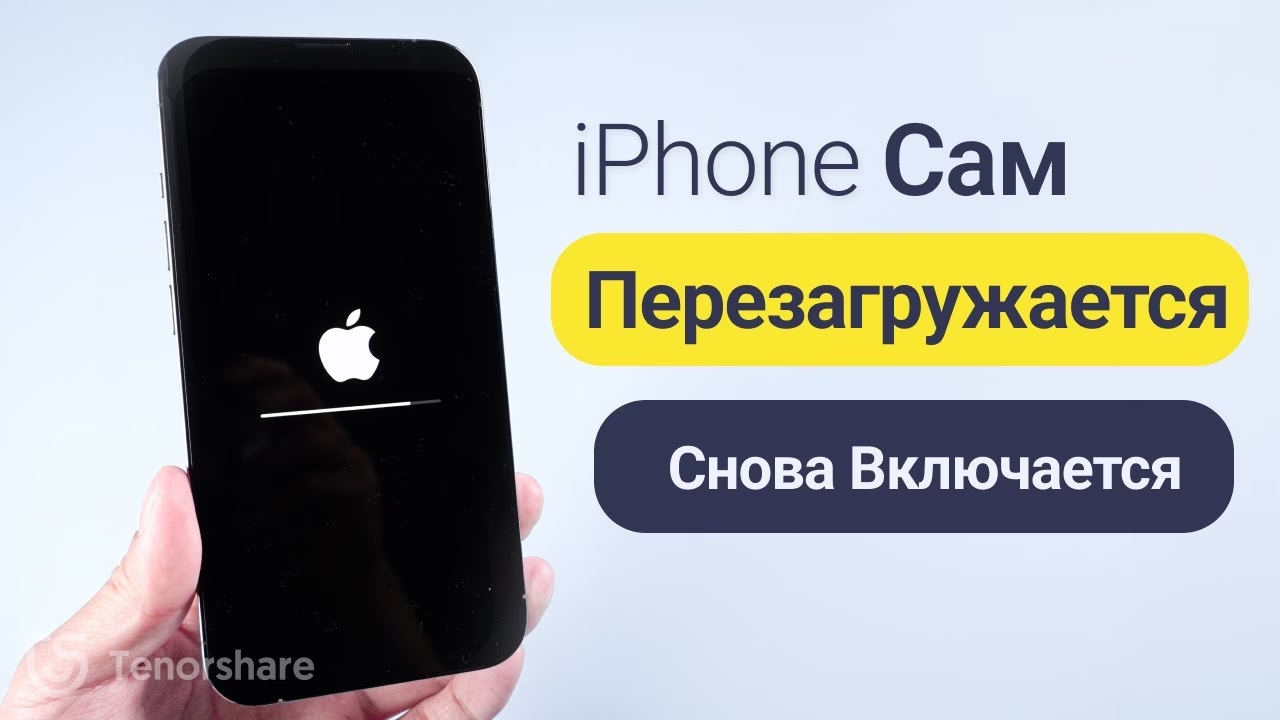
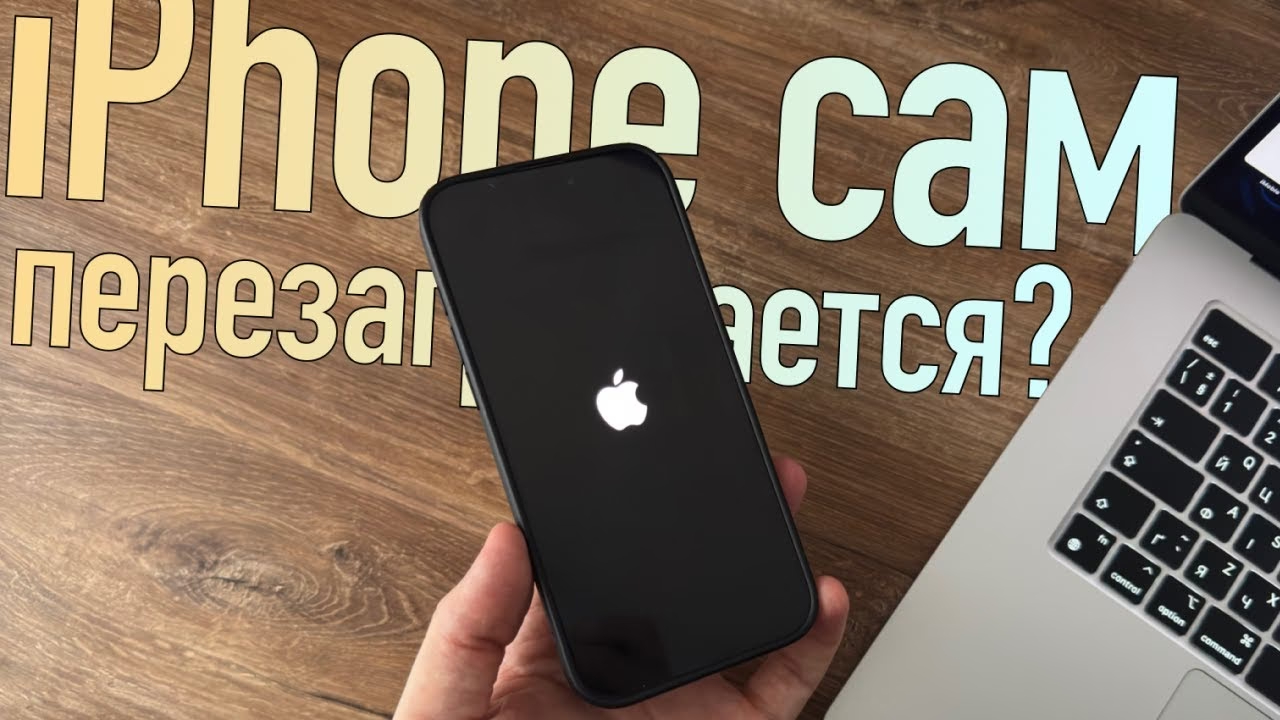
Setkali jste se s frustrujícím problémem, kdy se váš iPhone neustále sám od sebe restartuje? Není to nic neobvyklého a může to být způsobeno řadou faktorů, od drobných softwarových chyb až po závažnější hardwarové problémy. Dobrou zprávou je, že v mnoha případech lze tuto nepříjemnost vyřešit svépomocí, aniž byste museli okamžitě spěchat do servisu. V tomto komplexním průvodci prozkoumáme nejčastější příčiny samovolných restartů iPhonu a nabídneme podrobné kroky, jak je efektivně odstranit. Připravte se na to, že vrátíte svůj iPhone do bezchybného stavu!
- Proč se iPhone neustále restartuje? Identifikace problému
- Jak vyřešit problém se samovolnými restarty iPhonu svépomocí
- 1. Vynucený restart (Hard Reset)
- 2. Aktualizace iOS
- 3. Kontrola zaplněného úložiště
- 4. Kontrola a odstranění problematických aplikací
- 5. Kontrola nastavení data a času
- 6. Vyjmutí a opětovné vložení SIM karty
- 7. Problémy s nabíjením a teplotou
- 8. Obnovení nastavení (Reset All Settings)
- 9. Obnovení iPhonu do továrního nastavení (Factory Reset)
- 10. Obnovení přes iTunes/Finder v režimu DFU
- Kdy je čas na servis? Hardwarové problémy
- Často kladené otázky (FAQ)
Proč se iPhone neustále restartuje? Identifikace problému
Pochopení základní příčiny je prvním krokem k řešení problému. Samovolné restarty iPhonu mohou mít kořeny v softwaru nebo hardwaru. Někdy je to jednoduchá oprava, jindy signalizuje potřebu odborného zásahu. Zde jsou nejčastější důvody, proč se váš iPhone může nečekaně restartovat:
- Zastaralý nebo chybný software: Operační systém iOS vyžaduje pravidelné aktualizace. Starší verze mohou obsahovat chyby, které způsobují nestabilitu. Naopak, někdy i nově vydané aktualizace (zejména beta verze) mohou mít počáteční problémy.
- Nedostatek paměti: Přetížené úložiště iPhonu může vést k nestabilitě systému, protože nemá dostatek prostoru pro dočasné soubory a plynulý chod aplikací.
- Problémy s aplikacemi: Některé aplikace, zejména ty stažené z neověřených zdrojů nebo špatně optimalizované, mohou způsobovat pády systému nebo restarty.
- Chybné nastavení: Nesprávné datum a čas, nebo jiné systémové nastavení, mohou občas vést k nečekanému chování.
- Opotřebovaná nebo poškozená baterie: Toto je jedna z nejčastějších hardwarových příčin. Stará baterie s nízkou maximální kapacitou nemusí být schopna dodávat dostatek energie, zejména při náročných úkonech nebo v chladném prostředí, což vede k okamžitým restartům.
- Poškození SIM karty: Vzácně, ale i nesprávně vložená nebo poškozená SIM karta může způsobovat problémy s připojením, které vedou k restartům.
- Hardwarové závady: Poškození vnitřních komponent, jako je procesor, napájecí řadič, modul Wi-Fi/Bluetooth, nebo zesilovač signálu, často v důsledku pádu, vlhkosti nebo přehřátí.
Software vs. Hardware: Jak rozlišit?
Pokud si nejste jisti, zda je problém softwarový nebo hardwarový, zkuste si vzpomenout, kdy se problém začal objevovat. Stalo se to po aktualizaci iOS, instalaci nové aplikace, nebo po pádu/kontaktu s vodou? To vám může poskytnout cennou nápovědu.
| Softwarové příčiny | Hardwarové příčiny |
|---|---|
| Často po aktualizaci iOS nebo instalaci aplikace. | Často po pádu, kontaktu s vodou, nebo s věkem zařízení. |
| Může být nepravidelné, ale často souvisí s používáním konkrétních aplikací nebo funkcí. | Často souvisí s úrovní nabití baterie, teplotou, nebo náročnými úkoly. |
| Lze často vyřešit doma (restart, aktualizace, smazání dat). | Vyžaduje výměnu komponent nebo opravu v servisu. |
| Není viditelné fyzické poškození. | Může být viditelné fyzické poškození (např. prasklý displej, deformace). |
Jak vyřešit problém se samovolnými restarty iPhonu svépomocí
Než se obrátíte na servis, existuje několik kroků, které můžete vyzkoušet sami. Tyto metody často pomohou vyřešit softwarové chyby a vrátit váš iPhone do normálu.
1. Vynucený restart (Hard Reset)
Toto je první a nejjednodušší krok. Vynucený restart často vyřeší dočasné systémové chyby a uvolní operační paměť. Postup se liší podle modelu vašeho iPhonu:
- Pro iPhone 8 a novější (včetně modelů bez tlačítka Home): Rychle stiskněte a uvolněte tlačítko pro zvýšení hlasitosti. Rychle stiskněte a uvolněte tlačítko pro snížení hlasitosti. Poté stiskněte a držte boční tlačítko (Power) až do okamžiku, kdy se objeví logo Apple.
- Pro iPhone 7/7 Plus: Stiskněte a držte tlačítko pro snížení hlasitosti a boční tlačítko (Power) současně, dokud se neobjeví logo Apple.
- Pro iPhone 6s a starší (s tlačítkem Home): Stiskněte a držte tlačítko Home a boční tlačítko (Power) současně, dokud se neobjeví logo Apple.
Po vynuceném restartu sledujte, zda se problém opakuje.
2. Aktualizace iOS
Apple neustále vydává aktualizace iOS, které opravují chyby a zlepšují výkon. Pokud máte starší verzi, je velmi pravděpodobné, že novější verze problém vyřeší. Přejděte do Nastavení > Obecné > Aktualizace softwaru a zkontrolujte dostupnost aktualizací. Pokud je k dispozici, stáhněte a nainstalujte ji.
Důležité upozornění: Pokud máte podezření, že se iPhone může během aktualizace vypnout a restartovat, zvažte, zda aktualizaci provést. Teoreticky by to mohlo vést k dalším problémům se zařízením. Ujistěte se, že máte dostatek nabití baterie a stabilní Wi-Fi připojení.
3. Kontrola zaplněného úložiště
Nedostatek volného místa je častou příčinou nestability. Přejděte do Nastavení > Obecné > Úložiště iPhone. Zde uvidíte, kolik místa je k dispozici a které aplikace a data zabírají nejvíce prostoru. Pokud je úložiště téměř plné (méně než 10% volného místa), zkuste uvolnit místo:
- Smažte nepotřebné fotografie a videa.
- Odinstalujte aplikace, které nepoužíváte.
- Vymažte mezipaměť aplikací (některé aplikace to umožňují v jejich vlastním nastavení, jiné vyžadují odinstalaci a opětovnou instalaci).
- Využijte doporučení v sekci „Úložiště iPhone“ pro optimalizaci místa.
4. Kontrola a odstranění problematických aplikací
Pokud se problém začal objevovat po instalaci konkrétní aplikace, zkuste ji odinstalovat. Dlouze stiskněte ikonu aplikace na ploše, dokud se neobjeví kontextové menu, a zvolte „Odstranit aplikaci“. Můžete také zkontrolovat diagnostické zprávy v Nastavení > Soukromí > Analýza a vylepšení > Data analýzy. Pokud zde vidíte opakované záznamy o pádech konkrétní aplikace, je to silný indikátor problému.
5. Kontrola nastavení data a času
Vzácně, ale i nesprávné nastavení data a času může způsobit systémové chyby, zejména pokud iPhone "uvízl" v cyklu aktualizací. Přejděte do Nastavení > Obecné > Datum a čas. Ujistěte se, že je zapnutá volba „Nastavit automaticky“. Pokud ano, zkuste ji vypnout, nastavit libovolné datum (například o měsíc zpět), restartovat telefon a poté vrátit nastavení na „Nastavit automaticky“.
6. Vyjmutí a opětovné vložení SIM karty
Někdy může problém souviset s SIM kartou. Vyjměte SIM kartu z iPhonu, zkontrolujte, zda není poškozená nebo znečištěná, a poté ji znovu správně vložte. Tento krok je jednoduchý a někdy překvapivě účinný.
7. Problémy s nabíjením a teplotou
Pokud se iPhone restartuje během nabíjení, zkuste použít jinou nabíječku a kabel, ideálně originální nebo certifikované. Silné nabíječky s rychlým nabíjením mohou někdy vést k přehřívání, což iPhone vyhodnotí jako kritickou situaci a restartuje se. Extrémní teploty (velký mráz nebo horko) také mohou způsobit restarty nebo vypnutí zařízení. Vždy se snažte používat iPhone v doporučeném teplotním rozsahu.
8. Obnovení nastavení (Reset All Settings)
Pokud žádný z výše uvedených kroků nepomohl, můžete zkusit obnovit všechna nastavení iPhonu. Tím se smažou všechna vaše uživatelská nastavení, ale vaše data (fotografie, aplikace, kontakty) zůstanou nedotčená. Přejděte do Nastavení > Obecné > Přenést nebo resetovat iPhone > Resetovat > Resetovat všechna nastavení.
9. Obnovení iPhonu do továrního nastavení (Factory Reset)
Toto je drastičtější krok, který smaže veškerý obsah a nastavení z vašeho iPhonu, čímž ho vrátí do stavu, v jakém byl při prvním zakoupení. Před provedením tohoto kroku je naprosto nezbytné vytvořit zálohu všech vašich dat (do iCloudu nebo do počítače přes iTunes/Finder). Přejděte do Nastavení > Obecné > Přenést nebo resetovat iPhone > Smazat data a nastavení.
10. Obnovení přes iTunes/Finder v režimu DFU
Pokud se iPhone neustále restartuje a nemůžete se dostat ani do nastavení, nebo standardní obnovení nepomohlo, můžete zkusit obnovit firmware přes iTunes (na Windows) nebo Finder (na macOS) v režimu DFU (Device Firmware Update). Tento režim umožňuje kompletní přeinstalaci firmwaru. Postup se liší podle modelu iPhonu a je poměrně složitý, proto doporučujeme vyhledat konkrétní návod pro váš model.
Upozornění: Obnovení v režimu DFU smaže veškerá data na zařízení. Ujistěte se, že máte zálohu!
Kdy je čas na servis? Hardwarové problémy
Pokud jste vyzkoušeli všechny softwarové řešení a iPhone se stále samovolně restartuje, je velmi pravděpodobné, že se jedná o hardwarový problém. V tomto případě je nejlepší obrátit se na kvalifikovaný servis. Nejčastější hardwarové příčiny restartů jsou:
1. Opotřebovaná nebo poškozená baterie
Toto je nejčastější příčina. Stará baterie s nízkou maximální kapacitou již nedokáže dodávat stabilní napětí, zejména při špičkové zátěži nebo v chladném prostředí. Zkontrolujte stav baterie v Nastavení > Baterie > Kondice baterie a nabíjení > Maximální kapacita. Pokud je kapacita pod 80 % (nebo dokonce pod 70 %), je výměna baterie vysoce doporučena. iPhone může také zobrazit zprávu o nečekaném vypnutí a doporučit servis baterie.
2. Poškozené vnitřní komponenty
Pády, kontakt s vodou nebo dlouhodobé přehřívání mohou poškodit citlivé vnitřní komponenty. Mezi ty, které nejčastěji způsobují restarty, patří:
- Napájecí řadič (Power IC): Reguluje napájení celého zařízení. Jeho selhání může vést k nestabilnímu napájení a restartům.
- Procesor: Poškození hlavního procesoru je vzácné, ale může vést k úplné nefunkčnosti nebo opakovaným restartům.
- Zesilovač výkonu signálu: Pokud je poškozen, může spotřebovávat nadměrné množství energie, což vede k restartům.
- Bezdrátové moduly (Wi-Fi, Bluetooth): I když méně časté, problémy s těmito moduly mohou vést k systémové nestabilitě.
Opravu těchto komponent by měl provádět pouze zkušený technik v autorizovaném nebo prověřeném servisu. Pokusy o domácí opravu mohou vést k dalšímu poškození.
Často kladené otázky (FAQ)
Co je to restart iPhonu?
Restart iPhonu je proces, při kterém se zařízení vypne a znovu zapne. To pomáhá uvolnit operační paměť, ukončit běžící procesy na pozadí a vyřešit drobné softwarové chyby, které mohou způsobovat nestabilitu nebo zpomalení.
Jak často bych měl restartovat iPhone?
Doporučuje se provádět restart iPhonu alespoň jednou týdně. Pravidelný restart pomáhá udržovat systém plynulý, optimalizuje výkon a předchází hromadění dočasných chyb. Není třeba restartovat iPhone několikrát denně, pokud nemáte konkrétní problémy.

Mohu restartovat iPhone bez tlačítka Home?
Ano, moderní modely iPhonu (iPhone X a novější) nemají fyzické tlačítko Home, ale stále je lze vynuceně restartovat. Postup je popsán výše v sekci "Vynucený restart (Hard Reset)". Pro modely bez tlačítka Home se používá kombinace tlačítek hlasitosti a bočního tlačítka.
Co když se iPhone restartuje pouze při nabíjení?
Pokud se iPhone restartuje pouze při nabíjení, může to signalizovat problém s nabíjecím kabelem, adaptérem, nabíjecím portem, nebo především s baterií. Zkuste jinou nabíječku a kabel. Pokud problém přetrvává, je pravděpodobné, že baterie je opotřebovaná nebo existuje problém s napájecím řadičem.
Je bezpečné instalovat beta verze iOS?
Instalace beta verzí iOS se nedoporučuje na vaše primární zařízení. Beta verze jsou určeny pro vývojáře a testování, a často obsahují chyby, které mohou vést k nestabilitě, nečekaným restartům, snížené výdrži baterie nebo nefunkčnosti některých aplikací. Pokud se rozhodnete beta verzi nainstalovat, děláte tak na vlastní riziko.
Doufáme, že tento podrobný průvodce vám pomohl vyřešit problém se samovolnými restarty vašeho iPhonu. Většina problémů je řešitelná doma, ale pamatujte, že v případě přetrvávajících hardwarových problémů je vždy nejlepší volbou vyhledat profesionální pomoc.
Chceš-li si přečíst další články podobné jako Proč se iPhone sám restartuje? Kompletní průvodce!, navštiv kategorii iPhone.