
21/05/2023
Spadl vám iPhone a obrazovka zčernala? Tento děsivý scénář je bohužel až příliš častý a dokáže pořádně znepříjemnit den. Mnoho uživatelů se v takové situaci okamžitě obává nejhoršího – že je telefon nenávratně zničen. Avšak černá obrazovka po pádu nemusí vždy znamenat konec. Často se jedná o řešitelný problém, ať už jde o drobnou softwarovou závadu, nebo uvolněný hardwarový komponent. V tomto komplexním průvodci prozkoumáme nejčastější příčiny, proč se obrazovka vašeho iPhonu po pádu stane černou, a nabídneme podrobné kroky, jak tuto situaci diagnostikovat a potenciálně vyřešit, abyste svůj drahocenný přístroj opět zprovoznili.
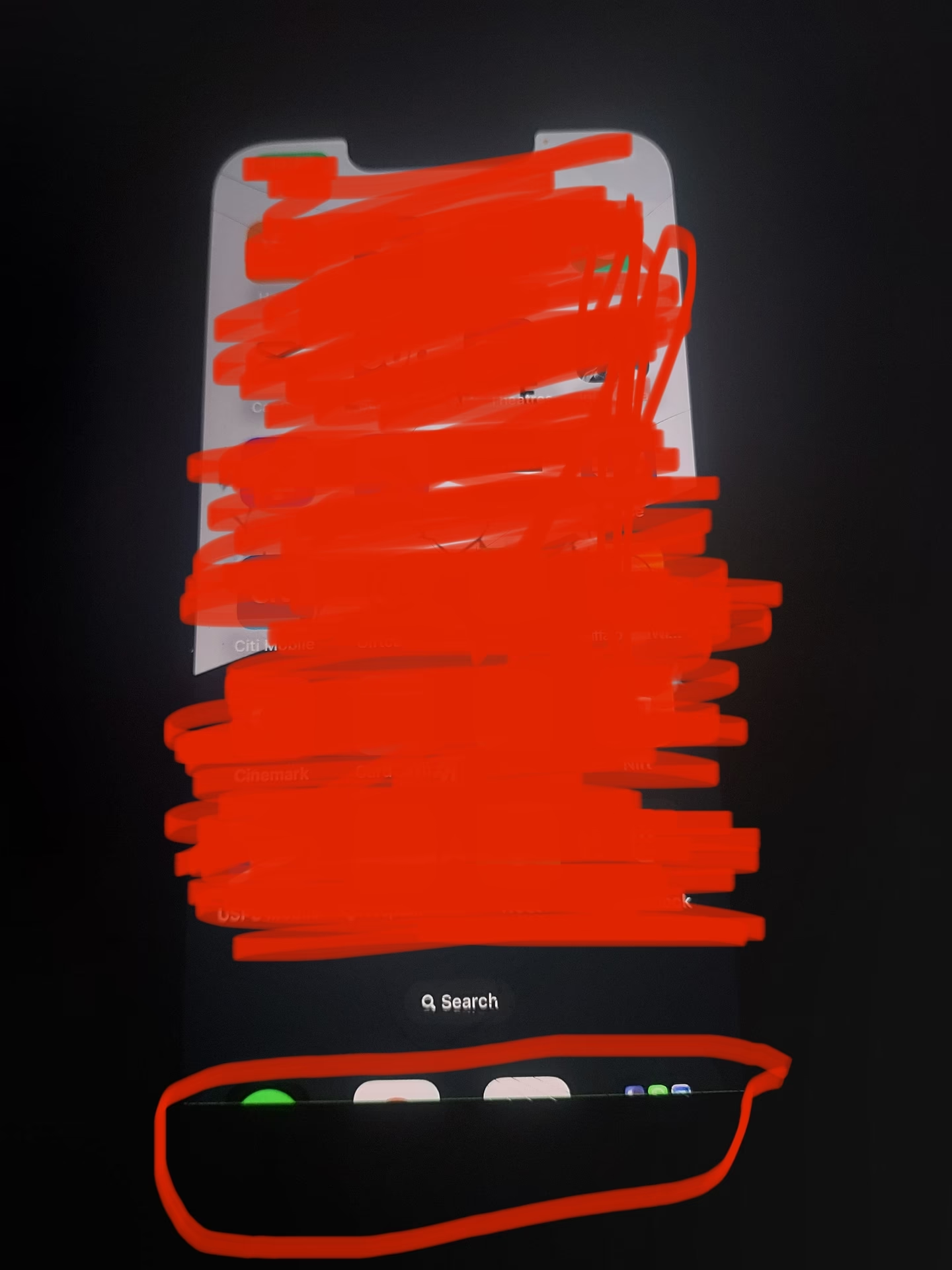
Proč obrazovka iPhonu po pádu zčerná?
Když iPhone utrpí pád, může to mít různé důsledky, které vedou k černé obrazovce. Někdy se zdá, že telefon je jinak funkční – stále slyšíte zvuky, přijímáte hovory nebo cítíte vibrace. To naznačuje, že problém spočívá konkrétně v displeji nebo jeho propojení. Pochopení základních příčin je klíčové pro správnou diagnostiku a výběr nejúčinnějšího řešení.
Uvolněný konektor displeje
Jedním z nejčastějších důvodů černé obrazovky po pádu je uvolněný konektor displeje. Uvnitř iPhonu jsou jemné kabely, které spojují obrazovku s logickou deskou. Silný náraz při pádu může způsobit, že se tyto konektory mírně uvolní. Když se tak stane, displej přestane přijímat signály potřebné k zobrazení obrazu, i když zbytek telefonu funguje normálně. V některých případech může pomoci jemný tlak na okraje telefonu, zejména v oblasti kolem fotoaparátu, k opětovnému připojení konektoru. Je to jako znovu zapojit kabel, který se uvolnil.
Poškození hardwaru
Pád může samozřejmě způsobit i vážnější hardwarové poškození. Displej iPhonu se skládá z několika vrstev, včetně LCD nebo OLED panelu a digitizéru (pro dotykové ovládání). I když se na vnější straně obrazovky neobjeví praskliny, vnitřní komponenty se mohly poškodit. V takovém případě displej prostě nemůže zobrazit žádný obraz, ačkoli základní funkce telefonu mohou zůstat neporušené.
Vybitá nebo vadná baterie
Přestože se to nemusí zdát zjevné, pád může mít vliv i na baterii. Baterie se mohla buď zcela vybít, nebo mohla utrpět poškození, které brání v dodávání potřebného špičkového výkonu. Pokud se iPhone po pádu nezapne, a to ani po připojení k nabíječce, může být problém v baterii. V Nastavení > Baterie > Kondice baterie můžete zkontrolovat její stav. Neobvykle nízká kapacita nebo zpráva o neschopnosti dodávat špičkový výkon je varovným signálem.
Nekompatibilita aplikací / Softwarová chyba
Méně častou, ale možnou příčinou je softwarová chyba nebo nekompatibilita aplikací, která se mohla projevit po náhlém restartu způsobeném pádem. Zastarávání softwaru nebo chybná aplikace může vést k problémům s obrazovkou. V takových případech je hardware v pořádku, ale software brání správnému zobrazení. Aktualizace softwaru nebo odstranění problematických aplikací může být řešením.
Přehřátí
Extrémní teploty, ať už způsobené pádem, nebo jinými faktory, mohou také vést k černé obrazovce. Pokud se iPhone příliš zahřeje, může se automaticky vypnout nebo zhasnout obrazovku jako ochranné opatření. V takovém případě je nejlepším řešením nechat zařízení v klidu vychladnout.
Jak opravit černou obrazovku iPhonu po pádu?
Než se pustíte do složitějších oprav nebo navštívíte servis, existuje několik kroků, které můžete sami vyzkoušet. Některá řešení jsou jednoduchá, jiná vyžadují větší technickou zručnost. Vždy začínejte od nejjednodušších metod.
Rychlé kontrolní body před zahájením
- Je obrazovka jen tmavá? Zkuste zvýšit jas obrazovky. Někdy se stane, že se jas omylem sníží na minimum.
- Poslouchejte zvuky: Slyšíte zvuky nebo cítíte vibrace, když vám někdo volá nebo přijde oznámení? To je dobré znamení, že telefon jako takový funguje, jen displej ne.
- Kontrola světel: Blikají nějaké LED kontrolky při nabíjení nebo zapnutí? Pokud ano, je tu naděje.
Softwarová řešení: Zkuste nejprve tato
Tyto kroky se zaměřují na softwarové chyby, které by mohly být příčinou černé obrazovky.
Nabití baterie
Než cokoli jiného, zkuste iPhone připojit k nabíječce a nechat ho nabíjet alespoň 15-30 minut. Někdy je baterie natolik vybitá, že se obrazovka prostě nezapne. Pokud se po chvíli objeví logo Apple, máte vyhráno. Pokud telefon vibruje, jako by se nabíjel, ale obrazovka zůstává černá, je čas na další kroky.
Vynucený restart
Vynucený restart je často prvním a nejúčinnějším řešením pro mnoho softwarových problémů. Postup se liší podle modelu iPhonu:
- iPhone 8 a novější (včetně iPhone X, 11, 12, 13, 14, 15): Rychle stiskněte a uvolněte tlačítko pro zvýšení hlasitosti. Rychle stiskněte a uvolněte tlačítko pro snížení hlasitosti. Poté stiskněte a držte boční tlačítko (Power button), dokud se neobjeví logo Apple.
- iPhone 7/7 Plus: Stiskněte a držte tlačítko pro snížení hlasitosti a boční tlačítko (Power button) současně, dokud se neobjeví logo Apple.
- iPhone 6s a starší: Stiskněte a držte tlačítko Domů a boční tlačítko (Power button) současně, dokud se neobjeví logo Apple.
Obnovení iPhonu přes iTunes
Pokud vynucený restart nepomůže, můžete zkusit obnovit iPhone do továrního nastavení pomocí iTunes (nebo Finderu na macOS Catalina a novějším). Upozornění: Tato metoda vymaže veškerá data z vašeho iPhonu, proto je důležité mít zálohu. Připojte iPhone k počítači, otevřete iTunes a pokud je iPhone rozpoznán, zkuste jej obnovit.
Režim zotavení (Recovery Mode)
Pokud iTunes váš iPhone nerozpozná, můžete ho zkusit přepnout do režimu zotavení. Tento režim umožňuje iTunes komunikovat s telefonem, i když je v nestabilním stavu. Postup je podobný vynucenému restartu, ale s jiným načasováním a cílem:
- Připojte iPhone k počítači a otevřete iTunes/Finder.
- Pro iPhone 8 a novější: Rychle stiskněte a uvolněte tlačítko pro zvýšení hlasitosti, pak rychle stiskněte a uvolněte tlačítko pro snížení hlasitosti. Poté stiskněte a držte boční tlačítko, dokud se neobjeví obrazovka režimu zotavení (ikona iTunes a kabel).
- Pro iPhone 7/7 Plus: Stiskněte a držte tlačítko pro snížení hlasitosti a boční tlačítko současně. Držte je, dokud se neobjeví obrazovka režimu zotavení.
- Pro iPhone 6s a starší: Stiskněte a držte tlačítko Domů a boční tlačítko současně. Držte je, dokud se neobjeví obrazovka režimu zotavení.
- Jakmile se objeví možnost „Obnovit“ nebo „Aktualizovat“, zvolte „Aktualizovat“, abyste se pokusili přeinstalovat iOS bez ztráty dat. Pokud to nepomůže, zvolte „Obnovit“.
Režim DFU (Device Firmware Update)
DFU režim je nejhlubší typ obnovy a měl by být použit jako poslední softwarové řešení. Umožňuje iTunes aktualizovat firmware iPhonu a znovu nainstalovat iOS. Tento režim také vymaže veškerá data. Postup je složitější a vyžaduje přesné načasování:
- Připojte iPhone k počítači a ujistěte se, že je vypnutý.
- Stiskněte a držte boční tlačítko po dobu 3 sekund.
- Současně s držením bočního tlačítka stiskněte a držte tlačítko pro snížení hlasitosti. Držte obě tlačítka po dobu 10 sekund.
- Uvolněte boční tlačítko, ale držte tlačítko pro snížení hlasitosti dalších 5 sekund.
- Pokud obrazovka zůstane černá a iTunes/Finder rozpozná iPhone v režimu obnovy, jste v DFU režimu.
- Následujte pokyny na obrazovce iTunes/Finder pro obnovení.
Hardwarové problémy: Postupujte opatrně
Pokud softwarová řešení selžou, je velmi pravděpodobné, že problém je hardwarový.
Uvolněná připojení
Jak již bylo zmíněno, pád mohl uvolnit vnitřní připojení. Můžete zkusit jemně stisknout okraje telefonu nebo na něj lehce poklepat, abyste se pokusili konektory znovu usadit. Buďte ale velmi opatrní, abyste nezpůsobili další poškození. Pokud se cítíte na to, otevřít telefon, můžete zkontrolovat připojení sami, ale to je doporučeno pouze pro zkušené uživatele s patřičným nářadím a znalostmi.
Poškozený displej
Nejčastější problém po pádu. Pokud je obrazovka prasklá nebo vnitřně poškozená, bude nutná její výměna. To je práce pro profesionální servis, pokud si nejste jisti svými schopnostmi.
Jiné vnitřní poškození
Tvrdý pád mohl poškodit i jiné komponenty, jako je základní deska nebo baterie. V takovém případě je profesionální oprava nutností. Pokusy o domácí opravu by mohly vést k ještě většímu poškození.
Kdy vyhledat profesionální pomoc
Pokud žádné z výše uvedených řešení nepomůže, nebo pokud si nejste jisti, co děláte, je nejlepší vyhledat pomoc v autorizovaném servisu Apple nebo u důvěryhodného technika. Pokusy o „DIY“ opravy bez řádných znalostí a nástrojů mohou vést k nevratnému poškození vašeho iPhonu a zrušení záruky. Profesionálové dokážou diagnostikovat skutečnou příčinu problému a provést potřebné opravy.
Tabulka: Přehled příčin a řešení černé obrazovky iPhonu
| Příčina problému | Popis | Možné řešení |
|---|---|---|
| Vybitá baterie | Baterie iPhonu je zcela vybitá. | Připojte iPhone k napájení, dokud se neobjeví logo Apple. |
| Vadná baterie | Baterie není schopna dodávat špičkový výkon. | Zkontrolujte kondici baterie v Nastavení > Baterie > Kondice baterie. Pokud je nízká, objednejte si servis u Apple. |
| Nekompatibilita aplikací | Nekompatibilní aplikace způsobuje problémy s obrazovkou. | Odstraňte problematickou aplikaci a aktualizujte software zařízení v Nastavení > Obecné > Aktualizace softwaru. |
| Přehřátí | iPhone je příliš horký. | Nechte zařízení vychladnout, než jej znovu použijete. |
| Hardwarový problém (poškozený displej/konektor) | Displej poškozený pádem nebo uvolněný konektor. | Zkuste jemně stisknout okraje telefonu (kolem kamery). Většinou je nutná profesionální oprava nebo výměna displeje. |
| Softwarová chyba (obecná) | Různé softwarové problémy vedoucí k černé obrazovce. | Vynucený restart iPhonu. |
| Softwarová chyba (hlubší) | Vážnější softwarové chyby, které nelze vyřešit restartem. | Přepněte iPhone do režimu zotavení (Recovery Mode) nebo DFU režimu a proveďte aktualizaci/obnovu přes iTunes/Finder. |
Jak dotykové a zvukové funkce stále fungují?
Když váš iPhone spadne a obrazovka zčerná, ale stále slyšíte zvuky nebo cítíte vibrace při dotyku, může se to zdát jako záhada. Vysvětlení je ale poměrně jednoduché. Součásti vašeho telefonu, které se starají o dotyk a zvuk, jsou oddělené od těch, které zobrazují obraz. Proto i když displej nic nezobrazuje, telefon může stále přijímat dotykový vstup a produkovat zvuk.
Digitizér
Dotyková funkce obrazovky spoléhá na komponentu zvanou digitizér. Tato část se nachází přímo pod skleněným povrchem obrazovky. Když vám telefon spadne, digitizér může stále perfektně fungovat, i když je LCD (část, která zobrazuje obraz) poškozená. Proto můžete přijímat hovory nebo dokonce slepě procházet telefonem, pokud víte, kam klepnout.
Zvukové komponenty
Zvukové funkce naopak závisí na reproduktorech telefonu a vnitřním hardwaru pro zpracování zvuku. Tyto části jsou obvykle bezpečně uloženy uvnitř těla telefonu a jsou méně náchylné k poškození pádem. Proto můžete stále slyšet zvuky oznámení nebo příchozí hovory.
Bezdrátové technologie
Navíc bezdrátové technologie, jako je Bluetooth, fungují nezávisle na obrazovce. To znamená, že můžete k telefonu připojit sluchátka nebo reproduktor a používat hlasové příkazy (např. Siri) k ovládání telefonu, aniž byste potřebovali obrazovku. Pochopení, jak tyto oddělené komponenty fungují, vysvětluje, proč se telefon může vizuálně jevit jako „mrtvý“, ale funkčně je „živý“. Toto rozlišení je klíčové při hledání nejlepšího způsobu opravy vašeho zařízení.
Výhody pochopení problému
Když po pádu telefonu zůstane obrazovka černá, ale zařízení stále funguje, je zásadní pochopit, co se stalo uvnitř. Není to jen o rychlé opravě. Jde o pochopení, proč se telefon takto chová, které komponenty jsou ohroženy a jak chytře přistupovat k opravě.
Úspora peněz
Pochopení problému vám může ušetřit peníze. Někdy se problém může zdát vážný, ale lze jej vyřešit jednoduchými kroky, jako je softwarový reset nebo kontrola uvolněných kabelů. Okamžitý přechod k výměně obrazovky nebo profesionálním opravám bez jasné diagnózy může vést ke zbytečným nákladům.
Životnost telefonu
Důležité je mít na paměti životnost telefonu. Chytré telefony nejsou jen obrazovky a pouzdra; obsahují jemné části, které mohou ovlivnit výkon dlouhodobě. Vědět, zda pád ovlivnil pouze obrazovku, nebo důležitější komponenty, jako je logická deska, ovlivňuje rozhodnutí, zda se zařízení vyplatí zachraňovat.
Osvícený uživatel
Kromě toho, být informovaný posiluje uživatele během oprav. Ať už si vyberete cestu „udělej si sám“ nebo vyhledáte profesionální pomoc, znalost toho, co by mohlo být špatně, dává uživatelům jistotu. Mohou klást informované otázky, porozumět procesu opravy a dokonce zajistit, aby za jednoduché opravy nebyli přeplaceni.
Prevence
A konečně, pochopení problému podporuje budoucí prevenci. Zdůrazňuje důležitost ochranných pouzder a chráničů obrazovky při ochraně před podobnými incidenty. Také podtrhuje pravidelné zálohování dat, aby v případě nejhoršího nebyly osobní údaje ohroženy.
Celkově vzato, pochopení problému umožňuje chytrá a nákladově efektivní rozhodnutí. Jde o to vědět, co se stalo, co to znamená pro zařízení a jak postupovat. Takové znalosti jsou mocným nástrojem pro udržení zdraví telefonu a zajištění jeho co nejdelšího používání.
Často kladené otázky
Jak opravit telefon s černou obrazovkou, který ale stále funguje?
Ujistěte se, že tlačítka nejsou zaseknutá, a vyčistěte nabíjecí port. Dobijte baterii a zkuste telefon jemně stisknout. Proveďte vynucený restart současným stisknutím a držením tlačítka napájení a tlačítka pro snížení hlasitosti. Pokud je to možné, vyjměte baterii nebo stylus a zvažte restart do nouzového režimu pro další řešení problémů.
Proč se můj telefon nezapne po pádu?
Problém může být způsoben zcela vybitou baterií, která vyžaduje nabití před zapnutím. Dále zkontrolujte tlačítko napájení, zda není poškozeno nebo zaseknuto. Stiskněte jej několikrát, abyste potvrdili, že funguje správně pro potenciální řešení.
Co když mi spadl iPhone a obrazovka je černá?
Zkuste vynucený restart stisknutím a držením tlačítka napájení spolu s tlačítkem pro snížení hlasitosti po dobu alespoň 10 sekund. Tato akce může pomoci obnovit displej a potenciálně vyřešit problém s černou obrazovkou.
Jak opravit obrazovku telefonu, která nefunguje po pádu?
Ztráta dotykové funkce může naznačovat problém s připojením digitizéru, který lze někdy vyřešit jemným klepnutím na každý roh telefonu. Pokud to nepomůže, telefon bude pravděpodobně nutné rozebrat, aby se digitizér správně opravil nebo znovu připojil.
Je LCD rozbitý, když je obrazovka černá?
Ano, černá obrazovka může být známkou rozbitého LCD, zvláště pokud jsou na obrazovce také čáry nebo vzory, které nepřipomínají jednoduché praskliny, nebo pokud obrazovka postrádá dotykovou citlivost. Tyto příznaky vyžadují profesionální opravu nebo výměnu LCD.
Proč se můj iPhone nezapne po pádu?
Kromě již zmíněných důvodů, jako je poškozená baterie nebo uvolněné konektory, může pád způsobit i poškození vnitřních komponent nebo dokonce pád operačního systému. Pokud se iPhone nezapne ani po vyzkoušení základních softwarových řešení, je velká pravděpodobnost hardwarové závady, která vyžaduje odbornou diagnostiku a opravu.
Chceš-li si přečíst další články podobné jako Černá obrazovka iPhone po pádu? Zde je řešení!, navštiv kategorii iPhone.