
03/12/2022
Moderní chytré telefony, jako je iPhone, se staly centrem našeho digitálního života. Obsah, který na nich vytváříme a konzumujeme, je však často omezen malou obrazovkou. Touha sdílet fotografie, videa, prezentace nebo dokonce hrát hry na větší ploše je naprosto přirozená. Zrcadlení obrazovky (screen mirroring) iPhonu na notebook je elegantním řešením, které vám umožní rozšířit zážitek z mobilního zařízení na komfortní rozměry vašeho počítače. Ať už potřebujete předvést prezentaci, sledovat film s přáteli, nebo jen pracovat s aplikacemi na větší ploše, existuje několik spolehlivých metod, jak toho dosáhnout, ať už používáte macOS nebo Windows. Tento komplexní průvodce vás provede všemi dostupnými možnostmi, od vestavěných funkcí až po populární aplikace třetích stran, a pomůže vám vybrat tu nejlepší cestu pro vaše potřeby.

Proč zrcadlit iPhone na laptop?
Důvodů pro zrcadlení obrazovky iPhonu na notebook je celá řada. Pro studenty a profesionály je to ideální způsob, jak sdílet prezentace nebo dokumenty s větším publikem bez nutnosti přenášet soubory. Rodiny a přátelé ocení možnost prohlížet si fotografie a videa z dovolené na velkém displeji. Hráči si mohou užít mobilní hry s lepší viditelností a někdy i s možností ovládání z klávesnice. Kromě toho, zrcadlení může být užitečné i pro vývojáře aplikací, kteří potřebují testovat své výtvory v reálném čase, nebo pro technickou podporu, která potřebuje vidět, co se děje na obrazovce uživatele. Je to flexibilní nástroj, který rozšiřuje funkčnost vašeho iPhonu daleko za jeho původní rozměry.
Metoda 1: Použití QuickTime Playeru (pouze macOS)
Pro uživatele MacBooků a iMaců je zrcadlení iPhonu neuvěřitelně jednoduché a zcela zdarma díky vestavěné aplikaci QuickTime Player. Tato metoda je spolehlivá, nabízí vysokou kvalitu obrazu a minimální latenci, což ji činí ideální pro nahrávání obrazovky nebo živé demo.
Kroky k zrcadlení pomocí QuickTime Playeru:
- Připojte iPhone k Macu: Použijte standardní Lightning na USB kabel (nebo USB-C, záleží na modelu vašeho Macu) k propojení iPhonu s počítačem.
- Otevřete QuickTime Player: Najděte aplikaci QuickTime Player ve složce Aplikace nebo ji vyhledejte pomocí Spotlightu (Cmd + mezerník).
- Spusťte nové nahrávání filmu: V horním menu QuickTime Playeru klikněte na "Soubor" (File) a poté vyberte "Nové nahrávání filmu" (New Movie Recording).
- Vyberte svůj iPhone: V okně nahrávání, které se objeví, klikněte na malou šipku vedle tlačítka pro nahrávání (červené kolečko). Z rozbalovací nabídky vyberte svůj iPhone jako zdroj kamery.
- Vyberte zvukový vstup (volitelné): Pokud chcete zrcadlit i zvuk z iPhonu, ujistěte se, že jste v téže nabídce vybrali svůj iPhone také jako zdroj mikrofonu.
- Zahájit zrcadlení: Obrazovka vašeho iPhonu by se měla okamžitě objevit v okně QuickTime Playeru. Nyní můžete s iPhonem pracovat a vše se bude zobrazovat na obrazovce vašeho Macu. Můžete také kliknout na tlačítko nahrávání, pokud chcete zaznamenat dění na obrazovce.
Výhody: Vestavěná funkce, zdarma, vysoká kvalita, nízká latence, ideální pro nahrávání. Nevýhody: Pouze pro macOS, vyžaduje USB kabel.
Metoda 2: Použití aplikací třetích stran (pro Windows i macOS)
Pokud vlastníte počítač s Windows nebo preferujete bezdrátové zrcadlení i na Macu, budete potřebovat software třetích stran. Tyto aplikace často využívají protokol AirPlay nebo vlastní proprietární technologie k přenosu obrazu a zvuku z iPhonu na váš laptop. Trh nabízí mnoho možností, některé placené, jiné zdarma, s různými funkcemi a úrovní spolehlivosti.
Populární aplikace pro zrcadlení:
1. ApowerMirror
ApowerMirror je robustní a multiplatformní aplikace, která umožňuje zrcadlení iPhonu na Windows i Mac. Podporuje nejen AirPlay, ale i USB připojení pro stabilnější zážitek. Kromě zrcadlení nabízí i možnost ovládání iPhonu z počítače (pro Android telefony je tato funkce robustnější, pro iOS je spíše omezená na určité aplikace), nahrávání obrazovky a pořizování snímků obrazovky. Je to skvělá volba pro ty, kteří hledají komplexní řešení.
- Jak funguje (bezdrátově):
- Stáhněte a nainstalujte ApowerMirror na svůj laptop (Windows/macOS).
- Ujistěte se, že jsou iPhone i laptop připojeny ke stejné Wi-Fi síti.
- Otevřete ApowerMirror na laptopu.
- Na iPhonu přejeďte prstem dolů z pravého horního rohu (nebo nahoru z dolního okraje u starších modelů) pro otevření Ovládacího centra.
- Klepněte na "Zrcadlení obrazovky" (Screen Mirroring) nebo "AirPlay".
- Vyberte název svého počítače ze seznamu dostupných zařízení.
- Jak funguje (přes USB):
- Stáhněte a nainstalujte ApowerMirror na svůj laptop.
- Připojte iPhone k laptopu pomocí USB kabelu.
- Na iPhonu potvrďte "Důvěřovat tomuto počítači" (Trust This Computer).
- Otevřete ApowerMirror na laptopu a vyberte "USB připojení" nebo podobnou možnost.
- Postupujte podle pokynů na obrazovce, které se mohou lišit v závislosti na verzi iOS a aplikace.
Výhody: Podpora pro Windows i macOS, bezdrátové i kabelové připojení, nahrávání obrazovky, snímky obrazovky, stabilní výkon. Nevýhody: Plné funkce vyžadují placenou verzi.
2. Reflector 4
Reflector 4 od Squirrels je další špičkové řešení, které promění váš laptop v univerzální přijímač pro AirPlay, Google Cast a Miracast. Je to ideální nástroj pro učebny, zasedací místnosti nebo pro domácí zábavu. Reflector 4 je známý svou spolehlivostí, snadným nastavením a pokročilými funkcemi, jako je nahrávání více zařízení najednou nebo přidávání rámečků zařízení k zrcadlené obrazovce.
- Jak funguje:
- Stáhněte a nainstalujte Reflector 4 na svůj laptop (Windows/macOS).
- Ujistěte se, že jsou iPhone i laptop připojeny ke stejné Wi-Fi síti.
- Spusťte Reflector 4 na laptopu. Bude čekat na připojení.
- Na iPhonu otevřete Ovládací centrum.
- Klepněte na "Zrcadlení obrazovky" (Screen Mirroring) nebo "AirPlay".
- Vyberte název svého počítače ze seznamu (např. "Reflector [Název počítače]").
- Na laptopu se může objevit výzva k zadání kódu, který se zobrazí na obrazovce iPhonu pro potvrzení připojení.
Výhody: Podpora pro Windows i macOS, spolehlivý AirPlay příjem, nahrávání, podpora více zařízení, užitečné doplňkové funkce. Nevýhody: Placený software, žádná podpora pro USB zrcadlení iPhonu.
3. LonelyScreen
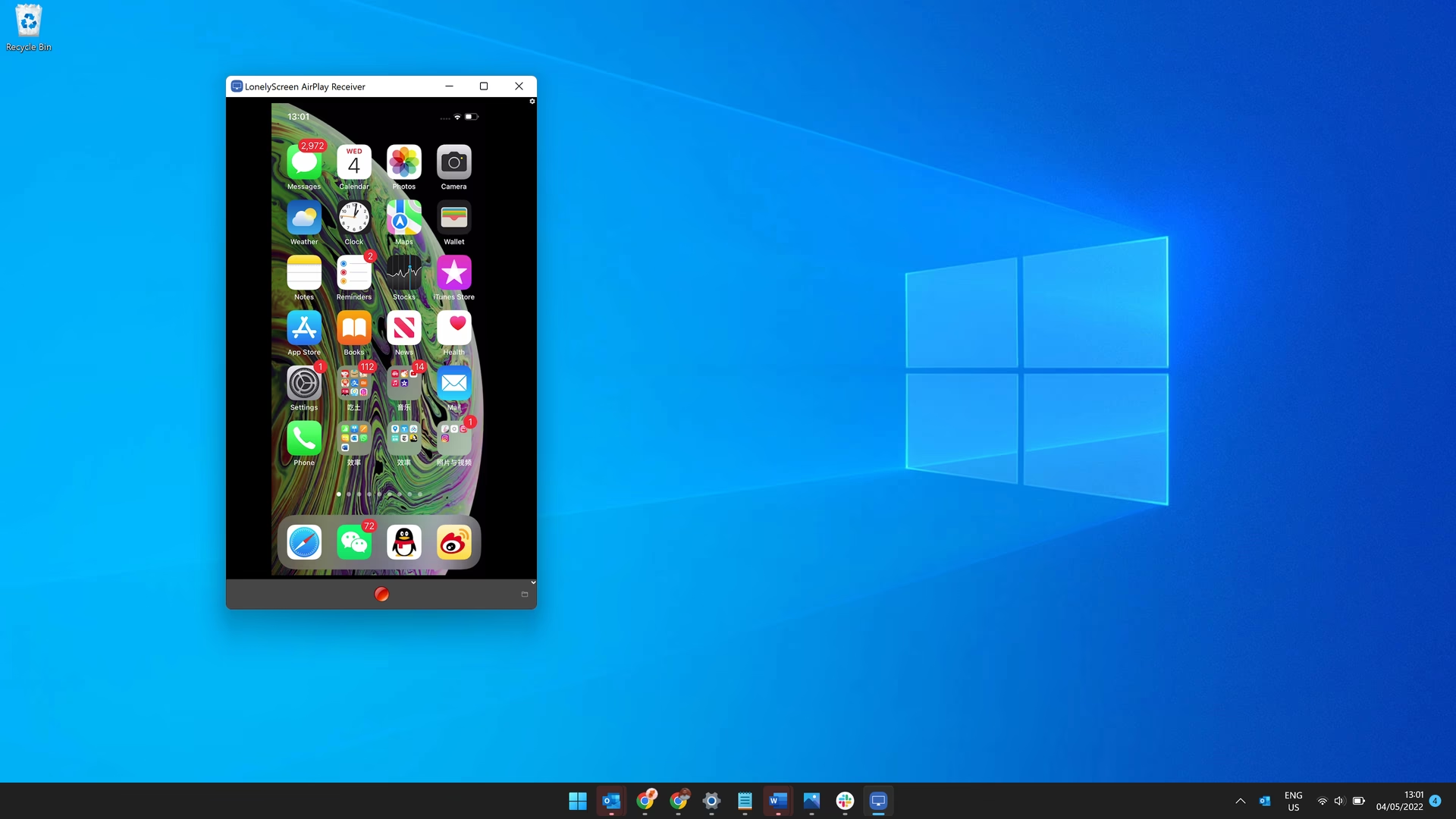
LonelyScreen je jednodušší a cenově dostupnější alternativa, která se zaměřuje především na AirPlay příjem. Promění váš Windows nebo Mac počítač v AirPlay přijímač, což umožňuje snadné zrcadlení iPhonu bez zbytečných komplikací. Je to dobrá volba pro uživatele, kteří potřebují základní a funkční řešení bez mnoha doplňkových funkcí.
- Jak funguje:
- Stáhněte a nainstalujte LonelyScreen na svůj laptop (Windows/macOS).
- Ujistěte se, že jsou iPhone i laptop připojeny ke stejné Wi-Fi síti.
- Spusťte LonelyScreen na laptopu.
- Na iPhonu otevřete Ovládací centrum.
- Klepněte na "Zrcadlení obrazovky" (Screen Mirroring) nebo "AirPlay".
- Vyberte "LonelyScreen" ze seznamu.
Výhody: Jednoduché použití, cenově dostupný, spolehlivý AirPlay příjem. Nevýhody: Omezené funkce oproti komplexnějším řešením, žádná podpora pro USB zrcadlení.
4. LetsView
LetsView je skvělá bezplatná aplikace pro zrcadlení obrazovky, která podporuje iOS, Android, Windows a Mac. Funguje na principu bezdrátového připojení a nabízí stabilní zrcadlení, nahrávání obrazovky a snímky obrazovky. Je to vynikající volba pro uživatele, kteří hledají plnohodnotné řešení bez jakýchkoli nákladů.
- Jak funguje:
- Stáhněte a nainstalujte LetsView na svůj laptop (Windows/macOS).
- Ujistěte se, že jsou iPhone i laptop připojeny ke stejné Wi-Fi síti.
- Otevřete LetsView na laptopu.
- Na iPhonu otevřete Ovládací centrum.
- Klepněte na "Zrcadlení obrazovky" (Screen Mirroring) nebo "AirPlay".
- Vyberte název svého počítače ze seznamu.
Výhody: Zcela zdarma, podpora pro Windows i macOS, nahrávání obrazovky, snímky obrazovky, stabilní výkon. Nevýhody: Může obsahovat reklamy, některé pokročilé funkce mohou být omezené.
Abychom vám usnadnili výběr, připravili jsme srovnávací tabulku nejoblíbenějších metod a aplikací pro zrcadlení iPhonu na laptop:
| Metoda/Aplikace | Kompatibilita (OS) | Typ připojení | Cena | Klíčové vlastnosti |
|---|---|---|---|---|
| QuickTime Player | macOS | Kabelové (USB) | Zdarma | Vestavěné, vysoká kvalita, nahrávání, nízká latence |
| ApowerMirror | Windows, macOS | Bezdrátové (Wi-Fi), Kabelové (USB) | Zdarma (omezené), Placené | Ovládání z PC, nahrávání, snímky, stabilní |
| Reflector 4 | Windows, macOS | Bezdrátové (Wi-Fi/AirPlay) | Placené | Univerzální přijímač (AirPlay, Cast), více zařízení, pokročilé funkce |
| LonelyScreen | Windows, macOS | Bezdrátové (Wi-Fi/AirPlay) | Zdarma (omezené), Placené | Jednoduchý AirPlay přijímač, snadné použití |
| LetsView | Windows, macOS | Bezdrátové (Wi-Fi) | Zdarma | Kompletní bezplatné řešení, nahrávání, snímky |
Jak vidíte, každá možnost má své výhody a nevýhody. Volba závisí na vašem operačním systému, rozpočtu a specifických potřebách.
Tipy pro optimalizaci zrcadlení a řešení problémů
Zrcadlení obrazovky iPhonu by mělo být plynulé, ale občas se mohou vyskytnout problémy. Zde je několik tipů a řešení, které vám pomohou zajistit co nejlepší zážitek:
- Stejná Wi-Fi síť: Pro většinu bezdrátových řešení je klíčové, aby iPhone i laptop byly připojeny ke stejné Wi-Fi síti. Ujistěte se, že obě zařízení jsou v dosahu routeru a mají silný signál.
- Kvalita sítě: Pomalá nebo přetížená Wi-Fi síť může způsobit zpoždění a sekání obrazu (vysokou latenci). Pokud je to možné, použijte 5GHz Wi-Fi pásmo namísto 2.4GHz pro lepší výkon. Omezte ostatní aktivity, které zatěžují síť (např. stahování velkých souborů).
- Aktualizace softwaru: Vždy se ujistěte, že máte na iPhonu nainstalovanou nejnovější verzi iOS a na laptopu aktuální verzi operačního systému a zrcadlící aplikace. Zastaralý software může vést k nekompatibilitě a chybám.
- Firewall a antivir: Firewall na vašem laptopu nebo antivirový software může blokovat připojení. Dočasně je vypněte nebo přidejte zrcadlící aplikaci do seznamu povolených programů.
- Restartování zařízení: Jednoduchý restart iPhonu, laptopu a dokonce i Wi-Fi routeru může vyřešit mnoho přechodných problémů s připojením.
- Kabelové připojení: Pokud máte problémy s bezdrátovým zrcadlením, zvažte použití USB kabelu (pokud to aplikace podporuje). Kabelové připojení je obvykle stabilnější a nabízí nižší latenci. Ujistěte se, že používáte kvalitní a nepoškozený kabel.
- Rozlišení a výkon: Zrcadlení ve vysokém rozlišení vyžaduje více výpočetního výkonu od obou zařízení. Pokud dochází k velkému zpoždění, zkuste snížit rozlišení v nastavení aplikace, pokud je tato možnost k dispozici.
- Zavřete nepotřebné aplikace: Na iPhonu i laptopu zavřete všechny nepotřebné aplikace běžící na pozadí, které by mohly spotřebovávat systémové zdroje a ovlivňovat výkon zrcadlení.
Často kladené otázky (FAQ)
1. Je zrcadlení iPhonu na laptop vždy zdarma?
Ne, záleží na metodě. QuickTime Player pro macOS je zcela zdarma. Existují bezplatné aplikace třetích stran, jako je LetsView, které nabízejí plnohodnotné zrcadlení. Jiné populární aplikace, jako ApowerMirror, Reflector 4 nebo LonelyScreen, nabízejí buď omezenou bezplatnou verzi, nebo vyžadují jednorázový nákup či předplatné pro plnou funkcionalitu.
2. Mohu ovládat iPhone z laptopu po zrcadlení?
Některé pokročilé aplikace, jako ApowerMirror, nabízejí omezenou možnost ovládání iPhonu z počítače pomocí myši a klávesnice. Tato funkce je však obvykle robustnější pro Android zařízení a u iOS je často omezena na určité interakce nebo je nutné provést další nastavení na iPhonu (např. povolit asistivní dotyk). QuickTime Player a většina AirPlay přijímačů tuto funkci nenabízí; slouží pouze k zobrazení obrazovky.
3. Jaká je nejlepší metoda pro zrcadlení iPhonu na Windows laptop?
Pro Windows laptop je nejlepší volbou spolehlivá aplikace třetí strany. ApowerMirror je oblíbený pro svou flexibilitu (Wi-Fi i USB) a funkce. Reflector 4 je skvělý pro čistý AirPlay příjem s pokročilými funkcemi. Pokud hledáte bezplatné řešení, LetsView je vynikající volba. Volba závisí na vašich specifických potřebách a preferencích.
4. Proč je obraz při zrcadlení zpožděný (latence)?
Latence je běžným jevem u bezdrátového zrcadlení. Je způsobena několika faktory:
- Kvalita Wi-Fi sítě: Slabý signál, rušení, nebo přetížená síť výrazně zvyšují latenci.
- Vzdálenost od routeru: Větší vzdálenost a překážky mezi zařízením a routerem zhoršují připojení.
- Výkon zařízení: Starší iPhony nebo laptopy s nižším výkonem mohou mít potíže s plynulým zpracováním streamu.
- Softwarová optimalizace: Některé aplikace jsou optimalizovány lépe než jiné.
Kabelové připojení (např. QuickTime Player) má obvykle minimální latenci. Pro bezdrátové připojení se snažte zajistit silnou a nerušenou Wi-Fi síť a použijte 5GHz pásmo, pokud je k dispozici.
5. Mohu zrcadlit iPhone na laptop bez internetového připojení?
Ano, je to možné, ale záleží na metodě.
- Kabelové připojení: QuickTime Player (macOS) funguje bez internetu, protože používá přímé USB připojení. Některé aplikace třetích stran, jako ApowerMirror, také podporují USB připojení, které nevyžaduje aktivní internet.
- Bezdrátové připojení: Většina bezdrátových zrcadlení (AirPlay) vyžaduje, aby obě zařízení byla připojena ke stejné místní Wi-Fi síti. Tato síť nemusí mít nutně přístup k internetu, ale musí být funkční pro komunikaci mezi zařízeními. Pokud nemáte router, některé laptopy mohou vytvořit vlastní hotspot, ke kterému se iPhone připojí, což efektivně vytvoří místní síť.
Závěr
Zrcadlení iPhonu na laptop je nesmírně užitečná funkce, která rozšiřuje možnosti vašeho mobilního zařízení a usnadňuje sdílení obsahu, spolupráci a zábavu. Ať už jste uživatel macOS, který ocení jednoduchost QuickTime Playeru, nebo uživatel Windows hledající robustní řešení jako ApowerMirror či bezplatnou alternativu jako LetsView, existuje metoda, která dokonale vyhovuje vašim potřebám. Experimentujte s různými možnostmi, najděte tu, která vám nejlépe sedí, a užijte si svůj iPhone na velké obrazovce!
Chceš-li si přečíst další články podobné jako Zrcadlení iPhonu na Laptop: Kompletní Průvodce, navštiv kategorii Technologie.