

09/12/2025
Nahrávání obrazovky na iPhonu je neuvěřitelně užitečná funkce, ať už potřebujete zachytit herní úspěchy, vytvořit návod pro přátele, nebo si uložit důležitý videohovor. Často se však objevuje otázka: Existuje nějaký časový limit pro nahrávání obrazovky na iPhonu? Je to pochopitelná obava, ale máme pro vás dobrou zprávu – ve většině případů neexistuje pevně daný časový limit. Délka vaší nahrávky závisí primárně na jednom klíčovém faktoru: dostupném úložišti na vašem zařízení. Jakmile se vaše úložiště zaplní, nahrávání se automaticky zastaví. Tento komplexní průvodce vám podrobně vysvětlí vše, co potřebujete vědět o nahrávání obrazovky, od jeho aktivace, přes správu úložiště, až po tipy pro optimalizaci a řešení častých problémů.
- Co skutečně ovlivňuje délku nahrávání obrazovky?
- Jak zjistit volné místo na iPhonu?
- Jak optimalizovat úložiště pro delší nahrávání?
- Jak spustit nahrávání obrazovky na iPhonu?
- Tipy pro kvalitní nahrávky a správu souborů
- Často kladené otázky (FAQ)
- Existuje nějaký pevný časový limit pro nahrávání obrazovky na iPhonu?
- Nahrává se během nahrávání obrazovky i zvuk?
- Kam se ukládají nahrávky obrazovky?
- Mohu nahrávat obrazovku, když mám málo baterie?
- Ovlivňuje nahrávání obrazovky výkon iPhonu?
- Je možné nahrávat obrazovku s titulky nebo jinými překryvy?
- Co dělat, když se nahrávání obrazovky zastaví bez zjevného důvodu?
Co skutečně ovlivňuje délku nahrávání obrazovky?
Jak již bylo zmíněno, hlavním omezujícím faktorem pro délku nahrávání obrazovky na iPhonu je volné místo v interním úložišti vašeho zařízení. Nahrávky obrazovky jsou v podstatě video soubory, které mohou být poměrně velké, v závislosti na několika proměnných:
- Rozlišení a kvalita: iPhone nahrává obrazovku ve vysokém rozlišení, které odpovídá kvalitě displeje vašeho zařízení. Vyšší rozlišení a kvalita znamenají větší velikost souboru.
- Složitost obsahu: Nahrávka statické obrazovky s minimálními změnami bude zabírat méně místa než nahrávka rychlé akční hry nebo videa s mnoha detaily a dynamickým pohybem. Čím více se na obrazovce děje a čím rychlejší jsou změny, tím více dat je potřeba uložit.
- Délka nahrávky: Je to samozřejmé, ale delší nahrávka bude vždy zabírat více místa než kratší.
- Zvuk: Pokud nahráváte také zvuk (ať už z mikrofonu nebo interní zvuk systému), přidává to k celkové velikosti souboru.
To znamená, že pokud máte na iPhonu dostatek volného místa, můžete potenciálně nahrávat hodiny. Naopak, pokud máte úložiště téměř plné, nahrávání se může zastavit po několika minutách nebo dokonce sekundách. Proto je správa úložiště klíčová pro plynulé a dlouhé nahrávání.
Jak zjistit volné místo na iPhonu?
Předtím než se pustíte do dlouhých nahrávek, je dobré zkontrolovat, kolik volného místa máte k dispozici. Je to jednoduchý proces:
- Otevřete aplikaci Nastavení.
- Přejděte na položku Obecné.
- Klepněte na Úložiště iPhone.
Zde uvidíte grafické znázornění, které ukazuje, kolik místa zabírají jednotlivé kategorie dat (aplikace, fotografie, systémová data atd.) a kolik volného místa vám zbývá. iPhone vám dokonce nabídne doporučení, jak uvolnit místo, například odinstalováním nepoužívaných aplikací nebo přesunutím fotografií do iCloudu. Věnujte pozornost číslu u položky „K dispozici“ – to je vaše aktuální kapacita pro nahrávání.
Jak optimalizovat úložiště pro delší nahrávání?
Pokud zjistíte, že máte málo místa, nebo prostě chcete maximalizovat potenciální délku nahrávání, existuje několik strategií pro optimalizaci úložiště:
- Odinstalujte nepoužívané aplikace: Přejděte do Nastavení > Obecné > Úložiště iPhone a projděte si seznam aplikací. U každé aplikace vidíte, kolik místa zabírá. Pokud nějakou aplikaci nepoužíváte, můžete ji odinstalovat. iPhone vám také nabízí možnost „Odložit aplikaci“, což odstraní aplikaci, ale zachová její data.
- Vyčistěte fotografie a videa: Fotografie a videa jsou často největšími spotřebiteli úložiště. Projděte si svou galerii a smažte duplicitní, rozmazané nebo nepotřebné snímky. Využijte funkci „Poslední smazané“ pro trvalé odstranění. Zvažte také aktivaci „Optimalizovat úložiště iPhone“ v Nastavení > Fotky, která ukládá fotografie a videa v plném rozlišení do iCloudu a na zařízení ponechává optimalizované verze.
- Vymažte mezipaměť a data prohlížeče: Webové prohlížeče a některé aplikace ukládají velké množství mezipaměti a dat. V Nastavení > Safari (nebo jiný prohlížeč) můžete vymazat historii a data stránek. U jiných aplikací se často možnost vymazání mezipaměti nachází přímo v nastavení aplikace.
- Spravujte zprávy: Pokud máte nastaveno uchovávání zpráv navždy, může se nahromadit velké množství textů, fotografií a videí. V Nastavení > Zprávy > Historie zpráv můžete změnit dobu uchovávání na 30 dní nebo 1 rok.
- Vymažte stažené soubory: Zkontrolujte složky jako „Soubory“ a „Stahování“ na iPhonu, kde se mohou hromadit různé stažené dokumenty a média.
Při provádění těchto kroků sledujte, jak se zvyšuje volné místo, a připravte se na delší a plynulejší nahrávání obrazovky.
Jak spustit nahrávání obrazovky na iPhonu?
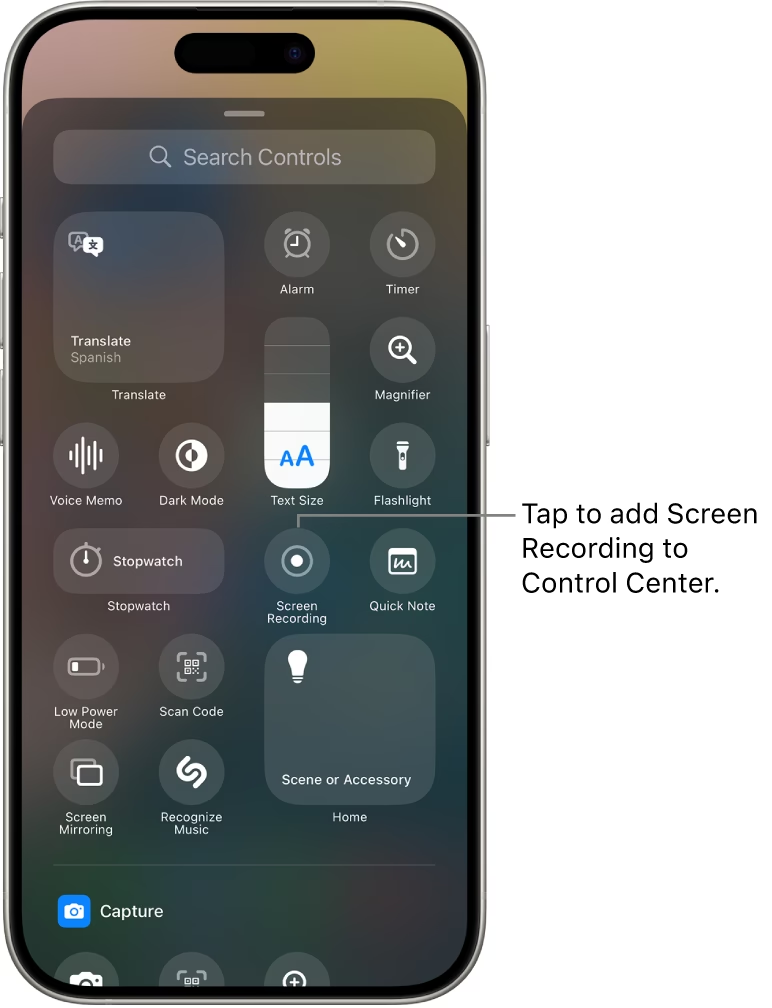
Pokud jste nikdy dříve nenahrávali obrazovku, budete nejprve muset přidat tuto funkci do Ovládacího centra. Je to rychlé a jednoduché:
- Otevřete aplikaci Nastavení.
- Přejděte na položku Ovládací centrum.
- Přejděte dolů do sekce „Další ovládací prvky“ a vyhledejte Nahrávání obrazovky.
- Klepněte na zelené tlačítko „+“ vedle „Nahrávání obrazovky“, abyste ji přidali do sekce „Zahrnuté ovládací prvky“.
Nyní, když je funkce přidána do Ovládacího centra, můžete začít nahrávat:
- Otevřete Ovládací centrum:
- Na iPhonu s Face ID (iPhone X a novější): Přejeďte prstem dolů z pravého horního rohu obrazovky.
- Na iPhonu s tlačítkem Domů: Přejeďte prstem nahoru ze spodního okraje obrazovky.
- Klepněte na ikonu Nahrávání obrazovky (kroužek uvnitř kroužku).
- Spustí se odpočítávání (3, 2, 1) a poté začne nahrávání. Indikátor nahrávání se objeví v horní části obrazovky (červená bublina kolem času na iPhonu s Face ID, nebo červený pruh stavového řádku na iPhonu s tlačítkem Domů).
- Pro zastavení nahrávání klepněte na červený indikátor nahrávání (červená bublina/pruh) a poté klepněte na Zastavit. Případně můžete znovu otevřít Ovládací centrum a znovu klepnout na ikonu nahrávání obrazovky.
- Nahrávka se automaticky uloží do aplikace Fotky.
Nahrávání zvuku s obrazovkou
Standardně nahrávání obrazovky nezahrnuje zvuk z mikrofonu. Pokud chcete nahrávat i svůj hlas nebo okolní zvuky, postupujte takto:
- Otevřete Ovládací centrum.
- Dlouze stiskněte (podržte prst) ikonu Nahrávání obrazovky.
- Zobrazí se možnosti nahrávání. Klepněte na ikonu Mikrofon, aby se zapnula (změní barvu na červenou).
- Klepněte na Spustit nahrávání.
Nyní bude nahrávka obrazovky zahrnovat i zvuk z mikrofonu vašeho iPhonu. Pokud chcete nahrávat jen interní zvuk aplikace (např. hru), ujistěte se, že ikona mikrofonu je vypnutá, a zvyšte hlasitost na iPhonu.
Tipy pro kvalitní nahrávky a správu souborů
Chcete, aby vaše nahrávky obrazovky vypadaly co nejlépe a aby se s nimi snadno pracovalo? Zde je několik dalších tipů:
- Vypněte upozornění: Během nahrávání se mohou objevit push oznámení, která naruší vzhled nahrávky. Zvažte zapnutí režimu Nerušit nebo Soustředění před zahájením nahrávání.
- Uzamkněte orientaci: Pokud nechcete, aby se obrazovka během nahrávání otáčela, uzamkněte orientaci obrazovky v Ovládacím centru.
- Uvolněte RAM: Před nahráváním můžete zkusit zavřít nepoužívané aplikace, abyste uvolnili operační paměť (RAM), což může zlepšit plynulost nahrávky, zejména u náročných her nebo aplikací.
- Upravte nahrávky: Po uložení nahrávky do aplikace Fotky můžete video upravit (ořezat začátek a konec) přímo v aplikaci Fotky. Klepněte na „Upravit“ v pravém horním rohu a poté přetáhněte posuvníky na časové ose.
- Exportujte a zálohujte: Velké nahrávky mohou rychle zaplnit úložiště. Pravidelně je přesouvejte do počítače, externího disku nebo cloudového úložiště (jako je Disk Google, Dropbox, iCloud Drive), abyste uvolnili místo na iPhonu.
Odhadovaná spotřeba úložiště nahráváním obrazovky (orientační)
Abychom vám poskytli lepší představu o tom, kolik místa nahrávání obrazovky spotřebuje, zde je orientační tabulka. Mějte na paměti, že se jedná pouze o odhady a skutečná spotřeba se může lišit v závislosti na konkrétním obsahu a modelu iPhonu.
| Typ obsahu / Aktivita | Odhadovaná spotřeba za 1 minutu | Poznámky |
|---|---|---|
| Statická obrazovka (např. domovská obrazovka, nastavení) | ~5 - 15 MB | Velmi málo změn, nízká datová náročnost. |
| Běžné používání (procházení webu, sociální média) | ~20 - 50 MB | Střední množství pohybu a změn obsahu. |
| Hraní her (dynamické, rychlé) | ~50 - 150+ MB | Vysoká frekvence změn, složitá grafika. |
| Přehrávání videa (např. YouTube, Netflix) | ~80 - 200+ MB | Závisí na rozlišení streamovaného videa. |
| Zvuk z mikrofonu | Přidává minimální MB | Zvuková stopa je obvykle malá ve srovnání s videem. |
Jak vidíte, jen 10 minut nahrávání dynamického obsahu může zabrat více než 1 GB místa. To podtrhuje důležitost správy úložiště.
Často kladené otázky (FAQ)
Existuje nějaký pevný časový limit pro nahrávání obrazovky na iPhonu?
Ne, neexistuje pevný časový limit stanovený společností Apple pro nahrávání obrazovky. Délka nahrávky je omezena pouze dostupným volným místem na vašem iPhonu. Jakmile se úložiště zaplní, nahrávání se automaticky zastaví. Teoreticky, pokud máte dostatek volného místa, můžete nahrávat hodiny.
Nahrává se během nahrávání obrazovky i zvuk?
Ve výchozím nastavení nahrávání obrazovky zachycuje interní zvuk systému (zvuky z aplikací, hry, videa). Nezahrnuje však zvuk z mikrofonu vašeho iPhonu. Pokud chcete nahrávat svůj hlas nebo okolní zvuky, musíte mikrofon ručně zapnout dlouhým stisknutím ikony nahrávání obrazovky v Ovládacím centru a poté klepnutím na ikonu mikrofonu, dokud se nezbarví červeně.
Kam se ukládají nahrávky obrazovky?
Všechny nahrávky obrazovky se automaticky ukládají do aplikace Fotky (nebo „Photos“). Najdete je ve složce „Videa“ nebo jednoduše procházením vaší hlavní knihovny fotografií a videí. Odtud je můžete upravovat, sdílet nebo mazat.
Mohu nahrávat obrazovku, když mám málo baterie?
Ano, můžete, ale nedoporučuje se to. Nahrávání obrazovky je energeticky náročná operace, která výrazně vybíjí baterii. Pokud máte nízký stav baterie, nahrávání se může zastavit dříve, než byste chtěli, nebo se iPhone může dokonce vypnout. Pro delší nahrávky je vždy lepší mít iPhone plně nabitý nebo připojený k napájení.
Ovlivňuje nahrávání obrazovky výkon iPhonu?
Nahrávání obrazovky využívá systémové zdroje (procesor, paměť). Během nahrávání můžete zaznamenat mírné zpomalení výkonu, zejména pokud nahráváte náročné aplikace nebo hry. Na novějších a výkonnějších modelech iPhonu je tento dopad minimální, ale u starších zařízení by mohl být znatelnější. Doporučuje se zavřít všechny nepotřebné aplikace na pozadí, abyste optimalizovali výkon.
Je možné nahrávat obrazovku s titulky nebo jinými překryvy?
Vestavěná funkce nahrávání obrazovky iPhonu nenabízí pokročilé možnosti, jako jsou titulky, anotace nebo jiné překryvy přímo během nahrávání. Tyto úpravy je nutné provést dodatečně v aplikacích pro úpravu videa po dokončení nahrávky.
Co dělat, když se nahrávání obrazovky zastaví bez zjevného důvodu?
Pokud se nahrávání zastaví, nejčastějšími důvody jsou:
- Plné úložiště: Zkontrolujte volné místo, jak bylo popsáno výše.
- Nízká baterie: Nabijte iPhone.
- Přehřátí: Pokud je iPhone velmi horký, systém může automaticky zastavit náročné procesy, aby se zabránilo poškození. Nechte iPhone vychladnout.
- Aplikace s omezeními: Některé aplikace (např. bankovní aplikace, streamovací služby s DRM) mohou blokovat nahrávání obrazovky z bezpečnostních nebo autorských důvodů.
Většinou je problém v úložišti nebo baterii.
Nahrávání obrazovky na iPhonu je robustní a užitečná funkce, která vám umožňuje snadno zaznamenávat dění na vašem displeji. S dostatečným volným místem a několika jednoduchými tipy pro optimalizaci můžete nahrávat prakticky bez omezení. Doufáme, že vám tento průvodce pomohl pochopit, jak maximalizovat potenciál nahrávání obrazovky na vašem iPhonu a využít jej naplno pro všechny vaše potřeby!
Chceš-li si přečíst další články podobné jako Nahrávání obrazovky iPhonu: Jak dlouho to vydrží?, navštiv kategorii iPhone.