
23/03/2026
Vítejte ve světě iPhone! Jako nový majitel iPhone SE se chystáte vydat na vzrušující cestu plnou pokročilých technologií a uživatelsky přívětivých funkcí, kterými jsou zařízení Apple známá. Ať už přecházíte z jiného smartphonu, nebo poprvé vstupujete do ekosystému iPhone, pochopení všech zákoutí vašeho nového zařízení je zásadní pro jeho maximální využití. Tento podrobný průvodce vám poskytne deset tipů a triků, které vám pomohou získat z vašeho iPhone SE co nejvíce.
- 1. Ovládání Základních Funkcí a Rozložení Tlačítek
- 2. Nastavení Zabezpečení: Touch ID a Přístupové Kódy
- 3. Využití Siri pro Každodenní Úkoly
- 4. Prozkoumání Funkcí iOS
- 5. Využití Funkcí Fotoaparátu
- 6. Prozkoumání App Store
- 7. Správa a Optimalizace Výdrže Baterie
- 8. Synchronizace a Zálohování Dat
- 9. Přizpůsobení Funkcí Zpřístupnění (Accessibility)
- 10. Zůstaňte Informováni: Aktualizace a Komunita
- Komparativní Přehled Modelů iPhone SE
- Často Kladené Dotazy (FAQ)
1. Ovládání Základních Funkcí a Rozložení Tlačítek
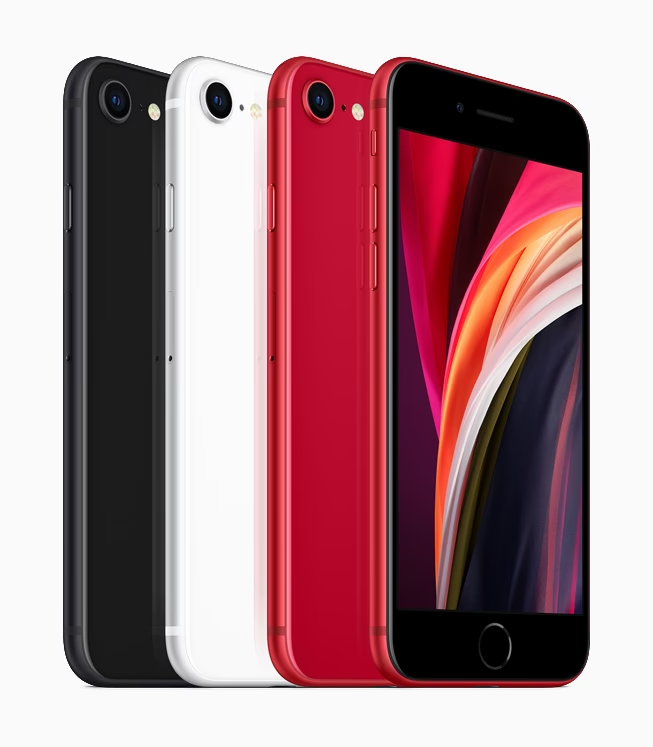
Prvním krokem k pohodlnému používání vašeho iPhone SE je seznámení se s jeho rozložením. iPhone SE se vyznačuje jednoduchým designem, který odráží dřívější modely iPhone, s několika klíčovými prvky, které vám usnadní každodenní interakci.
Ikonické tlačítko Domů ve spodní části telefonu je centrálním bodem mnoha interakcí. Jedním stisknutím se vrátíte na domovskou obrazovku, což je výchozí bod pro všechny vaše aplikace a widgety. Dvojitým stisknutím otevřete přepínač aplikací, kde můžete rychle procházet nedávno použitými aplikacemi a efektivně mezi nimi přepínat. Podržením tlačítka Domů aktivujete osobní asistentku Siri, která je připravena splnit vaše hlasové příkazy. Navíc je tlačítko Domů domovem pro technologii Touch ID, snímač otisků prstů, který umožňuje rychlé a bezpečné odemykání zařízení, autorizaci nákupů a přihlašování do aplikací.
Tlačítka pro zvýšení a snížení hlasitosti, umístěná na levé straně vašeho iPhone SE, vám umožňují rychle upravit úroveň zvuku pro hovory, hudbu, videa a oznámení. Kromě základní funkce ovládání hlasitosti mají tato tlačítka i další praktické využití. Během používání aplikace Fotoaparát můžete libovolné z nich stisknout pro pořízení snímku nebo spuštění záznamu videa, což je velmi praktické pro rychlé a spontánní fotografie.
Tlačítko napájení, umístěné na pravé straně vašeho iPhone SE, je klíčové pro správu stavu vašeho zařízení a provádění několika důležitých akcí. Krátkým stisknutím tohoto tlačítka uzamknete obrazovku, což šetří baterii a chrání vaše soukromí, nebo naopak probudíte zařízení z režimu spánku. Pro úplné vypnutí nebo zapnutí telefonu je třeba tlačítko napájení podržet po dobu několika sekund. Objeví se posuvník, který potáhnete pro vypnutí. Pro pořízení snímku obrazovky, což je velmi užitečná funkce pro zachycení informací z displeje, stačí současně stisknout tlačítko napájení a tlačítko pro snížení hlasitosti a okamžitě je uvolnit. Tato kombinace zajistí rychlé a snadné zachycení obsahu obrazovky. Tlačítko napájení je tedy nepostradatelné pro každodenní interakci s vaším iPhone SE.
2. Nastavení Zabezpečení: Touch ID a Přístupové Kódy
Zabezpečení je v dnešní digitální době prvořadým zájmem. Váš iPhone SE je vybaven robustními funkcemi, které udržují vaše data v bezpečí a chrání vaše soukromí.
Používání Touch ID
iPhone SE klade důraz na zabezpečení prostřednictvím Touch ID. Pro jeho nastavení přejděte do Nastavení > Touch ID a kódový zámek. Můžete přidat více otisků prstů, což vám usnadní odemykání zařízení a autorizaci nákupů v App Store nebo pomocí Apple Pay. Doporučuje se přidat alespoň dva otisky prstů pro větší flexibilitu, například palec a ukazováček obou rukou.
Nastavení Přístupových Kódů
Pro dodatečné zabezpečení si nastavte silný přístupový kód. Při vyzvání zvolte šestimístný kód pro zvýšenou úroveň zabezpečení, ačkoliv si můžete vybrat i čtyřmístný kód nebo dokonce alfanumerické heslo. Vždy udržujte svůj přístupový kód v tajnosti a zvažte jeho pravidelnou změnu, abyste minimalizovali riziko neoprávněného přístupu.
3. Využití Siri pro Každodenní Úkoly
Siri, virtuální asistentka společnosti Apple, dokáže zjednodušit mnoho každodenních úkolů. Od odesílání textových zpráv po nastavení připomenutí, Siri vám může ušetřit čas a udržet vás organizované.
Aktivace Siri
Siri můžete aktivovat buď podržením tlačítka Domů, nebo vyslovením fráze „Hey Siri“, pokud jste tuto funkci povolili v Nastavení > Siri a Hledání. Požádejte Siri, aby odeslala zprávy, přehrála hudbu, zkontrolovala počasí nebo vám dala pokyny. Prozkoumejte různé úkoly, které Siri dokáže provést, pouhým dotazem a využijte tento výkonný nástroj naplno.
Používání Zkratek (Shortcuts)
Objevte aplikaci Zkratky (Shortcuts), která vám umožňuje vytvářet personalizované příkazy Siri, které automatizují úkoly. Například si vytvořte zkratku, která vám umožní poslat zprávu vaší rodině pomocí jediného hlasového příkazu. Tato funkce může výrazně zvýšit vaši efektivitu a zjednodušit každodenní rutiny. Můžete kombinovat více akcí do jedné zkratky, čímž ušetříte čas a snížíte počet kroků potřebných k dokončení složitých úkolů.
4. Prozkoumání Funkcí iOS
iPhone SE běží na operačním systému iOS, který je plný různých funkcí, které jej činí uživatelsky přívětivým. Seznamte se s těmito funkcemi, abyste lépe spravovali své zařízení.
Ovládací Centrum (Control Center)
Přístup k Ovládacímu centru získáte přejetím prstem dolů z pravého horního rohu obrazovky. Zde můžete rychle upravit nastavení, jako je Wi-Fi, Bluetooth, Režim letadlo a jas obrazovky. Umístěte sem své nejčastěji používané ovládací prvky pro snadný přístup. Dlouhým stisknutím ikon získáte další možnosti, například nastavení intenzity svítilny nebo přístup k podrobnějším nastavením Wi-Fi a Bluetooth.
Oznámení (Notifications)
Přejetím prstem shora dolů získáte přístup k oznámením. Tato funkce vám umožňuje vidět zmeškané zprávy, hovory a upozornění z aplikací, aniž byste museli odemykat zařízení. Přizpůsobte si, které aplikace mohou posílat oznámení, přechodem na Nastavení > Oznámení, abyste měli kontrolu nad tím, která upozornění jsou pro vás nejdůležitější. Můžete si vybrat styl zobrazení oznámení (bannery, upozornění, odznaky) a nastavit, zda se mají zobrazovat na zamčené obrazovce.
5. Využití Funkcí Fotoaparátu
iPhone SE se pyšní kvalitním fotoaparátem, který vám umožní pořizovat fotografie a videa ve vysokém rozlišení. Seznámení se s jeho funkcemi může výrazně zlepšit vaše fotografické dovednosti.
Portrétní Režim (Portrait Mode)
Pořizujte ohromující portrétní fotografie pomocí Portrétního režimu, který vytváří profesionálně vypadající rozmazaný efekt pozadí za objektem. K této funkci se dostanete přímo z aplikace Fotoaparát výběrem možnosti „Portrét“. Experimentujte s různými možnostmi osvětlení, abyste své fotografie ještě vylepšili. Portrétní režim inteligentně rozpoznává hloubku a odděluje objekt od pozadí, což dodává vašim snímkům umělecký nádech.
Vestavěné Editační Nástroje
Po pořízení fotografií využijte vestavěné editační nástroje k jejich vylepšení. Otevřete aplikaci Fotky, vyberte obrázek a klepněte na „Upravit“. Zde můžete upravit expozici, jas, kontrast a použít filtry. To znamená, že můžete pořizovat úžasné snímky a upravovat je, aniž byste potřebovali další aplikace. K dispozici jsou také nástroje pro ořezávání, otáčení, úpravu barevné teploty a tónů, což vám dává plnou kontrolu nad finálním vzhledem vašich fotografií.
6. Prozkoumání App Store
App Store je vaší bránou k tisícům aplikací, které mohou rozšířit funkčnost vašeho iPhone SE. Věnujte nějaký čas procházení populárních aplikací, abyste objevili ty, které mohou doplnit váš životní styl a zájmy.
Doporučení a Recenze
Podívejte se na záložku „Dnes“ (Today) pro denní doporučení, doporučené aplikace a aktuální témata. Nezapomeňte si přečíst uživatelské recenze a hodnocení, které vám pomohou vybrat ty správné aplikace pro vaše potřeby. Prozkoumejte kategorie, jako je produktivita, zdraví a fitness, zábava a sociální média, abyste objevili nové oblíbené. Recenze často poskytují cenné poznatky o výkonu, použitelnosti a potenciálních problémech aplikací, což vám pomůže učinit informované rozhodnutí.
Správa Aktualizací Aplikací
Pravidelná aktualizace vašich aplikací je nezbytná pro zlepšení funkčnosti a zabezpečení. Povolte automatické aktualizace v Nastavení > App Store, abyste zajistili, že vaše aplikace budou vždy aktuální. Alternativně můžete ručně kontrolovat aktualizace návštěvou App Store a klepnutím na ikonu vašeho profilu. Aktuální aplikace často obsahují opravy chyb, vylepšení výkonu a nové funkce, které obohatí váš zážitek z používání.
7. Správa a Optimalizace Výdrže Baterie
Jedním z běžných problémů u chytrých telefonů je výdrž baterie. Pochopení toho, jak spravovat a optimalizovat výdrž baterie vašeho iPhone SE, může prodloužit jeho efektivitu po celý den.
Kondice Baterie
Navštivte Nastavení > Baterie, abyste získali přehled o využití baterie, včetně toho, které aplikace spotřebovávají nejvíce energie. Tento přehled vám umožní pochopit, kde provést úpravy pro zlepšení životnosti. Zde také naleznete informaci o maximální kapacitě vaší baterie, která vám napoví, jak efektivně baterie funguje ve srovnání s novou.
Režim Nízké Spotřeby (Low Power Mode)
Když je vaše baterie téměř vybitá, povolte Režim nízké spotřeby přechodem na Nastavení > Baterie a jeho zapnutím. Tato funkce snižuje aktivitu na pozadí, stahování e-mailů a vizuální efekty, což umožňuje vaší baterii vydržet déle během kritických okamžiků. Režim nízké spotřeby dočasně omezí některé funkce, které spotřebovávají hodně energie, jako je automatické stahování, synchronizace na pozadí a „Hey Siri“.
8. Synchronizace a Zálohování Dat
Zálohování vašich dat je klíčové pro prevenci ztráty a udržení klidu mysli. iPhone SE tento proces usnadňuje pomocí iCloud a iTunes (nebo Finder na novějších Macích).
Nastavení iCloud
iCloud funguje tak, aby udržoval vaše fotografie, dokumenty a nastavení synchronizované napříč vašimi zařízeními. Povolte iCloud přechodem na Nastavení > [Vaše jméno] > iCloud a přepněte možnosti, které chcete synchronizovat, jako jsou Fotky, Kontakty a Kalendáře. iCloud záloha automaticky ukládá kopii vašeho zařízení do cloudu, když je připojeno k Wi-Fi, nabíjí se a je zamčeno, což zajišťuje, že vaše data jsou vždy v bezpečí.

Ruční Zálohy
Můžete také provádět ruční zálohy pomocí iTunes (na Windows nebo starších Macích) nebo Finderu (na macOS Catalina a novějších). Připojte svůj iPhone SE k počítači, otevřete příslušnou aplikaci a klikněte na své zařízení. Odtud zvolte „Zálohovat nyní“ (Back Up Now) pro vytvoření zálohy, kterou můžete v případě potřeby obnovit. Doporučuje se pravidelně provádět jak iCloud, tak lokální zálohy pro maximální bezpečnost dat.
9. Přizpůsobení Funkcí Zpřístupnění (Accessibility)
Apple je známý svým zaměřením na dostupnost a zajišťuje, že každý může efektivně používat svá zařízení. Seznámení se s těmito funkcemi může být klíčové, zejména pro uživatele s postižením nebo specifickými potřebami. Apple klade velký důraz na inkluzivitu.
VoiceOver
VoiceOver je čtečka obrazovky, která umožňuje uživatelům slyšet popisy toho, co je na jejich obrazovce. Povolte tuto funkci prostřednictvím Nastavení > Zpřístupnění > VoiceOver pro vedený zážitek. VoiceOver přečte nahlas text, tlačítka a další prvky rozhraní, což pomáhá uživatelům s omezeným zrakem navigovat v zařízení.
Lupa a Zoom
iPhone SE lze přeměnit na digitální lupu. V sekci Zpřístupnění > Lupa povolte tuto funkci pro použití fotoaparátu k zvětšení. Funkci Zoom lze také aktivovat pro větší text a obrázky, což usnadňuje čtení těm, kteří to potřebují. Tyto nástroje jsou neocenitelné pro zlepšení čitelnosti a vizuálního komfortu.
10. Zůstaňte Informováni: Aktualizace a Komunita
Jako součást ekosystému Apple může pravidelné informování o aktualizacích, funkcích a interakci s komunitou výrazně zlepšit váš zážitek.
Pravidelně Aktualizujte
Udržujte svůj iPhone na nejnovější verzi softwaru, abyste si užívali nové funkce, vylepšení a bezpečnostní záplaty. Kontrolujte aktualizace přechodem na Nastavení > Obecné > Aktualizace softwaru. Aktualizace systému iOS často přinášejí nejen nové funkce, ale také zlepšují výkon a stabilitu systému a chrání vaše zařízení před nejnovějšími bezpečnostními hrozbami.
Připojte se ke Komunitě
Zvažte připojení k online komunitám Apple nebo fórům, abyste sdíleli zkušenosti, kladli otázky a učili se od ostatních uživatelů iPhone. Zapojení s ostatními nadšenci může poskytnout cenné poznatky, podporu a tipy, které zlepší váš celkový zážitek s vaším iPhone SE. Existuje mnoho užitečných zdrojů a fór, kde si můžete vyměňovat informace.
Komparativní Přehled Modelů iPhone SE
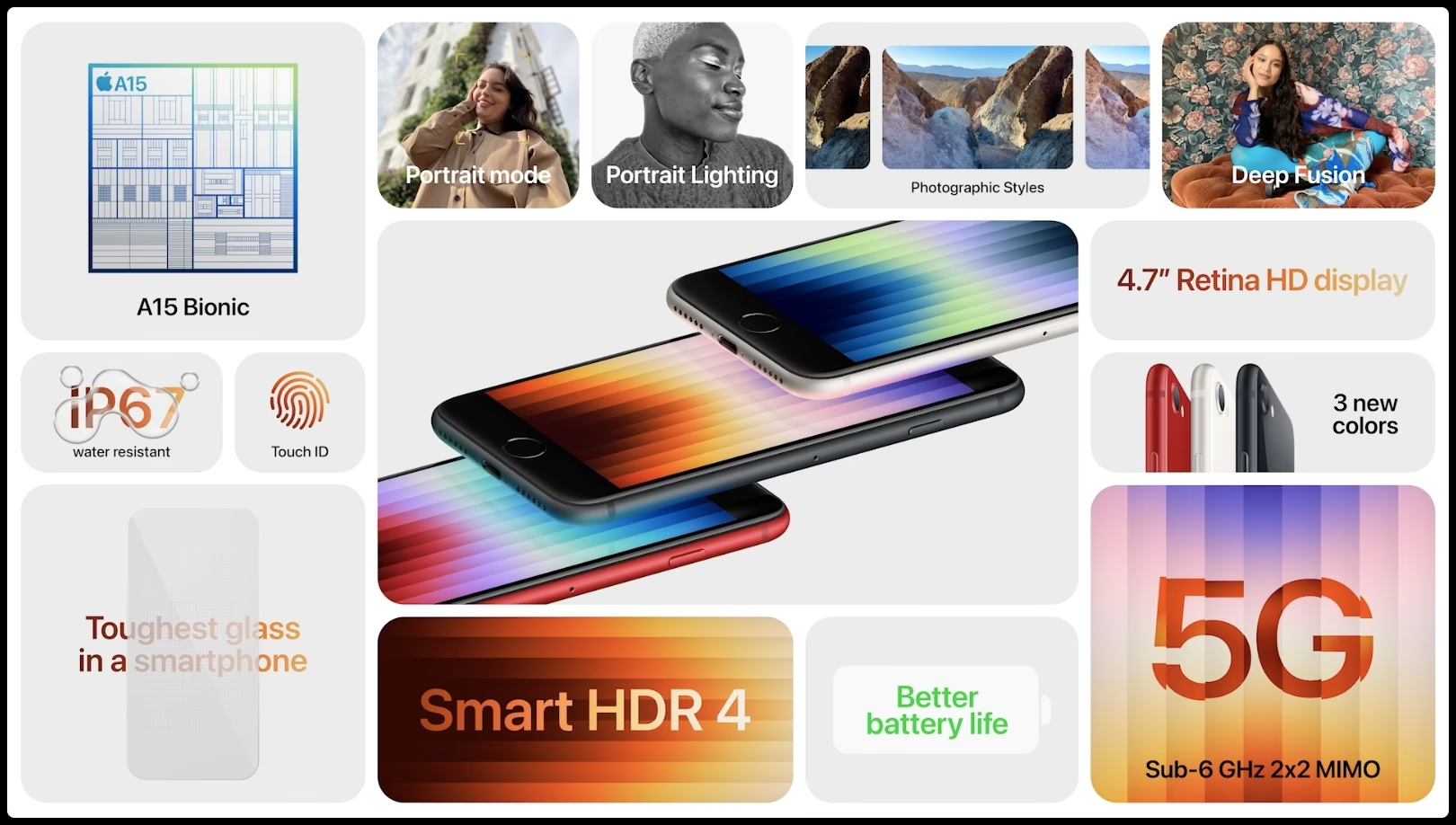
Pro lepší pochopení vývoje a rozdílů mezi generacemi iPhone SE, zde je stručná srovnávací tabulka klíčových specifikací:
| Funkce | iPhone SE (1. gen) | iPhone SE (2. gen) | iPhone SE (3. gen) |
|---|---|---|---|
| Čip | A9 | A13 Bionic | A15 Bionic |
| Konektivita | 4G LTE | 4G LTE | 5G |
| Touch ID | Ano | Ano | Ano |
| Fotoaparát (hlavní) | 12 MP | 12 MP | 12 MP |
| Portrétní režim | Ne | Ano | Ano |
| Voděodolnost | Ne | IP67 | IP67 |
| Vydání | 2016 | 2020 | 2022 |
Často Kladené Dotazy (FAQ)
- Jak dlouho vydrží baterie na iPhone SE?
- Výdrž baterie iPhone SE se liší v závislosti na modelu a způsobu používání. Novější generace (2. a 3. gen) nabízejí lepší optimalizaci díky novějším čipům. V průměru byste měli očekávat celodenní výdrž při běžném používání, ale intenzivní používání, jako je hraní her nebo streamování videa, ji může rychleji vyčerpat.
- Má iPhone SE Face ID?
- Ne, iPhone SE (všechny generace) nepoužívá Face ID. Místo toho se spoléhá na technologii Touch ID, která je integrovaná do tlačítka Domů, pro biometrické ověřování.
- Jak restartovat iPhone SE?
- Pro restartování iPhone SE (2. a 3. gen) podržte současně tlačítko napájení a jedno z tlačítek hlasitosti, dokud se neobjeví posuvník „vypnout“. Posuvník potáhněte. Po vypnutí podržte tlačítko napájení, dokud se nezobrazí logo Apple. Pro starší modely SE stačí podržet pouze tlačítko napájení.
- Je iPhone SE voděodolný?
- iPhone SE 2. a 3. generace jsou hodnoceny jako IP67, což znamená, že jsou odolné proti postříkání, vodě a prachu. Měly by vydržet ponoření do hloubky 1 metru po dobu 30 minut. Původní iPhone SE není voděodolný.
- Jak přenést data ze starého telefonu na iPhone SE?
- Existuje několik způsobů. Můžete použít iCloud zálohu, iTunes/Finder zálohu, nebo funkci „Rychlý start“ (Quick Start) pro přímý přenos dat z vašeho starého iPhone. Pro přenos z Androidu můžete využít aplikaci „Přejít na iOS“ (Move to iOS).
Vlastnictví iPhone SE otevírá svět možností přímo na dosah ruky. Využitím těchto deseti tipů a triků mohou noví majitelé prozkoumat rozsáhlé funkce, které toto zařízení nabízí, a zároveň zůstat v bezpečí a personalizovaní. Jak se budete seznamovat se základy a ponořovat se do pokročilejších funkcí, zjistíte, že váš iPhone SE se stane nepostradatelnou součástí vašeho každodenního života. Užijte si cestu se svým novým zařízením, prozkoumejte jeho možnosti a udělejte si ho skutečně svým!
Chceš-li si přečíst další články podobné jako iPhone SE: Ovládněte Svůj Nový Telefon, navštiv kategorii Telefony.