

21/04/2025
V dnešní době jsou smartphony nepostradatelnou součástí našich životů, a iPhone je pro mnoho uživatelů volbou číslo jedna. S komplexností operačního systému iOS přichází i řada drobných, ale důležitých vizuálních prvků – systémových ikon. Tyto ikony, které se objevují ve stavovém řádku, ale i v různých aplikacích a nastaveních, slouží jako rychlé vizuální nápovědy, informující nás o stavu zařízení, aktivních funkcích nebo probíhajících procesech. Pochopení významu těchto ikon je klíčové pro efektivní navigaci v systému iOS a pro plné využití potenciálu vašeho zařízení. Bez znalosti těchto symbolů se můžete snadno ztratit v záplavě informací, nebo dokonce přehlédnout důležité upozornění. Proto jsme se rozhodli vytvořit tento podrobný průvodce, který vám pomůže rozšifrovat ty nejčastější a nejdůležitější ikony, se kterými se na svém iPhonu setkáte. Pojďme na to!
Vzhledem k obrovskému počtu těchto ikon jsme se zaměřili na ty hlavní, které vám pomohou lépe porozumět vašemu zařízení a rozhodnout se, zda jsou upozornění, která představují, důležitá či nikoli. Pro lepší orientaci jsme ikony rozdělili do několika kategorií, podobně jako je tomu na stránce pro vývojáře společnosti Apple.
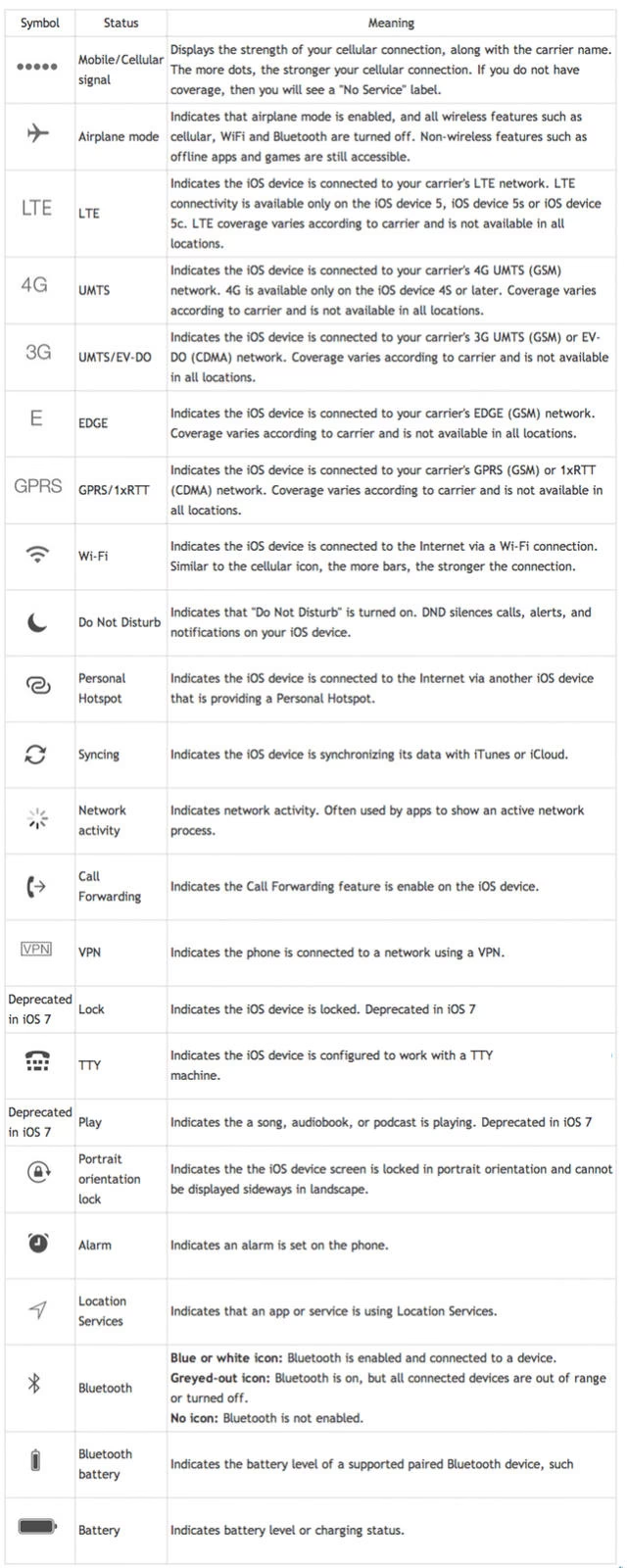
Ikony stavového řádku iPhonu: Váš rychlý přehled
Stavový řádek, umístěný v horní části obrazovky vašeho iPhonu, je neustále aktualizovaným zdrojem informací. Ikony zde zobrazené jsou navrženy tak, aby vám poskytovaly rychlý přehled o nejdůležitějších aspektech vašeho zařízení, od síly signálu po stav baterie.
Ikony mobilní sítě
- Síla mobilního signálu: Pravděpodobně nejčastější ikona na iPhonu. Zobrazuje kvalitu signálu vaší mobilní sítě. Čím více čárek je vyplněno, tím silnější je signál. Pokud není signál k dispozici, zobrazí se nápis „Žádná služba“. To znamená, že nemůžete uskutečňovat ani přijímat hovory či používat mobilní data.
- Duální SIM: Tato ikona signalizuje, že váš iPhone podporuje funkci Dual SIM (dvě SIM karty) a že se nacházíte v dosahu své sítě, což vám umožňuje provádět hovory prostřednictvím obou čísel. Ikona se obvykle skládá ze dvou oddělených čárek signálu pro každou SIM.
- LTE: Tato ikona znamená, že váš iPhone aktuálně používá novější a rychlejší síť LTE a může se k internetu připojit prostřednictvím této sítě. Objevuje se na novějších modelech iPhonů (od iPhonu 5 výše) a není obvykle dostupná všude. Poskytuje výrazně vyšší rychlost stahování a nahrávání dat oproti starším technologiím.
- 5Ge: Relativně novější ikona, která vysvětluje dostupnost nového připojení 5G Evolution, které je výrazně rychlejší než připojení 4G nebo 3G. Funguje s iPhony, počínaje iPhonem 8 a novějšími modely. Je to v podstatě vylepšená verze LTE, než plnohodnotné 5G.
- 4G: Tato ikona značí, že jste aktuálně připojeni k síti 4G UMTS (GSM) nebo LTE, nebo že je k dispozici připojení k této síti. 4G je standardní a široce dostupná mobilní síť pro rychlý přístup k internetu.
- 3G: Tato ikona jasně znamená, že máte k dispozici připojení k síti 3G UMTS (GSM) s vaším iPhonem. 3G sítě jsou starší, ale stále běžné, poskytují dostatečnou rychlost pro základní prohlížení webu a e-maily.
- GPRS: Ikona GPRS znamená, že se můžete připojit k síti GPRS. Tyto sítě jsou z technologického hlediska poněkud starší, ale stále se často vyskytují, zejména v oblastech s omezenou infrastrukturou. Jsou nejpomalejší z mobilních datových připojení.
- E (EDGE): Tato ikona znamená, že se můžete připojit k síti EDGE (GSM). EDGE je o něco rychlejší než GPRS, ale stále pomalejší než 3G.
Ikony Wi-Fi a připojení
- Wi-Fi hovory: Tato specifická ikona „Wi-Fi“ znamená, že můžete uskutečňovat hovory prostřednictvím Wi-Fi, známé také jako „Wi-Fi volání“. To je užitečné v oblastech se slabým mobilním signálem.
- Signál Wi-Fi: Tato ikona znamená, že jste připojeni k internetu přes Wi-Fi. Čím více čárek je vyplněno, tím silnější a rychlejší je signál.
- VPN: Tato ikona znamená, že používáte virtuální privátní síť, neboli VPN. Ta funguje jako soukromý tunel k zabezpečení vašeho prohlížení a online aktivit, maskuje vaši IP adresu a šifruje data.
- Osobní hotspot (dva propojené kruhy): Tato ikona značí, že váš iPhone je připojen k internetu prostřednictvím osobního hotspotu jiného iOS zařízení. Může se také objevit, když váš iPhone sám sdílí připojení.
Ikony aktivity a stavu
- Šipka směřující nahoru a doprava (poloha): Tato šipka v podstatě znamená, že nějaká aplikace nebo web používá vaši polohu. Pokud je ikona dutá a má pouze obrysy, znamená to, že sdílení polohy je omezeno pouze na splnění určitých podmínek. Je to důležitý indikátor soukromí.
- Rotující čáry (síťová aktivita): Tato ikona iPhonu naznačuje, že v síti probíhá aktivita. Může se také použít, když se váš prohlížeč snaží načíst objemnější webovou stránku nebo když stahujete data.
- Sluchátko s pravou šipkou (přesměrování hovorů): Tato ikona naznačuje, že máte na svém iPhonu zapnuto přesměrování hovorů. Lidé často zapomínají přesměrování hovorů vypnout, takže ikona slouží jako připomínka.
- Ikona režimu Letadlo: Pokud je tato ikona vidět, znamená to, že nemůžete na svém iPhonu používat bezdrátové technologie, jako je mobilní síť nebo Bluetooth. Jak naznačuje její ikona, je nejlepší ji aktivovat v letadle během letu, aby nedocházelo k rušení palubních systémů.
- Sluchátko s klávesnicí (TTY): Tato ikona znamená, že je zapnuta funkce TTY (Teletype). Teletype může pomoci sluchově postiženým nebo nedoslýchavým lidem při psaní a čtení textu.
- Zámek s kulatou šipkou (zámek orientace): Tato ikona znamená, že je zapnutá funkce Zámek orientace. Obrazovka se nebude automaticky otáčet, když nakloníte telefon, dokud automatické otáčení znovu nezapnete.
- Půlměsíc (Nerušit): To znamená, že je aktuálně zapnuta funkce Nerušit. Toto nastavení zabraňuje hovorům, upozorněním a různým notifikacím vydávat zvuk. Naopak budíky zvuk stále vydávají.
- Dvě kulaté šipky tvořící kruh (synchronizace iTunes): Tato ikona znamená, že váš iPhone je aktuálně v procesu synchronizace dat a nastavení s iTunes.
- Zamčený visací zámek: Toto je jednoduchá ikona zamčeného zámku, která znamená, že váš iPhone je aktuálně uzamčen pomocí přístupového kódu nebo Touch ID.
- Ikona sluchátek: Váš iPhone je spárován nebo připojen k bezdrátové náhlavní soupravě nebo sluchátkům.
- Ikona budíku: Váš budík je nastaven a je aktuálně aktivní. Znamená to, že se budík v nastavený čas rozezní.
Ikony baterie
- Horizontální ikona baterie: Ikona pro úroveň nabití baterie vašeho iPhonu. Tato ikona může zežloutnout nebo zčervenat. Pokud je žlutá, váš iPhone se přepne do režimu Nízká spotřeba. Pokud je červená, zbývá vám méně než 20 % nabití baterie.
- Vertikální ikona baterie: Úroveň nabití baterie spárovaného bezdrátového Bluetooth zařízení, jako jsou chytré hodinky, chytrý reproduktor nebo jiné zařízení. Obvykle se zobrazuje vedle ikony Bluetooth.
- Baterie a blesk: Znamená to, že váš iPhone se aktuálně nabíjí.
Barevné indikátory a speciální ikony (iPhone X a novější)
Na iPhonech X a novějších modelech se digitální hodiny nebo pozadí stavového řádku mohou obarvit modře, zeleně nebo červeně, což signalizuje specifické aktivity. Tyto barevné indikátory jsou důležitým prvkem soukromí a informují vás o tom, co se na vašem zařízení děje v reálném čase.
- Modrá barva: Pokud je barva modrá, váš iPhone aktuálně používá osobní hotspot, zrcadlení obrazovky (AirPlay) nebo nějaká aplikace sleduje vaši polohu.
- Zelená barva: Pokud je barva zelená, jste aktuálně na hovoru. Může to být běžný telefonní hovor, FaceTime hovor, nebo hovor přes jinou VoIP aplikaci.
- Červená barva: Pokud je barva červená, váš iPhone aktuálně nahrává obrazovku. To může být buď nahrávání obrazovky, které jste zahájili vy, nebo nahrávání probíhající v rámci nějaké aplikace.
Další důležité systémové ikony
Kromě ikon ve stavovém řádku existují i další důležité ikony, které se objevují v různých částech systému iOS a signalizují aktivaci specifických funkcí.
- Siri Eyes Free: Tato ikona Siri Eyes Free znamená, že Siri je připravena k použití, když připojíte svůj iPhone k autu. Můžete ji použít pro různé hlasové příkazy, které vám usnadní ovládání vašeho chytrého zařízení prostřednictvím automobilu.
- Hlasové ovládání: Toto je ikona Hlasového ovládání. Znamená to, že hlasové ovládání je aktuálně povoleno prostřednictvím Nastavení – Zpřístupnění a Siri je připravena použít hlasové ovládání k plnění vašich požadavků.
- AirDrop: Toto je ikona pro povolený AirDrop a znamená, že vaše zařízení je připraveno přenášet data pomocí AirDropu. Pokud ikona zšedne, znamená to, že AirDrop je vypnutý.
- Ikona režimu Letadlo (barva): Pokud je ikona režimu Letadlo v určité barvě (např. oranžové), znamená to, že je aktuálně zapnutý a všechna vaše bezdrátová připojení jsou pozastavena, abyste nerušili citlivá letadlová zařízení.
- CarPlay: Tato ikona signalizuje, že je zapnutá funkce Apple CarPlay, která umožňuje propojit váš iPhone s infotainment systémem automobilu.
- Bluetooth: Toto je ikona zapnutého Bluetooth. Pokud je v šedé barvě, znamená to, že vaše Bluetooth je vypnuto.
- Mobilní data: Toto je ikona mobilních/celulárních dat a pokud je zelená, znamená to, že mobilní data na vašem zařízení (5G, 3G, 4G, LTE atd.) jsou zapnuta a fungují.
- Zelená tečka (soukromí): Tato ikona znamená, že vaše kamera je aktuálně používána nějakou aplikací běžící na vašem iPhonu. Může také znamenat, že ji používá více než jedna aplikace. Objevuje se v horní části obrazovky.
- Oranžová tečka (soukromí): Ikona oranžové tečky na iPhonu znamená, že váš mikrofon může být aktuálně aktivně používán jednou nebo více aplikacemi běžícími na vašem zařízení. Je to důležitý vizuální indikátor pro ochranu vašeho soukromí.
- Hotspot povolen: Toto je ikona, která signalizuje, že jste nyní povolili hotspot vašeho iPhonu a další zařízení jej mohou použít k získání internetového připojení připojením k němu, stejně jako k bezdrátovému routeru.
Proč je důležité znát tyto ikony?
Porozumění systémovým ikonám na vašem iPhonu není jen otázkou technické gramotnosti, ale především praktického využití a bezpečnosti. Když víte, co jednotlivé ikony znamenají, můžete okamžitě identifikovat, zda je vaše zařízení připojeno k internetu, zda je aktivní funkce, kterou jste možná zapomněli vypnout (jako přesměrování hovorů nebo režim Letadlo), nebo zda nějaká aplikace přistupuje k citlivým datům, jako je poloha, kamera nebo mikrofon. To vám umožňuje rychle reagovat, šetřit baterii, spravovat datové připojení a chránit své soukromí. Například, vidíte-li ikonu polohy, ačkoli nepoužíváte žádnou navigační aplikaci, můžete zkontrolovat nastavení soukromí a omezit přístup aplikací k vaší poloze.
Pro lepší pochopení rozdílů mezi jednotlivými typy mobilního datového připojení, které se na vašem iPhonu mohou zobrazovat, jsme připravili následující srovnávací tabulku:
| Technologie | Maximální teoretická rychlost (stahování) | Latence (zpoždění) | Typ sítě | Typická ikona |
|---|---|---|---|---|
| GPRS | Až 48 kbps | Vysoká | 2G | GPRS |
| EDGE (E) | Až 384 kbps | Střední | 2.5G | E |
| 3G | Až 42 Mbps (HSPA+) | Střední | 3G | 3G, H, H+ |
| 4G / LTE | Až 300 Mbps (LTE Cat 6) | Nízká | 4G | 4G, LTE |
| 5Ge | Až 400 Mbps | Nízká | Pre-5G (vylepšená 4G LTE) | 5Ge |
| 5G | Až 10 Gbps | Velmi nízká | 5G | 5G, 5G+ |
Často kladené otázky (FAQ)
Zde najdete odpovědi na některé z nejčastějších otázek týkajících se ikon na iPhonu.
Co dělat, když se mi zobrazí ikona 'Žádná služba'?
Ikona 'Žádná služba' znamená, že váš iPhone nemá žádné připojení k mobilní síti. To může být způsobeno tím, že jste mimo dosah signálu, nebo problémem s vaší SIM kartou či operátorem. Zkuste restartovat iPhone, zkontrolovat, zda je SIM karta správně vložena, nebo se přesunout na místo s lepším pokrytím. Pokud problém přetrvává, kontaktujte svého mobilního operátora.
Proč je ikona baterie žlutá?
Žlutá ikona baterie signalizuje, že je na vašem iPhonu aktivní režim Nízká spotřeba. Tento režim automaticky snižuje spotřebu energie tím, že omezuje některé funkce, jako je automatické stahování e-mailů, vizuální efekty, synchronizace na pozadí a další, aby se prodloužila výdrž baterie. Aktivuje se automaticky, když úroveň nabití klesne pod 20 % nebo 10 %, ale můžete ho zapnout i ručně v Nastavení > Baterie.
Jak vypnout Nerušit, když vidím půlměsíc?
Půlměsíc ve stavovém řádku znamená, že je aktivní režim Nerušit. Pro jeho vypnutí přejeďte prstem dolů z pravého horního rohu obrazovky (na iPhonech s Face ID) nebo prstem nahoru z dolní části obrazovky (na iPhonech s tlačítkem Domů) pro otevření Ovládacího centra. Zde klepněte na ikonu půlměsíce, aby se vypnula. Můžete také spravovat nastavení režimu Nerušit v Nastavení > Soustředění > Nerušit.
Je normální vidět ikonu polohy často?
Záleží na tom, jaké aplikace používáte. Ikona polohy (šipka) se objeví, když nějaká aplikace nebo systémová služba přistupuje k vašim polohovým datům. Pokud používáte navigaci, počasí, mapy nebo jiné aplikace závislé na poloze, je to normální. Pokud ji však vidíte často, aniž byste aktivně používali takové aplikace, zkontrolujte Nastavení > Soukromí > Polohové služby a omezte přístup k poloze pro jednotlivé aplikace, abyste chránili své soukromí a šetřili baterii.
Co znamenají barevné pruhy na horní liště iPhonu X a novějších?
Na iPhonech X a novějších, kde chybí klasický stavový řádek v plné šíři kvůli výřezu, se indikátory stavu objevují jako barevné pruhy za časem. Modrý pruh značí, že je aktivní osobní hotspot, zrcadlení obrazovky nebo aktivně probíhá sledování polohy. Zelený pruh znamená, že probíhá telefonní hovor. Červený pruh indikuje, že se nahrává obrazovka. Tyto barvy slouží jako rychlé a vizuálně výrazné upozornění na důležité systémové aktivity.
Co dělat, když uvidíte neznámou ikonu?
Doufáme, že vám tento seznam pomohl najít ikonu, kterou hledáte. Vzhledem k neustálému vývoji systému iOS a obrovskému množství aplikací, které mohou mít vlastní ikony, je možné, že se občas setkáte s ikonou, která v tomto seznamu není. V takovém případě doporučujeme podívat se do oficiální dokumentace společnosti Apple nebo vyhledat konkrétní ikonu online. Mnoho ikon, které se objeví pouze v rámci konkrétních aplikací, bude vysvětleno v nápovědě dané aplikace. Vždy je dobré být si vědom toho, co se na vašem zařízení děje, a v případě pochybností si informace ověřit.
Chceš-li si přečíst další články podobné jako Co znamenají ikony na vašem iPhonu?, navštiv kategorii iPhone.